

Lad os udforske de enkleste måder at optage Messenger-opkald på iPhone, Android og computere i artiklen nedenfor!
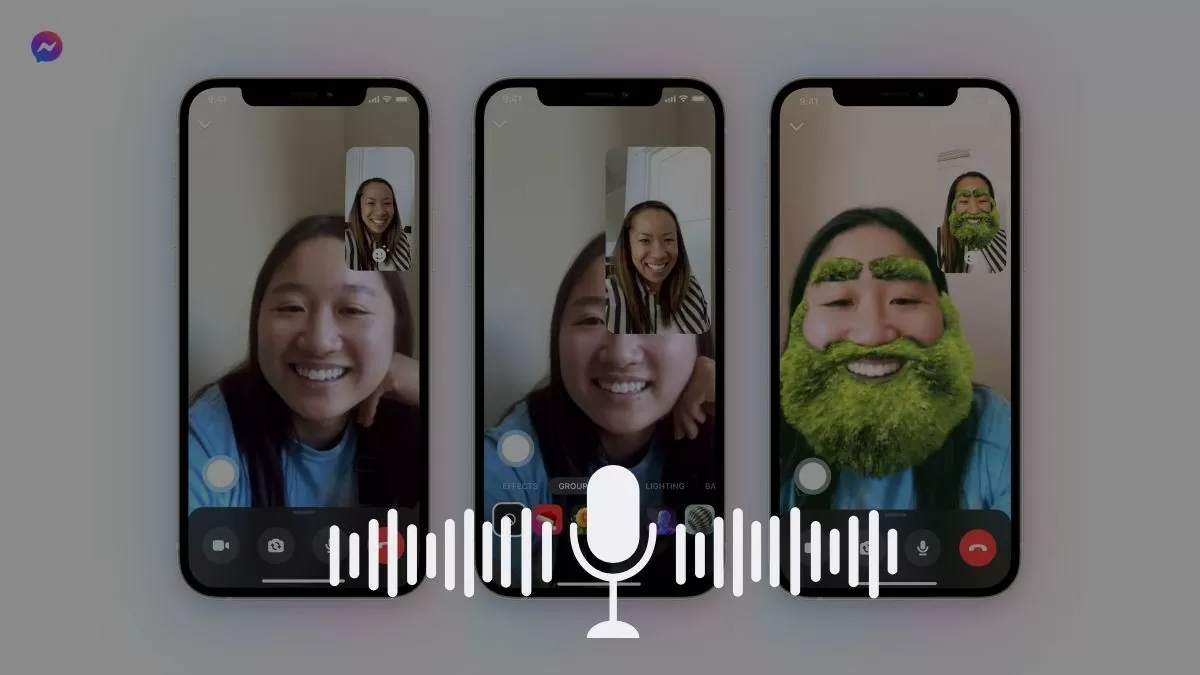 |
Optag Messenger-opkald på din telefon.
Opsætning af opkaldsoptagelse på Messenger kan hjælpe dig med at gemme vigtige oplysninger, især når du har brug for at gennemgå samtaler senere. Selvom Messenger ikke understøtter direkte optagelse, kan du stadig bruge nogle af følgende metoder.
Optag Messenger-opkald på iPhone
Der er mange måder at optage Messenger-opkald på en iPhone, lige fra at downloade tredjepartsapps til at bruge de indbyggede iOS-apps. En enklere løsning er dog at bruge skærmoptagelsesfunktionen, der er tilgængelig i Kontrolcenteret.
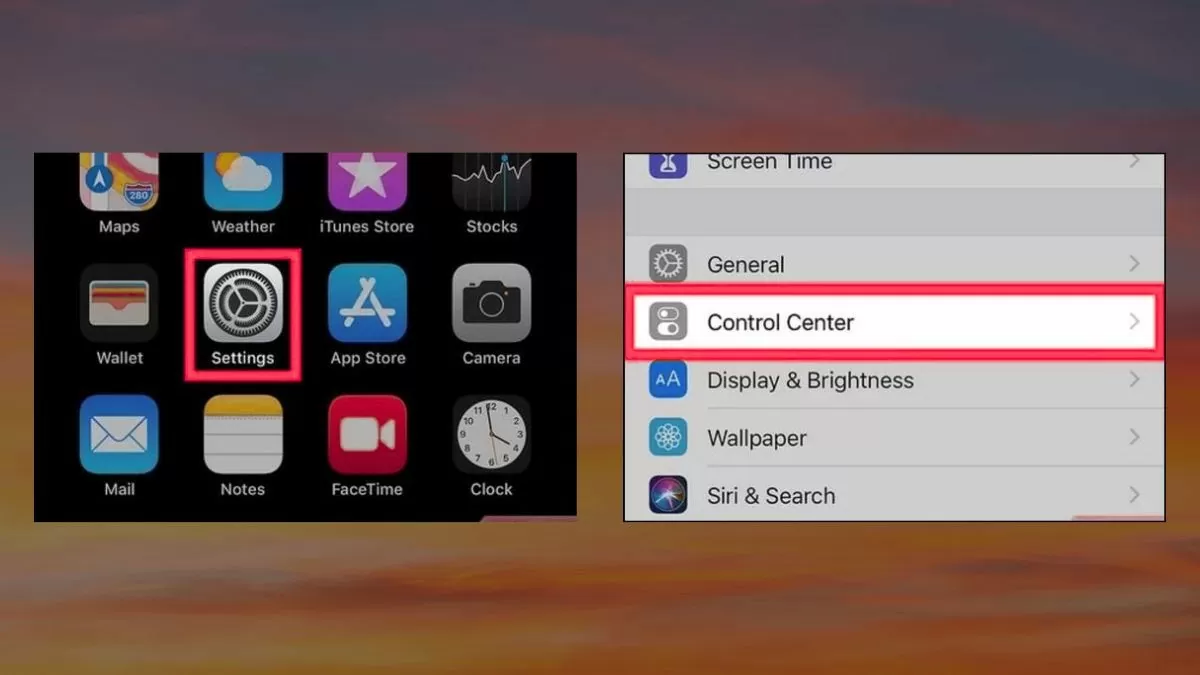
Trin 1: For at installere Kontrolcenter skal du gå til Indstillinger på din iPhone.
 |
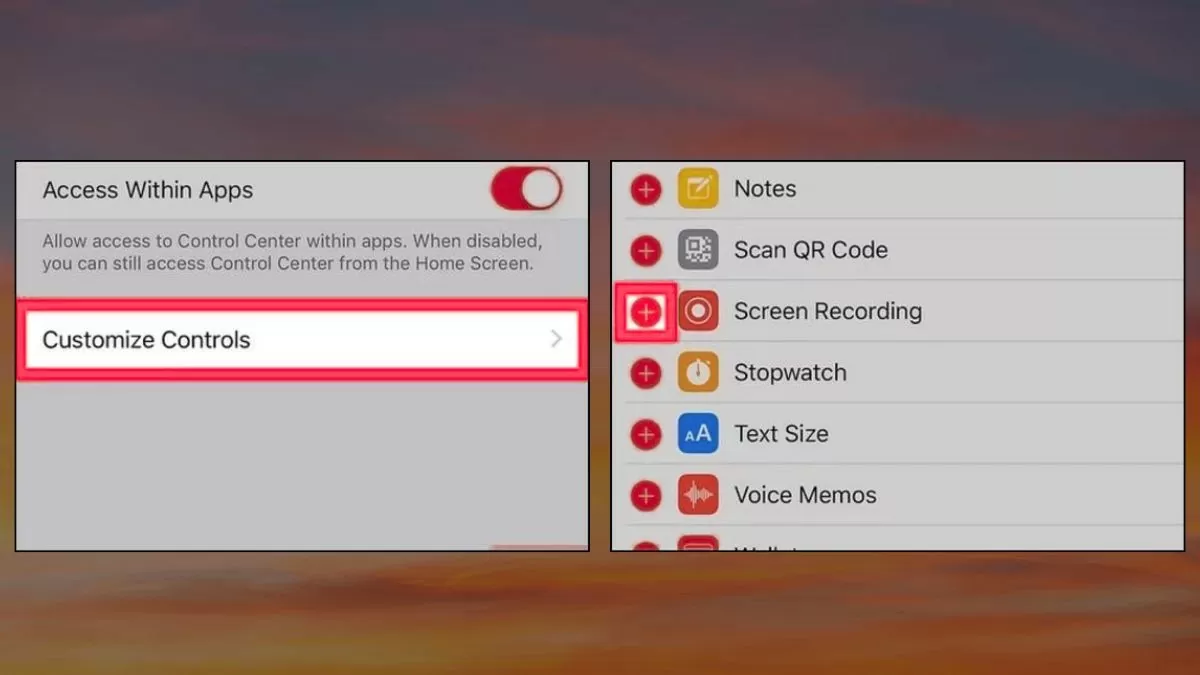
Trin 2: Gå til "Tilpas kontroller", find og tilføj "Skærmoptagelse" ved at klikke på plustegnet foran det.
 |
Trin 3: Før du starter et opkald på Messenger, skal du åbne Kontrolcenteret ved at stryge ned fra toppen og derefter trykke på det cirkulære ikon for at starte skærmoptagelse.
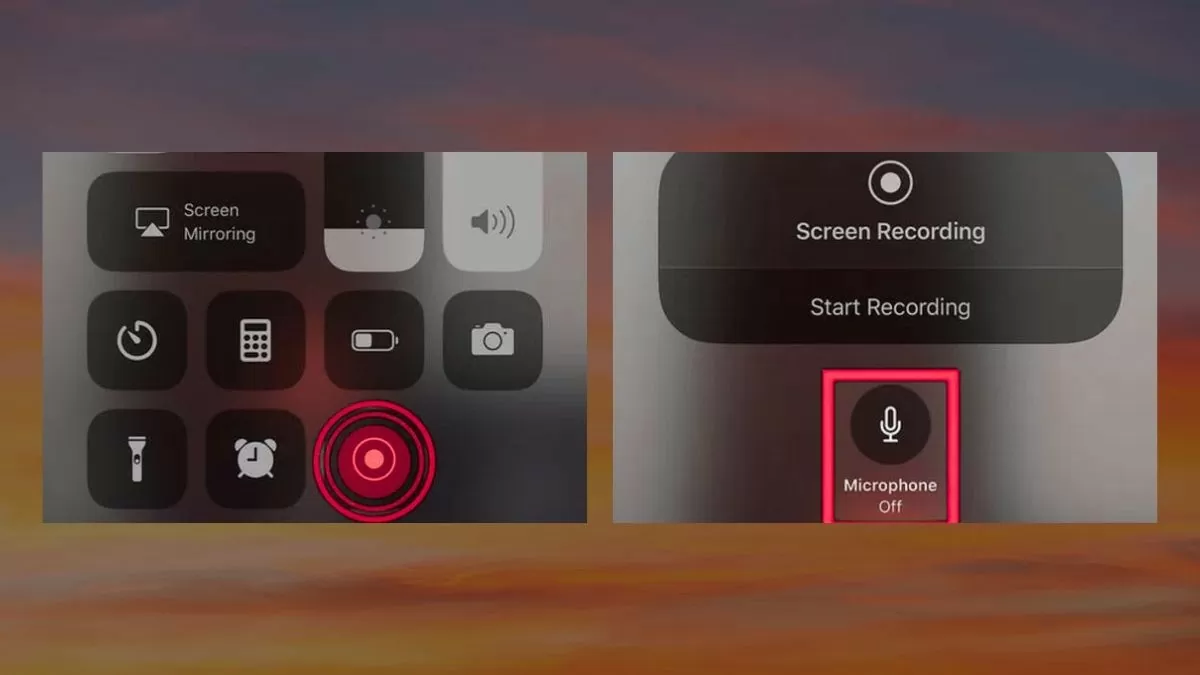 |
Trin 4: Når opkaldet slutter, skal du stryge ned fra toppen og trykke på det cirkulære ikon igen for at slå skærmoptagelse fra.
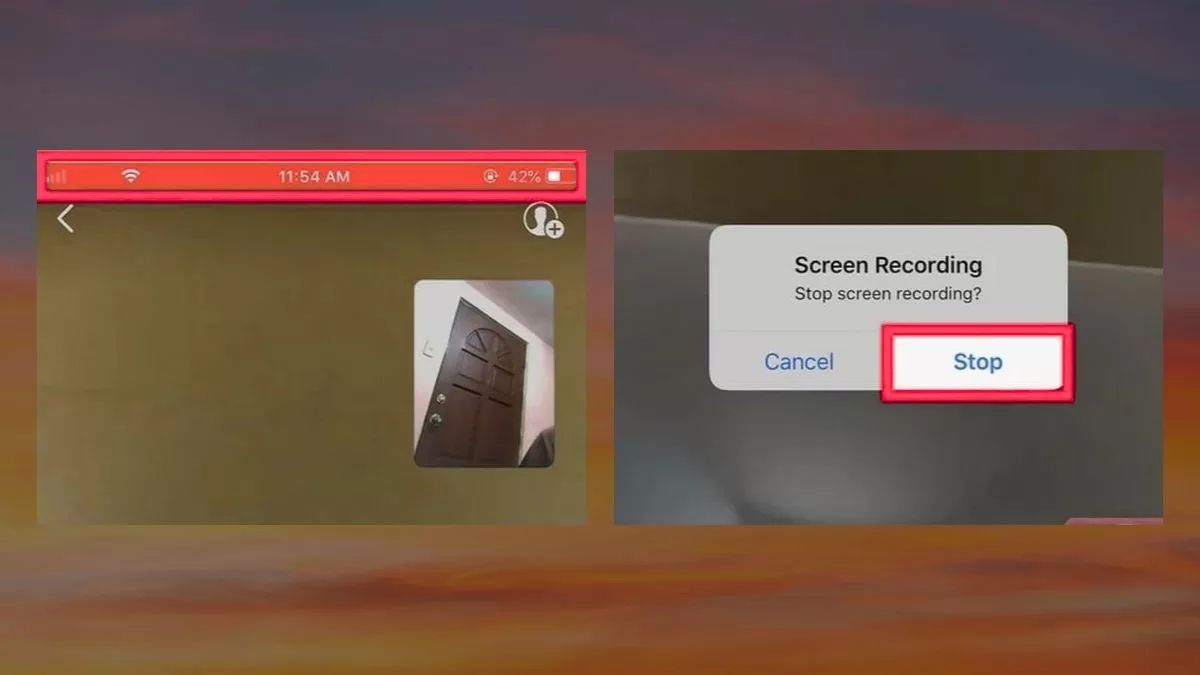 |

Optag opkald på Messenger Android
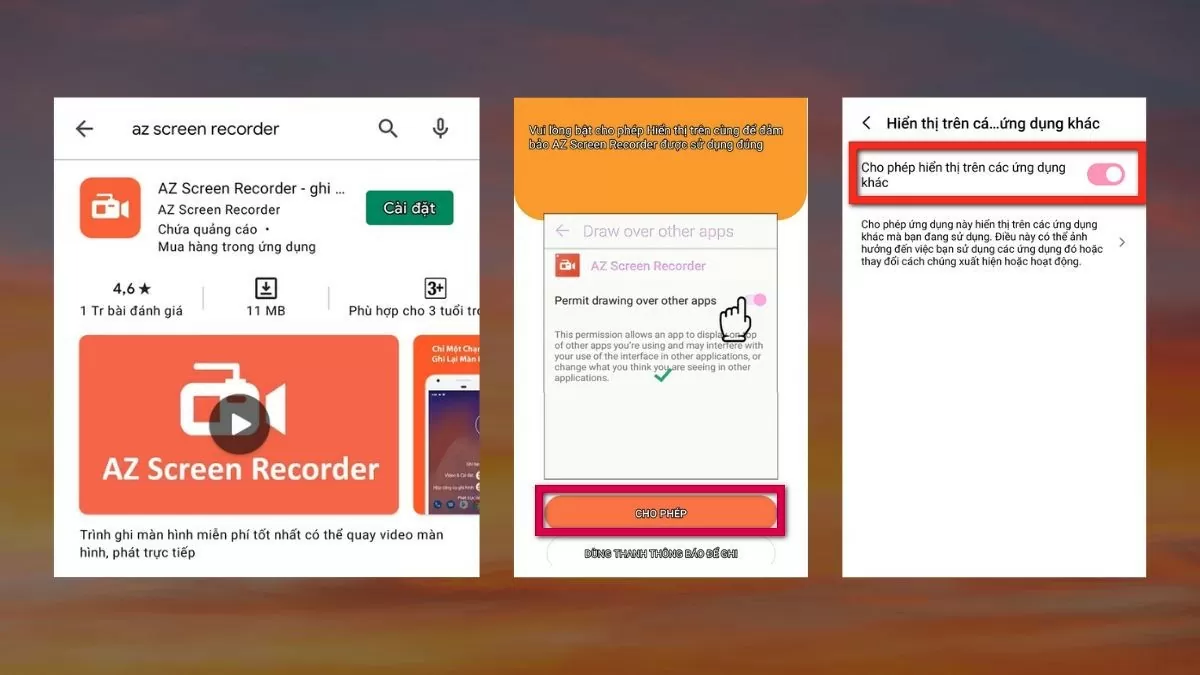
For at optage opkald på Messenger til Android kan du bruge en tredjeparts skærmoptagelsesapp som AZ Screen Recorder. Sådan gør du:
Trin 1: Åbn den tidligere installerede AZ Screen Recorder-app. Læs og giv tilladelsesanmodningen, og tryk derefter på "Tillad". Sørg for, at funktionen "Vis over andre apps" er aktiveret for at optage, når Messenger er åben.
 |
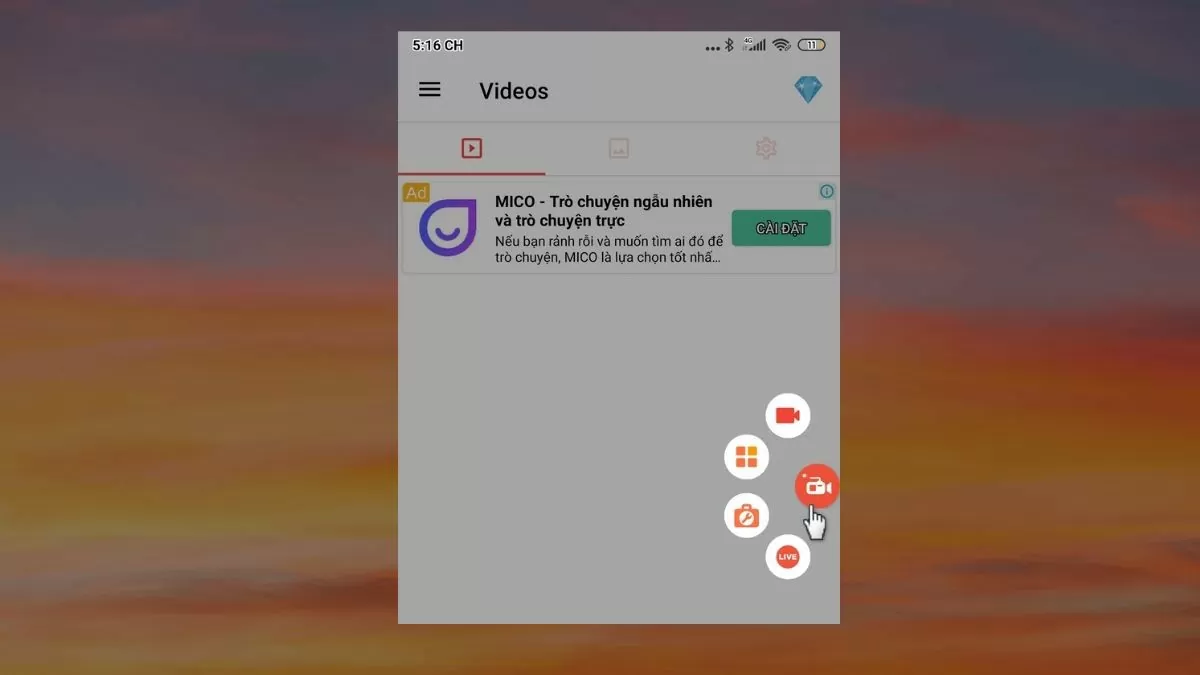
Trin 2: Når opsætningen er fuldført, vises et lille kameraikon i øverste højre hjørne af skærmen.
 |
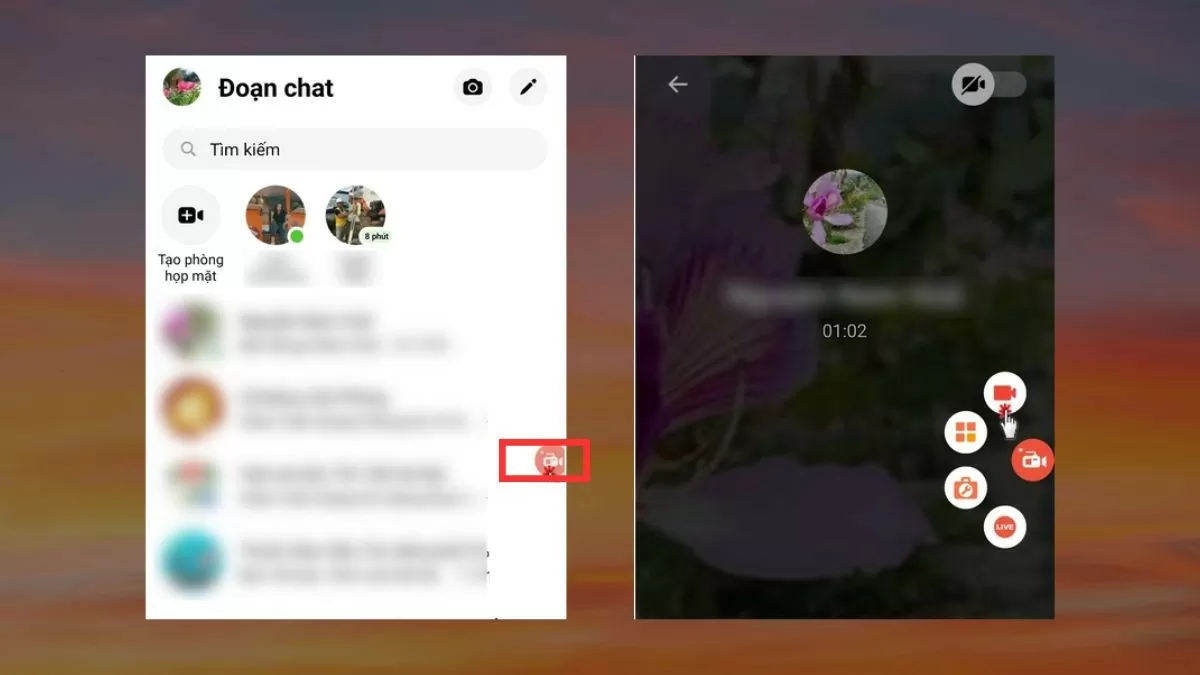
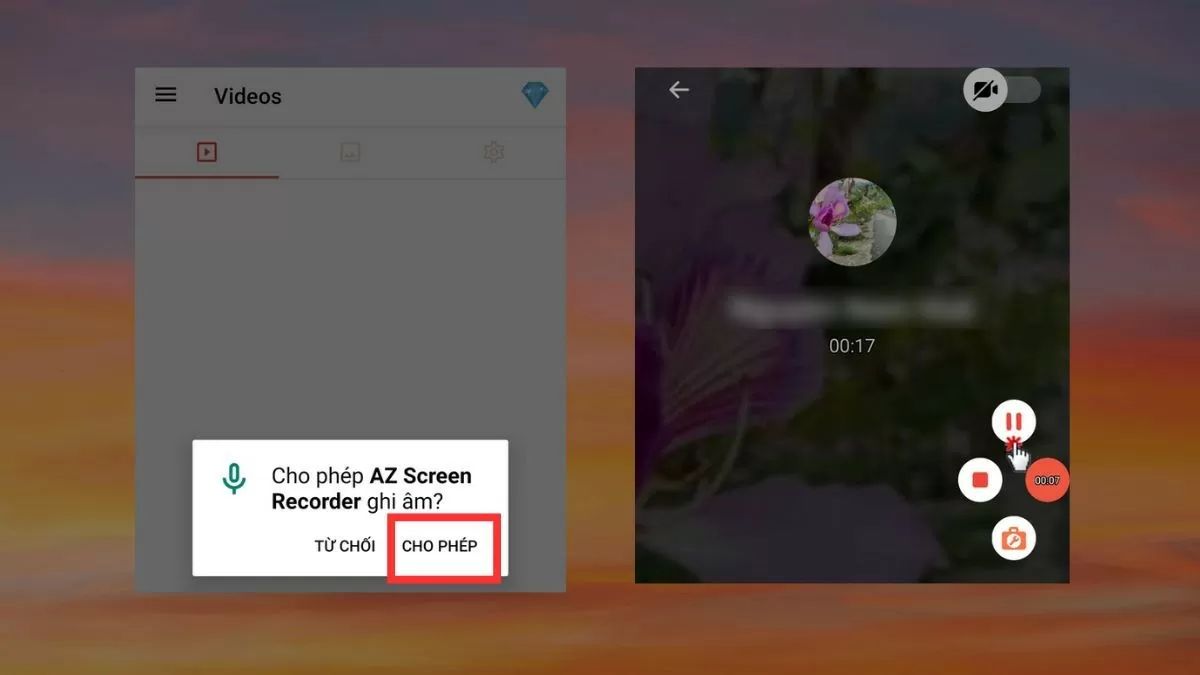
Trin 3: Foretag et opkald via Messenger. Når AZ Screen Recorder-ikonet vises i hjørnet af skærmen, skal du trykke på det. Når du bliver bedt om tilladelse til at optage, skal du vælge "Tillad" for at fortsætte.
 |
Trin 4: Når optagelsen starter, vises en nedtælling fra 3. Under opkaldet kan du bruge knappen "Pause" (for at stoppe optagelsen) og knappen "Afspil" (for at fortsætte optagelsen). For at afslutte optagelsen skal du trykke på det firkantede ikon for at gemme optagelsen på din enhed.
 |
Bemærk venligst, at trinene for Android og iOS kan variere afhængigt af enhed og version. Brug ovenstående instruktioner som reference, og juster dem, så de passer til din telefon.
Optag Messenger-opkald på din computer.
Ligesom med din telefon kan du optage Messenger-opkald på din computer ved hjælp af et understøttende program. Hvis du bruger Windows 10 eller 11, kan du bruge systemoptagelsessoftware som følger:
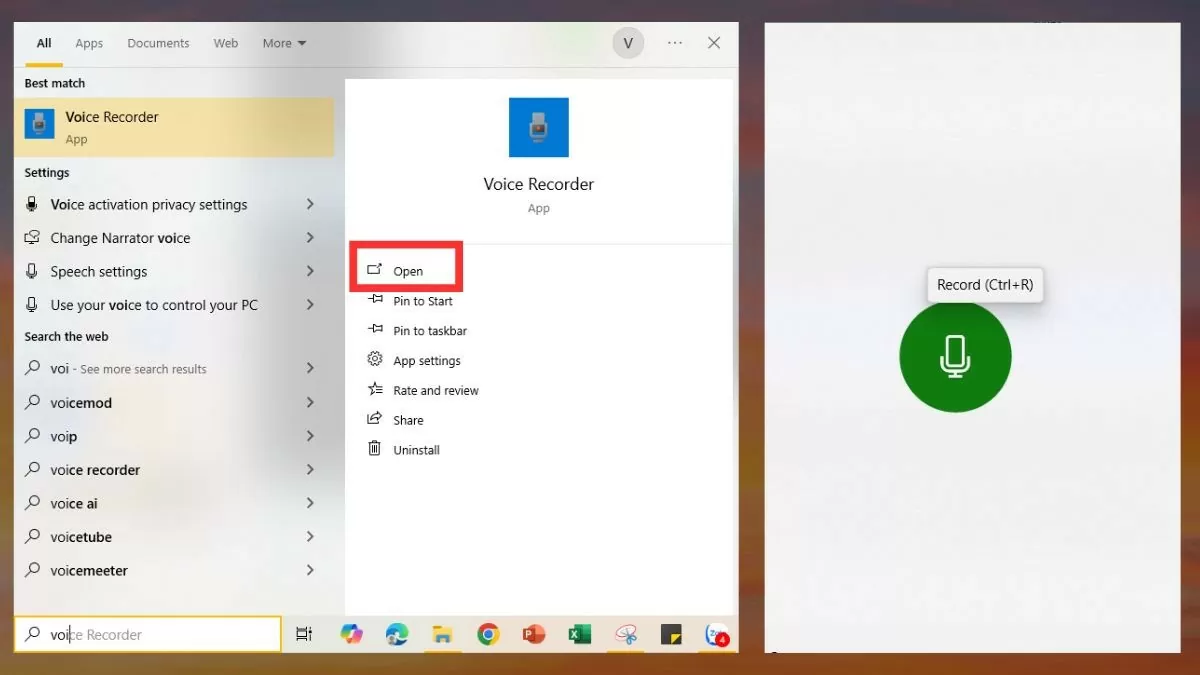
Trin 1: Åbn Voice Recorder-applikationen på din computer, før du foretager Messenger-opkaldet. Tryk på knappen "Optag" (eller brug genvejen Ctrl+R) for at starte optagelsen af opkaldet i baggrunden.

 |
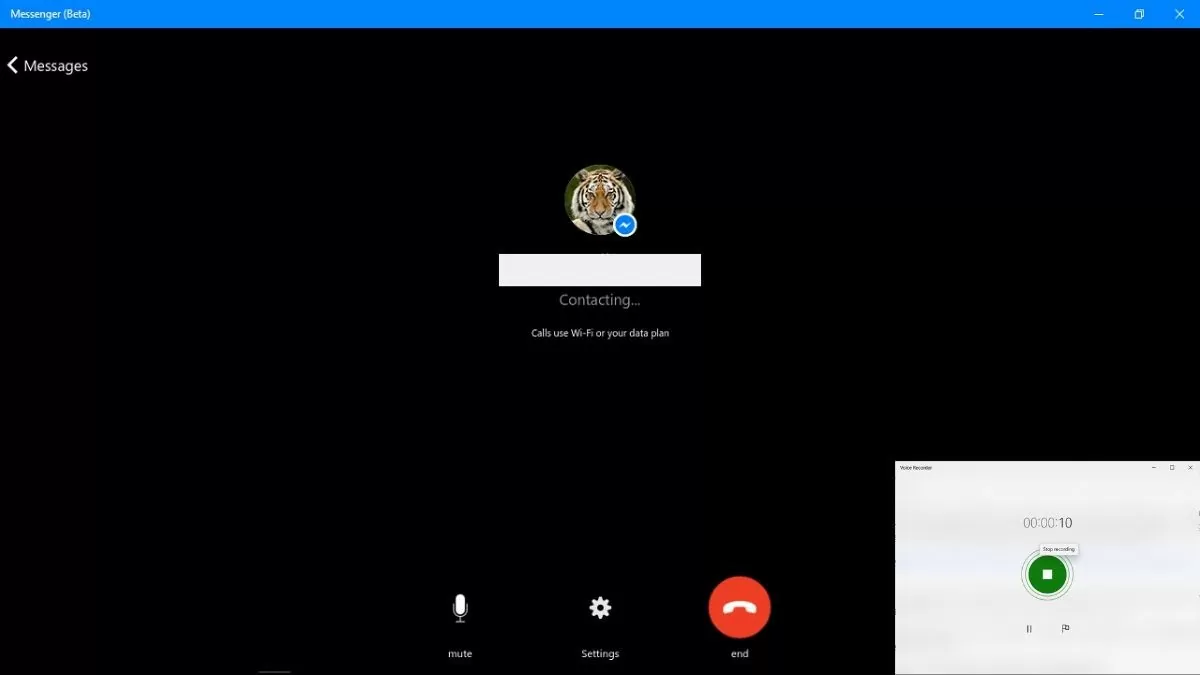
Trin 2: Når opkaldet slutter, skal du vende tilbage til Voice Recorder-appen og trykke på "Stop" for at afslutte optagelsen.
 |
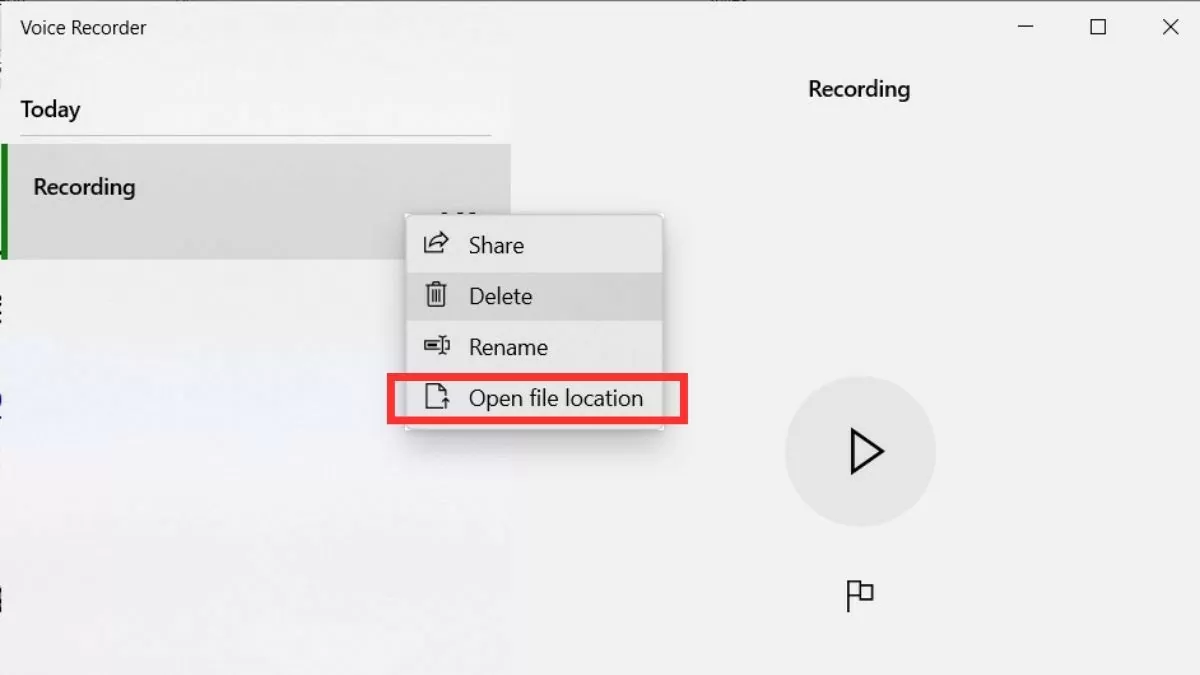
Trin 3: Når du har stoppet optagelsen, skal du trykke på "Afspil" for at lytte til optagelsen. Du kan højreklikke på optagelsen for at vælge muligheder som "Del", "Slet", "Omdøb" eller "Åbn filplacering" for at finde filens gemte placering.
 |
Bemærk venligst, at denne vejledning gælder for computere, der kører Windows 10 og 11. Hvis du bruger et andet operativsystem, kan trinnene variere en smule, så se venligst denne vejledning og juster derefter.
Med de medfølgende instruktioner til optagelse af Messenger-opkald på iPhone, Android og computer kan du forhåbentlig nemt gøre det. Husk dog at respektere andres privatliv for at undgå uønskede situationer.
[annonce_2]
Kilde



























































![[Video] Solnedgang ved Lap An-lagunen – Hvor solen går ned over fiskenetene](https://vphoto.vietnam.vn/thumb/1200x675/vietnam/resource/IMAGE/2026/05/31/1780192137701_beach-landscape-sea-water-nature-grass-745871-pxhere-com.jpeg)









































Kommentar (0)