

Når 2023 nærmer sig sin afslutning, er der et par ting at reflektere over, herunder den iPhone, der har været din ledsager det seneste år. Måske har din telefon et par ridser i hjørnerne eller en revne i skærmen? Ydeevnen er måske også mindre jævn end før på grund af de mange installerede apps. Lad os derfor 'afgifte' din telefon med disse tips.
Ryd op i opbevaringspladsen .
Før din iPhone løber tør for lagerplads, hvilket er uundgåeligt efter en vis brug, er det tid til at "rydde op" noget plads.
På iPhones er der en meget nyttig funktion til administration af lagerplads i appen Indstillinger: iPhone-lager. Få adgang til den ved at gå til Indstillinger > Generelt > iPhone-lager. Du vil se en brugerflade, der visuelt viser din brugte lagerplads, samt forslag til elementer, du kan slette, normalt downloadede videoer og apps.
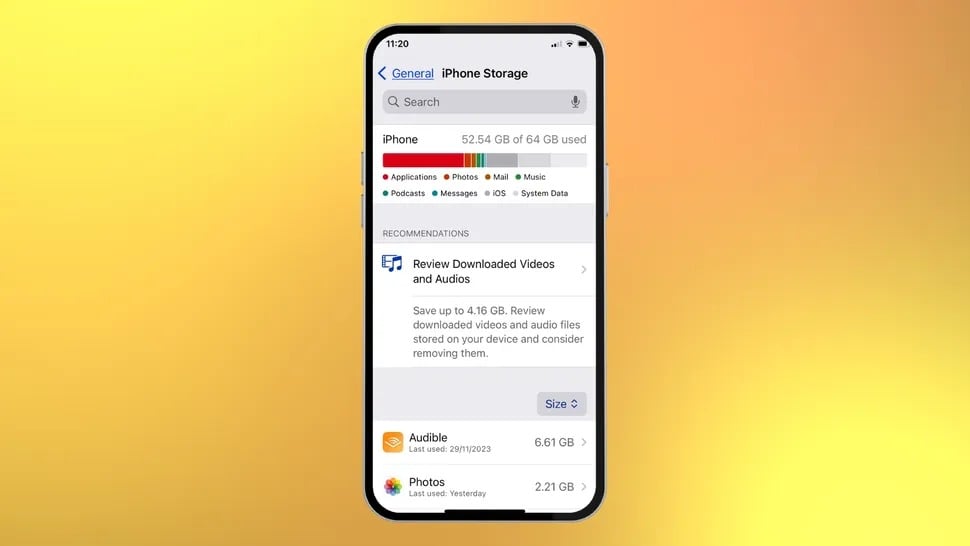
Tjek og ryd op i lagerpladsen på din iPhone.
Nedenfor forslagene er en liste over hver app og den mængde lagerplads, de optager. Gennemgå listen, og slet dem, du sjældent bruger.
Luk ubrugte apps.
En meget nyttig funktion på iPhone er muligheden for midlertidigt at 'offloade' apps for at frigøre lagerplads, men uden at slette dem helt fra enheden. Denne funktion, der kaldes Offload Apps, har været tilgængelig siden iOS 11. Med hensyn til hvordan den fungerer, fjernes appen fra startskærmen, når den 'offloades', men dataene og indstillingerne forbliver på enheden, så du kan genindlæse og fortsætte med at bruge den når som helst.
Dette er en sikker måde at rydde op i lagerpladsen, hvis du får brug for at bruge appen igen senere. Du kan gøre dette manuelt i iPhone-lagerplads eller aktivere funktionen til automatisk at lukke apps, der ikke bruges ofte, i mindst 12 dage under Indstillinger > App Store > Fjern ubrugte apps.
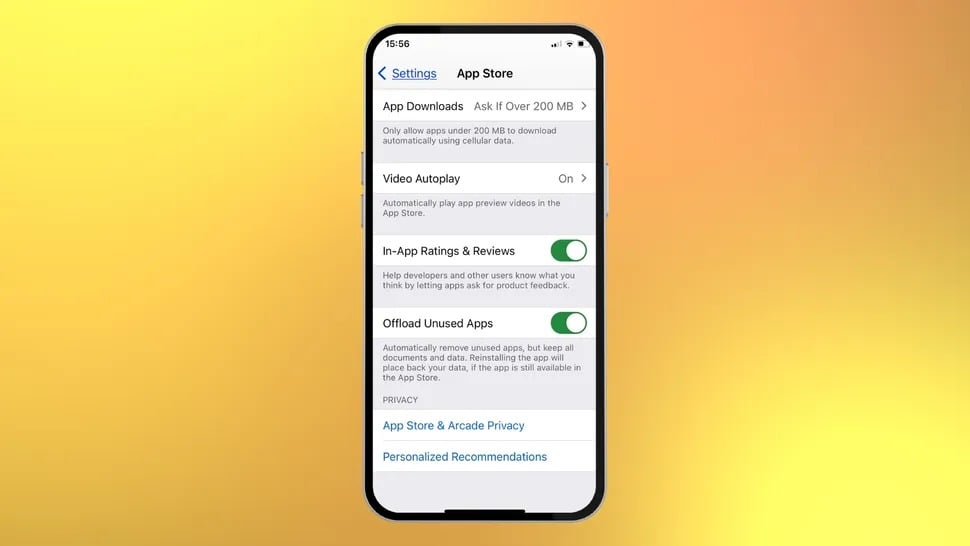
Deaktiver midlertidigt appen ved hjælp af funktionen Fjern ubrugte apps.
Det tager kun et par sekunder at genindlæse apps, så det er en fantastisk måde at holde din iPhone så pæn og let som muligt.
Opdater operativsystemet.
Når du har ryddet op i dine apps, bør du overveje at opdatere iOS. Selvom Apples systemopdateringer tilbyder sikkerhed, udsætter mange stadig ting på grund af besværet. Tjek Indstillinger > Generelt > Softwareopdatering; hvis der venter en opdatering, skal du opdatere med det samme.
Selv hvis du aktiverer automatiske opdateringer, sker denne proces ofte om natten og installeres kun, hvis iPhone er tilsluttet strøm, så den er let at overse. Opdater derfor dit operativsystem for at holde din iPhone sikker og kørende problemfrit.

Tilpas din startskærm.
Det er også vigtigt at omorganisere startskærmen logisk for at forenkle brugen af iPhone.
Den mest videnskabelige tilgang er at omorganisere applikationer efter brugshyppighed. Prioriter at placere ofte brugte applikationer på den første side, og brug også den nederste menulinje som en primær placering til dine mest brugte applikationer. Flyt derefter mindre hyppigt brugte applikationer til mapper. Dette vil gøre din startskærm meget mere ryddelig.
Stop med at bruge Apple Podcasts
Hvis du bruger Apples standard Podcasts-app i stedet for tredjepartsapps, så tænk igen. Den simple grund er, at Podcasts optager meget lagerplads.
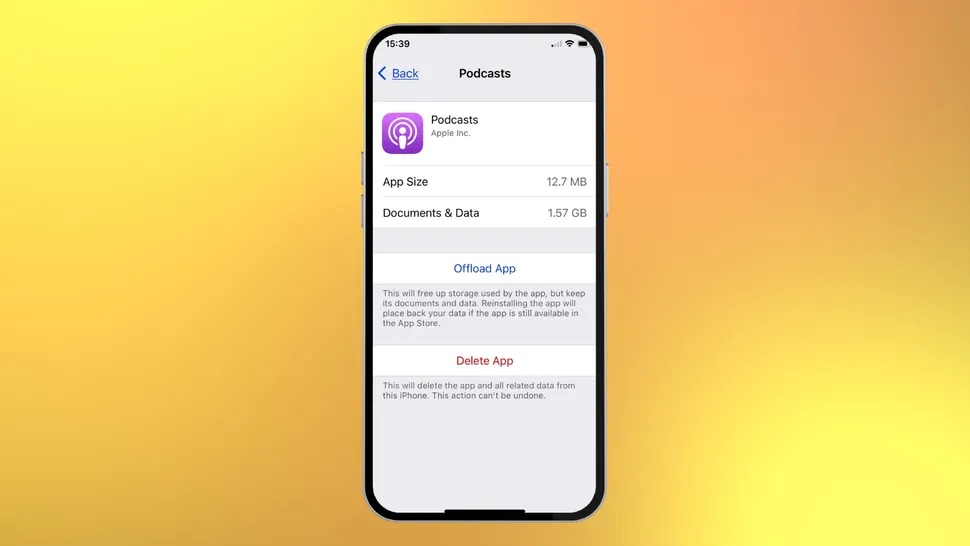
Apples Podcasts-app optager meget lagerplads.
Medmindre du rejser og har brug for at downloade podcasts for at lytte offline, bør du streame podcasts online, da det bruger meget lagerplads at downloade dem. Selv uden at downloade podcasts optager Apples Podcasts-app stadig 1,5 GB lagerplads på din iPhone, mens apps som Overcast og Spotify er meget mindre.
Slå Live Photos fra
En anden funktion, der lydløst bruger lagerplads på iPhone, er Live Photos. Denne funktion optager de 1,5 sekunder før og efter, at du tager et billede, så du kan vælge det perfekte øjeblik i billedet. Selvom det er nyttigt, kan hvert Live Photo være op til 7 MB stort, så over tid vil det bruge en betydelig mængde lagerplads.
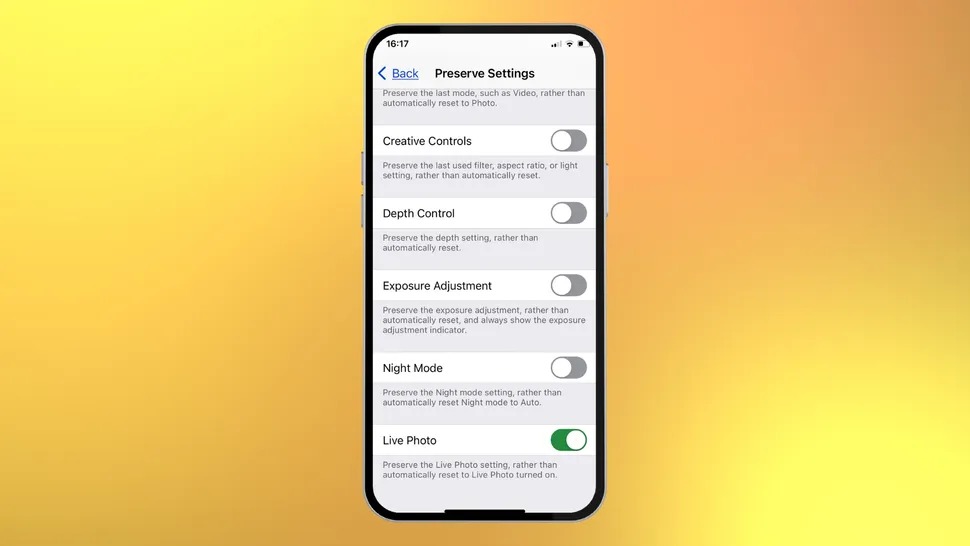
Slå Live Photos fra for at frigøre lagerplads.
Live Photos er normalt aktiveret som standard. Når du åbner Kamera-appen, og du ser Live Photos-knappen med tre koncentriske gule cirkler, er funktionen aktiveret. Tryk blot på denne knap for at slå den fra (en diagonal linje vises på cirklen).
Genstart den defekte applikation.
Glem alt om at lukke senest åbnede apps for at gøre din iPhone hurtigere. Apps kører ikke i baggrunden; de er kun midlertidigt i "dvale". Når du vender tilbage til dem, genoptages de automatisk og udfører de opgaver, du har bedt om.
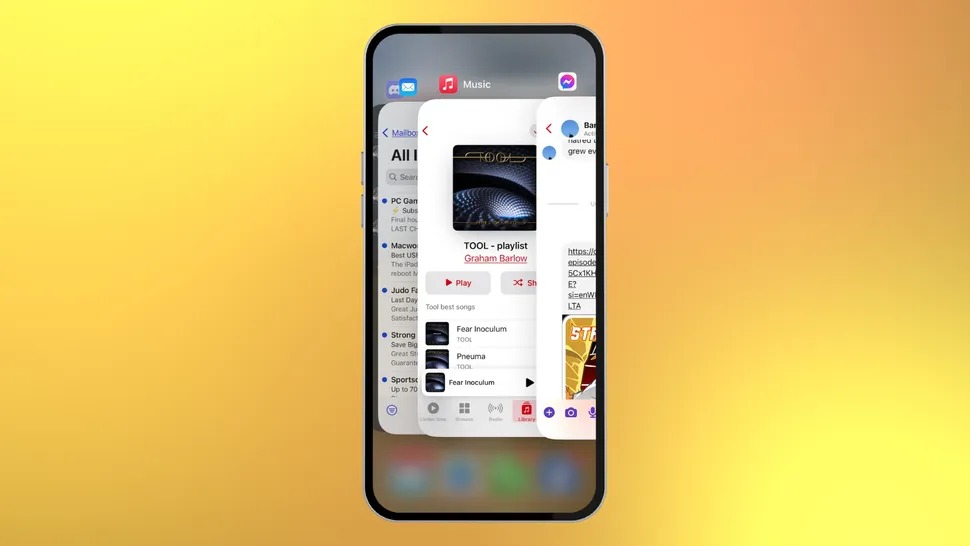
Luk alle programmer, der forårsager problemer.

Nogle gange kan visse applikationer dog pludselig få funktionsfejl. I sådanne tilfælde skal du lukke dem helt ved at swipe op. Dette lukker den aktuelle session af applikationen, og når den genstartes, burde alle problemer være løst.
Genstart din computer.
Dette er det bedste iPhone-trick og bruges til at fejlfinde problemer. Nogle gange oplever iPhones problemer som ustabile netværksforbindelser, reduceret ydeevne eller funktioner, der ikke fungerer korrekt ... I disse tilfælde kan en hård genstart være en effektiv løsning til at gendanne din iPhone til normal drift.
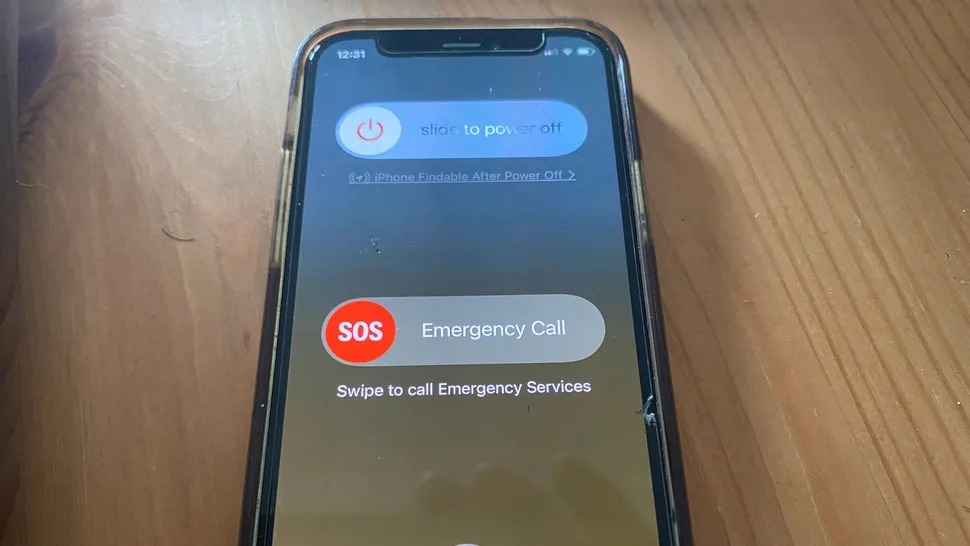
Genstart af din iPhone kan løse mange problemer.
Tryk og hold tænd/sluk-knappen og lydstyrke op-knappen nede samtidigt i et par sekunder. Valget "Skub for at slukke" vises; skub vandret og vent, indtil iPhonen slukker helt. Gentag derefter den samme tryk-og-hold-handling for at genstarte enheden.
[annonce_2]
Kildelink























































![[Video] Solnedgang ved Lap An-lagunen – Hvor solen går ned over fiskenetene](https://vphoto.vietnam.vn/thumb/1200x675/vietnam/resource/IMAGE/2026/05/31/1780192137701_beach-landscape-sea-water-nature-grass-745871-pxhere-com.jpeg)






































Kommentar (0)