

Microsoft fortsætter sin modernisering af operativsystemer ved gradvist at flytte ældre administrationsværktøjer til Indstillinger-appen. I den seneste Windows 11-opdatering introducerede virksomheden siden "Virtuelle arbejdsområder", der giver brugerne mulighed for hurtigt og intuitivt at styre virtualiserede komponenter.
Virtuelle arbejdsområder: Et moderne virtualiseringsadministrationscenter.
Tidligere skulle brugerne, for at aktivere eller deaktivere funktioner som Hyper-V eller Windows Sandbox, få adgang til dialogboksen "Windows-funktioner", som havde en brugerflade, der mindede om Windows 7. Med introduktionen af virtuelle arbejdsområder er denne proces blevet betydeligt forenklet og dybt integreret i den samlede indstillingsgrænseflade i Windows 11.
Instruktioner til aktivering af virtualisering på Windows 11
For at aktivere virtualiseringsværktøjer via den nye brugerflade kan brugerne følge disse trin:
- Åbn appen Indstillinger .
- Vælg System -indstillingen i venstre kolonne.
- Klik på siden Avanceret i højre rude.
- Find og vælg indstillingerne for virtuelle arbejdsområder .

Her kan du vælge at aktivere specifikke komponenter efter dine behov:

- Containere: Vi tilbyder tjenester til oprettelse og administration af Windows Server-containere.
- Beskyttet vært: Understøtter kørsel af beskyttede virtuelle maskiner (afskærmede virtuelle maskiner).
- Virtuel maskinplatform: Den grundlæggende platform for virtuelle maskiner.
- Windows Hypervisor-platform: Tillader tredjeparts virtualiseringssoftware at køre på Windows-hypervisoren.
- Windows Sandbox: Opret et sikkert virtuelt maskinmiljø til test af software.

Avanceret Hyper-V-administration
Ud over grundlæggende funktioner tillader Virtual Workspaces også detaljeret administration af Hyper-V-komponenter, herunder: GUI-administrationsværktøjet (Hyper-V Manager), Hyper-V-modulet til Windows PowerShell, Hyper-V Hypervisor og tilhørende tjenester. Når du har foretaget dine valg, skal du klikke på Genstart nu for at systemet kan anvende ændringerne.
Sådan deaktiverer du virtualisering, når den ikke er i brug.
Deaktivering af virtualiseringsfunktioner, når de ikke er nødvendige, kan hjælpe med at frigøre systemressourcer og forbedre sikkerheden. Processen ligner den, der bruges til at aktivere dem:
- Gå til Indstillinger > System > Avanceret .
- Vælg Virtuelle arbejdsområder .
- Skift status for de funktioner, du vil deaktivere, til Fra .
- Tryk på Genstart nu for at fuldføre.


Vigtige bemærkninger
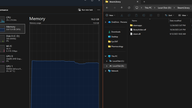
Selvom virtuelle arbejdsområder tilbyder bekvemmelighed, kan brugerne stadig bruge den traditionelle metode via dialogboksen "Windows-funktioner" eller PowerShell-kommandoer, hvis de ønsker det. Det er vigtigt at bemærke, at avancerede funktioner som Hyper-V ofte kræver Windows 11 Pro-, Education- eller Enterprise-versioner og skal understøttes af hardwaren (virtualisering aktiveret i BIOS/UEFI).
Centralisering af virtualiseringsstyring på én side sparer tid for udviklere og IT-professionelle og afspejler Microsofts retning i at gøre Windows 11 til en mere fleksibel og moderne platform.
Kilde: https://congluan.vn/quan-ly-ao-hoa-tren-windows-11-cach-dung-virtual-workspaces-moi-10324133.html





























































![[Video] Solnedgang ved Lap An-lagunen – Hvor solen går ned over fiskenetene](https://vphoto.vietnam.vn/thumb/1200x675/vietnam/resource/IMAGE/2026/05/31/1780192137701_beach-landscape-sea-water-nature-grass-745871-pxhere-com.jpeg)





































Kommentar (0)