

Vil du downloade CapCut til din MacBook for at redigere videoer ? Denne artikel vil guide dig i, hvordan du hurtigt downloader og bruger CapCut. Lad os udforske!
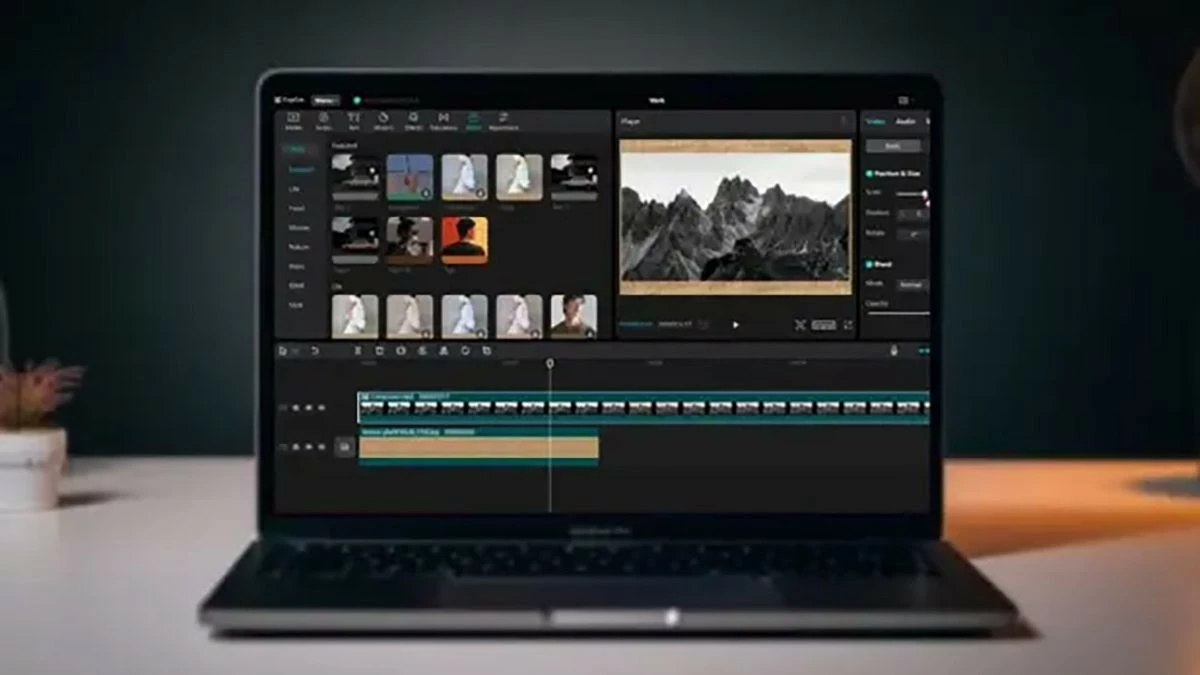 |
En hurtig og nem guide til at downloade og bruge CapCut til Macbook.
CapCut er nu tilgængelig på de fleste operativsystemer, fra telefoner til computere, inklusive Windows og MacBooks. Lad os finde ud af, hvordan du downloader CapCut på en MacBook i denne artikel!
Sådan downloader du CapCut til Macbook
Trin at følge:
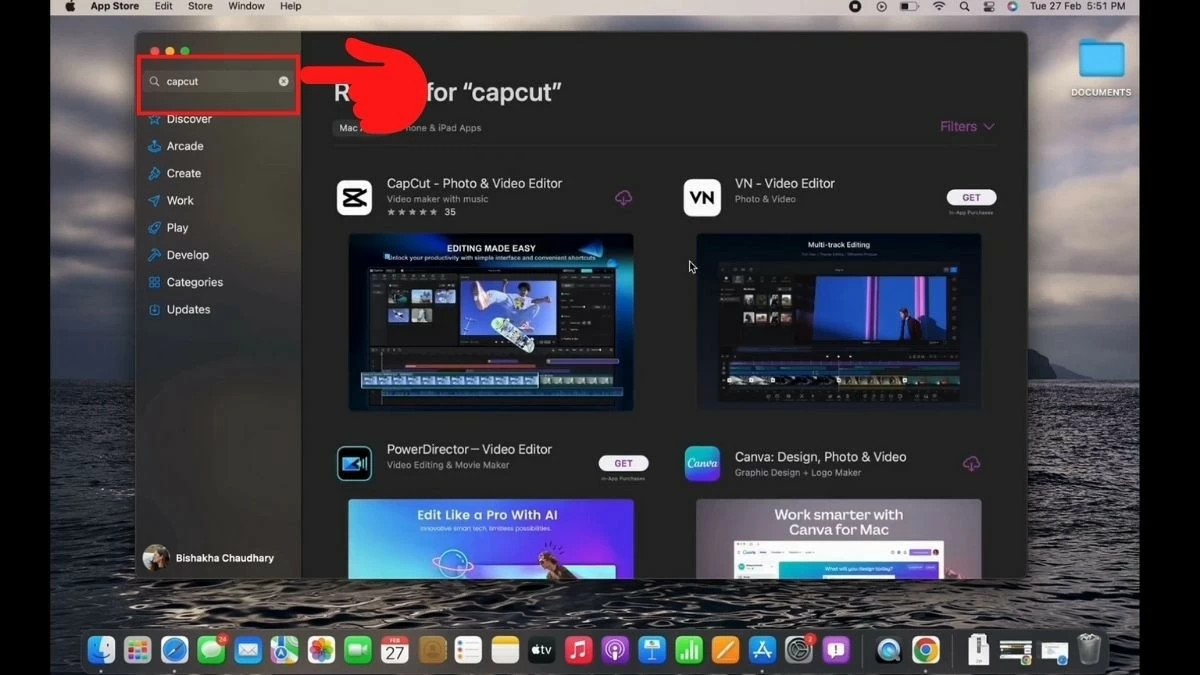
Trin 1: Åbn App Store-appen på din MacBook, og søg efter "CapCut".
 |
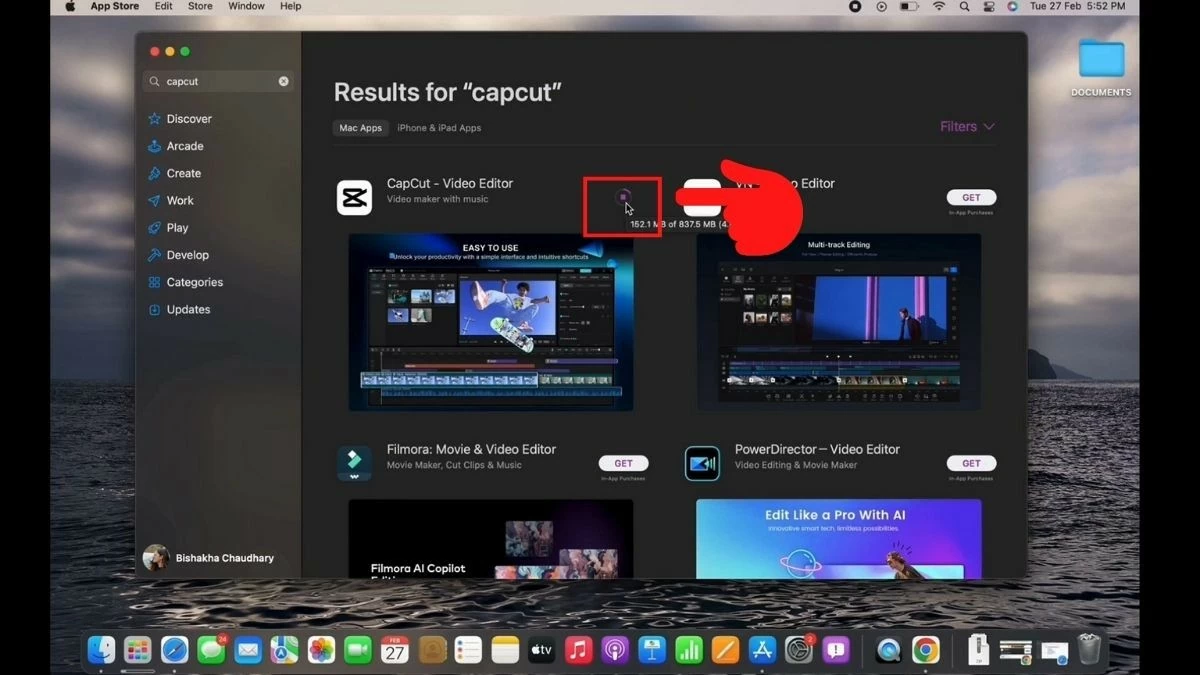
Trin 2: Klik på knappen "Hent" for at starte download.
 |
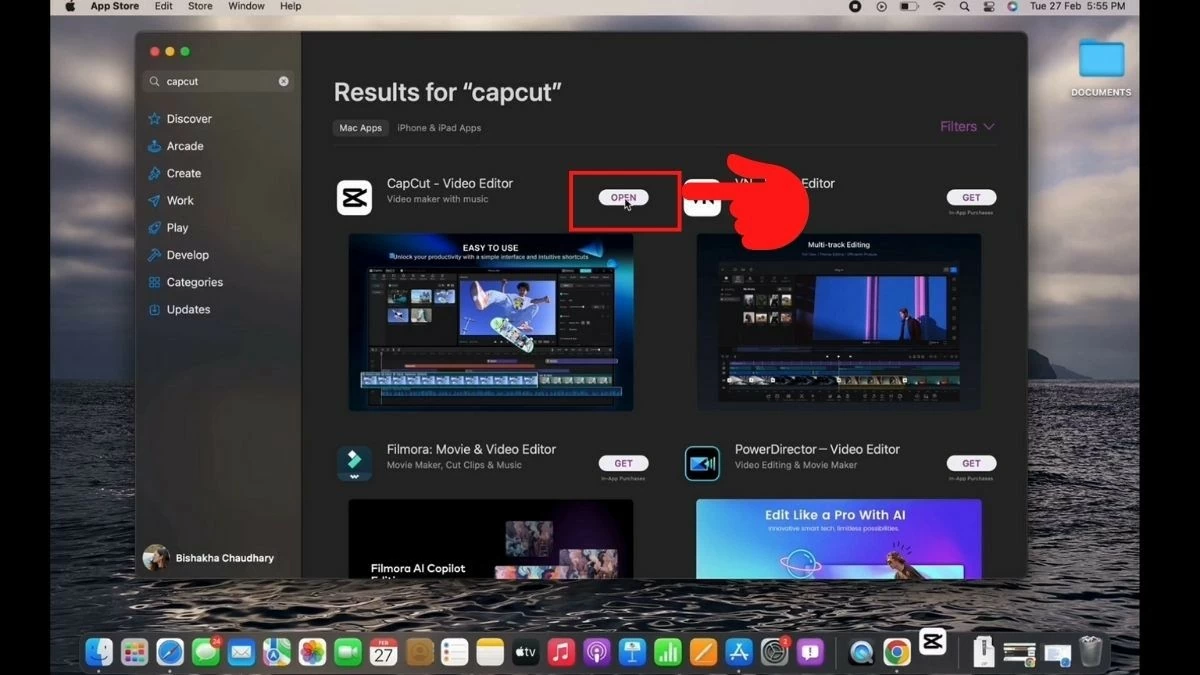
Trin 3: Klik til sidst på "Åbn" for at bruge CapCut. Nu kan du udforske appens spændende videoredigeringsfunktioner!
 |
Det er nemt at bruge nogle grundlæggende CapCut-funktioner på en MacBook.
Når du har downloadet og installeret CapCut på din MacBook, kan du begynde at oprette og redigere videoer. Nedenfor finder du en vejledning i, hvordan du bruger nogle af CapCuts grundlæggende funktioner på din MacBook:

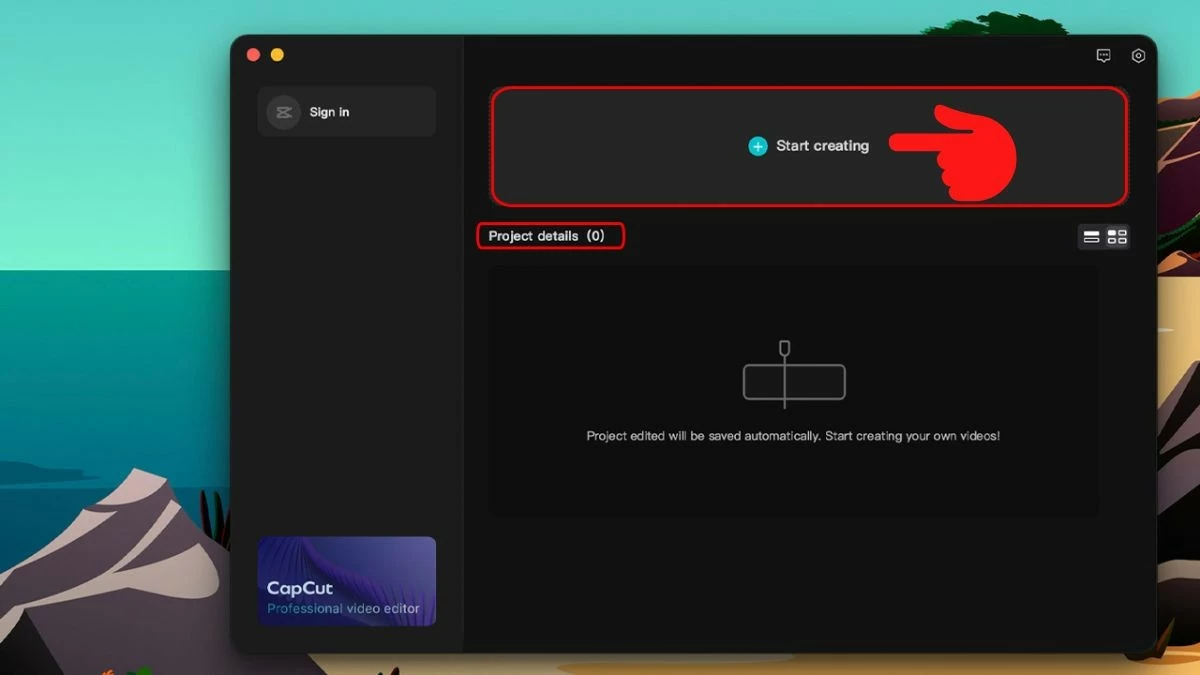
Når du åbner appen, kan du begynde at oprette en ny video ved at vælge "Start oprettelse". Gemte projekter vises i afsnittet "Projektdetaljer" nedenfor.
 |
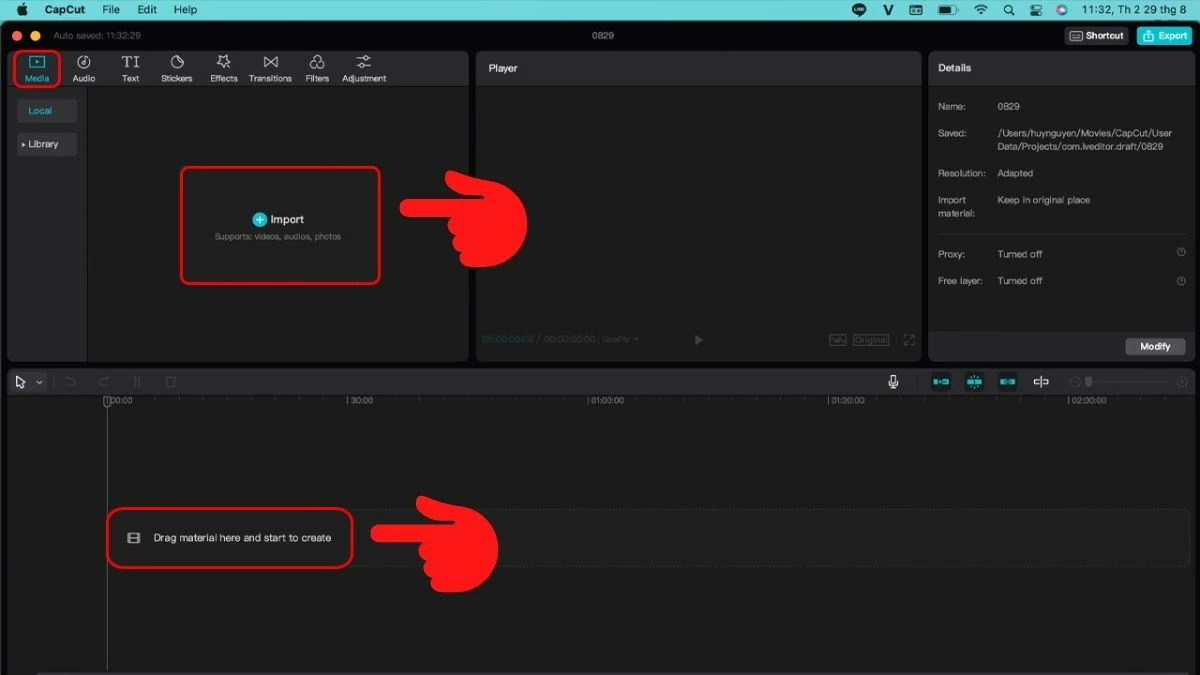
I fanen "Medier" i venstre rude kan du klikke på "Importer" for at vælge de videoer og billeder, du vil redigere til dit projekt. For at oprette en video skal du trække og slippe disse filer i bjælken "Træk materiale hertil, og start oprettelsen" nederst.
 |
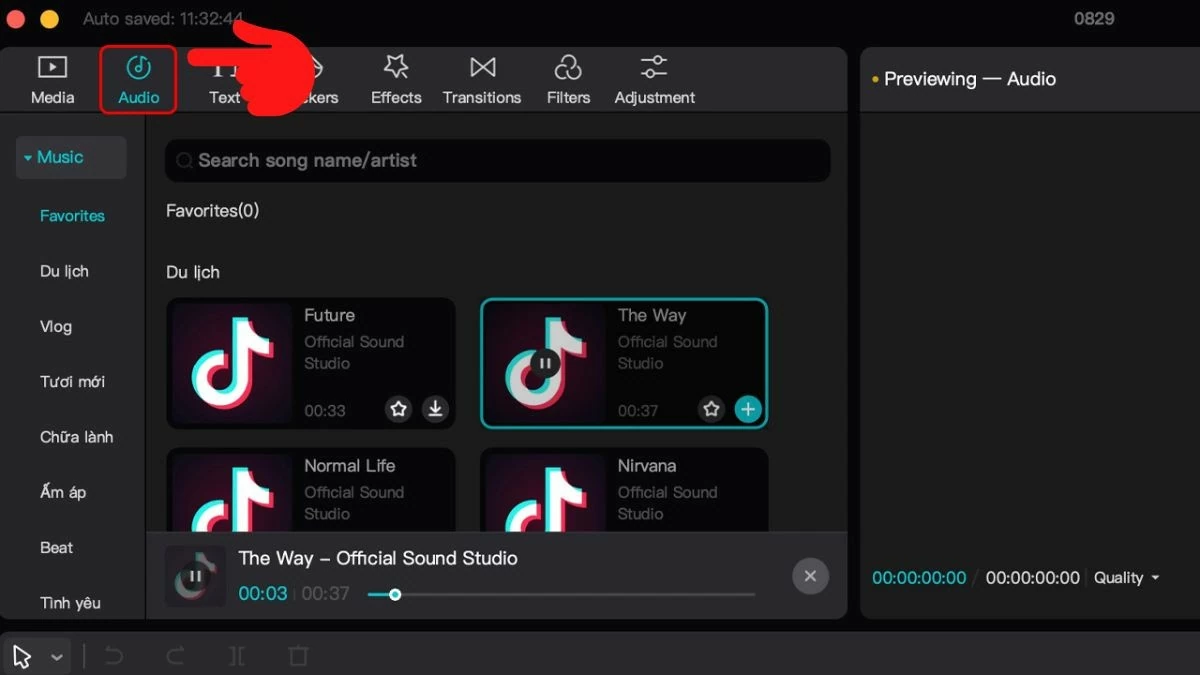
Dernæst er fanen "Lyd", som ligger ved siden af fanen "Medier". Denne fane giver dig mulighed for at forhåndsvise og tilføje passende musiknumre til dit videoprojekt.
 |
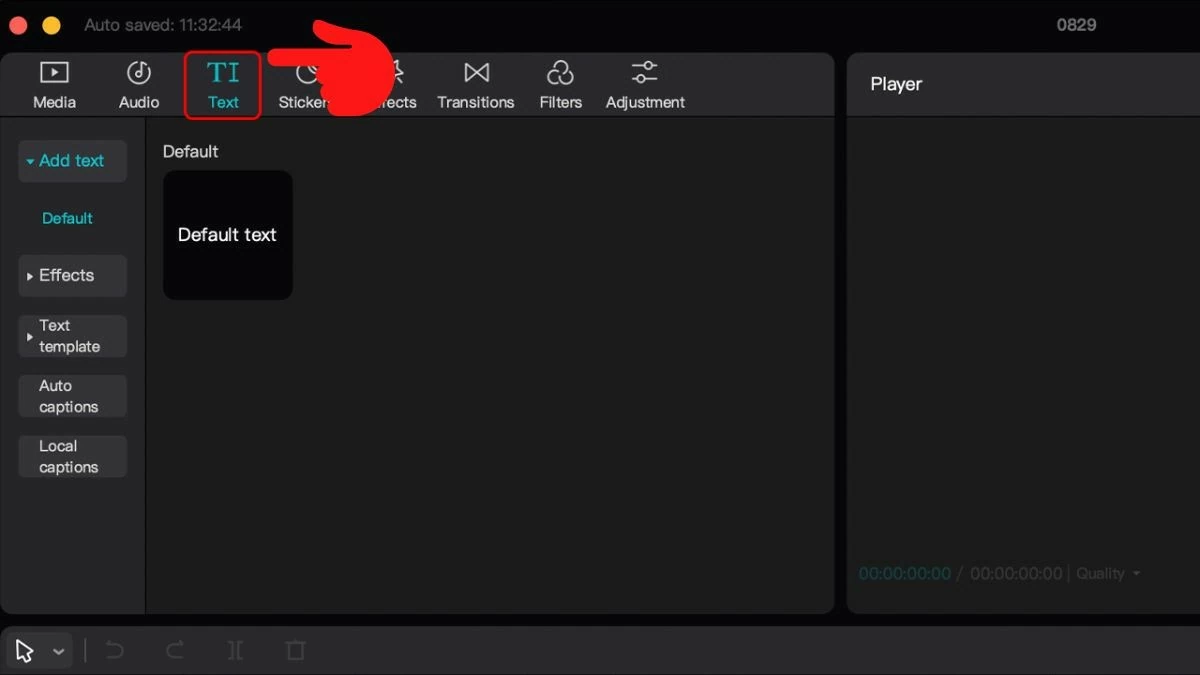
Du kan indsætte tekst i dit videoprojekt ved hjælp af "Tekst"-tagget.
 |
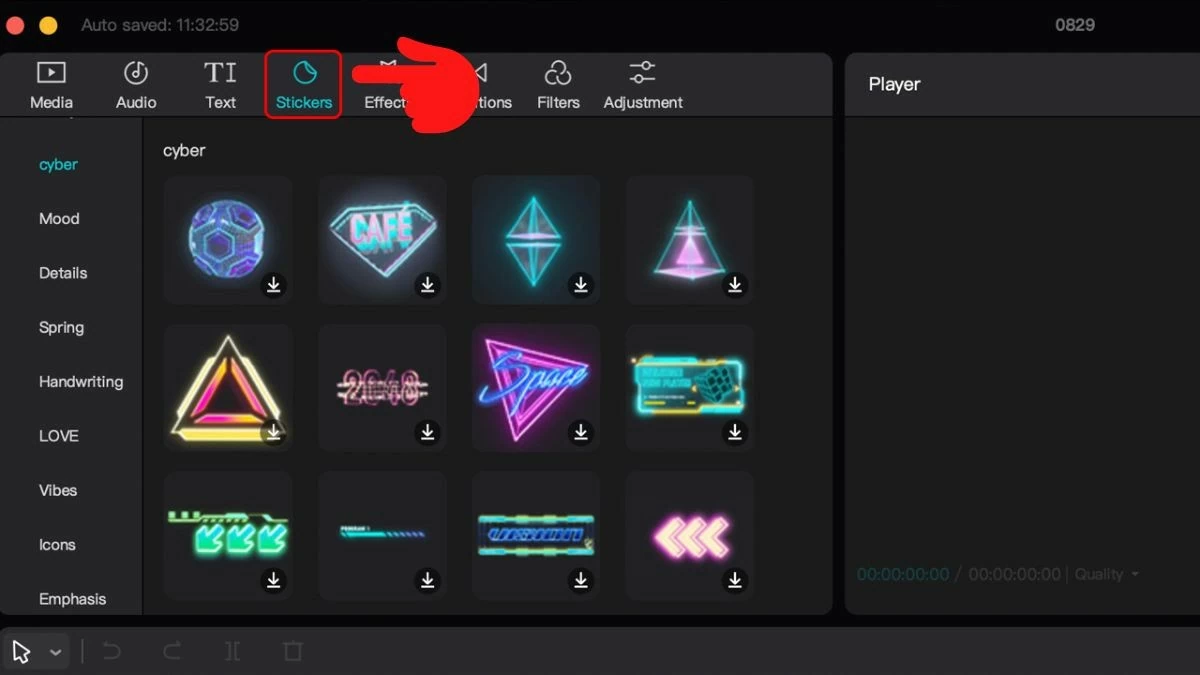
Du kan tilføje dine yndlingsklistermærker for at gøre dine videoer mere levende via fanen "Klistermærker".
 |
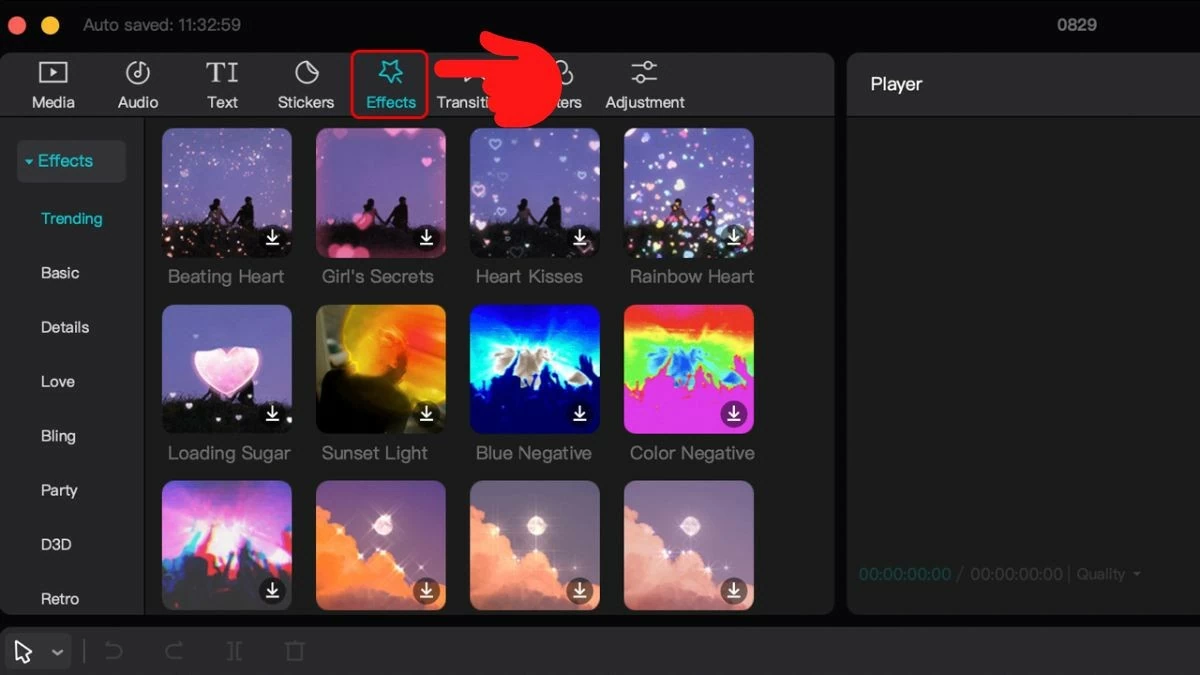
Du kan vælge mellem mange tilgængelige effekter på CapCut til videoer via fanen "Effekter".
 |
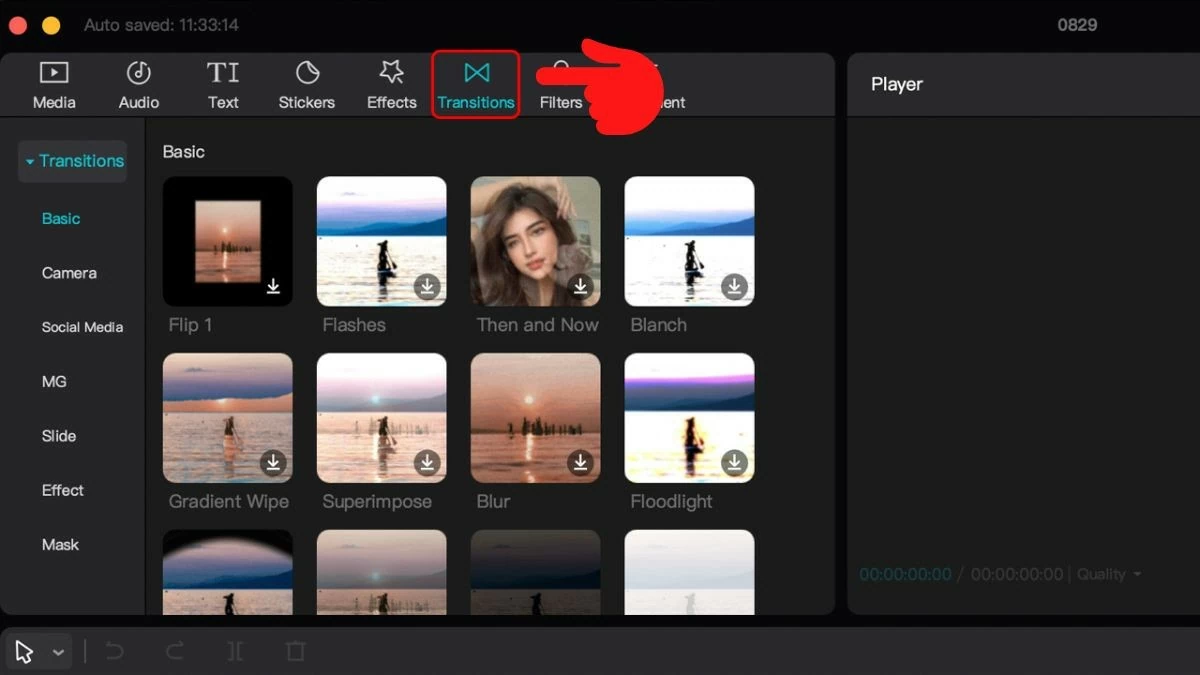
Du kan tilføje overgangseffekter til din video ved at vælge dem i fanen "Overgange".

 |
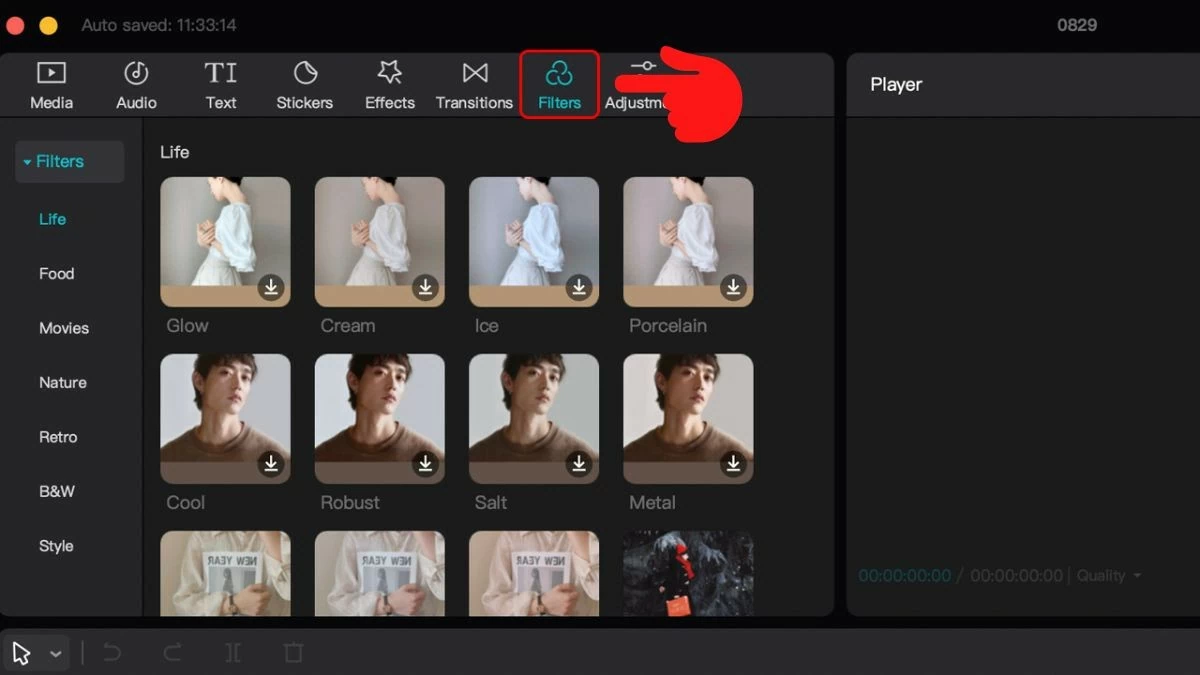
Du kan tilføje farve til din video ved hjælp af fanen "Filter".
 |
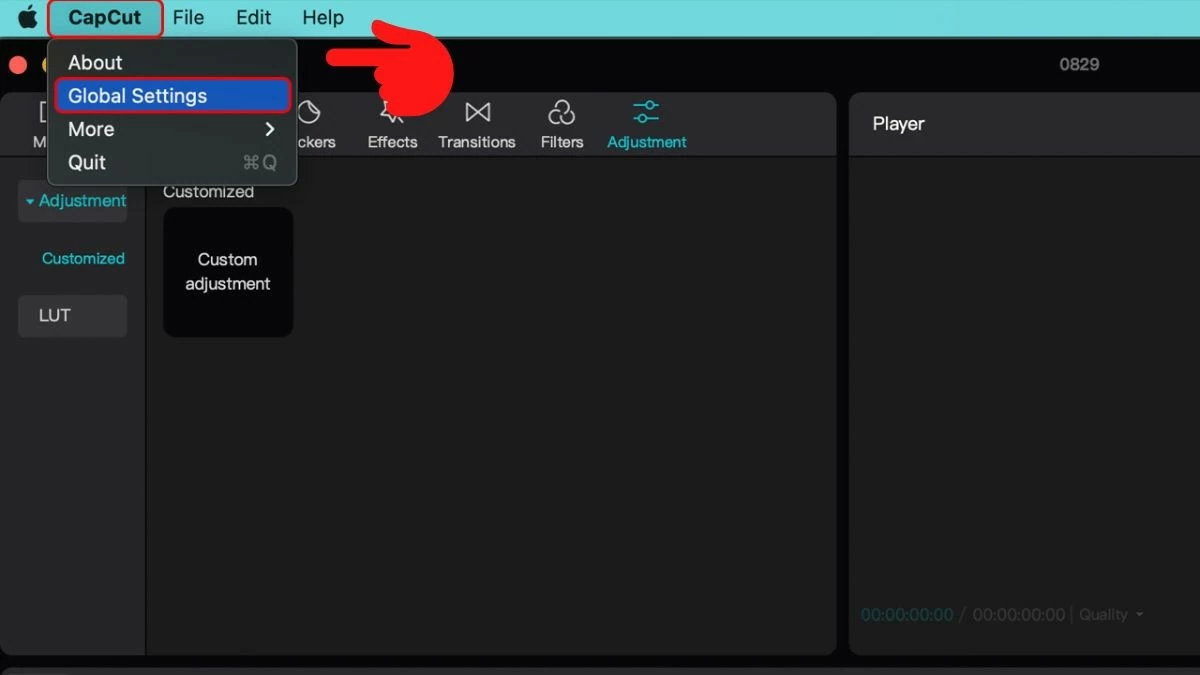
Endelig kan du justere nogle parametre i CapCut ved at vælge "CapCut" og derefter vælge "Globale indstillinger".
 |
Ovenfor finder du en detaljeret guide til, hvordan man downloader CapCut til MacBook, som jeg gerne vil dele. Jeg håber, at du har downloadet CapCut og bruger programmet til at lave interessante, kreative og unikke videoer.
[annonce_2]
Kilde: https://baoquocte.vn/tai-capcut-cho-macbook-giup-ban-tao-ra-nhung-video-hap-dan-287286.html

























































![[Video] Solnedgang ved Lap An-lagunen – Hvor solen går ned over fiskenetene](https://vphoto.vietnam.vn/thumb/1200x675/vietnam/resource/IMAGE/2026/05/31/1780192137701_beach-landscape-sea-water-nature-grass-745871-pxhere-com.jpeg)





































Kommentar (0)