

 |
| So verhindern Sie, dass sich Ihr Computerbildschirm bei Nichtgebrauch ausschaltet (detaillierte Anleitung). |
Wenn Sie möchten, dass Ihr Computerbildschirm während der Arbeit immer eingeschaltet ist, gehen Sie zu Einstellungen > System > Energie & Akku und stellen Sie die Bildschirmeinstellung auf „Nie“. Dies hilft, Unterbrechungen bei Präsentationen, Online-Meetings oder Arbeitsprozessen zu vermeiden. Sie sollten jedoch die Nutzung über einen längeren Zeitraum einschränken, da dies den Akku entladen und die Lebensdauer des Bildschirms beeinträchtigen kann. Nachfolgend finden Sie detaillierte Anweisungen und wichtige Hinweise zur Einrichtung unter Windows.
So bleiben Sie mit der Zeit immer eingeschaltet, wenn Ihr Computerbildschirm nicht benutzt wird.
Wenn Sie verhindern möchten, dass sich Ihr Computerbildschirm während der Arbeit oder Präsentation automatisch ausschaltet, können Sie die Systemeinstellungen in Windows anpassen. Dadurch bleibt das Gerät im Anzeigemodus und Unterbrechungen beim Lernen, Arbeiten oder Präsentieren werden minimiert. So geht's:
Schritt 1: Drücken Sie die Tastenkombination Windows + I , um die Einstellungen zu öffnen, und wählen Sie dann System aus.
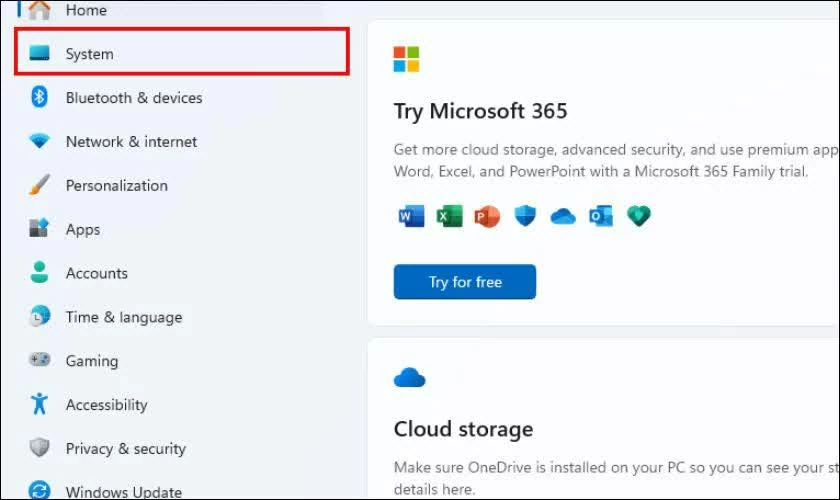 |
| Drücken Sie die Tastenkombination Windows + I, um die Einstellungen zu öffnen. |
Schritt 2: Wählen Sie in der Systemoberfläche „Stromversorgung & Batterie“ , um auf den Bereich „Energieverwaltung“ zuzugreifen.
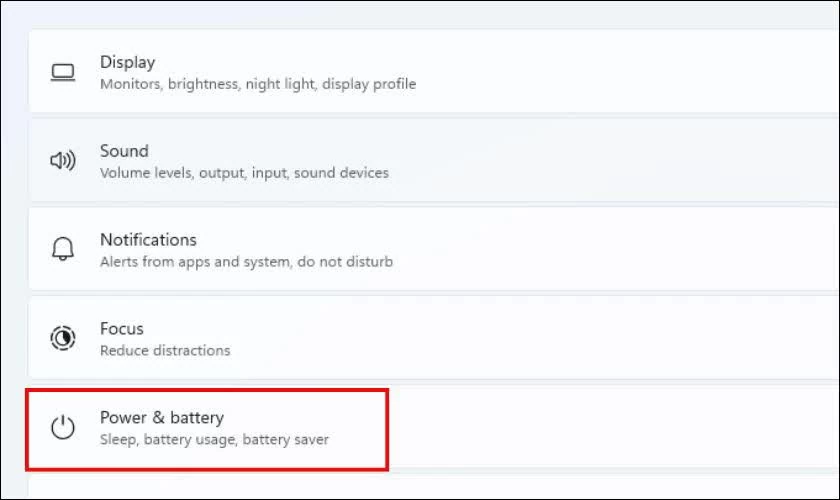 |
| Wählen Sie „Stromversorgung & Akku“, um auf den Bereich „Energiemanagement“ zuzugreifen. |
Schritt 3: Suchen Sie den Abschnitt „Bildschirm & Ruhemodus“ und stellen Sie dann alle zugehörigen Optionen auf „Nie“ , damit sich der Bildschirm nicht automatisch ausschaltet.
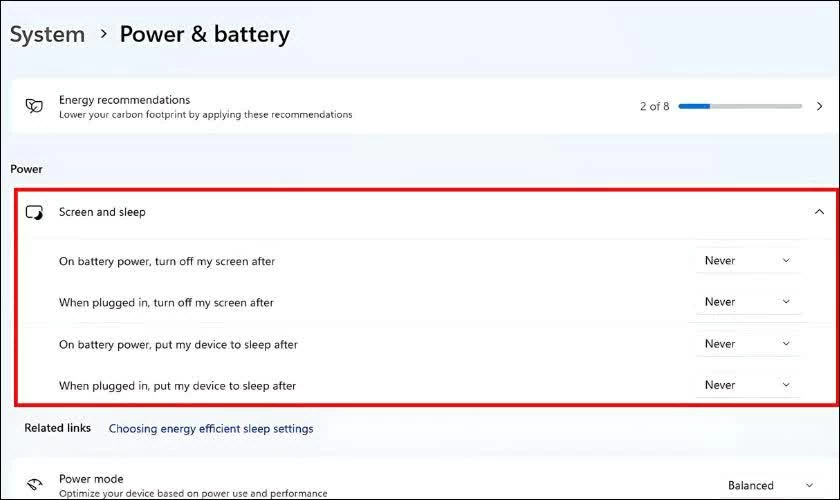 |
| Stellen Sie alle relevanten Optionen auf „Nie“. |
Nach Abschluss der Einrichtung können Sie zur Sicherheit noch einmal überprüfen, ob der Bildschirm gemäß den Einstellungen weiterhin korrekt funktioniert, indem Sie das Gerät einige Minuten lang im Leerlauf lassen.
Mit wenigen einfachen Einstellungen können Sie die Bildschirmhelligkeit Ihres Computers nach Bedarf anpassen. Um Energie zu sparen und die Lebensdauer des Geräts bei langfristiger Nutzung zu verlängern, sollten Sie die Helligkeit jedoch gegebenenfalls reduzieren, wenn dies nicht erforderlich ist.
Quelle: https://baoquocte.vn/giu-man-hinh-may-tinh-khong-tat-khi-khong-dung-395789.html



![[Bild] Hanois urbanes Leben unter der Herausforderung einer „sengend heißen“ Umgebung](https://vphoto.vietnam.vn/thumb/1200x675/vietnam/resource/IMAGE/2026/05/25/1779706979265_nang-nong-t5-2026-minh-duy-7-4636-jpg.webp)

![[Bild] Nahaufnahme des Autobahnkreuzes, das die beiden Schnellstraßen und den Flughafen Long Thanh verbindet.](https://vphoto.vietnam.vn/thumb/1200x675/vietnam/resource/IMAGE/2026/05/25/1779703378210_ndo_br_z7863716673926-224453a31600126cce10622af6290afd-4549-jpg.webp)


























































































Kommentar (0)