

Durch die Spiegelung Ihres iPhone-Bildschirms auf Ihr MacBook, Ihren Laptop oder PC können Sie Inhalte ganz einfach teilen und effizienter arbeiten. Die detaillierte Anleitung finden Sie unten!
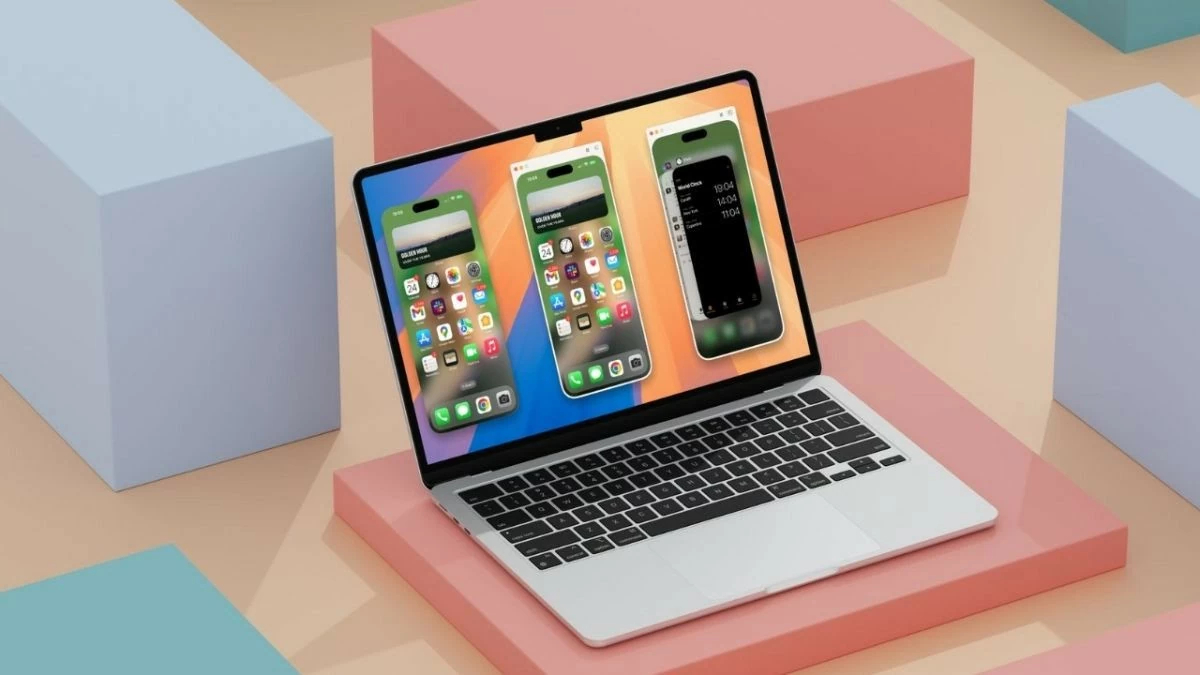 |
Durch die Spiegelung Ihres iPhone-Bildschirms auf Ihr MacBook, Ihren Laptop oder PC können Sie Inhalte einfacher und effizienter kabellos teilen. Nachfolgend finden Sie eine detaillierte Anleitung – verpassen Sie sie nicht!
Anleitung zum Spiegeln Ihres iPhone-Bildschirms auf Ihr MacBook.
Für macOS-Nutzer ist das Spiegeln des iPhone-Bildschirms auf den Computer ganz einfach. Hier sind die einzelnen Schritte:
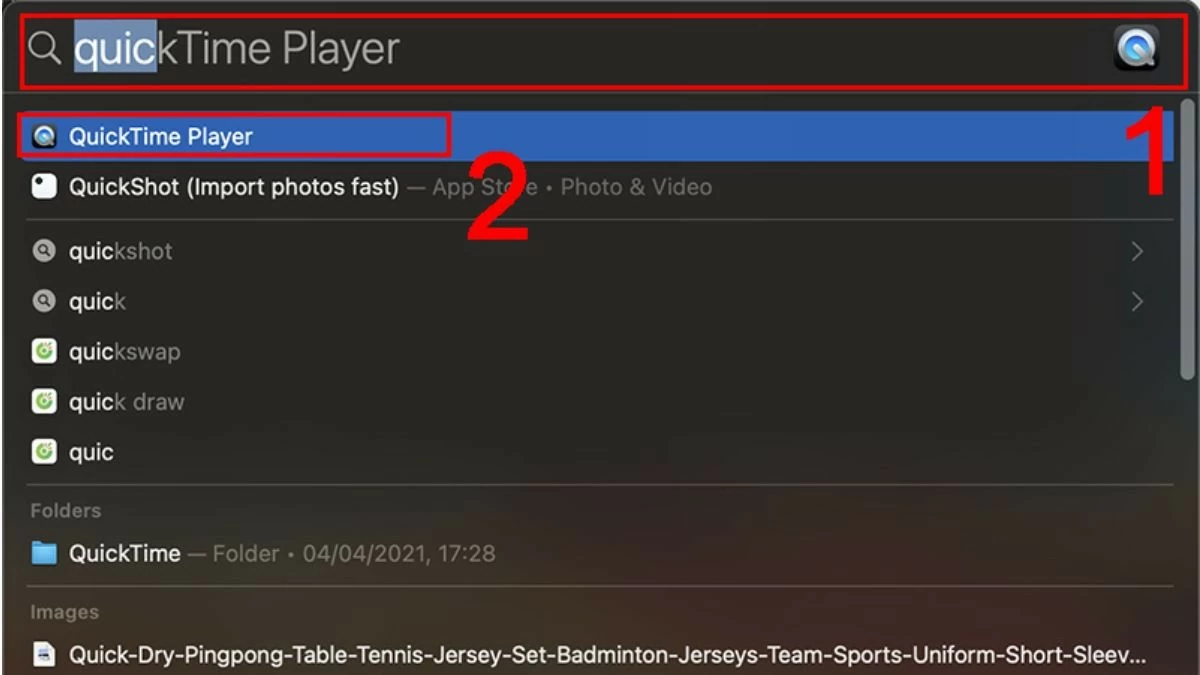
Schritt 1: Öffnen Sie zunächst die Spotlight-Suche mit der Tastenkombination Befehl + Leertaste. Geben Sie „QuickTime Player“ in das Suchfeld ein und drücken Sie die Eingabetaste.
 |
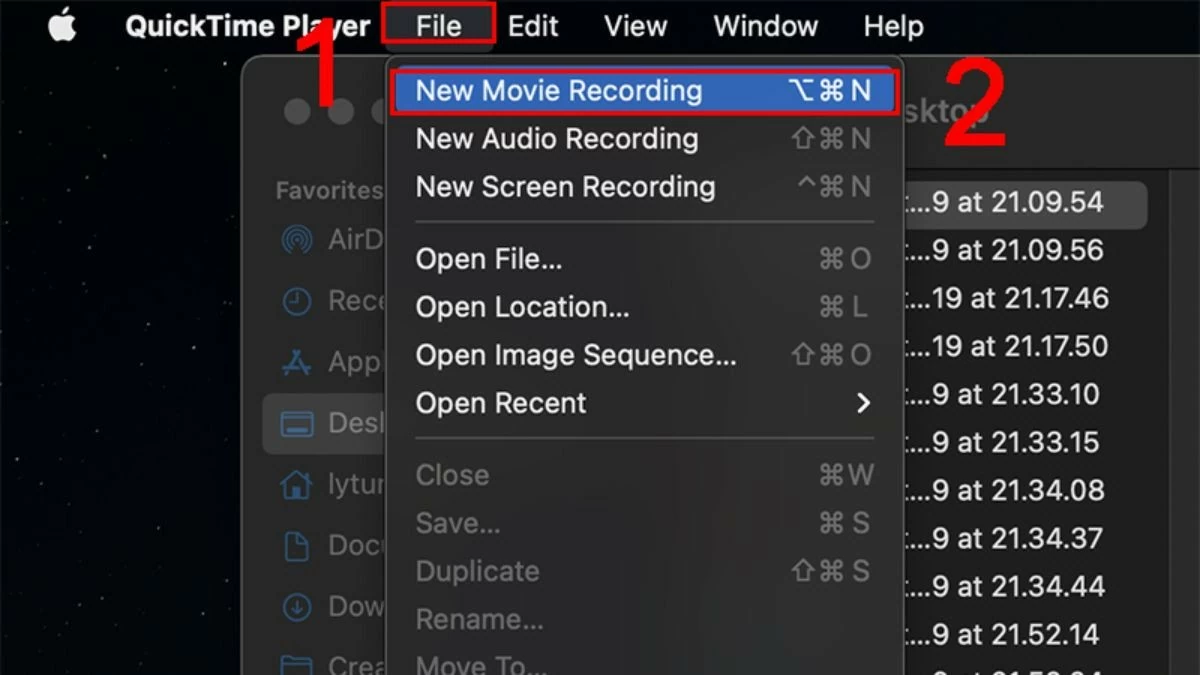
Schritt 2: Gehen Sie als Nächstes auf das Menü „Datei“ und wählen Sie „Neue Filmaufnahme“.
 |
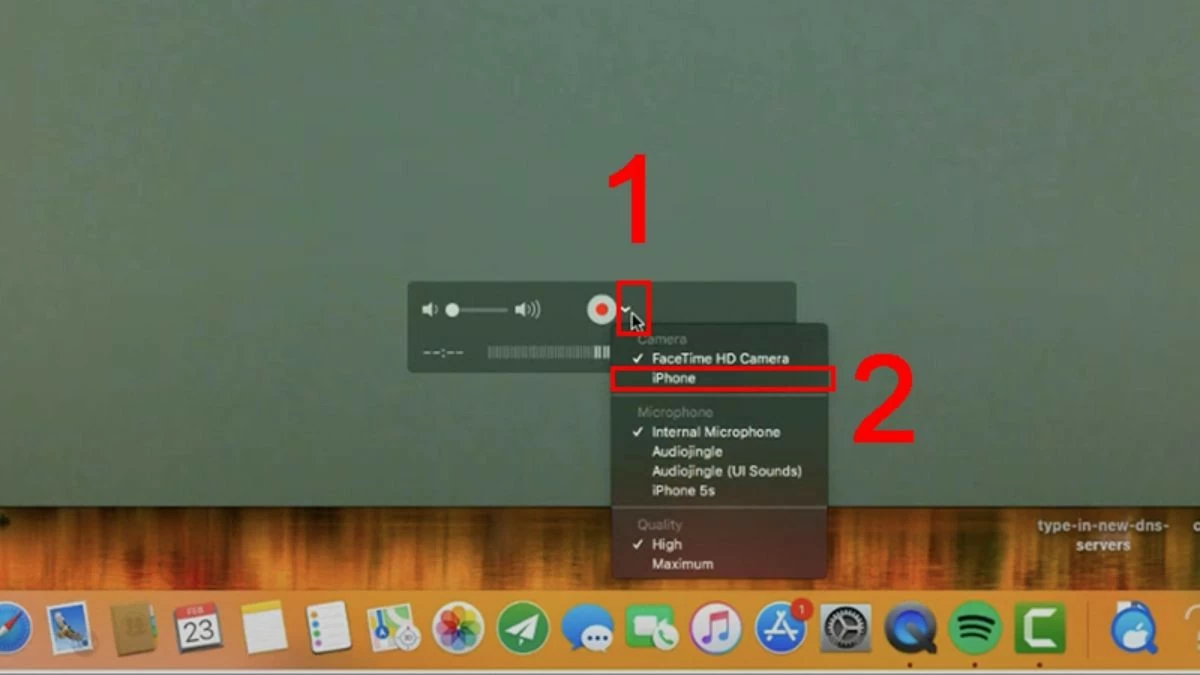
Schritt 3: Klicken Sie auf den Pfeil neben der roten Schaltfläche für die Bildschirmaufnahme, um die Liste der verbundenen Geräte zu öffnen. Wählen Sie Ihr iPhone aus der Liste aus, um Ihren Bildschirm auf Ihr MacBook zu spiegeln.
 |
Anleitung zum Spiegeln Ihres iPhone-Bildschirms auf einen Windows-Computer.
Sie wissen nicht, wie Sie Ihren iPhone-Bildschirm auf einen Windows-PC oder Laptop spiegeln? Keine Sorge! Unten finden Sie eine Liste mit Anwendungen, die Ihnen dabei schnell helfen. Probieren Sie sie aus!
LonelyScreen
Mit LonelyScreen können Sie Ihren Arbeitsbereich erweitern, indem Sie Ihren iPhone-Bildschirm auf Ihren Laptop spiegeln. Die App ermöglicht es Ihnen außerdem, Ihre Aktivitäten aufzuzeichnen und diese einfach auf Videoplattformen zu teilen.
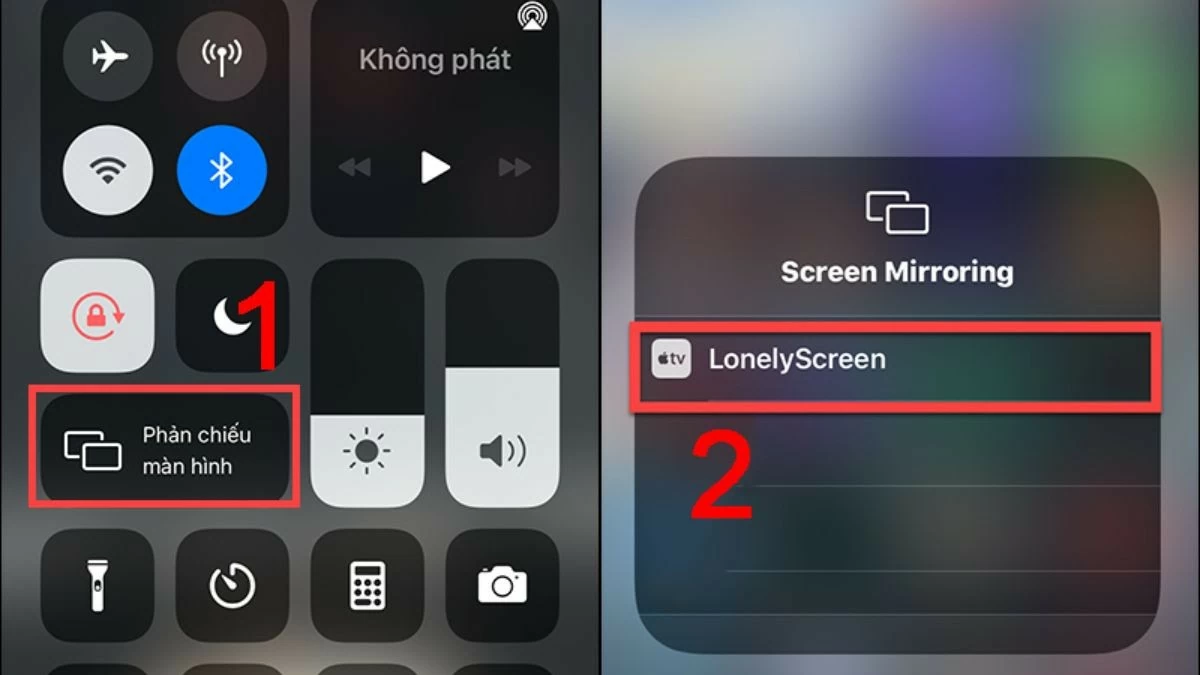
Schritt 1: Stellen Sie zunächst sicher, dass auf Ihrem Gerät die LonelyScreen-App installiert ist.
Schritt 2: Verbinden Sie nun Ihr Telefon und Ihren Laptop mit demselben WLAN-Netzwerk.
Schritt 3: Öffnen Sie abschließend das Kontrollzentrum auf Ihrem iPhone und wählen Sie die Option, Ihren Bildschirm auf Ihren Laptop zu spiegeln.
 |
AirServer
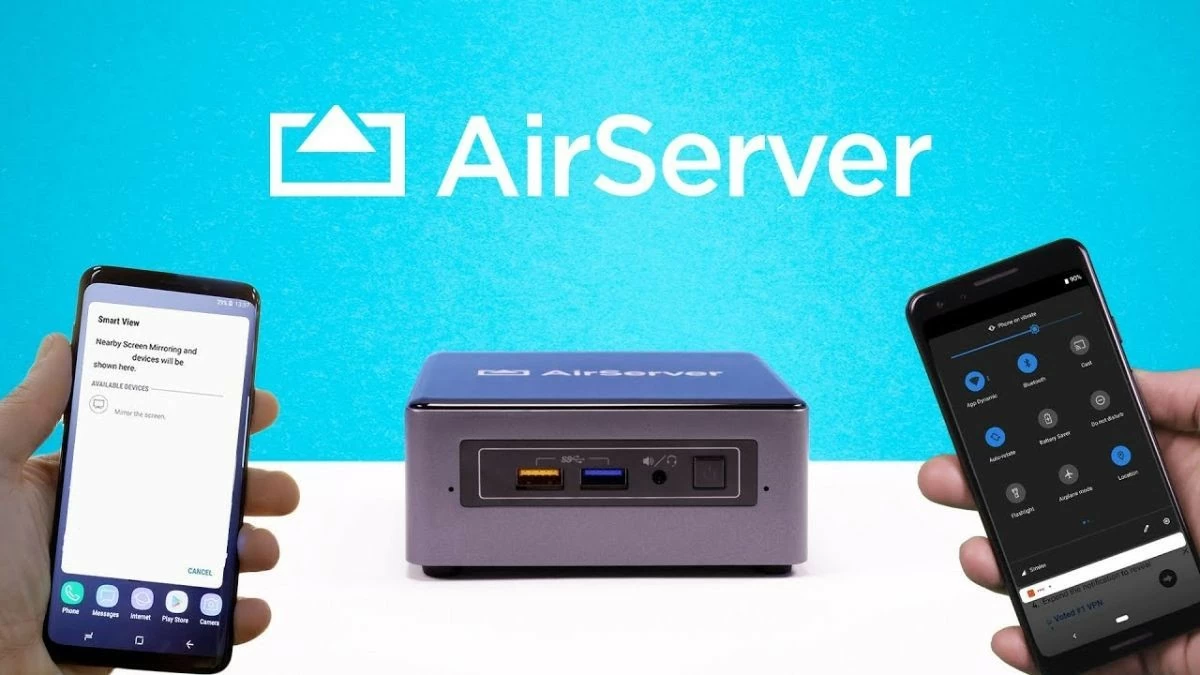
Die Bildschirmspiegelung Ihres iPhones auf Ihren Computer mit AirServer funktioniert ähnlich wie mit LonelyScreen, bietet aber viele zusätzliche Funktionen. Sie können Bilder und Videos sichern und alles in Full-HD-Qualität aufzeichnen.
Schritt 1: Laden Sie AirServer herunter und öffnen Sie die Anwendung auf Ihrem Laptop oder PC.
Schritt 2: Um Daten zwischen Ihrem Telefon und Computer auszutauschen, stellen Sie sicher, dass beide Geräte mit demselben WLAN-Netzwerk verbunden sind.
Schritt 3: Öffnen Sie anschließend das Kontrollzentrum und wählen Sie die Funktion „Bildschirmspiegelung“, um Ihren Bildschirm auf den PC oder Laptop zu spiegeln, auf dem die Software installiert ist.
 |
Reflektor
Mit seinen herausragenden Funktionen ermöglicht Reflector die nahtlose und flexible Spiegelung Ihres iPhone-Bildschirms auf Ihrem Computer. Die Möglichkeit, mehrere Geräte gleichzeitig zu verbinden, vereinfacht zudem die Verwaltung und das Teilen von Inhalten aus verschiedenen Quellen.
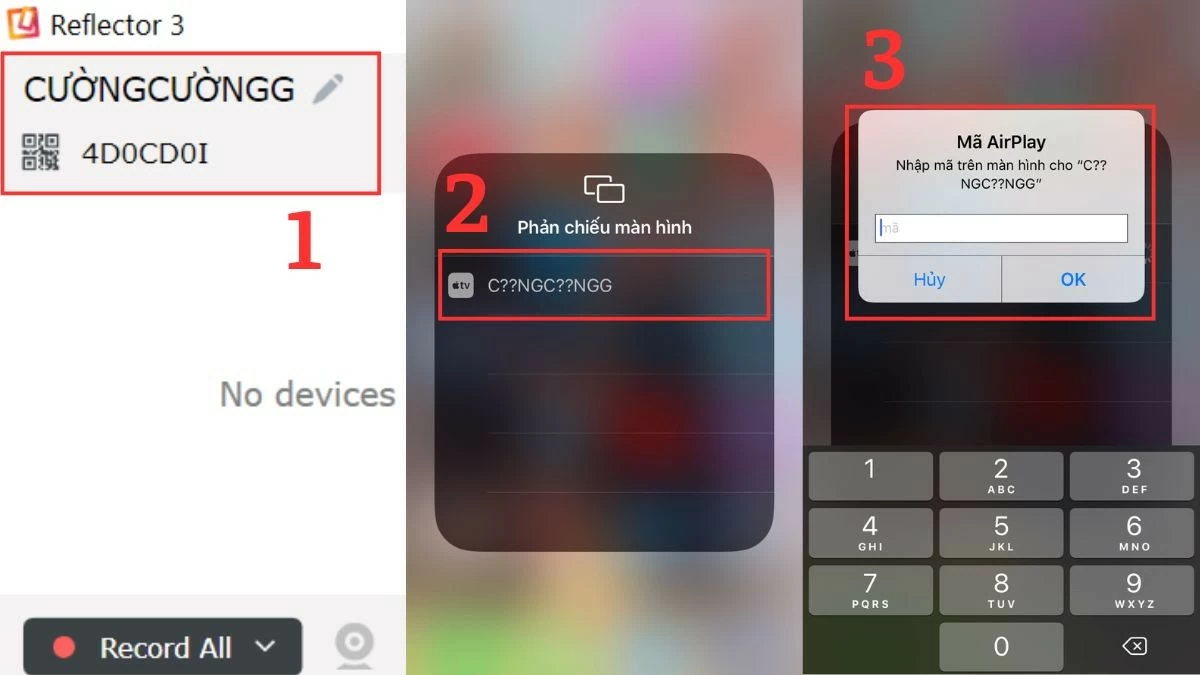
Schritt 1: Laden Sie die Reflector-App auf Ihr Gerät herunter und öffnen Sie sie.
Schritt 2: Öffnen Sie das Kontrollzentrum auf Ihrem iPhone, indem Sie von der oberen rechten Ecke nach unten wischen.
Schritt 3: Wählen Sie die Option „Bildschirmspiegelung“ und geben Sie den Passcode ein, um eine Verbindung zu dem Gerät herzustellen, auf dem Reflector installiert ist.
 |
5KPlayer
Eine praktische iPhone-App zur Bildschirmspiegelung, die man sich nicht entgehen lassen sollte, ist 5KPlayer. Diese App unterstützt die Wiedergabe von 4K/8K-HDR-Videos in verschiedenen Formaten und erfüllt damit die Bedürfnisse von Nutzern, die hochwertige digitale Inhalte genießen möchten.
Schritt 1: Laden Sie zunächst die 5KPlayer-Software herunter und installieren Sie sie gemäß den Anweisungen auf Ihrem Computer.
Schritt 2: Öffnen Sie als Nächstes das Kontrollzentrum auf Ihrem iPhone und wählen Sie die Option Bildschirmspiegelung.
Schritt 3: Wählen Sie in der Liste der verfügbaren Geräte den Namen des Computers aus, auf dem Sie die Anwendung im vorherigen Schritt installiert haben.
 |
ApowerMirror
ApowerMirror ist eine beliebte App, um den iPhone-Bildschirm auf einen PC oder Laptop zu spiegeln. Neben dem Teilen von Informationen ermöglicht die App auch das einfache Schreiben, Zeichnen und Aufzeichnen von Bildschirmaktivitäten.
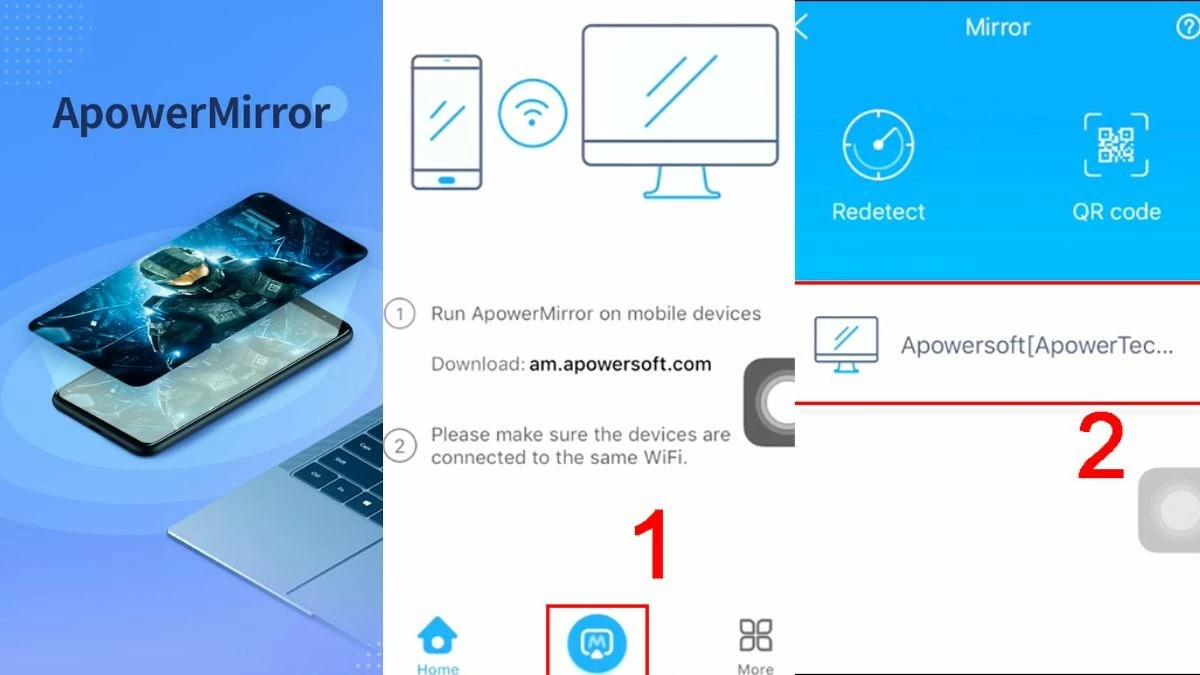
Schritt 1: Bevor Sie Ihren iPhone-Bildschirm auf Ihren Computer spiegeln, stellen Sie sicher, dass sowohl auf Ihrem Telefon als auch auf Ihrem Laptop die erforderliche Software installiert ist.
Schritt 2: Öffnen Sie nun ApowerMirror sowohl auf Ihrem Smartphone als auch auf Ihrem Computer.
Schritt 3: Tippen Sie als Nächstes auf das Spiegelsymbol auf Ihrem iPhone und wählen Sie den Namen Ihres PCs oder Laptops aus der Liste aus.
 |
iTools
iTools ist eine effektive Lösung, um Ihren iPhone-Bildschirm auf Ihren Computer zu spiegeln und so Arbeit und Unterhaltung zu erleichtern. Die Software bietet außerdem weitere nützliche Funktionen wie Datenverwaltung, Datensicherung und -wiederherstellung. So spiegeln Sie Ihren iPhone-Bildschirm mit iTools auf Ihren Laptop oder PC:
Schritt 1: Öffnen Sie zunächst die iTools-Anwendung und folgen Sie den Anweisungen, um die Software auf Ihr Gerät herunterzuladen.
Schritt 2: Verbinden Sie Ihr iPhone und Ihren Computer mit demselben WLAN-Netzwerk.
Schritt 3: Öffnen Sie abschließend das Kontrollzentrum und aktivieren Sie die Bildschirmspiegelung auf dem Computer, auf dem iTools installiert ist.
 |
Mit diesen Informationen können Sie Ihren iPhone-Bildschirm schnell und einfach auf Ihr MacBook, Ihren Laptop oder Ihren PC spiegeln. Diese Funktion hilft Ihnen, Inhalte effizienter zu präsentieren, zu arbeiten und zu lernen. Zögern Sie nicht, folgen Sie den Anweisungen und entdecken Sie diese praktische Funktion!
Quelle: https://baoquocte.vn/top-7-cach-phan-chieu-man-hinh-iphone-len-may-tinh-sieu-de-285102.html


![[Foto] Hanoi ist bereit für das "Nationale Festival"](https://vphoto.vietnam.vn/thumb/1200x675/vietnam/resource/IMAGE/2026/03/12/1773305846167_ndo_br_z7612336508628-14627dc7d18cc27532ffea5d4089713b-4105-jpg.webp)

![[Foto] Probelauf des Wahlprozesses in den Wahllokalen im Stadtbezirk Dong Da (Hanoi)](https://vphoto.vietnam.vn/thumb/1200x675/vietnam/resource/IMAGE/2026/03/12/1773306146728_ndo_br_van-hanh-thu-to-bau-cu-4070-755-jpg.webp)


























































































Kommentar (0)