

Τα παρακάτω βήματα θα σας βοηθήσουν να μεγιστοποιήσετε τον υπόλοιπο χώρο αποθήκευσης στο iPad σας. Επιλέξτε τη μέθοδο που σας ταιριάζει καλύτερα και τη διάρκεια ζωής του iPad σας.
Απεγκαταστήστε τις περιττές εφαρμογές.
Αυτός θεωρείται ο απλούστερος και ευκολότερος τρόπος για να ανακτήσετε χώρο αποθήκευσης. Αφιερώστε λίγο χρόνο για να φιλτράρετε τις εφαρμογές στο iPad σας και βεβαιωθείτε ότι οι απαραίτητες εφαρμογές έχουν προτεραιότητα και έχουν τοποθετηθεί σε σημαντικές τοποθεσίες.
Για εφαρμογές που χρησιμοποιείτε σπάνια ή ποτέ, μη διστάσετε να τις απεγκαταστήσετε για να αποφύγετε τη σπατάλη χώρου αποθήκευσης. Για να απεγκαταστήσετε, απλώς πατήστε παρατεταμένα το εικονίδιο της εφαρμογής που θέλετε να διαγράψετε. Θα εμφανιστούν οι επιλογές. Επιλέξτε "Διαγραφή εφαρμογής" => "Διαγραφή" για να ολοκληρώσετε τη διαδικασία.
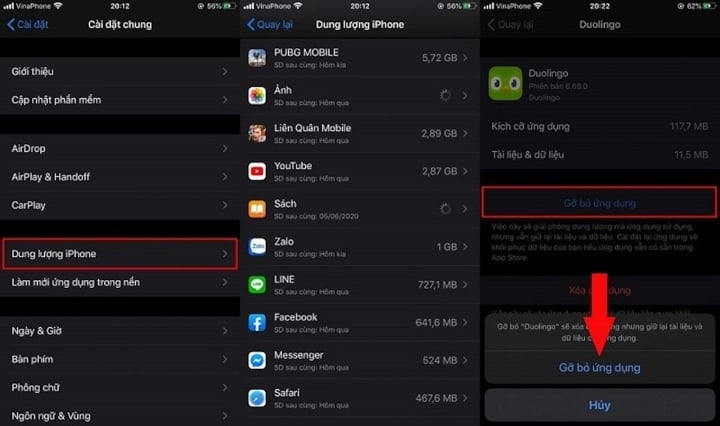
Αφιερώστε λίγο χρόνο για να ταξινομήσετε τις εφαρμογές στο iPad σας και βεβαιωθείτε ότι οι απαραίτητες έχουν προτεραιότητα και έχουν τοποθετηθεί σε περίοπτη θέση.
Διαγραφή ιστορικού προγράμματος περιήγησης Safari
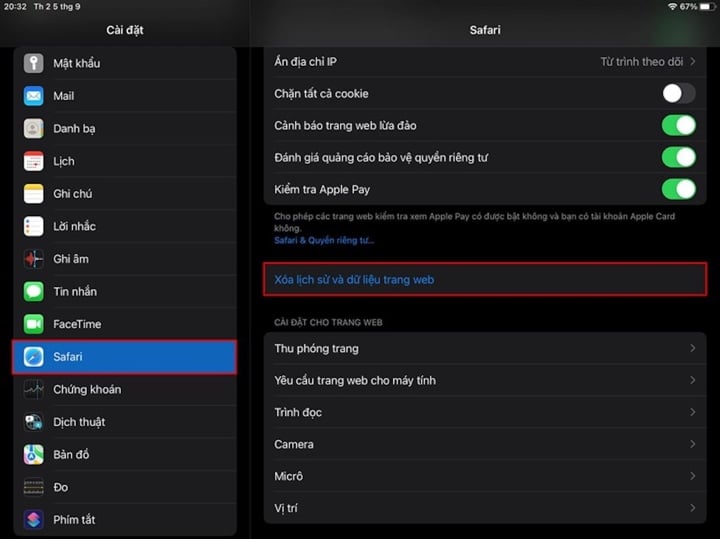
Η διαγραφή του ιστορικού του προγράμματος περιήγησης Safari θα ελευθερώσει σημαντικό χώρο. Μεταβείτε στις Ρυθμίσεις > Επιλογή Safari > Πατήστε Εκκαθάριση ιστορικού και δεδομένων ιστότοπου .
Προσαρμόστε τις ρυθμίσεις αποθήκευσης μηνυμάτων.
Η αποστολή μηνυμάτων μέσω iMessage είναι πολύ συνηθισμένη, αλλά θα πρέπει επίσης να γνωρίζετε ότι η αποθήκευση πολλών μηνυμάτων μπορεί να γεμίσει γρήγορα τη μνήμη σας. Δείτε πώς μπορείτε να το χειριστείτε αυτό.
Βήμα 1: Μεταβείτε στις Ρυθμίσεις > Επιλογή Μηνυμάτων > Πατήστε Αποθήκευση Μηνύματος.
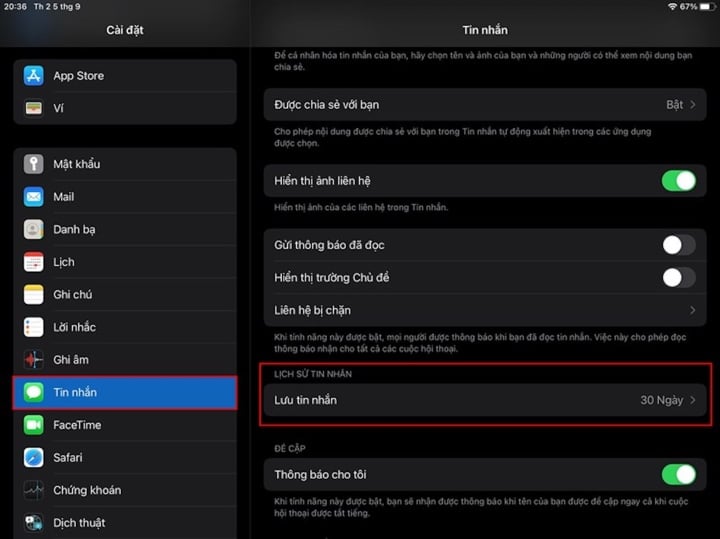
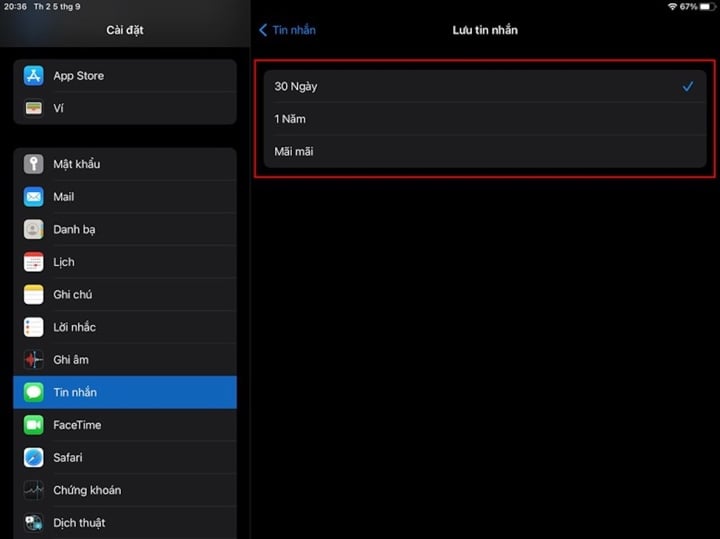
Βήμα 2: Προσαρμόστε τον χρόνο αποθήκευσης μηνυμάτων . Μην επιλέξετε "Για πάντα ", καθώς αυτό θα αποτρέψει την εξαφάνιση των μηνυμάτων και θα προκαλέσει γρήγορο γέμισμα της μνήμης.
Διαγράψτε αχρησιμοποίητα παιχνίδια και παλιά podcast.
Ένας άλλος τρόπος για να ελευθερώσετε περισσότερο χώρο είναι να διαγράψετε παιχνίδια που σπάνια χρησιμοποιείτε. Ορισμένα παιχνίδια καταναλώνουν πολύ χώρο αποθήκευσης και δεδομένα λόγω των απαιτήσεων γραφικών τους. Ομοίως, αν έχετε τη συνήθεια να κατεβάζετε podcast για να τα ακούτε, αλλά τα έχετε ξεχάσει με την πάροδο του χρόνου...
Διαγράψτε μερικά από αυτά, επειδή ένα podcast 30 λεπτών μπορεί να διαρκέσει έως και 25MB. Για να διαγράψετε ένα podcast, απλώς πατήστε τις τρεις τελείες => επιλέξτε το κουμπί διαγραφής.
Καταργήστε τις προεγκατεστημένες εφαρμογές.
Συνήθως, όταν αγοράζετε ένα τηλέφωνο, θα δείτε προεγκατεστημένες εφαρμογές από τον προγραμματιστή και τα iPhone δεν αποτελούν εξαίρεση. Ωστόσο, στο παρελθόν, οι χρήστες δεν μπορούσαν να διαγράψουν τις προεγκατεστημένες εφαρμογές σε iPhone, αλλά με τις ενημερώσεις iOS 11 και νεότερες εκδόσεις, οι χρήστες μπορούν πλέον να τις καταργήσουν.
Ωστόσο, στην πραγματικότητα, απλώς κρύβετε την εφαρμογή, δεν τη διαγράφετε εντελώς. Μόνο τα δεδομένα διαγράφονται, η ίδια η εφαρμογή παραμένει. Η διαγραφή των δεδομένων της εφαρμογής βοηθά επίσης στην εξοικονόμηση σημαντικού χώρου αποθήκευσης στη συσκευή σας.
Επαναφορά εργοστασιακών ρυθμίσεων για ανάκτηση μνήμης.
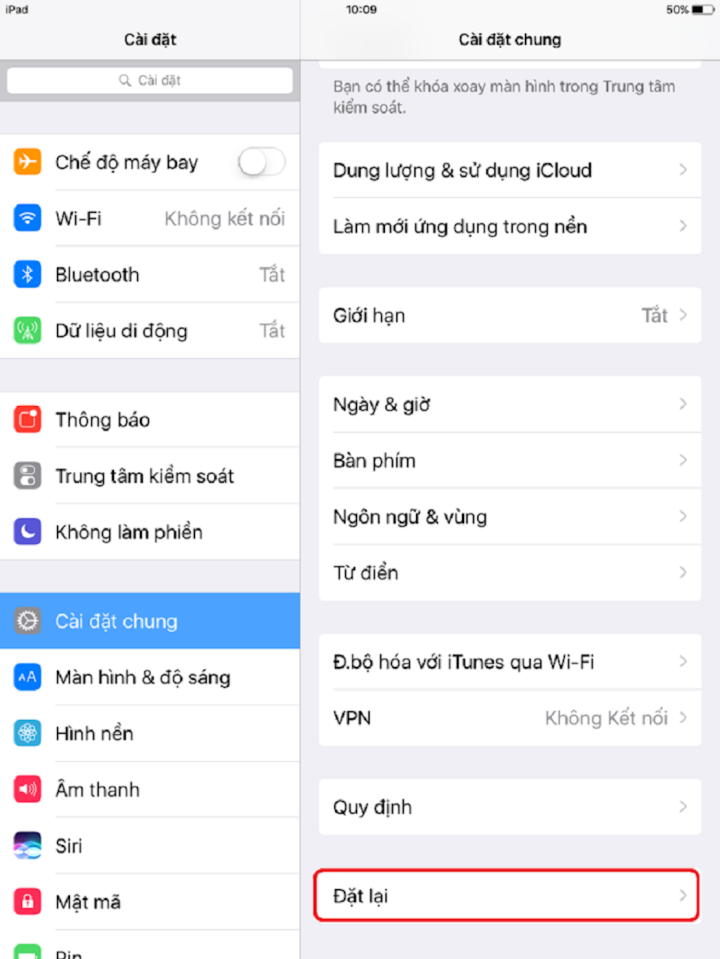
Αυτή είναι η πιο βολική λύση που μπορείτε να επιλέξετε για να ελευθερώσετε χώρο αποθήκευσης. Ωστόσο, αυτή η λύση θα διαγράψει ορισμένες ρυθμίσεις και δεδομένα από τη χρήση σας. Επομένως, για να χρησιμοποιήσετε αυτήν τη μέθοδο, πρέπει πρώτα να δημιουργήσετε αντίγραφα ασφαλείας των δεδομένων σας και, στη συνέχεια, να πραγματοποιήσετε επαναφορά εργοστασιακών ρυθμίσεων. Μετά την επαναφορά, το iPad σας θα επιστρέψει στην αρχική του κατάσταση. Αυτή η μέθοδος ελευθερώνει σημαντικό χώρο αποθήκευσης. Για να το κάνετε αυτό, μεταβείτε στις Ρυθμίσεις , επιλέξτε Γενικά , Επαναφορά , Διαγραφή Όλου Περιεχομένου και Ρυθμίσεων .
Διαγράψτε άσχετες εικόνες.
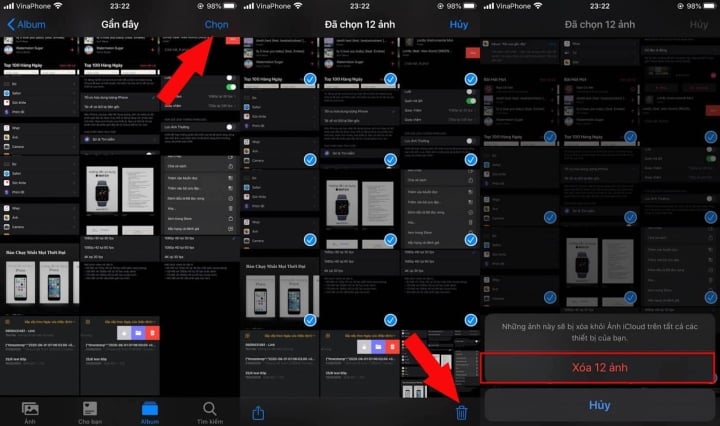
Στα περισσότερα iPhone, η βιβλιοθήκη φωτογραφιών είναι ένας από τους μεγαλύτερους χώρους αποθήκευσης, επομένως η τακτική διαγραφή μη ελκυστικών ή ασήμαντων φωτογραφιών είναι απαραίτητη για την απελευθέρωση σημαντικού χώρου αποθήκευσης.
Μεταβείτε στη Βιβλιοθήκη => Άλμπουμ => Επιλέξτε , επιλέξτε τις φωτογραφίες που θέλετε να διαγράψετε => πατήστε το εικονίδιο του κάδου απορριμμάτων για να τις διαγράψετε.
Απενεργοποίηση ροής φωτογραφιών
Η λειτουργία Ροή φωτογραφιών συγχρονίζει αυτόματα τις 1.000 πιο πρόσφατες φωτογραφίες σε όλες τις συσκευές iOS σας. Αυτό σημαίνει ότι αποθηκεύει διπλάσιες φωτογραφίες (κατά μέσο όρο πάνω από 1GB). Εκτός αν θέλετε να κοινοποιήσετε φωτογραφίες που τραβήχτηκαν από το iPhone σας στο iPad σας, αυτή η λειτουργία δεν είναι απαραίτητη. Στις ρυθμίσεις, επιλέξτε Φωτογραφία & Κάμερα και απενεργοποιήστε τη Ροή φωτογραφιών μου.
Πώς να ελευθερώσετε χώρο αποθήκευσης στο iPad χρησιμοποιώντας την εφαρμογή Apple iCloud Drive.
Το iCloud Drive είναι το σημείο όπου το iPad σας αποθηκεύει αντίγραφα ασφαλείας και χρησιμοποιείται για τη Βιβλιοθήκη φωτογραφιών iCloud. Όπως αναμενόταν, το iCloud Drive είναι μια καλή, ευέλικτη λύση αποθήκευσης για τις περισσότερες εφαρμογές iPad με δυνατότητα cloud. Είναι γραμμένο στο DNA του iPad, επομένως είναι μια καλή, ολοκληρωμένη λύση. Η εφαρμογή Mac Finder που είναι ενσωματωμένη στο iCloud Drive σάς επιτρέπει να αποθηκεύετε σχεδόν οποιοδήποτε αρχείο θέλετε.
Οι υπηρεσίες που παρέχονται από το iCloud επιτρέπουν στους χρήστες να προσθέτουν, να διαγράφουν και να συγχρονίζουν τυπικά αρχεία δεδομένων. Οι χρήστες των Windows μπορούν επίσης να συγχρονίζονται με το iCloud Drive χρησιμοποιώντας άλλες επίσημες εφαρμογές και να έχουν πρόσβαση στον ιστότοπο iCloud για να χρησιμοποιούν εφαρμογές iWork.
Το iCloud παρέχει στους χρήστες 5GB δωρεάν αποθηκευτικού χώρου. Ωστόσο, αν θέλετε να δημιουργήσετε αντίγραφα ασφαλείας περισσότερων δεδομένων στο iCloud, θα χρειαστείτε περισσότερο χώρο. Αλλά σε σύγκριση με άλλους παρόχους, η τιμολόγηση του iCloud είναι πολύ πιο ανταγωνιστική και λογική.
Βελτιστοποιήστε τον χώρο αποθήκευσης με το iMyFone Umate
Αν οι παραπάνω δωρεάν συμβουλές δεν σας βοηθήσουν, μπορείτε να χρησιμοποιήσετε μια εφαρμογή τρίτου κατασκευαστή, το iMyFone Umate, μια εφαρμογή για MacBook και Windows που σας βοηθά να ελευθερώσετε τεράστιο χώρο αποθήκευσης στο iPad σας.
Κατεβάστε την εφαρμογή και συνδέστε τον φορητό υπολογιστή σας στο iPad σας χρησιμοποιώντας ένα καλώδιο USB. Η εφαρμογή θα σας δείξει ποιες εφαρμογές μπορούν να καθαρίσουν χώρο αποθήκευσης διαγράφοντας προσωρινά αρχεία, ανεπιθύμητα αρχεία, φωτογραφίες, μεγάλα αρχεία και εφαρμογές που μπορούν να απεγκατασταθούν (επιλεκτικά).
Αυτό που κάνει αυτή την εφαρμογή ξεχωριστή είναι η δυνατότητά της να συμπιέζει εικόνες αντί να τις διαγράφει εντελώς. Η εφαρμογή θα δημιουργήσει αντίγραφα ασφαλείας των αρχικών εικόνων στον υπολογιστή ή τον προσωπικό σας υπολογιστή και, στη συνέχεια, θα συμπιέσει ολόκληρη τη βιβλιοθήκη σας για να ελευθερώσει χώρο.
Παραπάνω αναφέρονται μερικοί τρόποι για να ελευθερώσετε μνήμη στο iPad σας. Ελπίζουμε να σας φανούν χρήσιμοι.
Ταν Χόα (μεταγλωττισμένο)
Ευεργετικός
Συγκίνηση
Δημιουργικός
Μοναδικός
Οργή
[διαφήμιση_2]
Πηγή
![[Φωτογραφία] Η κα. Νγκο Φουόνγκ Λι συναντά και ανταλλάσσει απόψεις με την κα. Πενγκ Λι Γιουάν](https://vphoto.vietnam.vn/thumb/1200x675/vietnam/resource/IMAGE/2026/04/16/1776277858080_phu-nhan-1-jpg.webp)
![[Φωτογραφία] Ο Πρόεδρος της Εθνοσυνέλευσης Tran Thanh Man φτάνει στην Τουρκία για να παραστεί στην IPU-152](https://vphoto.vietnam.vn/thumb/1200x675/vietnam/resource/IMAGE/2026/04/15/1776261003665_tnk10-jpg.webp)
![[Φωτογραφία] Ο Πρόεδρος της Εθνοσυνέλευσης Tran Thanh Man παρευρίσκεται στην εναρκτήρια συνεδρίαση της IPU-152](https://vphoto.vietnam.vn/thumb/1200x675/vietnam/resource/IMAGE/2026/04/16/1776277863731_ctqh5-jpg.webp)
![[Φωτογραφία] Ο Γενικός Γραμματέας, ο Πρόεδρος και η σύζυγός του συναντώνται με ηγέτες της φιλίας Βιετναμέζων-Κινέζων.](https://vphoto.vietnam.vn/thumb/1200x675/vietnam/resource/IMAGE/2026/04/15/1776264829725_vna-potal-tong-bi-thu-chu-tich-nuoc-to-lam-gap-mat-nhan-sy-huu-nghi-viet-nam-trung-quoc-8703641-3130-jpg.webp)
![[Φωτογραφία] Ο γιος μου τη νύχτα: Ένας χώρος πολιτιστικής κληρονομιάς χιλίων ετών μέσα στον Γαλαξία](https://vphoto.vietnam.vn/thumb/1200x675/vietnam/resource/IMAGE/2026/04/15/1776261039184_ndo_br_chon6-jpg.webp)















































![[Σειρά γραφημάτων] Κόκκινες διευθύνσεις του Ντονγκ Νάι: Τοποθεσία ίδρυσης του παραρτήματος του κόμματος Binh Phuoc - Tan Trieu και της προσωρινής επαρχιακής επιτροπής του κόμματος Bien Hoa, ο τόπος της νίκης στο Doc 31, ο τόπος όπου ιδρύθηκε η 302η μεραρχία.](https://vphoto.vietnam.vn/thumb/402x226/vietnam/resource/IMAGE/2025/9/26/1331532306fb4ad18e4a849e5c64202a)













Σχόλιο (0)