

Η προσθήκη πληροφοριών τοποθεσίας σε φωτογραφίες στο iPhone σας σάς επιτρέπει να αναζητάτε εικόνες στη συλλογή σας πιο γρήγορα με βάση την τοποθεσία. Εάν δεν έχετε ενεργοποιήσει τις υπηρεσίες τοποθεσίας στο iPhone σας για αυτόματη προσθήκη πληροφοριών τοποθεσίας στις φωτογραφίες, μπορείτε να τις προσθέσετε χειροκίνητα χρησιμοποιώντας ένα πολύ απλό κόλπο.
Πώς να προσθέσετε τοποθεσία σε φωτογραφίες στο iPhone
Βήμα 1: Επιλέξτε την εικόνα στην οποία θέλετε να προσθέσετε μια τοποθεσία και, στη συνέχεια, πατήστε το εικονίδιο "i" παρακάτω για να δείτε τις πληροφορίες της εικόνας.

Βήμα 2: Όταν εμφανιστεί η διεπαφή που εμφανίζει τις βασικές πληροφορίες της εικόνας, κάντε κλικ στην επιλογή "Προσθήκη τοποθεσίας" για να προσθέσετε μια τοποθεσία σε αυτήν την εικόνα. Στη συνέχεια, εισαγάγετε την τοποθεσία που θέλετε να προσθέσετε στην εικόνα. Οι τοποθεσίες θα εμφανιστούν στην παρακάτω λίστα για να τις επιλέξετε και να τις προσθέσετε στην εικόνα.


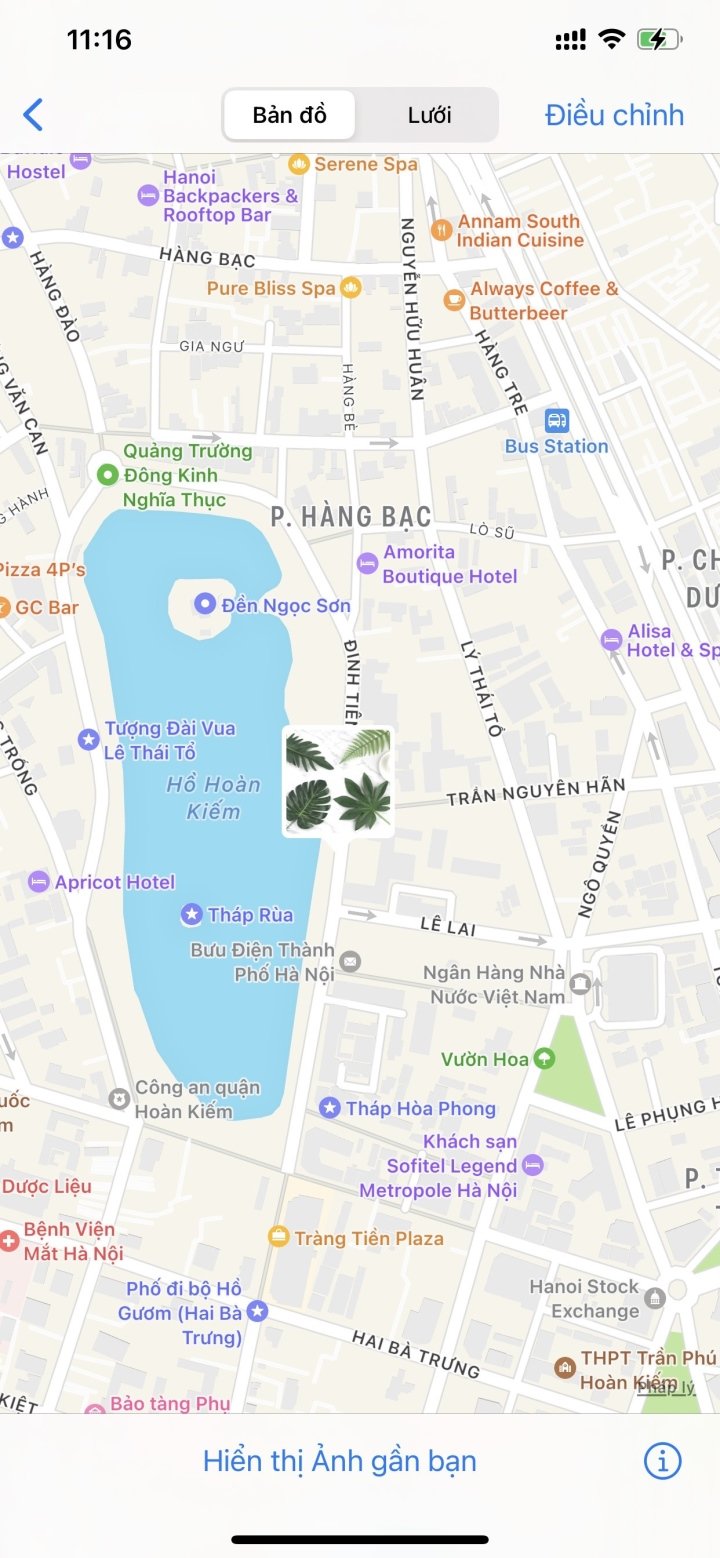
Βήμα 3: Η τοποθεσία έχει εισαχθεί στην εικόνα με έναν χάρτη όπως φαίνεται παρακάτω. Οι χρήστες μπορούν να κάνουν κλικ στον χάρτη για να την δουν πιο καθαρά, εάν χρειάζεται. Ή κάντε κλικ στην επιλογή Προσαρμογή για να αλλάξετε ξανά την τοποθεσία που είχε εισαχθεί προηγουμένως στην εικόνα.

Πώς να προσθέσετε τοποθεσίες σε πολλές φωτογραφίες iPhone
Εκτός από την προσθήκη πληροφοριών τοποθεσίας σε μία μόνο εικόνα, τα iPhone επιτρέπουν επίσης στους χρήστες να προσθέτουν πολλές εικόνες ταυτόχρονα για να εξοικονομούν χρόνο και προσπάθεια. Αυτό το άρθρο θα σας καθοδηγήσει σχετικά με τον τρόπο προσθήκης πληροφοριών τοποθεσίας σε φωτογραφίες στο iPhone σας.
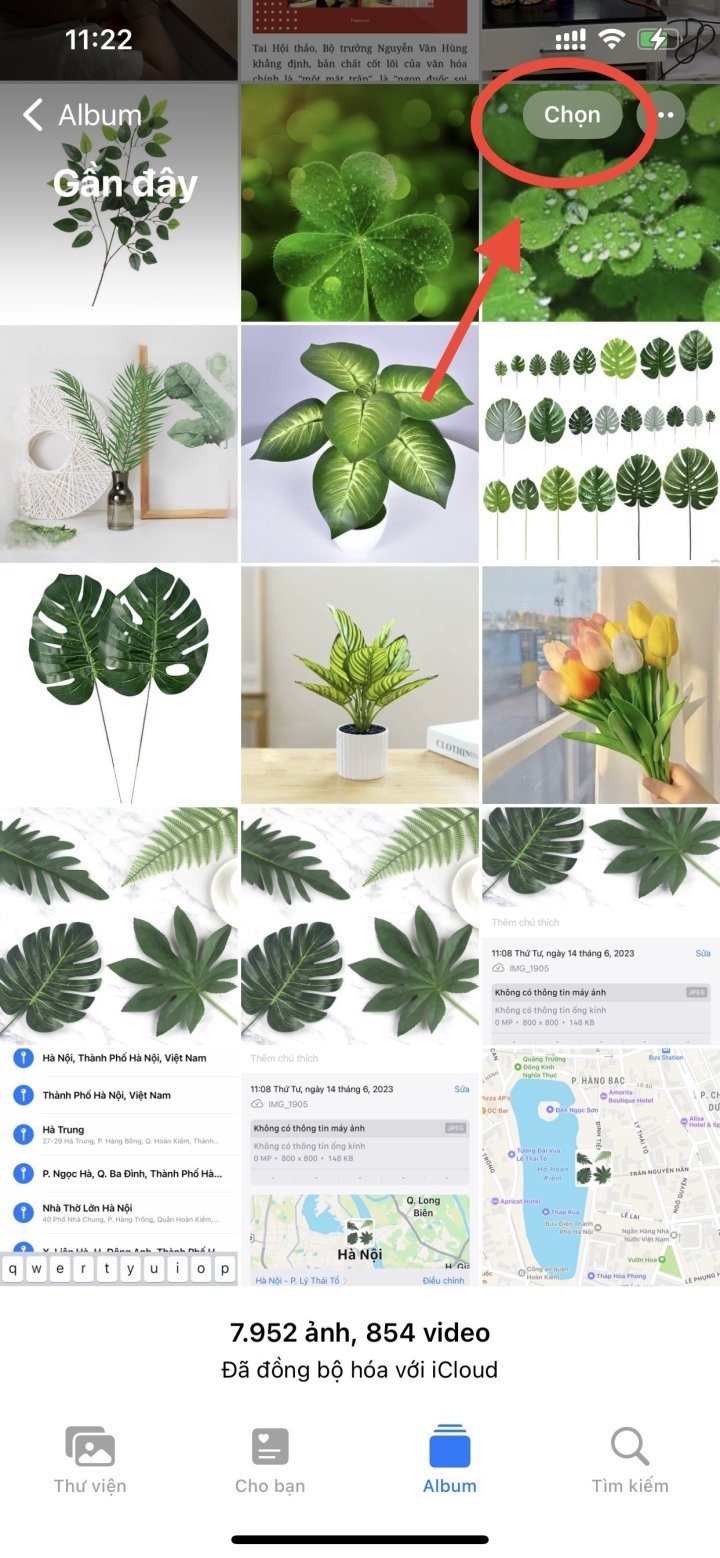
Βήμα 1: Στη διεπαφή άλμπουμ στο iPhone σας, πατήστε το κουμπί Επιλογή στην επάνω δεξιά γωνία της οθόνης. Στη συνέχεια, επιλέξτε τα πλαίσια δίπλα στις εικόνες που θέλετε να προσθέσετε στην τοποθεσία.
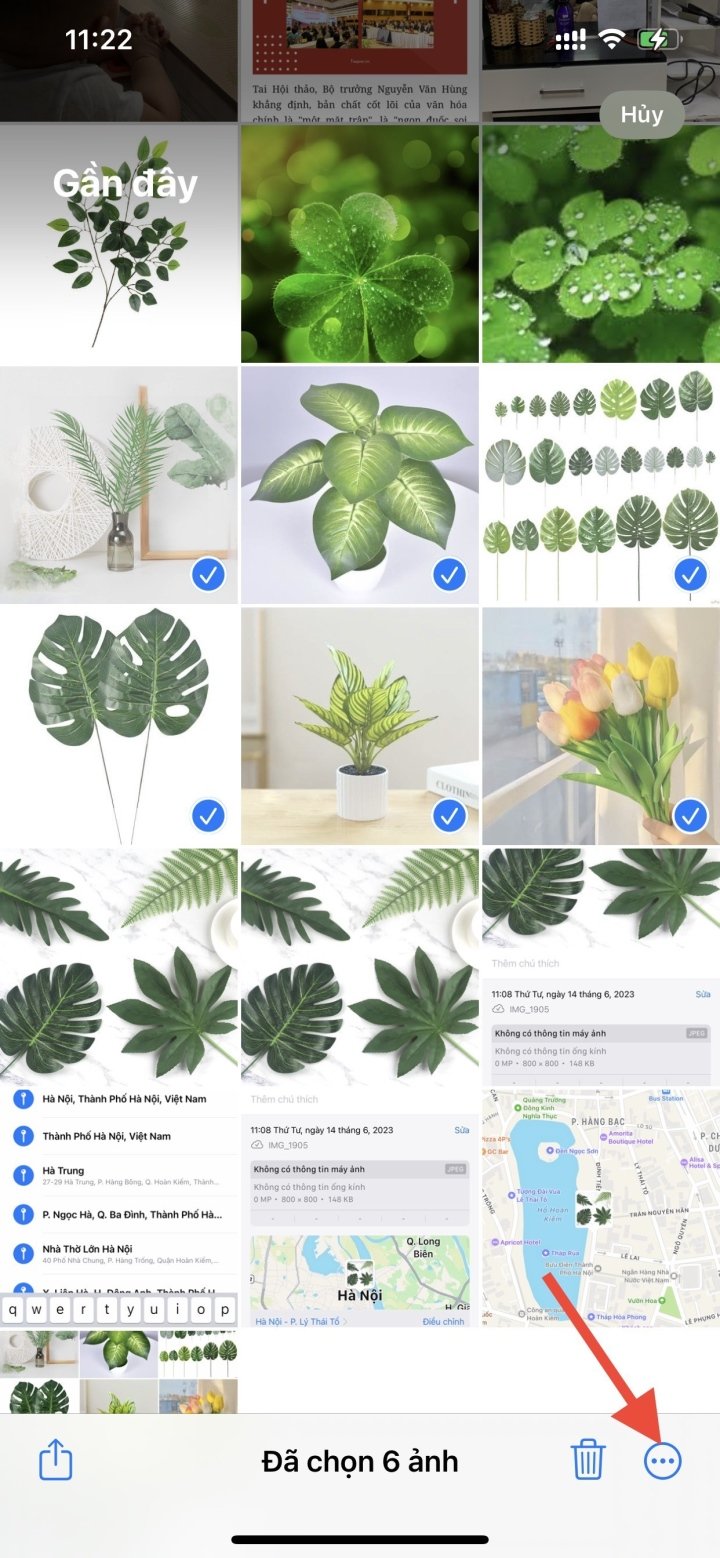
Μόλις επιλέξετε την εικόνα, πατήστε το εικονίδιο με τις τρεις τελείες στην κάτω δεξιά γωνία της οθόνης.
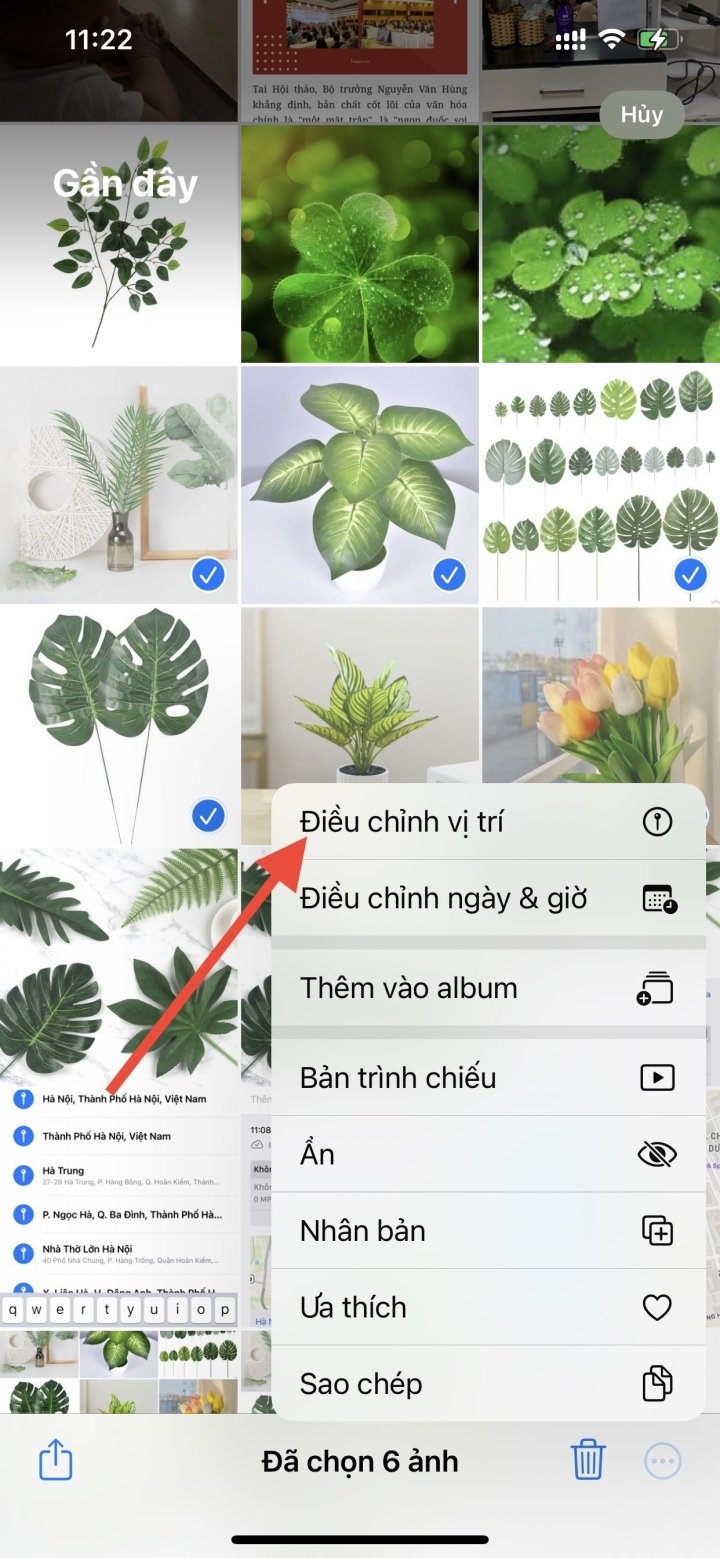
Βήμα 2: Στη συνέχεια, θα εμφανιστεί η διεπαφή προσαρμογής εικόνας. Ο χρήστης επιλέγει την επιλογή "Προσαρμογή θέσης" για να προσθέσει θέσεις στις επιλεγμένες εικόνες. Στη συνέχεια, θα εμφανιστεί μια διεπαφή που θα σας επιτρέπει να εντοπίσετε το επιθυμητό σημείο εισαγωγής.
Οι χρήστες εισάγουν την επιθυμητή τοποθεσία στη γραμμή αναζήτησης και στη συνέχεια κάνουν κλικ στο παρακάτω αποτέλεσμα για να ολοκληρώσουν την αναζήτηση.

Βίντεο με οδηγίες για το πώς να προσθέσετε πληροφορίες τοποθεσίας σε φωτογραφίες στο iPhone.
Νχατ Θούι
Ευεργετικός
Συγκίνηση
Δημιουργικός
Μοναδικός
[διαφήμιση_2]
Πηγή









































































































Σχόλιο (0)