

Η γρήγορη διαγραφή επαφών σε Android είναι ένα απλό αλλά κρίσιμο κόλπο για τη διαχείριση των επαφών σας. Αυτό το άρθρο θα σας καθοδηγήσει στο πώς να διαγράψετε εύκολα και απλά μια μεμονωμένη επαφή ή πολλούς αριθμούς τηλεφώνου από τη λίστα επαφών σας στο Android.
 |
Η διαγραφή επαφών σε Android διευκολύνει την εύρεση πληροφοριών. Παρακάτω θα βρείτε έναν λεπτομερή οδηγό για το πώς να διαγράψετε επαφές στο τηλέφωνό σας Android, οπότε ρίξτε μια ματιά!
Πώς να διαγράψετε εύκολα επαφές στο Android
Όταν χρειάζεται να καθαρίσετε τις επαφές σας στο Android, η διαγραφή περιττών επαφών είναι εύκολη υπόθεση.
Διαγράψτε τις επαφές στο τηλέφωνό σας.
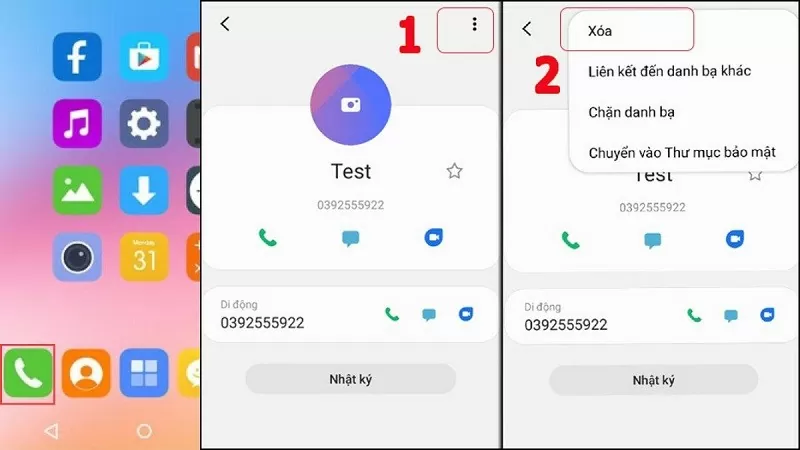
Βήμα 1: Πατήστε την εφαρμογή Τηλέφωνο και, στη συνέχεια, μεταβείτε στις Επαφές.
Βήμα 2: Στη λίστα, κάντε κλικ στην επαφή που δεν θέλετε να αρχειοθετήσετε.
Βήμα 3: Πατήστε το εικονίδιο με τις τρεις τελείες (ή το εικονίδιο μενού) στην επάνω δεξιά γωνία της οθόνης και επιλέξτε Διαγραφή από το μενού που εμφανίζεται. Τέλος, απλώς πατήστε Επιβεβαίωση για να ολοκληρώσετε τη διαγραφή.
 |
Διαγραφή επαφών που έχουν συγχρονιστεί στην Google.
Η διαγραφή επαφών σε Android που έχουν συγχρονιστεί με την Google είναι απλή με αυτά τα βήματα:
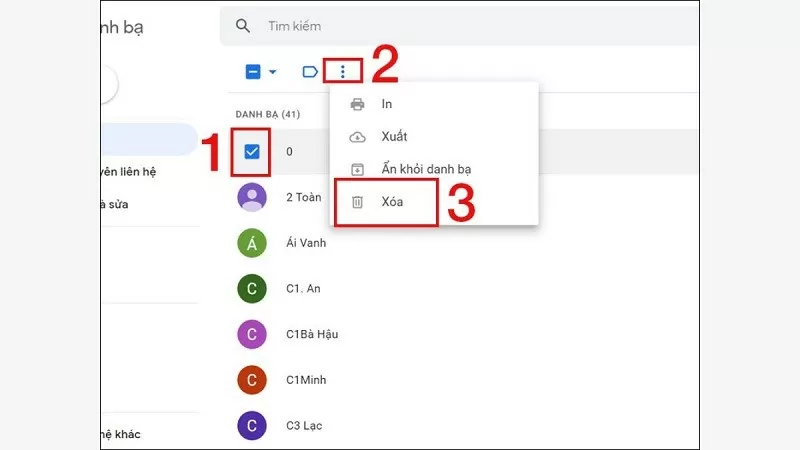
Βήμα 1: Αρχικά, μεταβείτε στη σελίδα https://contacts.google.com στο πρόγραμμα περιήγησής σας στο web.
Βήμα 2: Εδώ, επιλέξτε τους αριθμούς που θέλετε να διαγράψετε. Για να επιλέξετε πολλούς αριθμούς ταυτόχρονα, επιλέξτε το μικρό τετράγωνο πλαίσιο δίπλα στο όνομα κάθε επαφής που θέλετε να διαγράψετε.
Βήμα 3: Στη συνέχεια, πατήστε το εικονίδιο με τις τρεις τελείες (ή το εικονίδιο μενού) και επιλέξτε Διαγραφή από το μενού που εμφανίζεται.
 |
Διαγράψτε διπλότυπους αριθμούς από τις επαφές του τηλεφώνου σας Android.
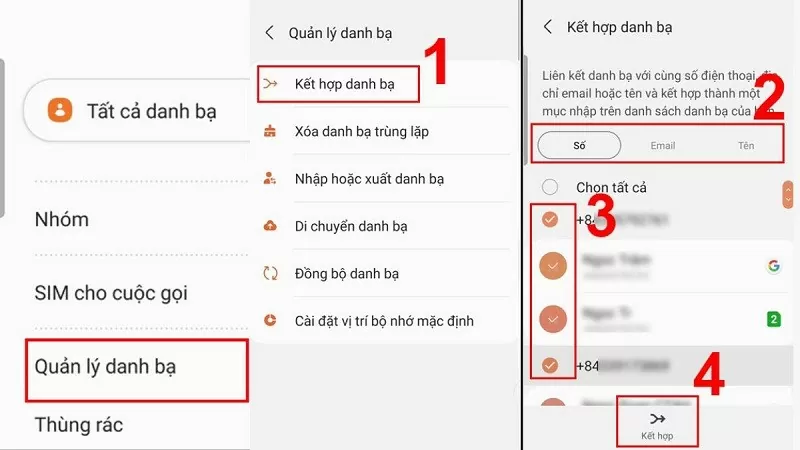
Βήμα 1: Στην αρχική οθόνη, πατήστε στην εφαρμογή Επαφές. Στη συνέχεια, πατήστε το εικονίδιο με τις τρεις οριζόντιες γραμμές (ή το εικονίδιο μενού) στην επάνω αριστερή γωνία. Στη συνέχεια, επιλέξτε Διαχείριση επαφών για να αποκτήσετε πρόσβαση στις επιλογές διαχείρισης επαφών.
Βήμα 2: Στην ενότητα Διαχείριση επαφών, επιλέξτε τη λειτουργία Συνδυασμός επαφών. Στη συνέχεια, το σύστημα θα σαρώσει και θα εμφανίσει αυτόματα διπλότυπους αριθμούς με βάση πληροφορίες όπως όνομα, αριθμό τηλεφώνου ή email. Αυτό επιτρέπει στους χρήστες να επιλέγουν εύκολα την κατάλληλη καρτέλα για να βρουν διπλότυπες επαφές.
Βήμα 3: Αφού εμφανιστούν οι διπλότυπες επαφές, επιλέξτε τους αριθμούς που θέλετε να συγχωνεύσετε. Κάντε κλικ στο κουμπί Συγχώνευση και οι διπλότυπες πληροφορίες θα συνδυαστούν σε μία μόνο επαφή, κάνοντας τη λίστα επαφών σας πιο οργανωμένη.
 |
Πώς να ανακτήσετε διαγραμμένες επαφές σε τηλέφωνο Android.
Μερικές φορές οι χρήστες διαγράφουν κατά λάθος επαφές στο Android και θέλουν να τις επαναφέρουν για να αποφύγουν την απώλεια στοιχείων επικοινωνίας.
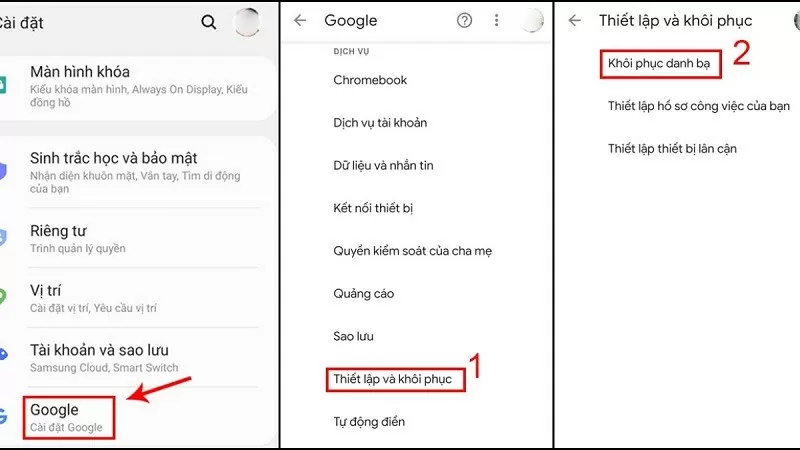
Βήμα 1: Στην αρχική οθόνη, βρείτε και επιλέξτε την εφαρμογή Ρυθμίσεις.
Βήμα 2: Στην ενότητα Google, κάντε κλικ στις Υπηρεσίες και, στη συνέχεια, επιλέξτε Ρύθμιση και ανάκτηση για να αποκτήσετε πρόσβαση στις ρυθμίσεις ανάκτησης δεδομένων.
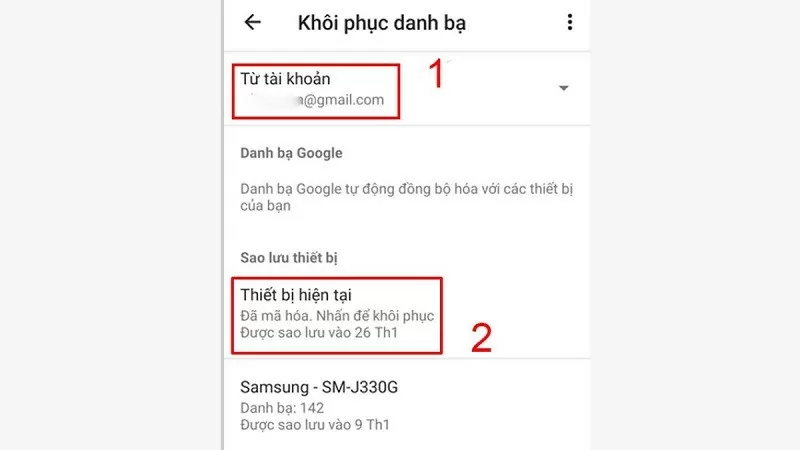
Βήμα 3: Θα εμφανιστεί μια σειρά από επιλογές. Επιλέξτε "Επαναφορά επαφών". Το σύστημα θα εμφανίσει τους λογαριασμούς Google που είναι συνδεδεμένοι στη συσκευή σας. Τώρα, επιλέξτε τον λογαριασμό που περιέχει τις επαφές που θέλετε να επαναφέρετε.
 |
Βήμα 4: Πατήστε στην τρέχουσα συσκευή ή στη συσκευή που δημιουργεί αντίγραφα ασφαλείας των επαφών σας. Τέλος, πατήστε Επαναφορά και περιμένετε να ολοκληρωθεί η διαδικασία. Όταν εμφανιστεί ένα μήνυμα επιτυχίας στην οθόνη, οι επαφές σας θα αποκατασταθούν.
 |
Με αυτές τις απλές μεθόδους για τη διαγραφή επαφών στο Android, μπορείτε να διαχειριστείτε εύκολα και γρήγορα τις επαφές σας.
[διαφήμιση_2]
Πηγή


![[Φωτογραφία] Ο Πρωθυπουργός Φαμ Μινχ Τσινχ παρευρίσκεται στη Διάσκεψη για την Υλοποίηση των Καθηκόντων για το 2026 του Τομέα Βιομηχανίας και Εμπορίου](/_next/image?url=https%3A%2F%2Fvphoto.vietnam.vn%2Fthumb%2F1200x675%2Fvietnam%2Fresource%2FIMAGE%2F2025%2F12%2F19%2F1766159500458_ndo_br_shared31-jpg.webp&w=3840&q=75)


































































































Σχόλιο (0)