Tras un uso prolongado, los usuarios de iPhone suelen experimentar problemas como un rendimiento lento, retrasos o errores del sistema o de las aplicaciones. En estos casos, querrán realizar un restablecimiento de fábrica completo para restaurar su dispositivo a su estado original.
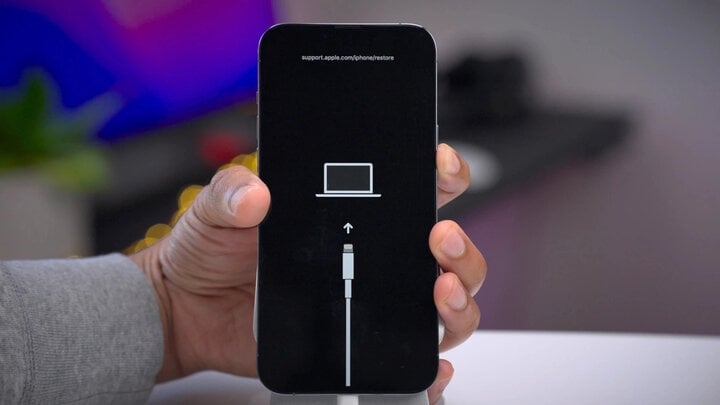
Activa el modo DFU en tu iPhone.
¿Qué es el modo DFU?
DFU significa Actualización de Firmware del Dispositivo, que implica una "Actualización de Software del Dispositivo" para restaurar un iPhone o iPad a la última versión de firmware lanzada por Apple . Restaurar el software con DFU significa descargar y actualizar manualmente el firmware, y también restaurar el dispositivo a su estado original.
Este proceso es similar a la actualización vía OTA en tu iPhone, donde el dispositivo descarga e instala automáticamente el firmware más reciente.
Al igual que el Modo de Recuperación, DFU se utiliza para restaurar el software de un dispositivo a su estado original. Sin embargo, DFU ofrece varias ventajas al restaurar un iPhone, como la posibilidad de seleccionar la versión de firmware adecuada, menos errores de software y del sistema tras la restauración, y la capacidad de eliminar archivos temporales y basura.
Cómo activar el modo DFU en iPhone
Cómo activar el modo DFU usando el botón físico de inicio.
Paso 1: Conecta tu iPhone a tu ordenador con iTunes abierto mediante un cable Lightning.
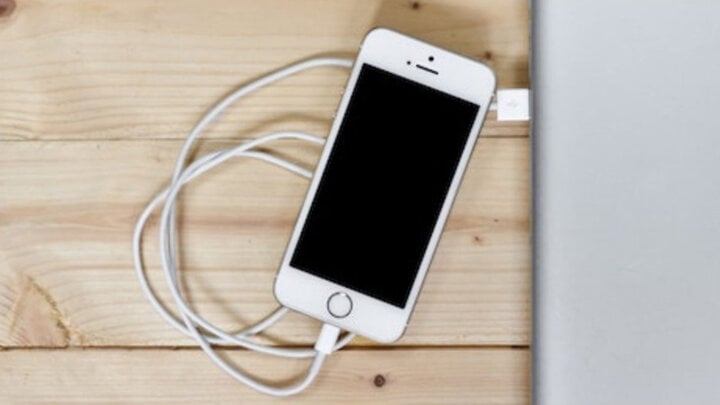
Conecta tu iPhone.
Paso 2: Apaga tu iPhone usando el botón de encendido.
Paso 3: Mantén pulsado el botón de encendido durante unos 3 segundos y, simultáneamente, mantén pulsado el botón de inicio durante unos 10 segundos.




Mantén pulsados el botón de encendido y el botón de inicio.
Paso 4: Suelte el botón de encendido y, a continuación, mantenga pulsado el botón de inicio hasta que iTunes muestre un mensaje que indique que el dispositivo ha sido reconocido.
Cómo activar el modo DFU mediante el botón de inicio táctil.
Paso 1: Conecta tu iPhone a tu ordenador con iTunes abierto mediante un cable Lightning.

Conecta tu iPhone a tu ordenador.
Paso 2: Mantén pulsados simultáneamente el botón de encendido y el botón de bajar volumen durante 10 segundos, hasta que la pantalla del iPhone se apague por completo.

Mantén pulsados el botón de encendido y el botón de bajar volumen durante 10 segundos.
Paso 3: Suelta el botón de encendido, pero mantén presionado el botón de bajar volumen. Cuando la pantalla de iTunes muestre la interfaz de recuperación del dispositivo y la pantalla de tu iPhone permanezca oscura, habrás entrado correctamente en el modo DFU.
Cómo activar el modo DFU usando Face ID
Paso 1: Conecta tu iPhone a tu ordenador con iTunes abierto mediante un cable Lightning.
Paso 2: Pulsa y suelta el botón de subir volumen > Pulsa y suelta el botón de bajar volumen > Mantén pulsado el botón de encendido de tu iPhone hasta que se apague por completo.



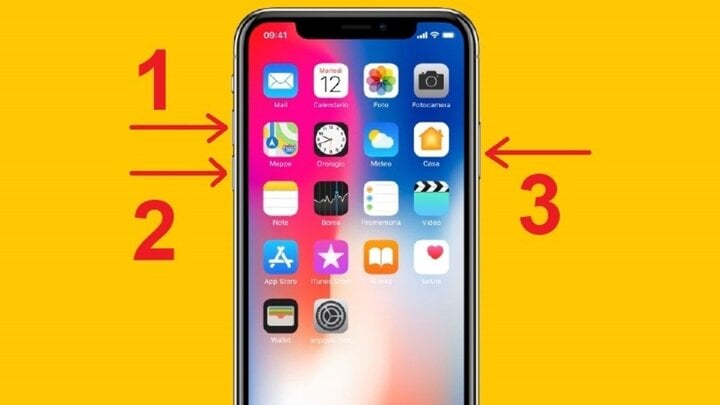
Pulsa y suelta el botón de subir volumen > botón de bajar volumen > botón de encendido.
Paso 3: Mantén pulsado el botón de bajar volumen y, simultáneamente, mantén pulsado el botón de encendido durante 3 segundos.
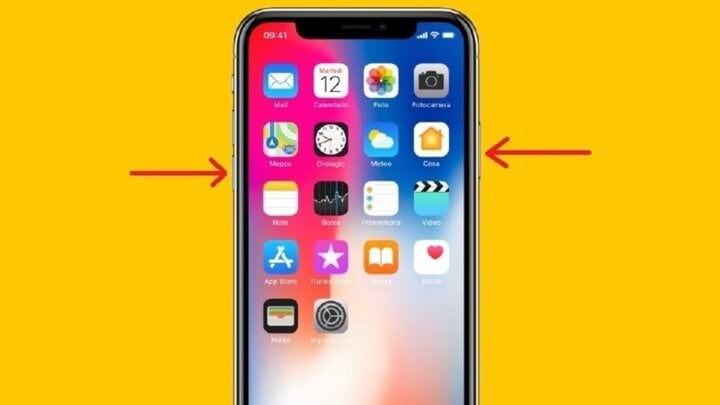
Mantén pulsados el botón para bajar el volumen y el botón de encendido.
Paso 4: Suelte el botón de encendido, pero mantenga presionado el botón de bajar volumen. Cuando iTunes muestre la interfaz de recuperación de software y la pantalla permanezca oscura, habrá entrado correctamente en el modo DFU.
Arriba se muestran tres de las maneras más rápidas y sencillas de activar el modo DFU en tu iPhone. Los usuarios pueden consultar estos métodos y aplicarlos a sus dispositivos cuando sea necesario.
Fuente