

Tras un tiempo de uso, las bandejas de entrada de los usuarios suelen llenarse de correos antiguos, suscripciones masivas innecesarias o correos promocionales. Para ahorrar tiempo, servicios como Gmail ofrecen una función que permite eliminar correos automáticamente, aunque esta función también tiene sus ventajas y desventajas.

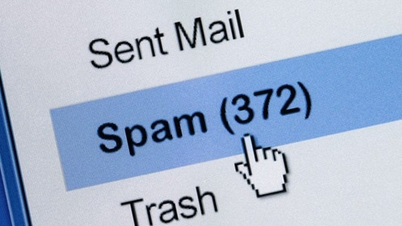
¿Deberías activar la eliminación automática de correos electrónicos? (Imagen ilustrativa)
¿Debo activar la eliminación automática de correos electrónicos?
La mayoría recomienda configurar el correo electrónico para que se elimine automáticamente, ya que este tipo de información se vuelve obsoleta rápidamente y deja de ser necesaria. Además, recibir demasiados correos electrónicos puede dificultar la búsqueda de información realmente importante o provocar que te pierdas algún correo nuevo.
Independientemente de si los correos electrónicos están organizados en carpetas o no, cuando necesitas encontrar información, revisar 50 correos es mucho más fácil que revisar 500 en un dispositivo. La función de filtrado de correo electrónico de Gmail suele ser ineficaz cuando hay demasiados correos.
Además de la velocidad de búsqueda, tener demasiados correos electrónicos también puede afectar al sistema operativo, especialmente si se utiliza un programa de correo local (un software de gestión de correo electrónico en el ordenador o portátil). Cuantos más correos electrónicos se tengan, más tiempo tardará el programa en iniciarse y sincronizarse con el servidor.
Por este motivo, las copias de seguridad tardarán más en aparecer. Por lo tanto, incluso si dispone de mucho espacio en el disco duro, mantener su buzón de correo al mínimo es siempre la mejor solución.
Cómo eliminar manualmente todos los correos electrónicos de su ordenador.
Paso 1: Inicia sesión en tu cuenta de Gmail como de costumbre.
Paso 2: En la interfaz de Gmail, en la barra de menú de la izquierda, haz clic en "Todos los correos". Si no ves esta opción, haz clic en "Más" para ver más opciones.
Por favor, haga clic en la opción "Todos los correos".
Paso 3: En el lado derecho de la pantalla, verá una lista de todos sus correos electrónicos de Gmail, incluidos los archivados. Para eliminarlos, selecciónelos haciendo clic en la opción "Seleccionar" (icono cuadrado) en la parte superior de la interfaz de Gmail.
Haz clic en la opción "Seleccionar" (icono cuadrado) en la parte superior de la interfaz de Gmail.
Paso 4: En este punto, se seleccionarán todos los correos electrónicos que se muestran aquí. Para seleccionar correos electrónicos que no aparecen en esta página, haga clic en el botón "Seleccionar todas las X conversaciones en Todos los correos" que se encuentra en la parte superior de la lista de correos electrónicos, donde "X" es el número de correos electrónicos en la carpeta "Todos los correos".
Haz clic en el botón "Seleccionar todas las X conversaciones en todos los correos" que se encuentra en la parte superior de la lista de correos electrónicos.
Paso 5: Ahora todos tus correos electrónicos están seleccionados. Para comenzar a eliminarlos, en la parte superior de la interfaz de Gmail, haz clic en la opción "Eliminar" (el icono de la papelera). Aparecerá un mensaje de confirmación. Haz clic en "Aceptar".
Eliminar automáticamente los correos electrónicos en Gmail
Si quieres que las cosas sean más cómodas, puedes configurar un filtro que elimine automáticamente los correos electrónicos antiguos de tu bandeja de entrada.
Paso 1: Abre tu cuenta de Gmail en tu navegador.
Paso 2: En tu bandeja de entrada de Gmail, en el lado derecho de la pantalla, haz clic en el icono "Configuración". Luego, selecciona "Ver toda la configuración".
Paso 3: En la página de Configuración, seleccione “Filtros y direcciones bloqueadas”. En este menú, seleccione “Crear un nuevo filtro”.
Paso 4: En la ventana emergente, escriba “old_than:X”. La X en este comando indicará el período de tiempo para el que desea eliminar los mensajes antiguos. El comando se compone de “d” para el día, “w” para la semana, “m” para el mes y “y” para el año. Por ejemplo, si desea que el período sea de cuatro años, deberá cambiar X a 4y. A continuación, seleccione Crear filtro.
Paso 5: Aparecerá una ventana emergente preguntándote si deseas crear un filtro. Selecciona Aceptar.
Paso 6: Finalmente, seleccione la opción "Eliminar" y luego elija "Crear filtro".
Ahora, los correos electrónicos con más de 30 días de antigüedad (o cualquier número de días que usted elija) se eliminarán automáticamente.
Mint (Recopilación)
Fuente

































































































Kommentar (0)