

 |
| Una guía sobre cómo liberar espacio de almacenamiento en Facebook de forma eficaz. |
Si la aplicación de Facebook consume demasiada memoria, lo que provoca que tu teléfono se ralentice y se llene rápidamente, puedes solucionarlo borrando la caché o los datos de la aplicación en Android. En iPhone, desactivar la función "Actualización en segundo plano" también puede ayudar a evitar que Facebook guarde automáticamente datos innecesarios. A continuación, encontrarás instrucciones detalladas sobre cómo hacerlo tanto en Android como en iOS.
Libera espacio de almacenamiento de Facebook en tu iPhone borrando fácilmente la caché de Safari.
Si Facebook está almacenando demasiados datos y esto ralentiza tu iPhone, puedes borrar la caché en Safari para liberar espacio rápidamente. Aquí te explicamos cómo:
Paso 1: Abre la aplicación "Ajustes" en tu iPhone o iPad.
 |
| Abre la aplicación "Ajustes" en tu iPhone o iPad. |
Paso 2: Desplácese hacia abajo y seleccione "Safari", luego haga clic en "Avanzado".
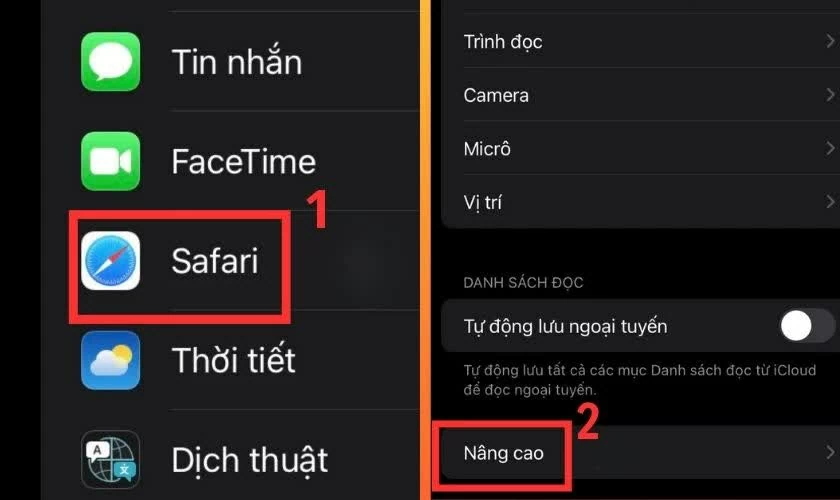 |
| Desplácese hacia abajo y seleccione "Safari", luego haga clic en "Avanzado". |
Paso 3: Seleccione “Datos del sitio web” y, a continuación, haga clic en “Borrar todos los datos del sitio web” para completar el proceso de borrado de la caché.
 |
| Seleccione “Datos del sitio web” y, a continuación, haga clic en “Eliminar todos los datos del sitio web”. |
Tras realizar esta acción, se borrará el espacio de almacenamiento temporal relacionado con Facebook en Safari, lo que ayudará a que el dispositivo funcione con mayor fluidez.
Es sencillo limitar el uso de almacenamiento de Facebook en tu iPhone.
Actualmente, los iPhones no permiten borrar directamente la caché de Facebook en la configuración del sistema. Sin embargo, puedes reducir la cantidad de datos que la aplicación guarda automáticamente desactivando la función "Actualización en segundo plano". Aquí te explicamos cómo:
Paso 1: Abre la aplicación "Ajustes" en tu iPhone.
 |
| Abre la aplicación "Ajustes" en tu iPhone. |
Paso 2: Desplácese hacia abajo y seleccione "Ajustes generales", luego toque "Actualización de aplicaciones en segundo plano".
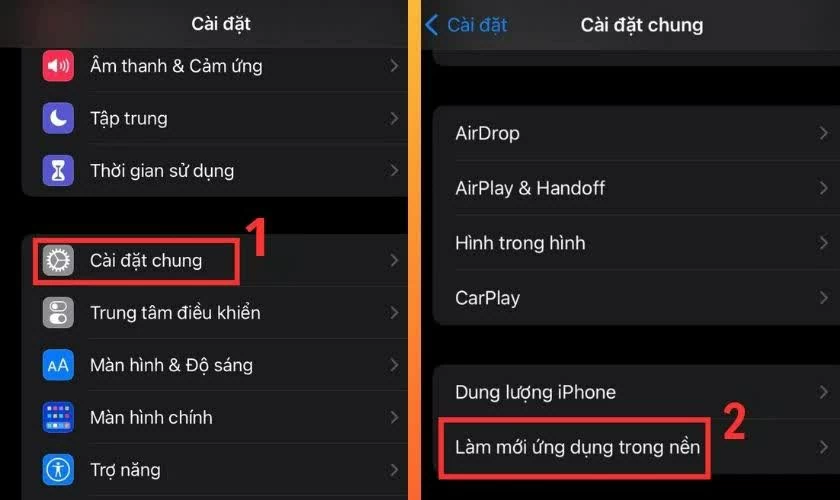 |
| Desplácese hacia abajo y seleccione "Configuración general". |
Paso 3: Busca Facebook y desactívalo para limitar la actividad de la aplicación en segundo plano y evitar la acumulación innecesaria de datos.
 |
| Busca Facebook y desactívalo. |
Tras implementar este método, Facebook reducirá el uso de almacenamiento en los iPhones, al tiempo que contribuirá a que el dispositivo funcione con mayor fluidez.
Reiniciar tu iPhone es una forma eficaz de reducir la lentitud de Facebook.
Reiniciar tu iPhone no borrará directamente la caché de Facebook, pero puede ayudar a que tu dispositivo funcione de forma más fluida y estable al cerrar los procesos en segundo plano y luego reiniciar el sistema.
Paso 1: Mantén pulsados el botón de encendido y el botón de bajar volumen hasta que aparezca la barra "Deslizar para apagar". En los modelos de iPhone anteriores al iPhone X, solo necesitas mantener pulsado el botón de encendido.
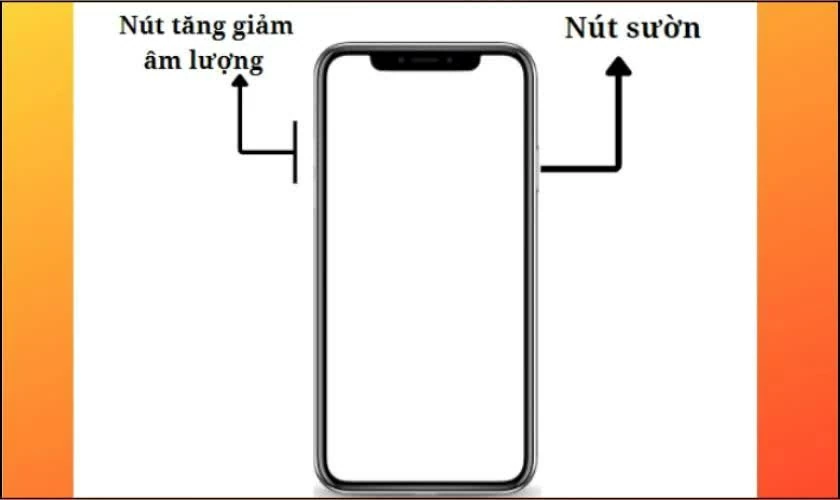 |
| Mantén pulsados el botón de encendido y el botón de bajar volumen. |
Paso 2: Después de apagar el dispositivo, mantenga presionado el botón de encendido una vez más para reiniciar el iPhone.
Este método puede mejorar el rendimiento cuando el dispositivo funciona lento o de forma inestable. Sin embargo, para liberar espacio de almacenamiento de Facebook de manera más efectiva, conviene combinarlo con métodos para borrar la caché o limitar las actualizaciones de aplicaciones en segundo plano.
Formas de liberar espacio de almacenamiento en Facebook en Android que deberías conocer.
Facebook en Android suele guardar muchos datos temporales, como vídeos , imágenes y caché, lo que provoca que la memoria del teléfono se llene rápidamente. Por lo tanto, limpiar la memoria de la aplicación con regularidad ayudará a que tu dispositivo funcione con mayor fluidez.
Borra rápidamente la caché directamente en la aplicación de Facebook.
Puedes borrar rápidamente los datos de la caché directamente desde la aplicación de Facebook siguiendo estos pasos:
Paso 1: Abre la aplicación de Facebook y luego toca el ícono de tres líneas en la esquina de la pantalla. A continuación, selecciona "Configuración y privacidad" y luego toca "Configuración".
 |
| Abre la aplicación de Facebook y luego toca el ícono de tres líneas en la esquina de la pantalla. |
Paso 2: Desplácese hacia abajo para encontrar la sección "Navegador" en "Permisos" y, a continuación, haga clic en "Deshabilitar" en "Sus datos de navegación".
 |
| Desplácese hacia abajo y busque la sección "Navegador" en "Permisos". |
Una vez completado el proceso, se borrará la caché de Facebook en tu teléfono Android, liberando espacio de almacenamiento y mejorando el rendimiento del dispositivo.
Eliminar los datos de Facebook mediante el administrador de aplicaciones de Android es sencillo.
Además de borrar la caché dentro de la aplicación, también puedes liberar espacio de almacenamiento para Facebook directamente desde el administrador de aplicaciones en tu teléfono Android. Esto ayuda a eliminar los datos almacenados y a mejorar el rendimiento del dispositivo.
Paso 1: Abre "Ajustes" en tu teléfono Android y luego selecciona "Aplicaciones". Busca y toca la aplicación de Facebook en la lista.
 |
| Abre "Ajustes" en tu teléfono Android. |
Paso 2: Seleccione "Almacenamiento" y luego toque "Eliminar datos" para borrar todos los datos temporales de Facebook en su dispositivo.
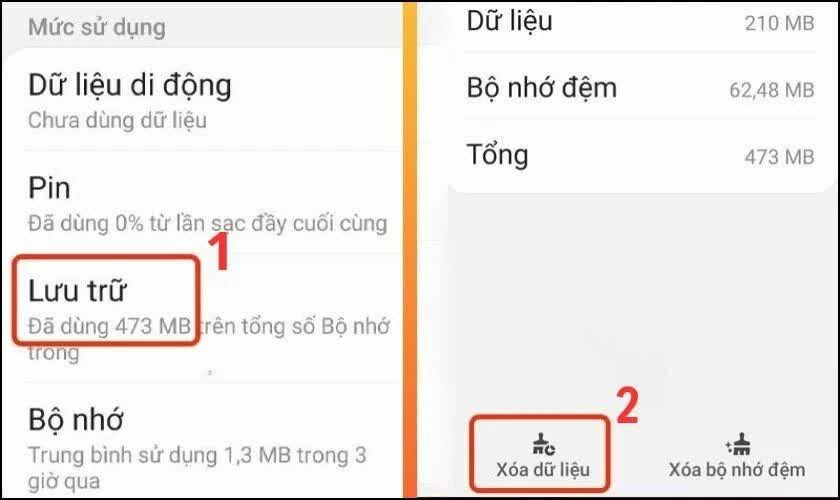 |
| Seleccione la opción "Archivar" y, a continuación, haga clic en "Eliminar datos". |
Una vez finalizada, la aplicación ocupará mucho menos espacio de almacenamiento y funcionará de forma más estable.
Arriba encontrarás algunas maneras sencillas y efectivas de liberar espacio de almacenamiento en Facebook, tanto en iPhone como en Android. Borrar regularmente la caché y los datos temporales, o limitar las aplicaciones en segundo plano, ayudará a que tu teléfono funcione con mayor fluidez, reducirá la lentitud y ahorrará espacio de almacenamiento. Esperamos que estas instrucciones te ayuden a usar Facebook de forma más estable y a optimizar mejor tu dispositivo.
Fuente: https://baoquocte.vn/huong-dan-cach-giai-phong-dung-luong-facebook-hieu-qua-393069.html




![[Foto] Tran Cam Tu, miembro del Comité Permanente del Comité Central del Partido, trabajando con el Comité Central de Inspección.](https://vphoto.vietnam.vn/thumb/1200x675/vietnam/resource/IMAGE/2026/05/28/1779969579668_ndo_br_bnd-2495-jpg.webp)







































































































Kommentar (0)