بسیاری از مردم فقط روی محافظت از رایانههای خود در برابر ضربه یا ویروسها تمرکز میکنند و فراموش میکنند که هم سختافزار و هم نرمافزار به نگهداری منظم نیاز دارند.
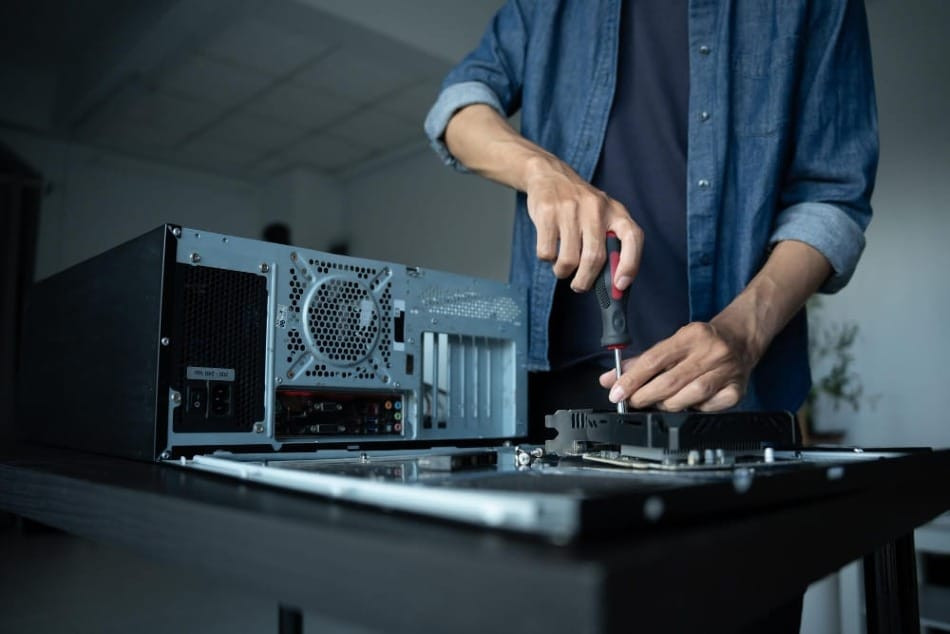
از تمیز کردن فنهای خنککننده و صفحهکلید گرفته تا پاک کردن دادههای غیرضروری، این عادتهای ساده میتوانند به رایانه شما کمک کنند تا روان کار کند و طول عمر آن را به میزان قابل توجهی افزایش دهد.
۱. مرتباً گرد و غبار را از فن و دریچههای تهویه تمیز کنید.
گرد و غبار یکی از بزرگترین دشمنان کامپیوترها است. چه کامپیوتر خود را روی میز قرار دهید و چه روی زمین، گرد و غبار به تدریج در فن ها، دریچه ها و پورت های اتصال جمع می شود.
وقتی گرد و غبار مانع جریان هوا میشود، ظرفیت دفع حرارت کامپیوتر به طور قابل توجهی کاهش مییابد و باعث افزایش دمای قطعات میشود. این امر نه تنها سرعت کامپیوتر را کاهش میدهد، بلکه میتواند منجر به گرمای بیش از حد شود و بر طول عمر CPU، کارت گرافیک و سایر قطعات داخلی تأثیر بگذارد.
متخصصان توصیه میکنند کامپیوتر خود را به طور منظم، ماهی یک بار یا حداقل هر ۳ تا ۶ ماه یکبار تمیز کنید.
برای تمیز کردن اولیه، کاربران باید قبل از ادامه کار، کامپیوتر را خاموش کرده و از برق بکشند. میتوان از هوای فشرده برای پاک کردن گرد و غبار از دریچههای تهویه، کانکتورها و فنهای خنککننده استفاده کرد. قسمت بیرونی کیس باید با یک پارچه میکروفایبر نرم پاک شود تا از خراشیدگی جلوگیری شود.
برای تمیز کردن کاملتر، کاربران میتوانند پنل کناری کیس کامپیوتر را جدا کرده و فنها و هیتسینکهای داخل آن را تمیز کنند. با این حال، هنگام تمیز کردن قطعات حساس مانند مادربرد یا رم، احتیاط لازم است.
۲. کیبورد خود را تمیز نگه دارید.
صفحه کلید بیشترین قسمتی از کامپیوتر است که هنگام استفاده لمس میشود و همچنین راحتترین مکان برای تجمع گرد و غبار، مو، خردههای غذا و روغن دست کاربر است.
با گذشت زمان، گرد و غبار میتواند زیر کلیدها قرار گیرد و باعث شود صفحه کلید کمتر پاسخگو باشد یا باعث گیر کردن کلیدها شود. در صفحه کلیدهای مکانیکی، گرد و غبار انباشته شده همچنین میتواند بر طول عمر کلیدها تأثیر بگذارد.
تمیز کردن کیبورد در واقع بسیار ساده است. کاربران فقط باید کیبورد را جدا کنند، آن را به آرامی وارونه کنند و تکان دهند تا ذرات بزرگ گرد و غبار داخل آن خارج شود.
برای گرد و غبار ریز یا شکافهای سخت، میتوانید از هوای فشرده یا یک برس نرم مخصوص برای تمیز کردن آنها استفاده کنید. پس از آن، سطوح کلید را با یک پارچه میکروفایبر پاک کنید تا چربی و اثر انگشت از بین برود.
انجام تمیزکاری ماهانه به عملکرد روانتر کیبورد شما کمک میکند و به طور قابل توجهی تمیزتر میماند.



۳. برای جلوگیری از آسیب، صفحه نمایش را به درستی تمیز کنید.
صفحه نمایشهای کامپیوتر و لپتاپ مدرن کیفیت بالایی دارند، اما در عین حال بسیار حساستر از صفحه نمایشهای قدیمی هستند. حتی یک اقدام نادرست برای تمیز کردن میتواند پوشش صفحه نمایش را خراشیده یا آسیب برساند.
کارشناسان به کاربران توصیه میکنند که تماس مستقیم با صفحه نمایش را محدود کنند. با این حال، گرد و غبار و اثر انگشت پس از استفاده طولانی مدت همچنان باقی میمانند، بنابراین تمیز کردن منظم ضروری است.
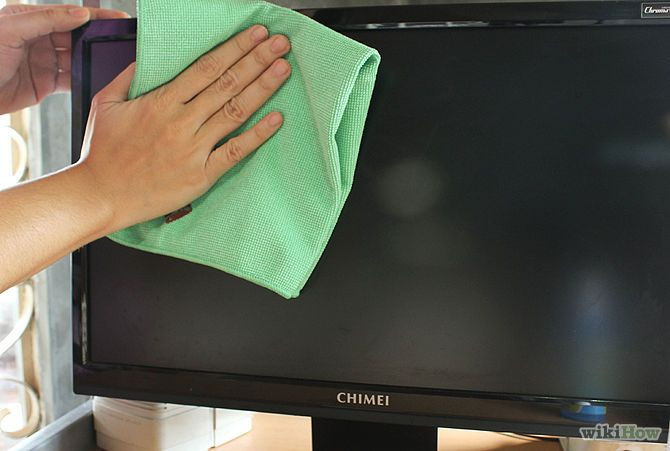
قبل از تمیز کردن صفحه نمایش، کاربران باید دستگاه را خاموش و از برق بکشند. سپس، با استفاده از یک پارچه میکروفایبر نرم، سطح صفحه نمایش را به آرامی پاک کنید.
اگر لکههای سرسختی وجود دارد، میتوانید یک پارچه تمیز را به آرامی با آب مرطوب کرده و آنها را پاک کنید. مطلقاً آب یا محلولهای تمیزکننده را مستقیماً روی صفحه نمایش اسپری نکنید، زیرا رطوبت میتواند به اجزای داخلی نفوذ کند.
علاوه بر این، از استفاده از حولههای کاغذی، دستمال کاغذی، الکل قوی یا شیشه پاککن برای تمیز کردن صفحه نمایش خودداری کنید، زیرا این مواد میتوانند به پوشش محافظ آسیب برسانند.
۴. دادههای بیفایده را پاک کنید و از فایلهای مهم پشتیبان تهیه کنید.
نگهداری کامپیوتر چیزی بیش از تمیز کردن سختافزار است؛ این شامل «پاکسازی» سیستم داخلی نیز میشود.
در طول استفاده، بسیاری از فایلهای موقت، دادههای دانلود شده یا برنامههای غیرضروری بیسروصدا فضای ذخیرهسازی را اشغال میکنند. وقتی هارد دیسک پر میشود، عملکرد کامپیوتر میتواند به میزان قابل توجهی کاهش یابد.
یکی از پوشههایی که بیشتر مستعد جمعآوری دادههای ناخواسته است، پوشه دانلودها است. کاربران باید مرتباً فایلهایی را که دیگر استفاده نمیکنند، بررسی و حذف کنند.
نرمافزارها یا بازیهای حجیمی که به ندرت استفاده میشوند نیز باید حذف نصب شوند تا حافظه آزاد شود. پس از حذف دادهها، فراموش نکنید که سطل بازیافت را خالی کنید تا مطمئن شوید که فضا واقعاً آزاد شده است.
برعکس، اسناد مهم باید مرتباً روی هارد دیسکهای خارجی یا سرویسهای ذخیرهسازی ابری پشتیبانگیری شوند تا در صورت خرابی کامپیوتر، از دست رفتن دادهها جلوگیری شود.
۵. خمیر حرارتی را پس از چند سال استفاده تعویض کنید.
پس از سالها کار مداوم، خمیر حرارتی بین CPU، GPU و هیت سینک میتواند خشک شود و راندمان خنکسازی را کاهش دهد.



اگر متوجه شدید که کامپیوترتان از حد معمول داغتر شده، فن آن مدام میچرخد یا عملکرد آن به طور قابل توجهی کاهش یافته است، ممکن است زمان تعویض خمیر حرارتی فرا رسیده باشد.
این روش بسیار پیچیدهتر از تمیز کردن معمولی است زیرا نیاز به برداشتن هیت سینک، تمیز کردن خمیر حرارتی قدیمی با الکل مخصوص و سپس استفاده از یک لایه جدید خمیر حرارتی با استفاده از تکنیک صحیح دارد.
اگر در جداسازی قطعات تجربه کافی ندارید، باید دستگاه خود را به یک مرکز تعمیر معتبر ببرید تا از آسیب دیدن سختافزار جلوگیری شود.
اگرچه هزینه اضافی دارد، اما تعویض به موقع خمیر حرارتی میتواند به خنکتر و پایدارتر شدن کامپیوتر شما کمک کند و طول عمر اجزای آن را افزایش دهد.
مانند بسیاری از دستگاههای الکترونیکی دیگر، کامپیوترها نیز برای اطمینان از عملکرد بهینه و طول عمر، نیاز به نگهداری منظم دارند.
با عادتهای سادهای مانند گردگیری منظم، تمیز کردن کیبورد، پاک کردن دادههای ناخواسته و کنترل دما، کاربران میتوانند خطر آسیب را به میزان قابل توجهی کاهش دهند و به دستگاههای خود کمک کنند تا در درازمدت پایدارتر و روانتر عمل کنند.
منبع: https://baonghean.vn/5-cach-giup-may-tinh-ben-hon-va-chay-muot-ma-hon-10339787.html
![[تصویر] کنفرانس ملی خلاصه یک سال عملکرد مدل کلی سازمانی نظام سیاسی، مدل دولت سه لایه.](https://vphoto.vietnam.vn/thumb/1200x675/vietnam/resource/IMAGE/2026/07/01/1782882811691_ndo_br_1-jpg.webp)