در عصر دیجیتال، لپتاپ ابزاری ضروری برای کار و سرگرمی است. با این حال، قابلیت حمل آن به این معنی است که دائماً در معرض محیطهای مختلف قرار دارد. از دیدگاه مهندسی سختافزار، گرد و غبار، الیاف ریز پارچه، سلولهای مرده پوست و روغنهای ترشح شده از دست کاربران، دشمنان خاموش قطعات الکترونیکی هستند.
وقتی این گرد و غبار از طریق شیارهای تهویه به داخل کشیده میشود، به پرههای فن و پرههای مسی سینک حرارتی میچسبد. این انسداد، جریان هوای همرفتی را کاهش میدهد و منجر به گرمای بیش از حد میشود. در این مرحله، CPU و GPU مجبور میشوند برای محافظت از خود، سرعت کلاک خود را به طور خودکار کاهش دهند که باعث تاخیر، هنگ ناگهانی و تخلیه سریع باتری کامپیوتر میشود.
در عین حال، ورود گرد و غبار به زیر قاب کیبورد میتواند باعث گیر کردن کلیدها یا عدم پاسخگویی آنها شود؛ در حالی که لایه مات اثر انگشت روی صفحه نمایش نه تنها رنگهای نمایش داده شده را تحریف میکند، بلکه باعث خستگی چشم نیز میشود. بنابراین، ایجاد عادت به تمیز کردن منظم لپتاپ، یک راه حل فیزیکی حیاتی برای افزایش طول عمر دستگاه است.
آماده شدن برای تمیز کردن لپ تاپ در خانه
تمیز کردن دستگاههای الکترونیکی نیاز به احتیاط شدید با مواد شیمیایی دارد. بسیاری از کاربران اشتباه بزرگی مرتکب میشوند و از دستمال کاغذی، الکل با غلظت بالا (90٪) یا شیشه پاک کن برای تمیز کردن لپتاپهای خود استفاده میکنند. دستمال کاغذی حاوی الیاف چوب زبر است که میتواند پوشش ضد تابش صفحه نمایش را خراش دهد. شیشه پاک کن حاوی آمونیاک است که باعث جدا شدن پوشش الکترواستاتیک میشود، در حالی که الکل 90٪ خیلی سریع تبخیر میشود و میتواند کاراکترهای چاپ شده روی صفحه کلید را لکهدار کند.
- حولههای میکروفایبر: این حولهها از الیاف فوقالعاده ظریف ساخته شدهاند، فوقالعاده نرم هستند و پرز نمیدهند.
- برس گرد و غبار نرم: میتوان آن را با یک برس آرایش جدید جایگزین کرد.
- دمنده لاستیکی یا محفظه هوای فشرده.
- محلول تمیزکننده تخصصی: یا مخلوط رقیقشدهای از الکل ایزوپروپیل ۷۰٪. الکل ۷۰٪ حاوی آب کافی برای حل کردن کثیفی است، اما به سرعت تبخیر میشود تا از اتصال کوتاه جلوگیری کند.
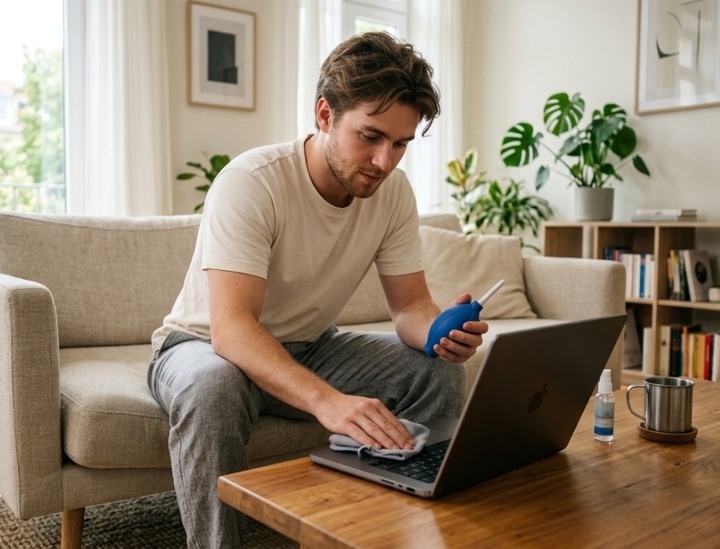
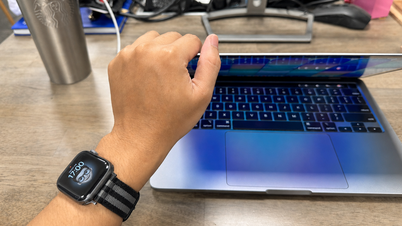
تمیز کردن منظم لپتاپ به عملکرد روانتر دستگاه کمک میکند. (عکس: CT)
مراحل تمیز کردن لپتاپ در خانه

وقتی همه وسایل لازم را تهیه کردید، با پیروی از این اصل، تمیز کردن را ادامه دهید: از بیرون به داخل و از خشک به مرطوب.
مرحله ۱: برق را قطع کنید و یک منطقه امن ایجاد کنید.
این یک قانون بسیار مهم است. کامپیوتر خود را کاملاً خاموش کنید (خاموش کنید، آن را در حالت خواب (Sleep) قرار ندهید)، کابل شارژ را جدا کنید و تمام لوازم جانبی (ماوس، USB، کابل HDMI) را جدا کنید. اگر لپتاپ شما باتری قابل جابجایی دارد، آن را کاملاً جدا کنید تا خطر الکتریسیته ساکن از بین برود.
مرحله ۲: گرد و غبار و آلودگی را از روی صفحه کلید و قاب آن پاک کنید.
لپتاپ را با زاویه تقریباً ۷۵ درجه باز کنید، آن را وارونه کنید یا به یک طرف کج کنید. از یک دمنده گرد و غبار یا قوطی هوای فشرده برای پاک کردن بقایای غذا و ذرات گرد و غبار بزرگتر در امتداد شکافهای صفحه کلید استفاده کنید. سپس، از یک برس نرم برای پاک کردن هر ردیف کلید استفاده کنید.
پس از پاک کردن هرگونه آلودگی درشت، مقدار کمی محلول تمیزکننده یا الکل ۷۰٪ را روی یک پارچه میکروفایبر اسپری کنید، اما به هیچ وجه آن را مستقیماً روی صفحه کلید اسپری نکنید. به آرامی هر کلید، محل قرارگیری دست و صفحه لمسی را با پارچه مرطوب پاک کنید تا عرق و چربی کاملاً از بین برود.
مرحله ۳: صفحه نمایش را تمیز کنید
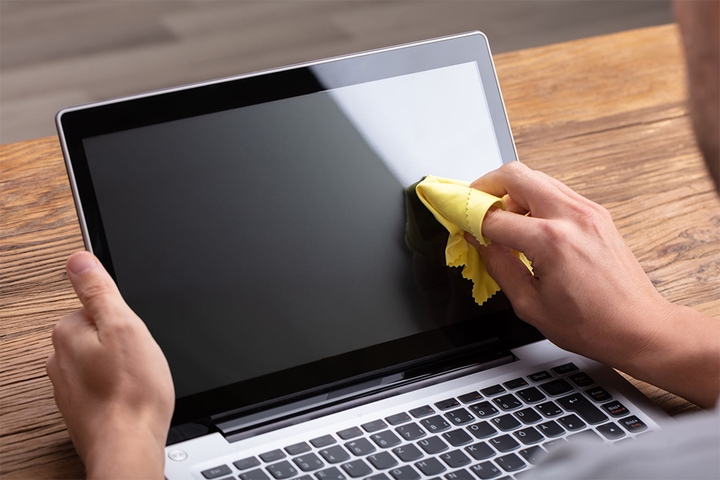
صفحه نمایش را در یک جهت ثابت، یا از چپ به راست یا از بالا به پایین، پاک کنید. (تصویر: Laptopmag)
صفحه نمایش لپتاپها از جنس کریستالهای مایع بسیار شکننده است. ابتدا، از یک پارچه میکروفایبر تمیز و خشک برای پاک کردن آرام هرگونه گرد و غبار استفاده کنید. اگر اثر انگشتهای سرسختی روی آن وجود دارد، گوشهای از پارچه را با محلول مخصوص تمیز کردن صفحه نمایش مرطوب کنید.
توجه: صفحه نمایش را در یک جهت ثابت، از چپ به راست یا از بالا به پایین، پاک کنید و از حرکات دایرهای یا مالش شدید که میتواند به پنل داخلی خراش یا آسیب برساند، خودداری کنید. بلافاصله با یک پارچه خشک پاک کنید تا از ایجاد رگههای آب جلوگیری شود.
مرحله ۴: هیت سینک و پورتهای کانکتور را تمیز کنید.
![[ویدئو] پیشبینی آب و هوا برای ۲۶ ژوئن ۲۰۲۶: موج گرما در شمال ویتنام پایان مییابد، ویتنام مرکزی همچنان موج گرمای فوقالعاده شدیدی را تجربه میکند.](https://vphoto.vietnam.vn/thumb/192x108/vietnam/resource/IMAGE/2026/06/26/1782428717154_thum-sang-png.webp)

دریچههای ورودی هوا، معمولاً در پایین، و دریچههای سینک حرارتی، معمولاً در کنارهها یا لولاها، را پیدا کنید. از یک قوطی هوای فشرده برای اسپری کردن هوای فشرده به داخل این دریچهها استفاده کنید. هنگام اسپری کردن هوای فشرده به داخل دریچههای فن، از یک خلال دندان کوچک برای نگه داشتن پرههای فن استفاده کنید تا از چرخش آزادانه فن با سرعت بیش از حد جلوگیری شود. نیروی هوای فشرده میتواند باعث شود فن فراتر از سرعت طراحی شده خود بچرخد، به یاتاقانهای مغناطیسی آسیب برساند یا جریان معکوس ایجاد کند که میتواند مادربرد را اتصال کوتاه کند.
چه زمانی لازم است لپتاپ خود را توسط یک متخصص تمیز کنید؟
فرآیند چهار مرحلهای که در بالا ذکر شد، یک راهکار اساسی برای تمیز کردن و تهویه بیرونی است که باید به صورت دورهای، هر ۱-۲ ماه یک بار انجام شود. این روش تقریباً ۷۰٪ از مشکلات رایج گرد و غبار و آلودگی را برطرف میکند. با این حال، اگر پس از تمیز کردن قسمت بیرونی، فن لپتاپ شما هنوز با صدای بلند کار میکند، قاب فلزی آن داغ است، یا نرمافزار مانیتورینگ دما به طور مداوم دمای CPU را بالای ۸۵-۹۰ درجه سانتیگراد گزارش میدهد، سیستم شما نیاز به مداخله فنی عمیقتری دارد.
پس از حدود ۱.۵ تا ۲ سال استفاده، خمیر حرارتی بین CPU/GPU و هیت سینک مسی خشک میشود و توانایی انتقال حرارت خود را از دست میدهد. در عین حال، گرد و غبار انباشته شده ممکن است محفظه فن داخلی را مسدود کند. برداشتن پوشش زیرین، جدا کردن لولههای مسی، تمیز کردن برد مدار با مواد شیمیایی تخصصی و استفاده مجدد از خمیر حرارتی با کیفیت بالا نیاز به دانش نمودارهای قطعات و مهارتهای کار با الکترواستاتیک دارد.
اگر در جداسازی قطعات دستگاههای الکترونیکی تجربه کافی ندارید، الان وقت آن است که تجهیزات خود را به مراکز خدمات مجاز یا مراکز خدمات معتبر ببرید تا از تکنسینها کمک بگیرید و ایمنی مطلق اموال خود را تضمین کنید.
منبع: https://vtcnews.vn/cach-tu-ve-sinh-laptop-tai-nha-ar1021785.html
![[تصویر] مدارس جلساتی را ترتیب میدهند و مدلهای تدریس را به دانشآموزان پذیرفتهشده در پایه دهم معرفی میکنند.](https://vphoto.vietnam.vn/thumb/1200x675/vietnam/resource/IMAGE/2026/06/25/1782368077271_ndo_br_z7970052192242-1ec8daeb77a6eed1a4e9f58c564ddd3e-jpg.webp)


![[تصویر] شهر هوشی مین: منطقه ما لانگ، بازار مرغ و برنج در شرف تغییر ظاهر خود است](https://vphoto.vietnam.vn/thumb/1200x675/vietnam/resource/IMAGE/2026/06/25/1782377698627_ndo_br_m1-jpg.webp)

![[عکس] دبیرکل و رئیس جمهور تو لام از سعدی سلامه، سفیر فلسطین، استقبال میکند](https://vphoto.vietnam.vn/thumb/1200x675/vietnam/resource/IMAGE/2026/06/25/1782365384740_a1-bnd-9423-8322-jpg.webp)




![[ویدئو] آمادهسازی طرحی برای تأمین آب خانگی ایمن و مداوم برای ساکنان شهرستان چان می-لانگ](https://vphoto.vietnam.vn/thumb/402x226/vietnam/resource/IMAGE/2026/06/26/1782432301787_hue-jpg.webp)