

 |
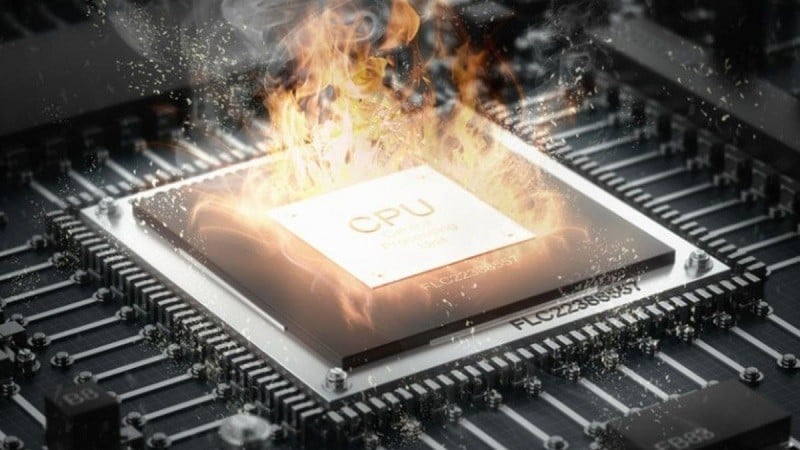
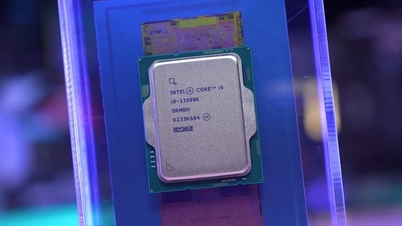
دمای CPU مستقیماً بر عملکرد و طول عمر کامپیوتر شما تأثیر میگذارد و اگر به درستی کنترل نشود، میتواند منجر به خاموش شدن خودکار و کاهش طول عمر محصول شود. در زیر چند نکته ساده اما مؤثر برای بررسی دمای CPU آورده شده است که نظارت و مدیریت سیستم کامپیوتری شما را آسان میکند.
بازرسی حسی
سادهترین و راحتترین روشی که میتوانید در خانه به کار ببرید، استفاده از شهود و حس لامسه است. با قرار دادن دست خود روی سطح CPU و لمس کردن دما، آن را بررسی کنید.
اگر احساس میکنید دما فقط گرم یا کمی گرم است و هیچ ناراحتی برای پوست شما ایجاد نمیکند، این نشانهی عملکرد صحیح CPU شماست. با این حال، اگر در یک محیط معمولی و نه خیلی گرم هستید، اما CPU مقدار قابل توجهی گرما منتشر میکند، این میتواند نشانهی هشدار دهندهی گرمای بیش از حد باشد. در این حالت، باید بررسی دقیقتری انجام دهید تا وضعیت CPU را به طور دقیق مشخص کنید.
 |
دمای پردازنده را از طریق بایوس بررسی کنید
بایوس یک ابزار مدیریت سیستم است که به شما امکان کنترل و پیکربندی عملکردهای اساسی کامپیوتر، از جمله تنظیمات دمای پردازنده را میدهد.
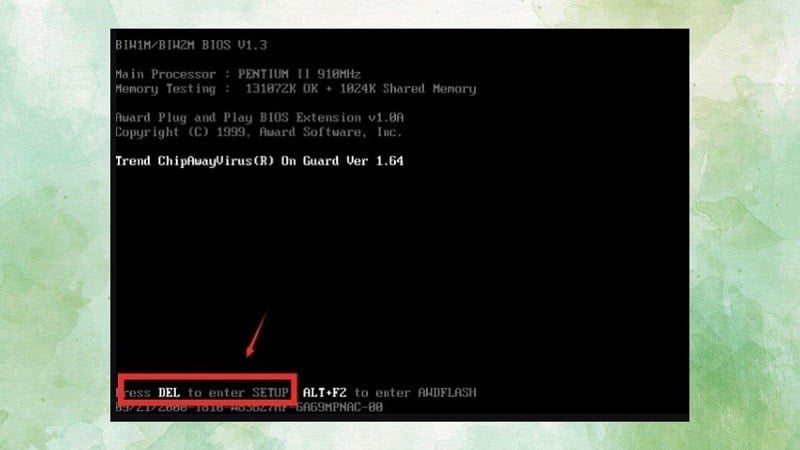
مرحله ۱: برای شروع، به بایوس کامپیوتر خود دسترسی پیدا کنید. بسته به سازنده و مدل کامپیوتر شما، کلیدهای میانبر مختلفی برای باز کردن بایوس وجود دارد، اما رایجترین آنها کلیدهای Del، F1 یا F2 هستند. هنگام روشن کردن کامپیوتر، بلافاصله پس از فشار دادن دکمه پاور، کلید میانبر را به سرعت و مکرراً فشار دهید تا وارد سیستم بایوس شوید.
 |
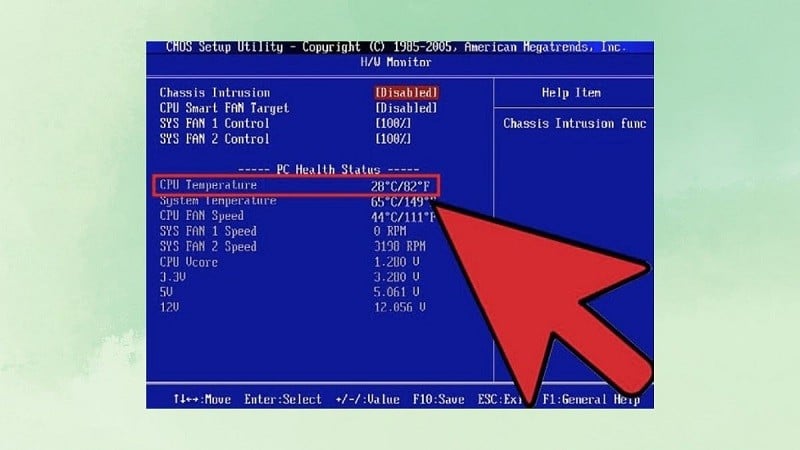
مرحله ۲: پس از دسترسی به بایوس، از کلیدهای پیمایش برای یافتن بخش Power یا PC Health استفاده کنید. این بخش حاوی اطلاعاتی در مورد وضعیت برق و سلامت سیستم رایانه شما است. در نهایت، در زیر CPU Temperature، دمای فعلی CPU خود را مشاهده خواهید کرد. هر CPU آستانه دمای ایمن خود را دارد، بنابراین مشخصات CPU خود را بررسی کنید تا از محدوده دمای ایمن مطلع شوید.
 |
امیدوارم اطلاعات به اشتراک گذاشته شده در بالا به شما کمک کند تا به سرعت دمای CPU خود را بررسی کرده و وضعیت آن را درک کنید تا بتوانید به موقع اقدام کنید تا مطمئن شوید کامپیوتر شما همیشه در شرایط بهینه کار میکند.
منبع



![[عکس] رئیس مجلس ملی، تران تان من، با موفقیت مشارکت خود در IPU-152 را به پایان رساند](https://vphoto.vietnam.vn/thumb/1200x675/vietnam/resource/IMAGE/2026/04/18/1776502638199_vna-potal-chu-tich-quoc-hoi-ket-thuc-tot-dep-chuong-trinh-tham-du-ipu-152-8709975-jpg.webp)































































































نظر (0)