

Oletko kiinnostunut oppimaan, miten voit muuttaa AirDrop-nimesi iPhonessa, iPadissa, MacBookissa jne. kätevämpää käyttöä varten? Tutustu tähän artikkeliin saadaksesi lisätietoja!
 |
AirDrop on langaton verkkotoiminto, joka yhdistää Apple-laitteita, kuten iPhoneja, iPadeja, iMaceja ja MacBookeja. Wi-Fin ja Bluetoothin avulla AirDrop mahdollistaa tiedostojen, kuvien ja videoiden jakamisen iOS-laitteiden välillä. Siksi voit halutessasi nimetä sen uudelleen haluamallasi nimellä helpottaaksesi käyttöä. Alla on joitakin tapoja nimetä se uudelleen helposti.
Kuinka vaihtaa AirDrop-nimesi nopeasti iPhonessa ja iPadissa.
AirDrop-nimen vaihtaminen iPhonessa ja iPadissa on suosittua, koska se on nopeaa ja kätevää. Näin vaihdat AirDrop-nimesi iPhonessa:
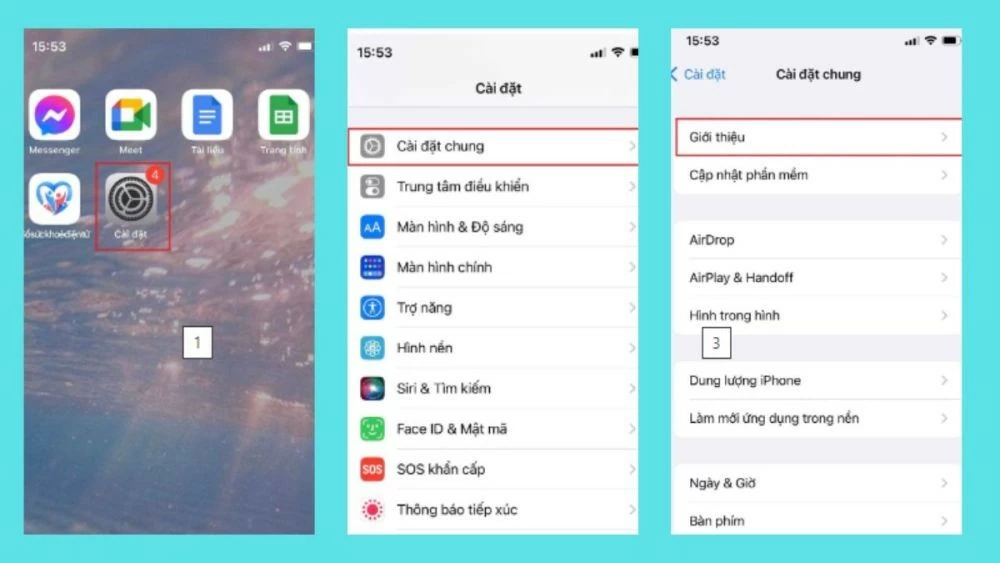
Vaihe 1: Avaa iPhonessa Asetukset-sovellus. Valitse Yleiset ja sitten Tietoja.
 |
Vaihe 2: Napauta "Nimi" avataksesi muokkaustilan. Kirjoita sitten haluamasi AirDrop-nimi. Napauta lopuksi "Valmis"-painiketta näytön oikeassa yläkulmassa, jotta AirDrop-nimen vaihtaminen iPhonessasi on valmis.
 |
Vaihe 3: Poistu asetuksista ja tarkista uusi nimi AirDropissa. Muutamalla yksinkertaisella toimenpiteellä olet muuttanut AirDrop-nimesi iPhonessasi. Voit myös noudattaa vastaavia ohjeita iPadissa.
 |
Opas AirDrop-nimen tehokkaaseen vaihtamiseen Macbookilla

AirDrop voi muodostaa yhteyden MacBookiin tiedonsiirtoa varten. Siksi voit myös tehdä asetuksia, kuten nimetä AirDropin uudelleen MacBookillasi, noudattamalla näitä ohjeita:
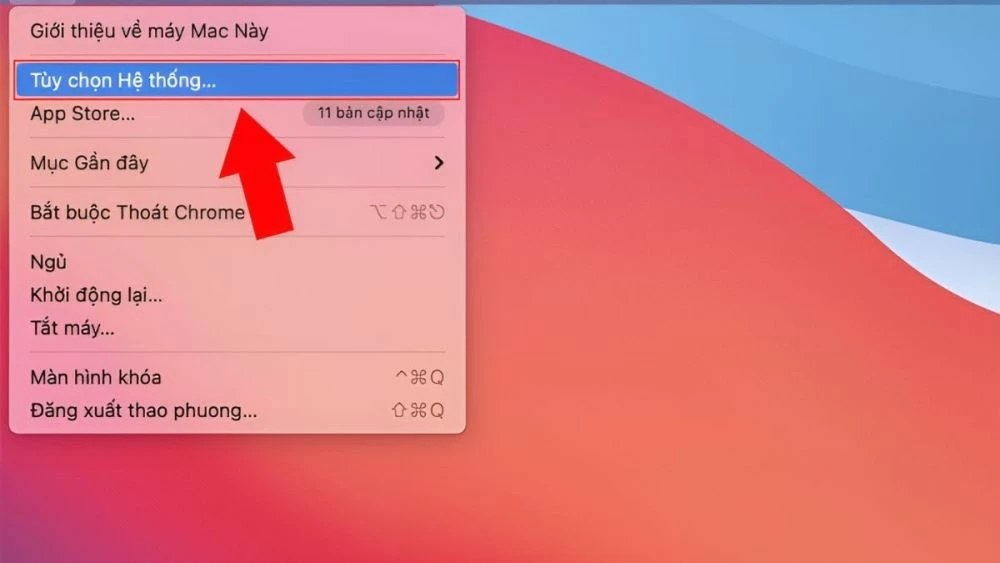
Vaihe 1: Käynnistä MacBook ja napsauta sitten näytön vasemmassa yläkulmassa olevaa "Apple Menu" -kuvaketta. Etsi ja valitse "Järjestelmäasetukset".
 |
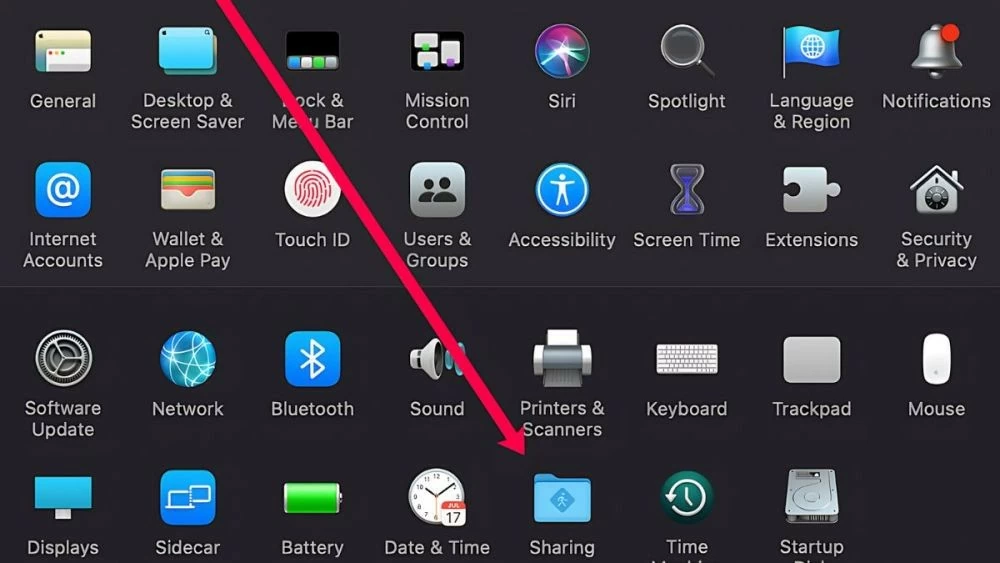
Vaihe 2: Napsauta "Jaa"-painiketta.
 |
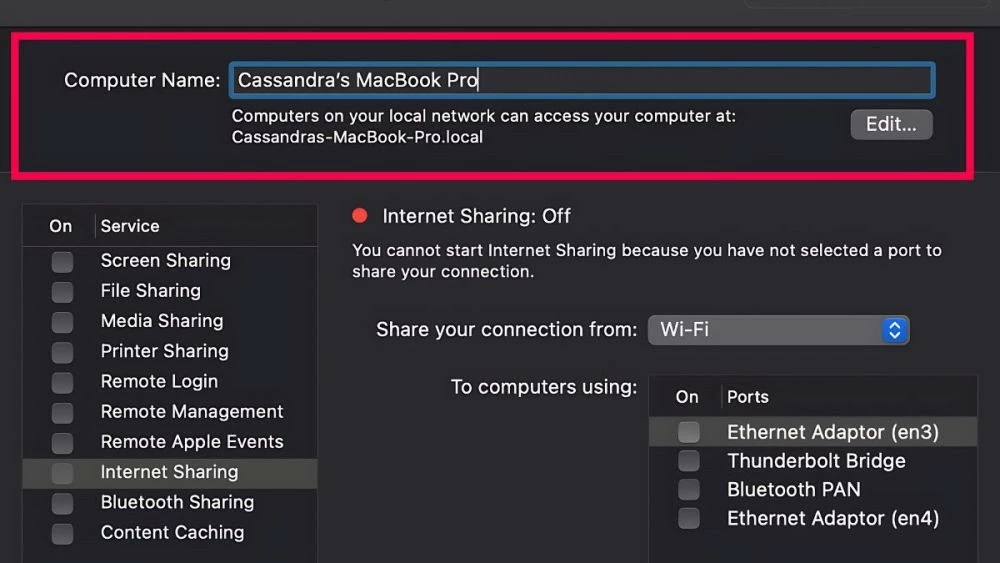
Vaihe 3: Valitse seuraavaksi "Tietokoneen nimi". Poista sitten nykyinen AirDrop-nimi ja anna uusi haluamasi nimi viimeistelläksesi AirDrop-nimen muuttamisen MacBookissa.
 |
Ohjeet AirDropin nimeämiseen uudelleen iTunesissa
iTunes on Apple-käyttäjille tuttu ja tukee myös puhelimien ja muiden mobiililaitteiden yhdistämistä. Voit käyttää iTunesia AirDrop-tilisi uudelleennimeämiseen helposti noudattamalla näitä ohjeita:
Vaihe 1 : Lataa ja asenna tietokoneesi kanssa yhteensopiva iTunes-versio.
 |

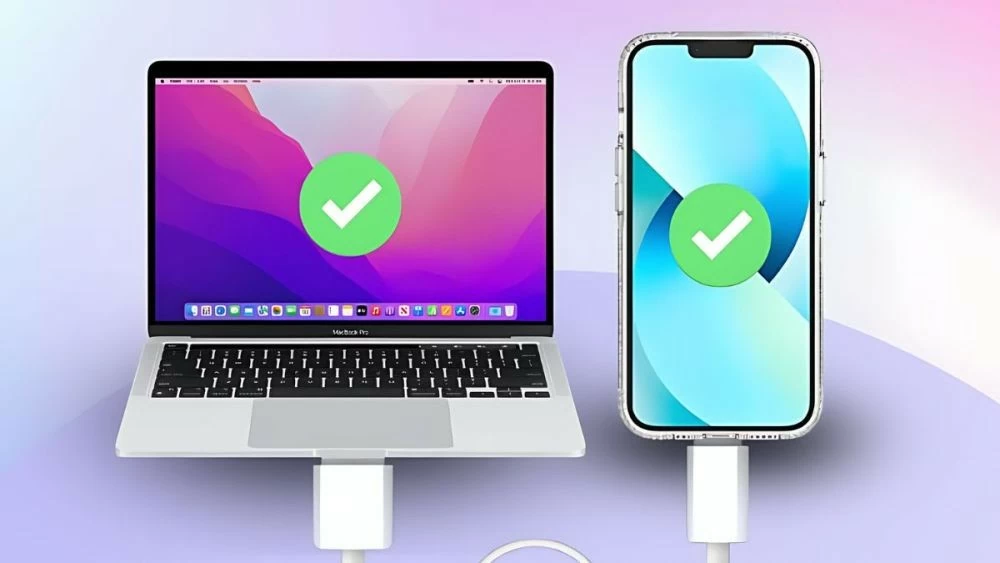
Vaihe 2: Liitä tietokoneesi AirDropia käyttävään laitteeseen, kuten iPhoneen tai iPadiin, kaapelilla. Avaa iTunes ja käynnistä sovellus. Kun kuvake ilmestyy puhelimen näytön yläreunassa olevaan työkalupalkkiin, napauta sitä nimetäksesi AirDropin uudelleen.
 |
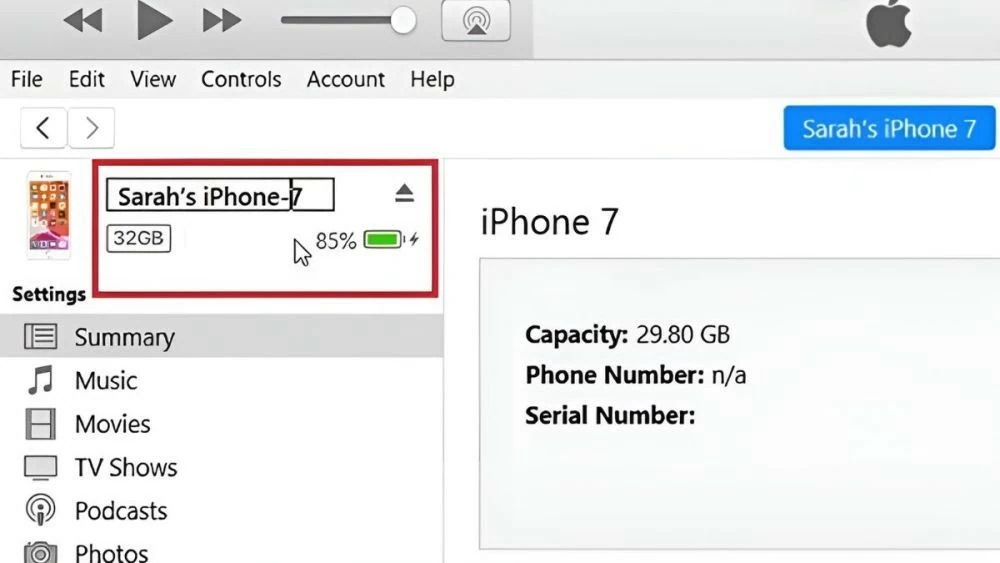
Vaihe 3: Napsauta seuraavaksi tietokoneeseen liitettyä iPhone-laitetta. Napsauta sitten näytön vasemmassa yläkulmassa olevaa nykyistä AirDrop-nimeä ja poista se. Lopuksi anna uusi nimi prosessin loppuun saattamiseksi.
 |
Tämä artikkeli on opastanut sinua AirDrop-nimesi vaihtamisessa iPhonessa, iPadissa, MacBookissa ja iTunesissa yksinkertaisesti ja yksityiskohtaisesti. Valitse sinulle parhaiten sopiva tapa vaihtaa AirDrop-nimesi, mikä helpottaa ominaisuuden tunnistamista ja käyttöä.
[mainos_2]
Lähde: https://baoquocte.vn/cach-doi-ten-airdrop-บน-iphone-ipad-macbook-itunes-sieu-de-280422.html































































![[Video] Auringonlasku Lap Anin laguunissa – missä aurinko laskee kalaverkkojen ylle](https://vphoto.vietnam.vn/thumb/1200x675/vietnam/resource/IMAGE/2026/05/31/1780192137701_beach-landscape-sea-water-nature-grass-745871-pxhere-com.jpeg)











































Kommentti (0)