

Tämä artikkeli opastaa sinua asettamaan Tämä tietokone Windows 10 -työpöydälle. Tämä säästää aikaa tietojen etsimisessä ja parantaa tietokoneesi tehokkuutta!
 |
Ohjeet tämän tietokoneen nopeaan lisäämiseen Windows 10 -työpöytään
Lisäämällä tämän tietokoneen Windows 10 -työpöydällesi voit helposti käyttää sitä avaamatta Resurssienhallintaa joka kerta. Tässä on kaksi yksinkertaista ja tehokasta tapaa tehdä tämä.
Käytä Mukauta-toimintoa
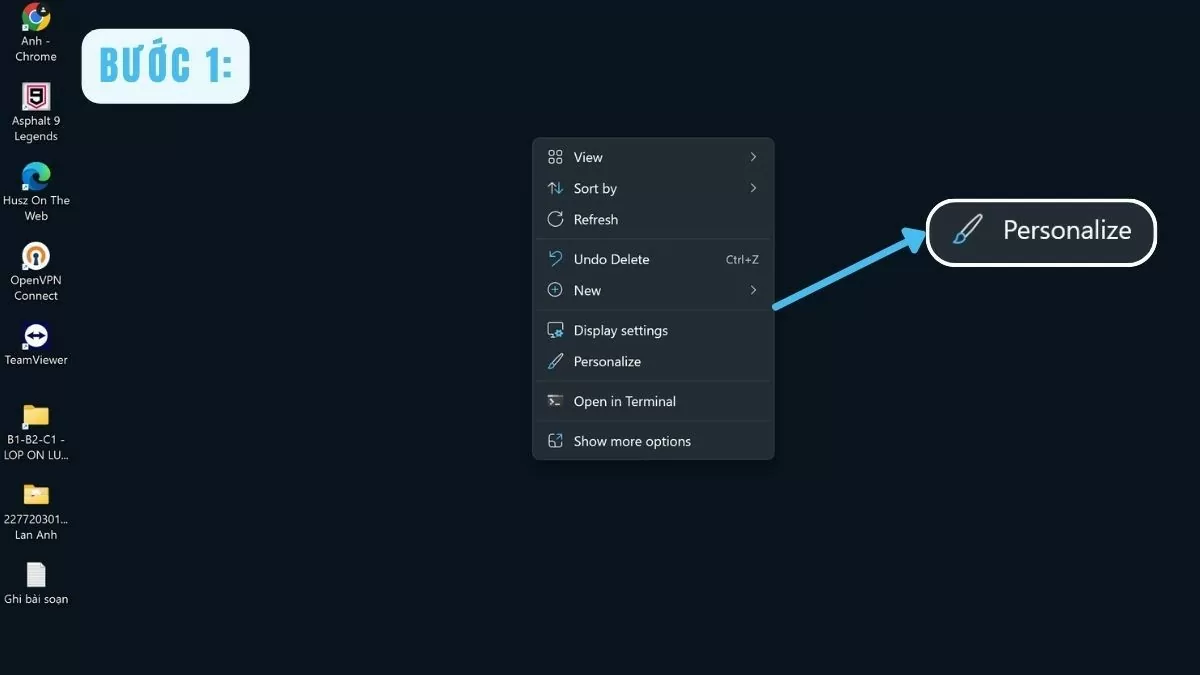
Vaihe 1: Lisää tämä tietokone Windows 10 -työpöydälle napsauttamalla hiiren kakkospainikkeella tyhjää kohtaa näytöllä ja valitsemalla pikavalikosta Mukauta .
 |
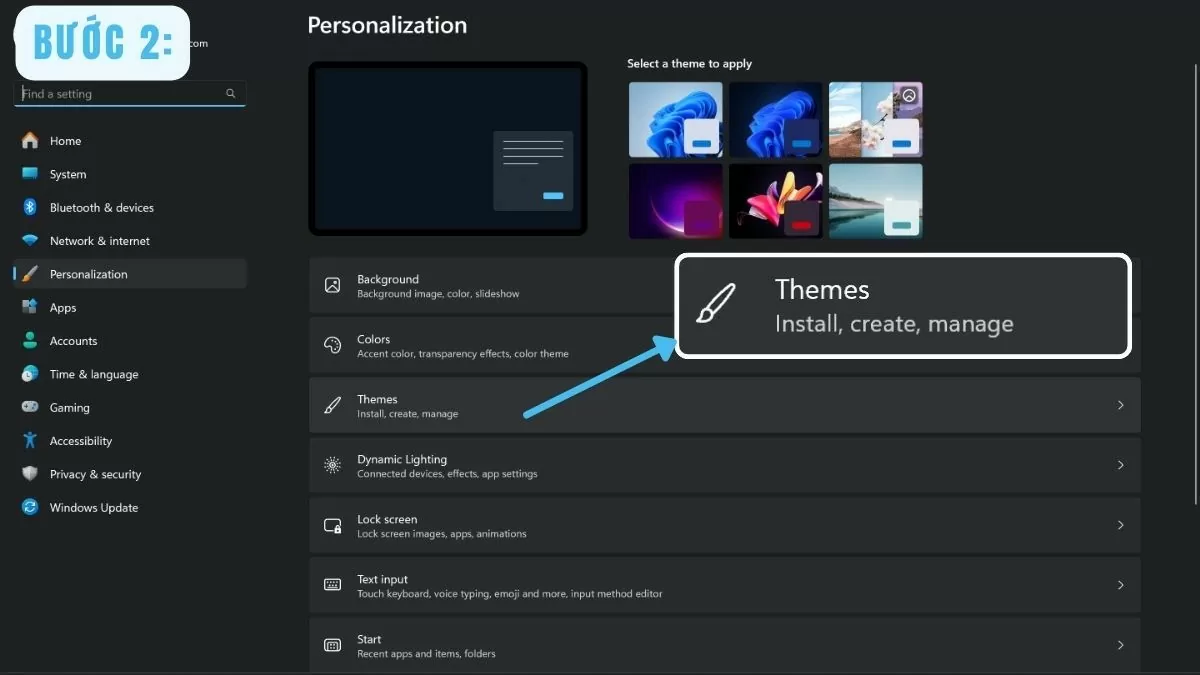
Vaihe 2: Valitse Mukautus -ikkunassa vasemmalta Teemat .
 |
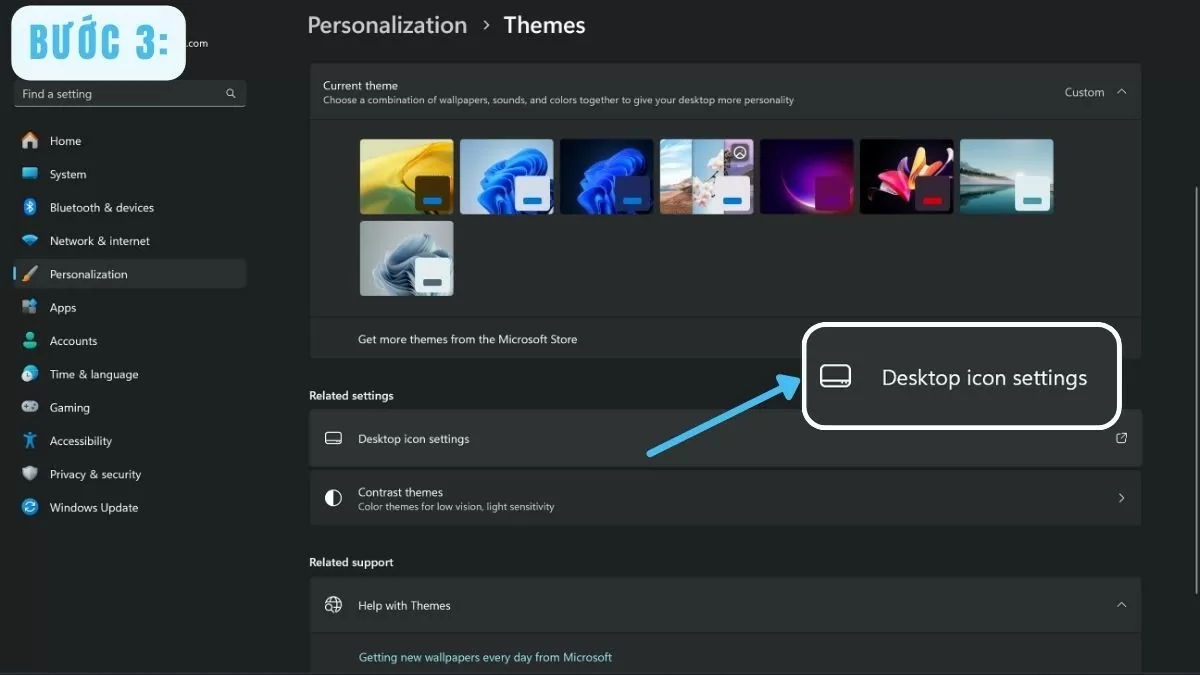
Vaihe 3: Napsauta oikeassa yläkulmassa olevaa työpöytäkuvaketta Asetukset .
 |
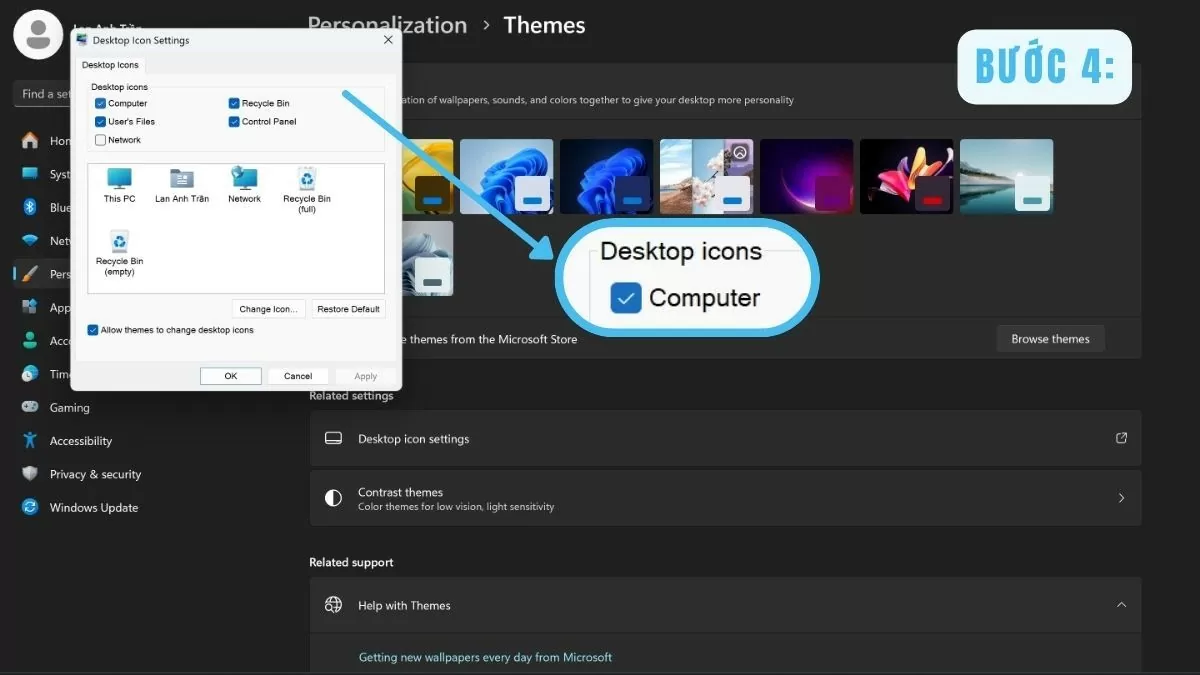
Vaihe 4: Valitse Tietokone -ruutu Työpöytäkuvakkeen asetukset -ikkunassa.
 |
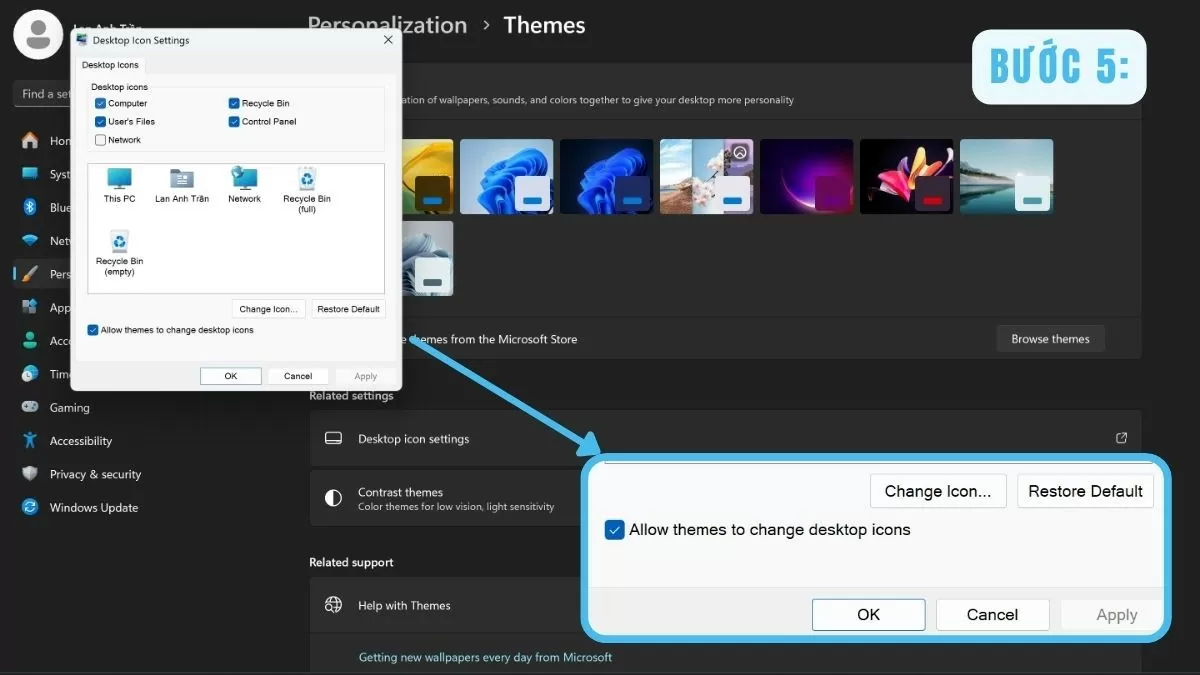
Vaihe 5: Tallenna sitten muutokset napsauttamalla OK .
 |
Muutamalla napautuksella Mukauta-kohdassa Tämä tietokone -kuvake ilmestyy työpöydällesi, ja se on nopea ja kätevä käyttää.
Käytä tiedostohallintaa

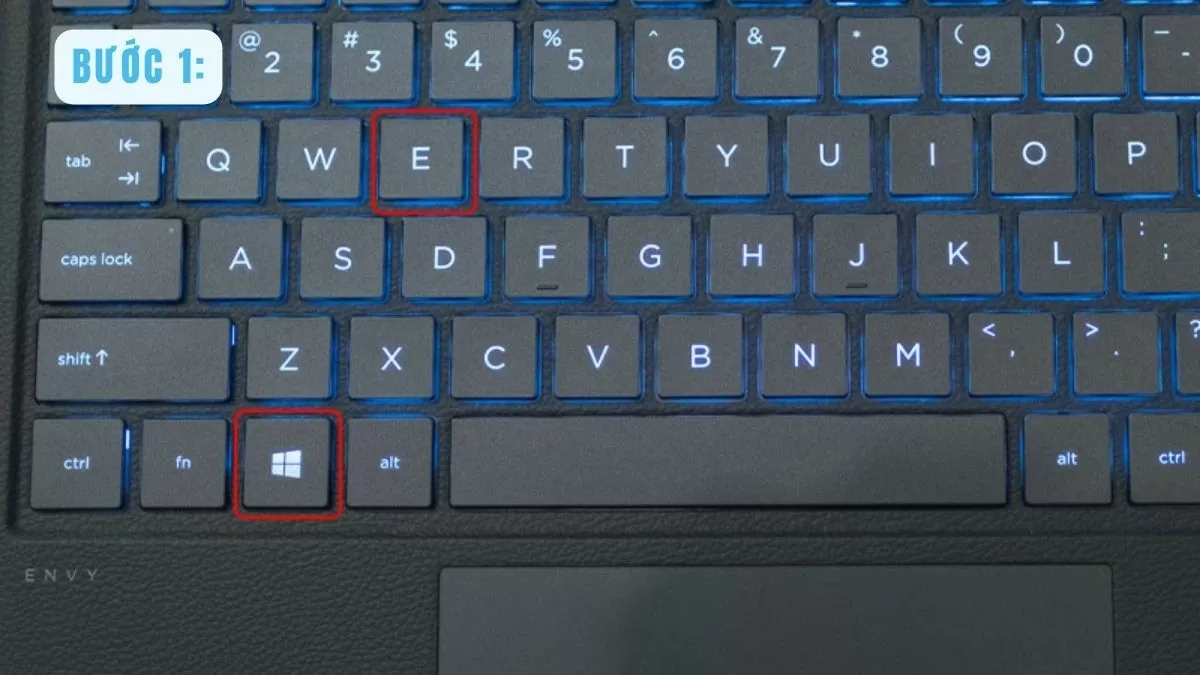
Vaihe 1: Avaa Resurssienhallinta painamalla Windows-näppäintä ja E-näppäintä samanaikaisesti.
 |
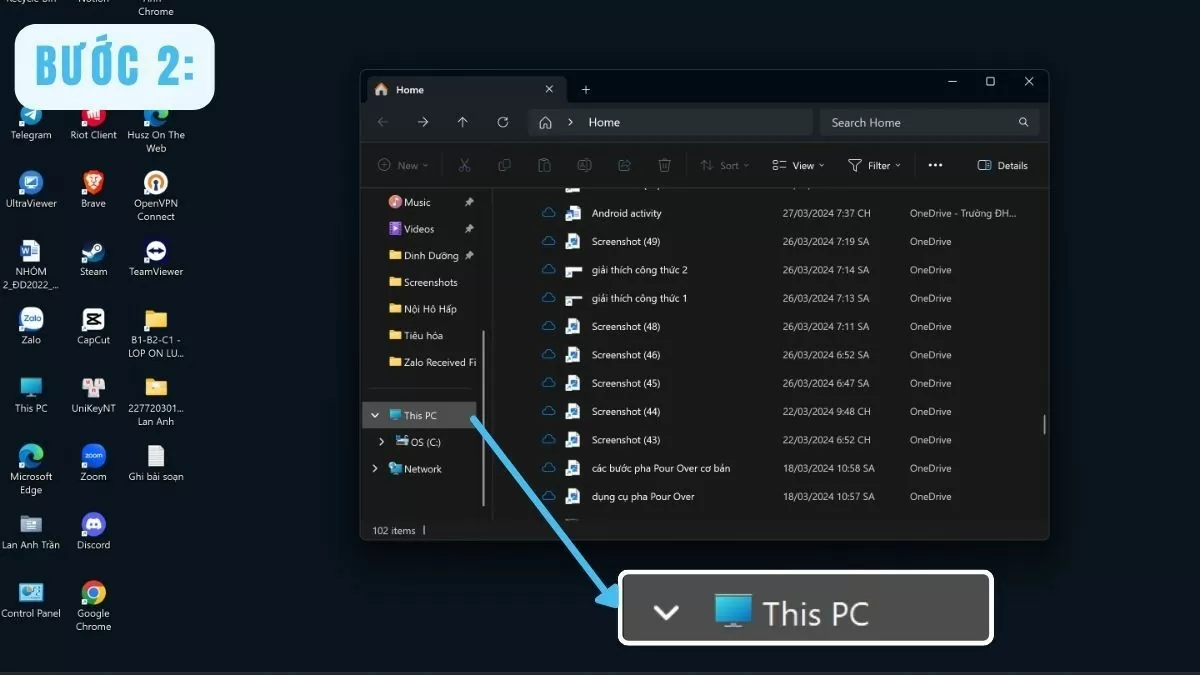
Vaihe 2: Etsi Tämä tietokone vasemmasta sivupalkista ja napsauta sitä.
 |
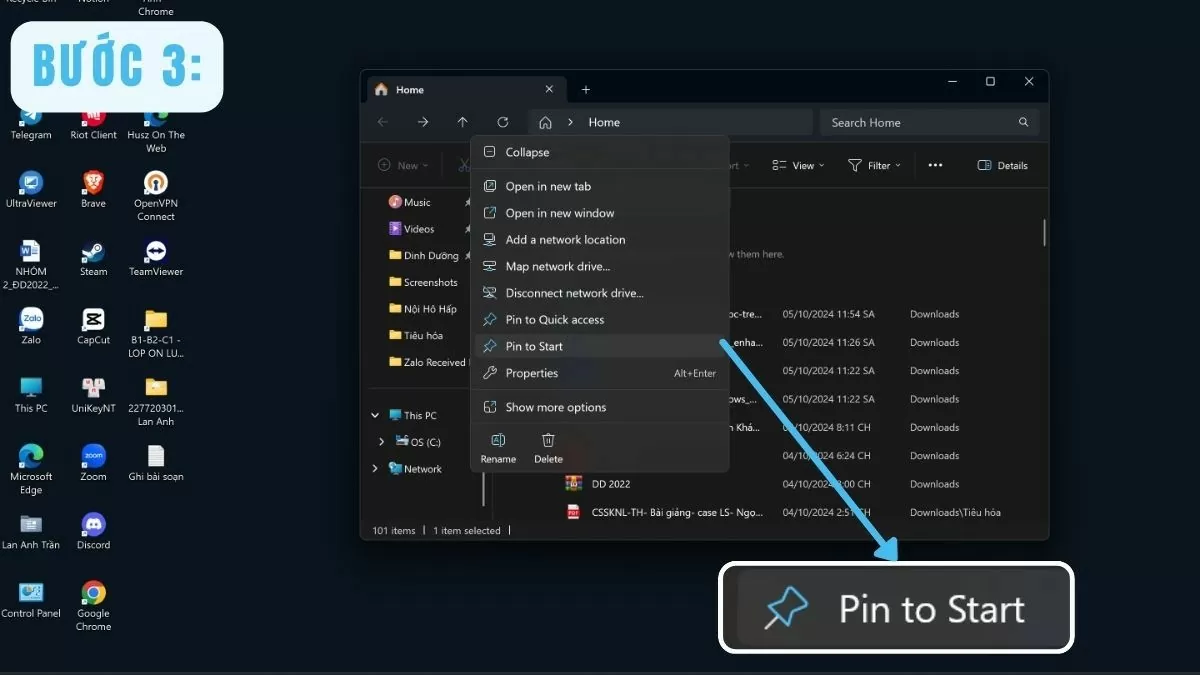
Vaihe 3: Napsauta hiiren kakkospainikkeella Tämä tietokone -kuvaketta ja valitse Kiinnitä Käynnistä-valikkoon, jos haluat lisätä sen Käynnistä-valikkoon.
 |
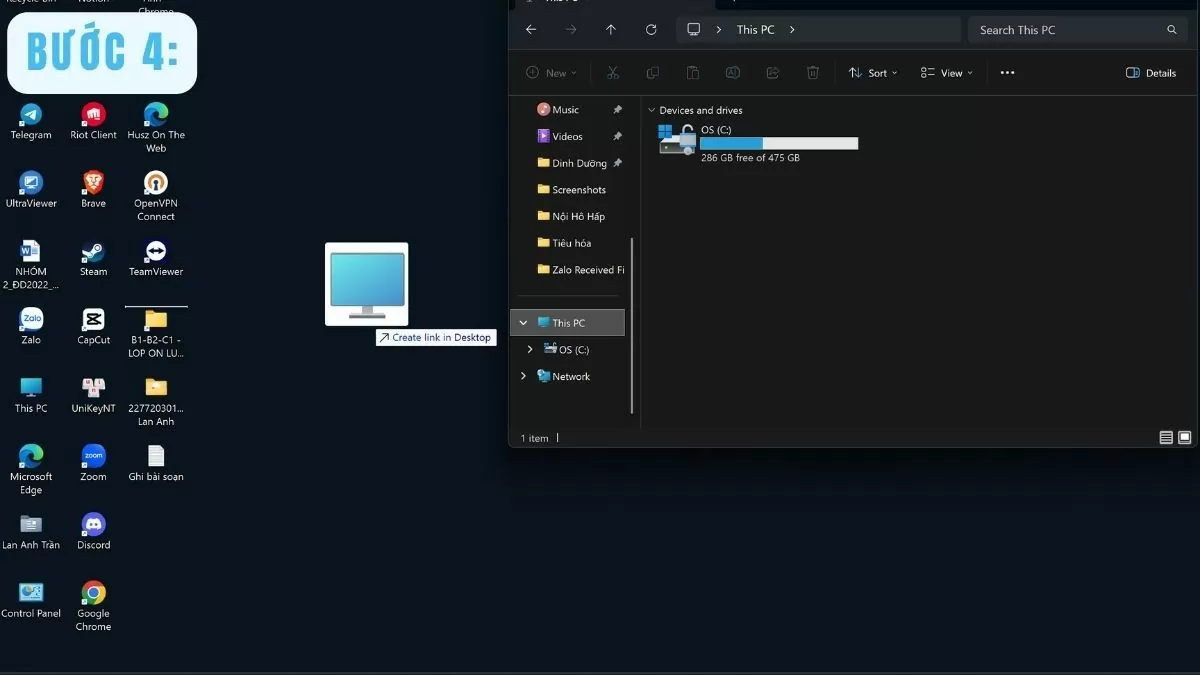
Vaihe 4: Voit lisätä tämän tietokoneen työpöydällesi vetämällä tämän tietokoneen kuvakkeen Resurssienhallinnasta työpöydällesi.
 |
Resurssienhallinnan avulla voit helposti tuoda tämän tietokoneen Windows 10 -työpöydälle muuttamatta järjestelmäasetuksia.
Mukauta Tämä tietokone -kuvaketta työpöydälläsi helposti.
Mukautetun työtilan luomiseksi on tärkeää mukauttaa työpöydän kuvakkeita. Kun olet suorittanut vaiheet tämän tietokoneen lisäämiseksi Windows 10 -työpöydällesi, käyttäjät voivat muuttaa kokoa tai nimeä haluamakseen.
Kuinka muuttaa Tämän tietokoneen kuvakkeen kokoa
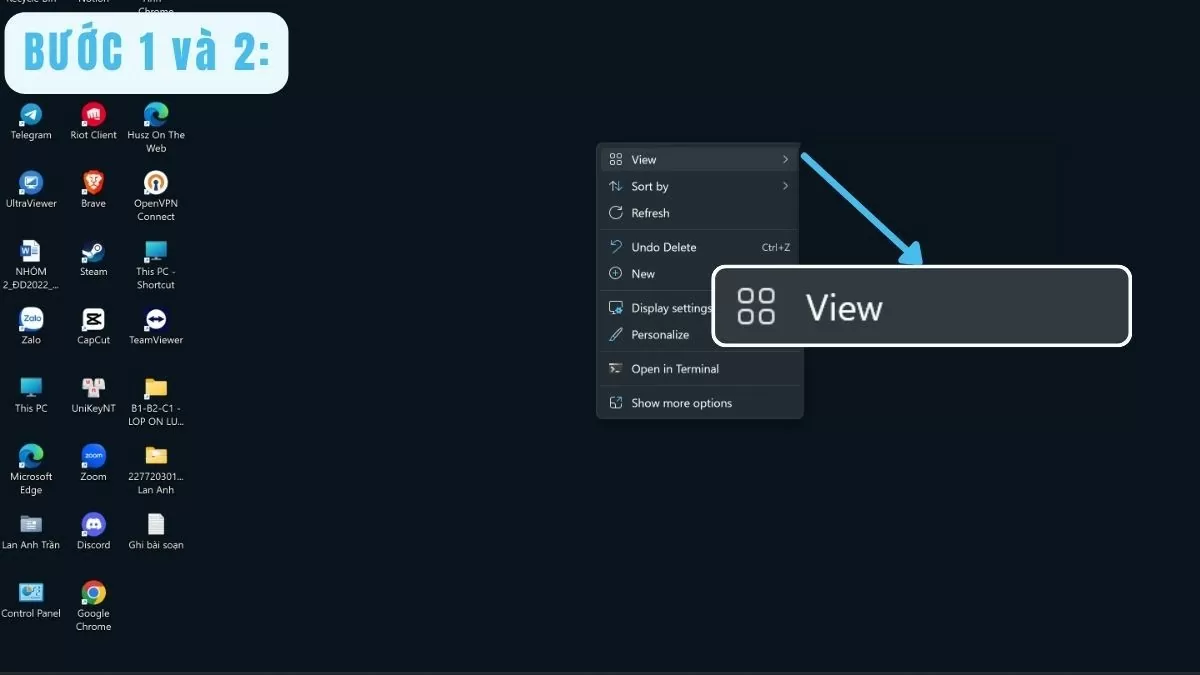
Vaihe 1: Avaa kontekstivalikko napsauttamalla hiiren kakkospainikkeella tyhjää kohtaa työpöydällä.
Vaihe 2: Siirrä hiiri Näytä- välilehdelle.
 |
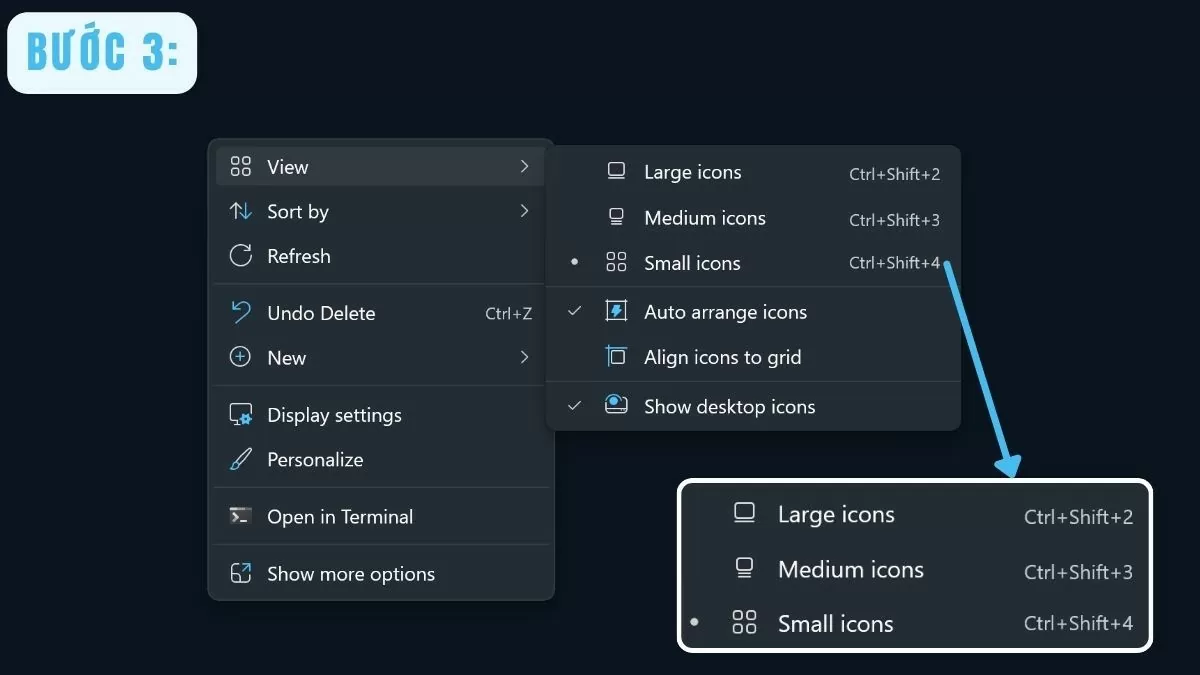
Vaihe 3: Käyttäjät voivat valita haluamansa kuvakkeiden koon: Pienet kuvakkeet , Keskikokoiset kuvakkeet tai Suuret kuvakkeet . Tämä helpottaa tilan järjestämistä työpöydällä ja luo harmonisemman asettelun.
 |

Nimeä Tämä tietokone -kuvake uudelleen.
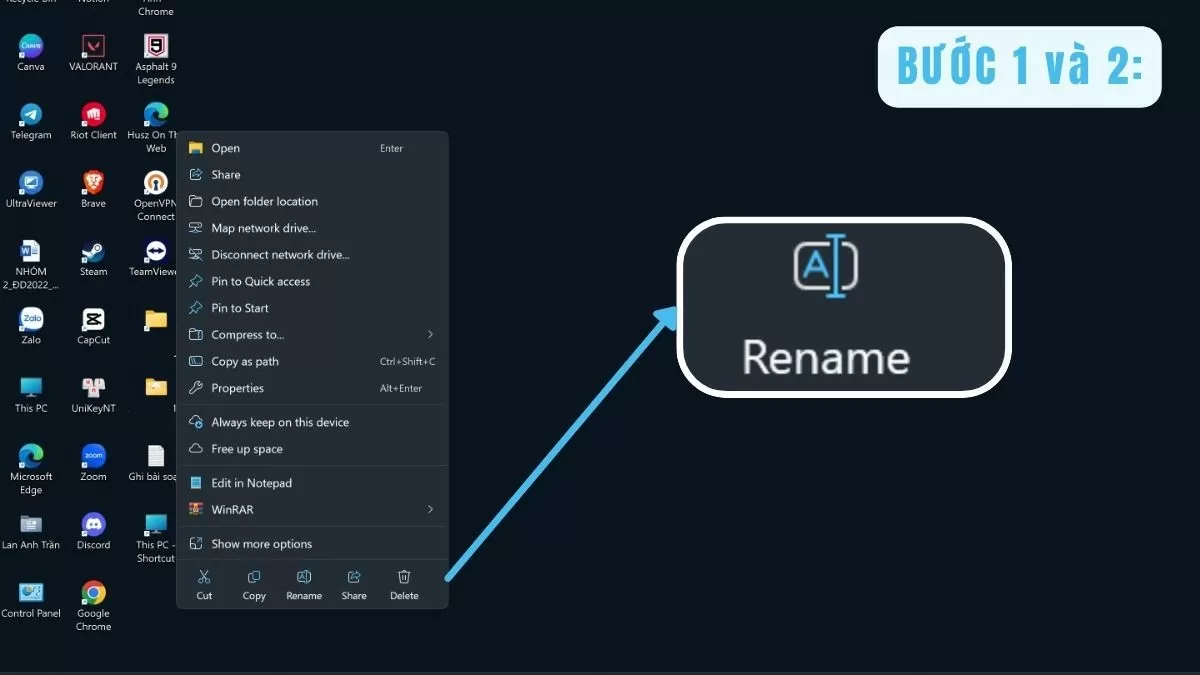
Vaihe 1: Napsauta ensin hiiren kakkospainikkeella työpöydällä olevaa Tämä tietokone -kuvaketta.
Vaihe 2: Valitse pikavalikosta Nimeä uudelleen muuttaaksesi nimeä tarpeen mukaan.
 |
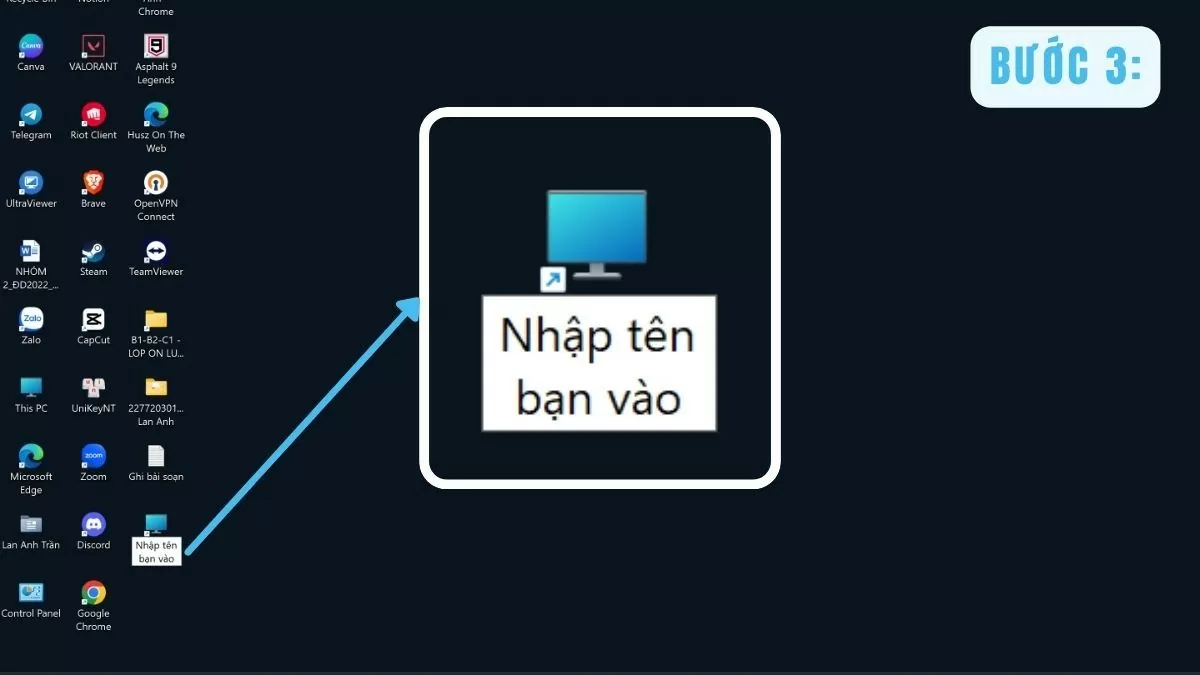
Vaihe 3: Anna haluamasi uusi nimi ja vahvista painamalla Enter-näppäintä . Nimeämällä uudelleen Tämä tietokone -kuvakkeen voit mukauttaa työpöytääsi mieleiseksesi, mikä helpottaa sen tunnistamista.
 |
Näillä yksinkertaisilla vaiheilla voit paitsi lisätä tämän tietokoneen Windows 10 -työpöydällesi, myös mukauttaa sen järjestystä mieleiseksesi. Tämä helpottaa tietokoneesi löytämistä ja käyttöä aina, kun käynnistät tietokoneen.
Yhteenvetona voidaan todeta, että Tämän tietokoneen lisääminen Windows 10 -työpöydälle on yksinkertainen mutta erittäin tehokas temppu. Se auttaa sinua hallitsemaan ja käyttämään tiedostoja nopeasti, mikä helpottaa päivittäistä tietokoneen käyttöä.
[mainos_2]
Lähde

























































![[Video] Auringonlasku Lap Anin laguunissa – missä aurinko laskee kalaverkkojen ylle](https://vphoto.vietnam.vn/thumb/1200x675/vietnam/resource/IMAGE/2026/05/31/1780192137701_beach-landscape-sea-water-nature-grass-745871-pxhere-com.jpeg)








































Kommentti (0)