

Onko sinulla Windowsin asennusvirheitä, joissa kiintolevyä ei tunnisteta, etkä tiedä, miten korjata se? Tutustu näihin nopeisiin ratkaisuihin alla olevassa artikkelissa!
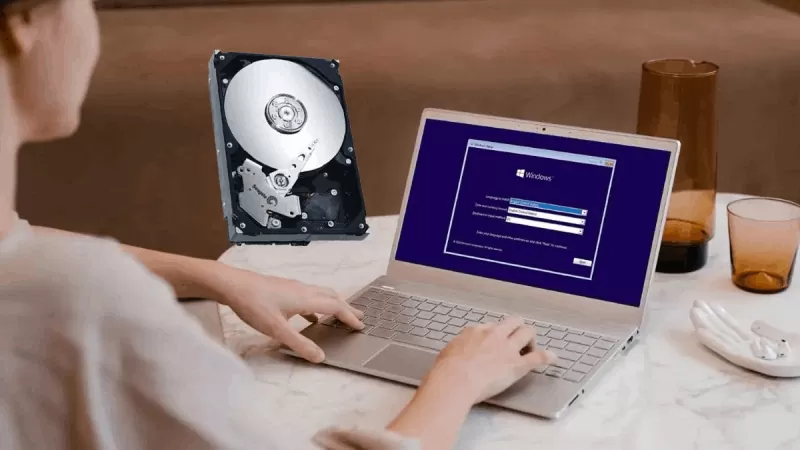 |
Virhe, jossa Windows 11 tai Windows 10 ei tunnista kiintolevyä, on yleinen ongelma, joka aiheuttaa monille tietokoneen käyttäjille päänvaivaa aina, kun he asentavat uuden käyttöjärjestelmän. Kun kohtaat tämän tilanteen, toimi seuraavasti:
Vaihe 1: Lataa SATA-ajuri *.inf-tiedostona Intel Rapid Storage Technologyn (Intel RST) verkkosivustolta seuraavasta linkistä: https://downloadcenter.intel.com/product/55005/Intel-Rapid-Storage-Technology-Intel-RST
 |
| Ohjeet Windowsin asennusvirheen korjaamiseen, jossa kiintolevyä ei tunnisteta. |
Vaihe 2: Kopioi ajuri USB-asemalle tai kiintolevylle Windowsin asennuksen aikana käytettäväksi. Huomaa, että tästä ajurista on kaksi versiota: 32-bittinen ja 64-bittinen, joten varmista, että valitset tietokoneesi käyttöjärjestelmän kanssa yhteensopivan version.

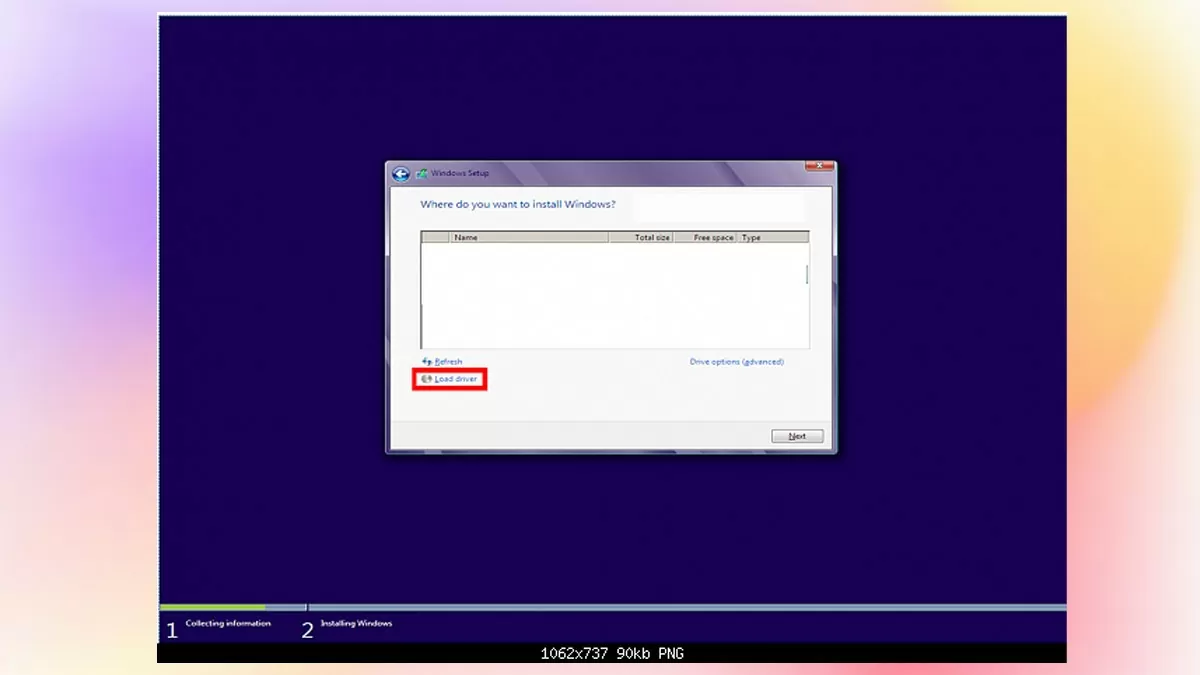
Vaihe 3: Kun asennat Windowsia ja kohtaat ongelman, jossa kiintolevyä ei tunnisteta, näet alla olevan kaltaisen ikkunan. Tässä sinun on valittava "Lataa ohjain". Sitten avautuvassa uudessa ikkunassa voit valita "Peruuta" ohittaaksesi tämän prosessin.
 |
| Ohjeet Windowsin asennusvirheen korjaamiseen, jossa kiintolevyä ei tunnisteta. |
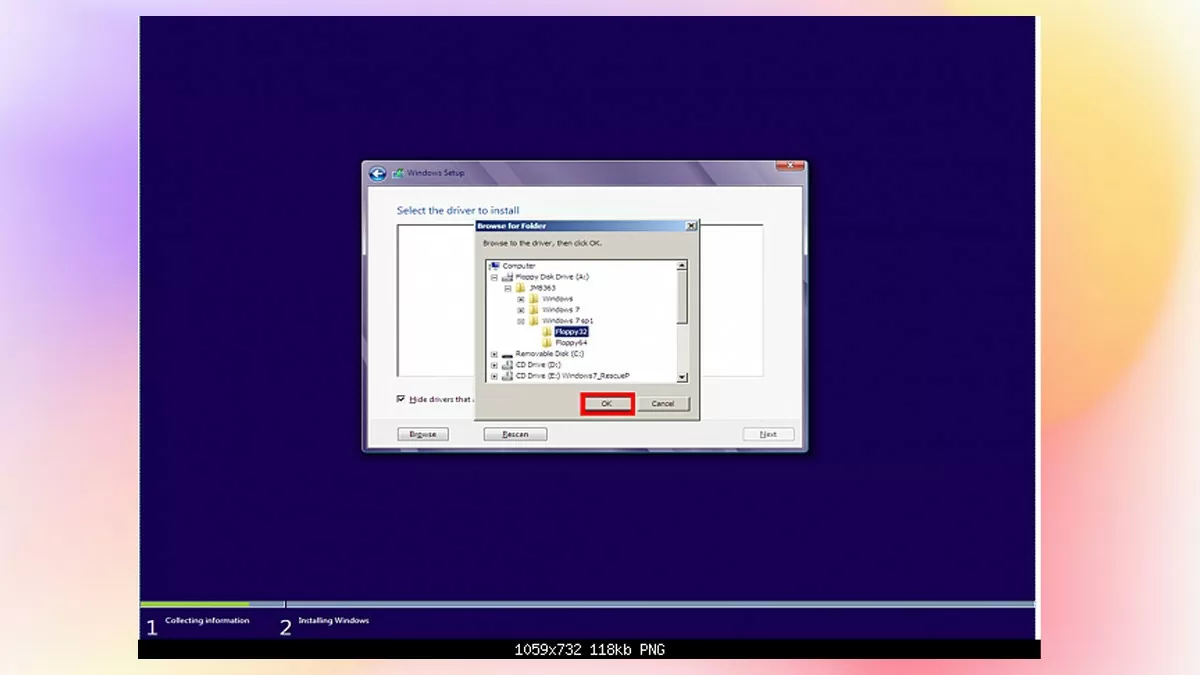
Vaihe 4: Napsauta "Selaa" ja valitse sitten kansio, johon tallensit SATA-ajurin vaiheessa 2, ja napsauta lopuksi "OK" molemmissa näkyviin tulevissa ikkunoissa.
 |
| Ohjeet Windowsin asennusvirheen korjaamiseen, jossa kiintolevyä ei tunnisteta. |
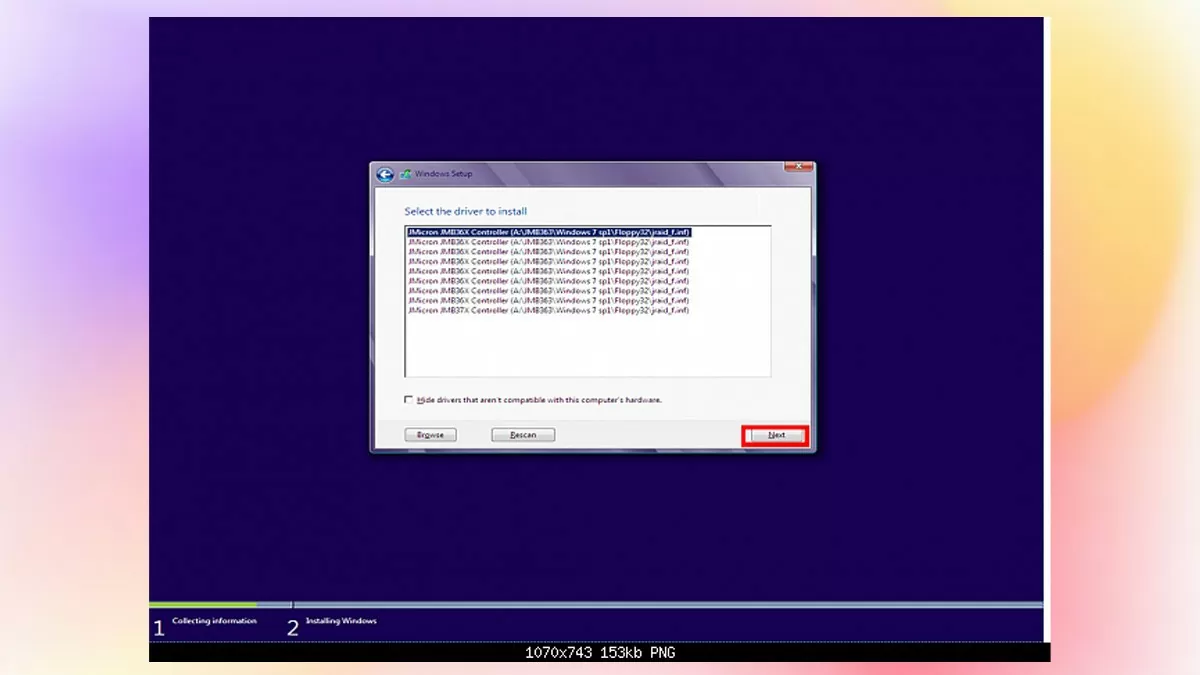
Vaihe 5: Valitse tässä ruutu "Piilota ohjaimet, jotka eivät ole yhteensopivia tämän tietokoneen laitteiston kanssa" ja napsauta Seuraava. Valitse sitten tietokoneesi kanssa yhteensopiva SATA-ohjain ja napsauta OK. Nyt voit jatkaa Windowsin asentamista normaalisti.

 |
| Ohjeet Windowsin asennusvirheen korjaamiseen, jossa kiintolevyä ei tunnisteta. |
Windowsin kiintolevyn tunnistamattomuus asennuksen aikana on turhauttava ongelma monille tietokoneen käyttäjille. Siksi tämä artikkeli tarjoaa yksityiskohtaisen ja nopean oppaan Windows 11:n tai 10:n asentamiseen USB-muistitikun avulla, kun kiintolevyä ei tunnisteta. Toivottavasti tämän artikkelin luettuasi sinulla on tarpeeksi tietoa Windowsin asentamiseen kiintolevyllesi luottavaisin mielin ja onnistuneesti.
[mainos_2]
Lähde: https://baoquocte.vn/khac-phuc-loi-cai-windows-khong-nhan-o-cung-278801.html

























































![[Video] Auringonlasku Lap Anin laguunissa – missä aurinko laskee kalaverkkojen ylle](https://vphoto.vietnam.vn/thumb/1200x675/vietnam/resource/IMAGE/2026/05/31/1780192137701_beach-landscape-sea-water-nature-grass-745871-pxhere-com.jpeg)








































Kommentti (0)