GadgetHacksin mukaan jotkut verkkosivustot vaativat kävijöiltä vahvistustehtävän suorittamista (CAPTCHA-koodin syöttämistä) varmistaakseen, että he ovat oikeita käyttäjiä eivätkä botteja. Vaikka tämä auttaa torjumaan roskapostia, väärinkäyttöä, luvatonta pääsyä ja kyberhyökkäyksiä, se myös aiheuttaa käyttäjille haittaa sisällön käytössä.
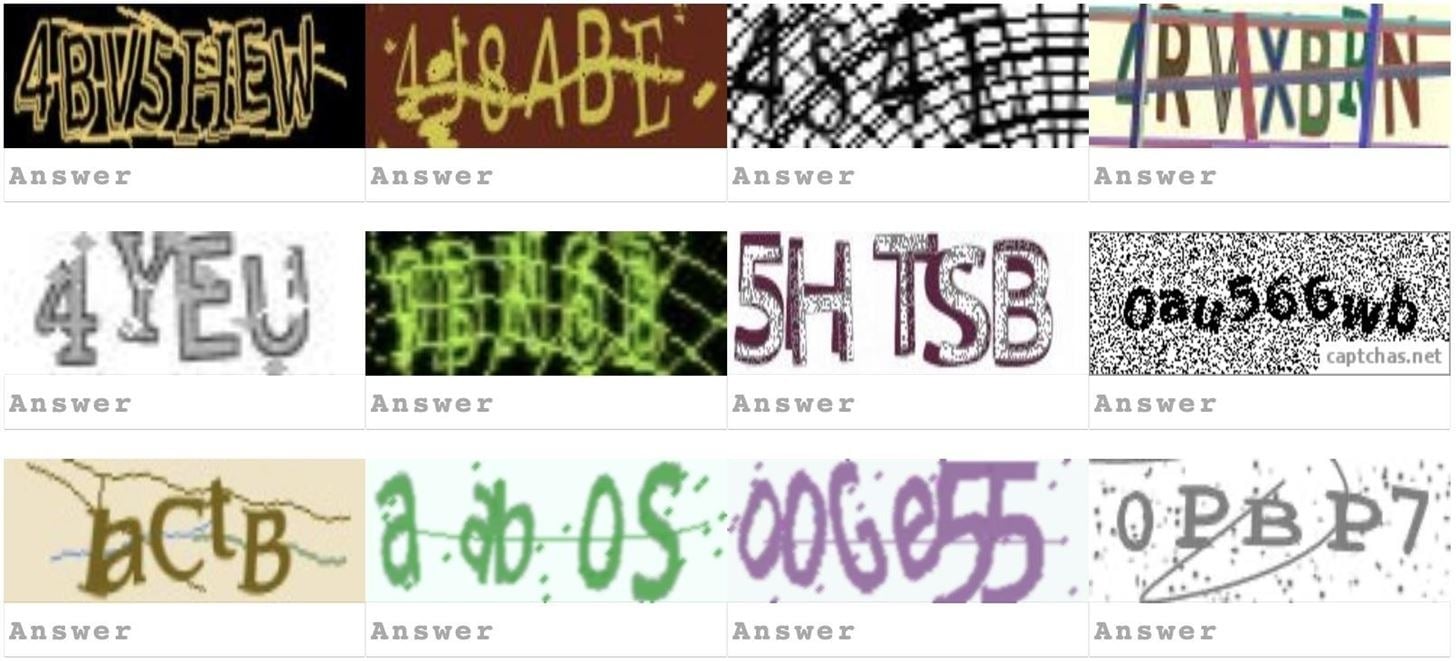
CAPTCHA-koodit voivat joskus olla käyttäjille melko turhauttavia.
KUVAKUVAA GADDETHACKSEJA
Jos CAPTCHA-kuvan käyttö ärsyttää, on olemassa yksinkertainen tapa minimoida kuvavahvistusyritysten määrä iPhonella, iPadilla tai Mac-tietokoneella.
Applen automaattinen vahvistustoiminto



Näin ollen, jos olet kirjautunut sisään Apple ID:lläsi iPhonessa, iPadissa ja Macissa, kaikki laitteet saavat käyttöönsä automaattisen vahvistuksen, jonka avulla voit ohittaa CAPTCHA:n täyttämättä vaatimuksia. Lisäksi tämä ominaisuus suojaa yksityisyyttäsi piilottamalla henkilötiedot ja tunnisteet, jotka normaalisti näkyisivät CAPTCHA-haasteissa.
Toimintaperiaate on, että kun käytät CAPTCHA-varmennusta vaativaa verkkosivustoa tai sovellusta, ominaisuus varmistaa automaattisesti, että olet oikea käyttäjä Apple ID:lläsi. Tämä prosessi on nopea ja turvallinen, eikä sinun tarvitse tehdä mitään itse.
Automaattisen vahvistuksen aktivointi
Niin kauan kuin laitteessasi on iOS 16, iOS 17 tai uudempi tai iPadOS 16.1 tai iPadOS 17 tai uudempi, tämä ominaisuus on oletuksena käytössä. Jos ominaisuus kuitenkin vahingossa poistetaan käytöstä, voit ottaa sen takaisin käyttöön noudattamalla seuraavia ohjeita:
- Avaa Asetukset-sovellus iPhonessa tai iPadissa.
- Napauta Apple ID -nimeäsi, joka sijaitsee asetuskäyttöliittymän yläosassa.
- Napsauta Kirjaudu sisään ja suojaus.
- Vieritä käyttöliittymän alaosaan ja ota käyttöön 'Automaattinen vahvistus' -vaihtoehto.
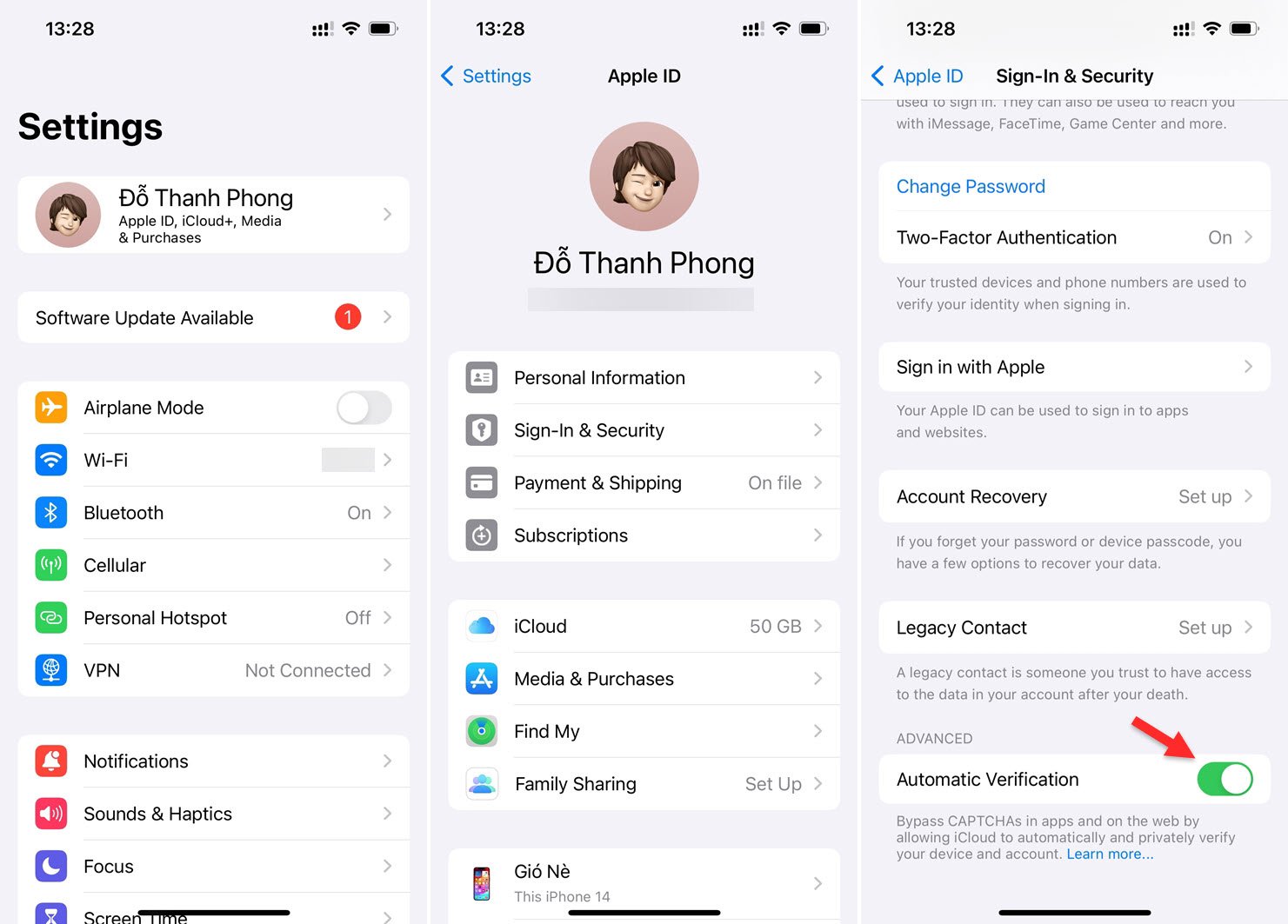
Apple ID:n automaattisen vahvistustoiminnon aktivointivaiheet



Miksi näet joskus edelleen CAPTCHA-vahvistuspyyntöjä?
On tärkeää huomata, että kaikki CAPTCHA-sovellukset, verkkosivustot tai palveluntarjoajat eivät osallistu Applen automaattiseen vahvistukseen iOS:ssä, iPadOS:ssä ja macOS:ssä. Siksi, jos näet ne edelleen, vaikka ominaisuus on käytössä, sinun on ehkä vastattava haasteeseen manuaalisesti.
[mainos_2]
Lähdelinkki