

האם נפח האחסון באייפון שלך עומד להיגמר? האם האייפון שלך מציג הודעת "נפח האחסון מלא" לאחר מספר דקות של הקלטת וידאו ? זה מתסכל! אל דאגה, הנה איך להאריך את זמן הקלטת הווידאו באייפון שלך.
האייפון תמיד היה אחד המכשירים עם מערכות המצלמה הטובות ביותר. טכנולוגיית המצלמה באייפון מתפתחת כל הזמן שנה אחר שנה, וכתוצאה מכך גדלים קבצי התמונות והסרטונים שצולמו, ובכך צורכים יותר שטח אחסון פנוי במכשיר. לכן, בעת שימוש באייפון שלך לשמירת תמונות, הורדת משחקים וכו', תקבל לעתים קרובות התראות על שטח אחסון לא מספיק.
הקטנת גודל קובץ הווידאו היא אחת השיטות לפתור בעיות אחסון מלאות באייפון שלך.
מדריך להקטנת גודל קובץ וידאו באייפון
להקלטת וידאו
למרות שעם iOS 11, המרת הסרטונים המוקלטים לפורמט HEIF על ידי אפל היא צעד משמעותי בטיפול בבעיות אחסון באייפון, מכיוון שפורמט זה חוסך למשתמשים כמעט מחצית מגודל קובץ הווידאו, כדי למקסם את חיסכון האחסון, על המשתמשים להתאים את הגדרות קצב הפריימים של הווידאו כדי למזער את גודל קובץ הווידאו המוקלט.
ממסך הבית, משתמשים ניגשים לנתיב הבא: הגדרות > תמונות ומצלמה > הקלטת וידאו > לאחר מכן בחר רזולוציה "מתאימה" לצרכים שלך; ככל שהרזולוציה נמוכה יותר, כך ייצרך פחות קובץ וידאו.
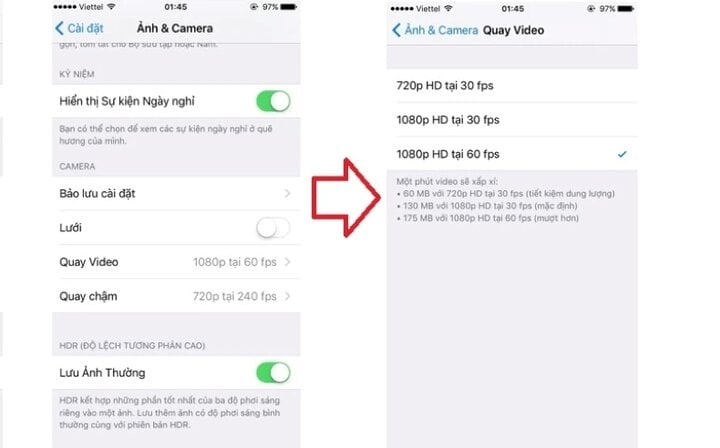
עבור סרטונים שכבר הוקלטו.
עבור סרטונים שכבר יצרתם, תוכלו להשתמש באפליקציית צד שלישי בשם טלגרם כדי להקטין את גודלם. אפליקציה זו מאפשרת למשתמשים לבחור את איכות הווידאו לפני השליחה, וניתן להשתמש בתכונה זו כדי לדחוס את הסרטון. דחסו את הסרטון ושלחו אותו לעצמכם, לאחר מכן שמרו את הסרטון הדחוס ומחקו את הסרטון הלא דחוס מהמכשיר שלכם. לאחר מכן, שטח האחסון שלכם יגדל עקב ההבדל בין שני הסרטונים.
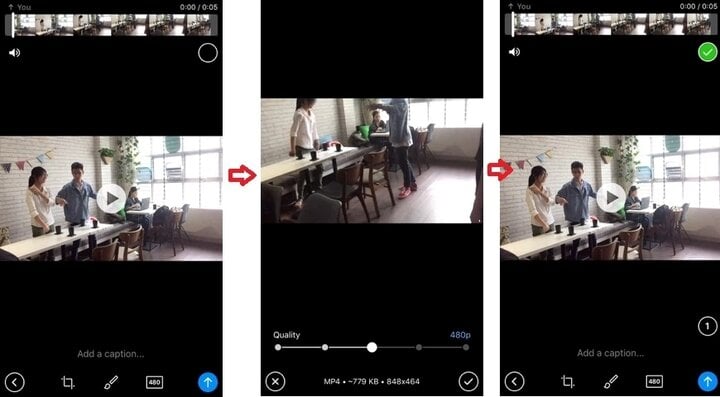
הקטנת גודל קובץ וידאו באמצעות טלגרם.
לאחר בחירת הסרטון לדחיסה, המשתמשים מקישים על סמל האיכות ובוחרים את הרזולוציה הרצויה, לאחר מכן לוחצים על שלח. המערכת תדחס אוטומטית את הסרטון לרמה המבוקשת ולאחר מכן תשלח אותו. לאחר שליחת הסרטון, שמרו אותו ומחקו את הסרטון הלא דחוס מהמכשיר שלכם כדי לפנות מקום באחסון באייפון.
[מודעה_2]
מָקוֹר































































































תגובה (0)