

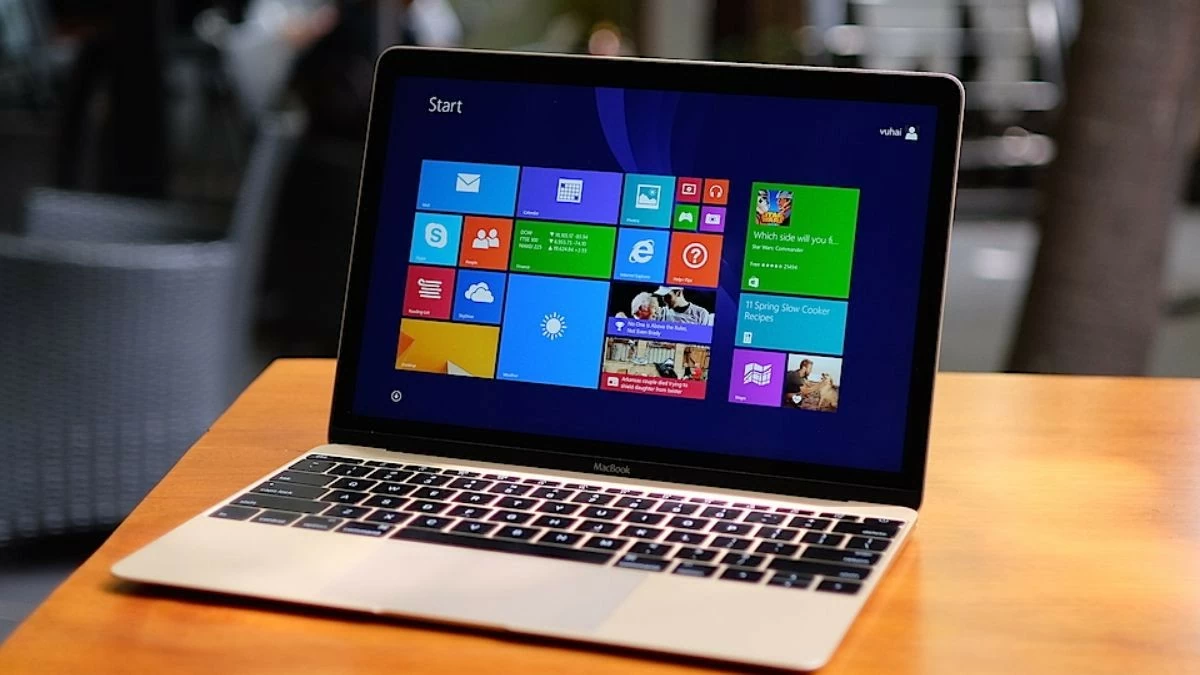
האם אתם תוהים כיצד להתקין את Windows על ה-MacBook שלכם? Windows חיוני לעבודה וללימודים. הנה מדריך כיצד להתקין את Windows על MacBook משנת 2024!
 |
מדריך מהיר להתקנת Windows על MacBook באמצעות Bootcamp
האם יש לך MacBook אבל אתה רוצה לחוות את מערכת ההפעלה Windows? Bootcamp יכול לעזור לך לעשות בדיוק את זה. בואו נחקור מידע שימושי על Bootcamp, דגמים נתמכים והוראות התקנה מפורטות.
Bootcamp הוא כלי חינמי של אפל המאפשר למשתמשים להתקין ולהפעיל את Windows על ה-MacBook שלהם. כלי זה יוצר מחיצה נפרדת בכונן הקשיח, ומאפשר להתקין את Windows לצד macOS. Bootcamp הוא פתרון אידיאלי לשימוש גם ב-macOS וגם ב-Windows ללא קושי.
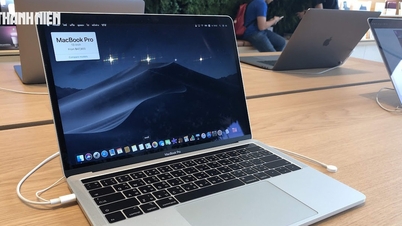
דגמי מקבוק תומכים בהתקנת Windows באמצעות Bootcamp.
לא כל דגמי ה-MacBook תומכים בהתקנת Windows דרך Bootcamp. להלן רשימה של דגמים תואמים:
- מקבוק (2015 ואילך)
- מקבוק פרו (2012 ואילך)
- מקבוק אייר (2012 ואילך)
- איימק (2012 ואילך)
- iMac Pro (כל הגרסאות)
- מק מיני (2012 ואילך)
- מק פרו (2013 ואילך)
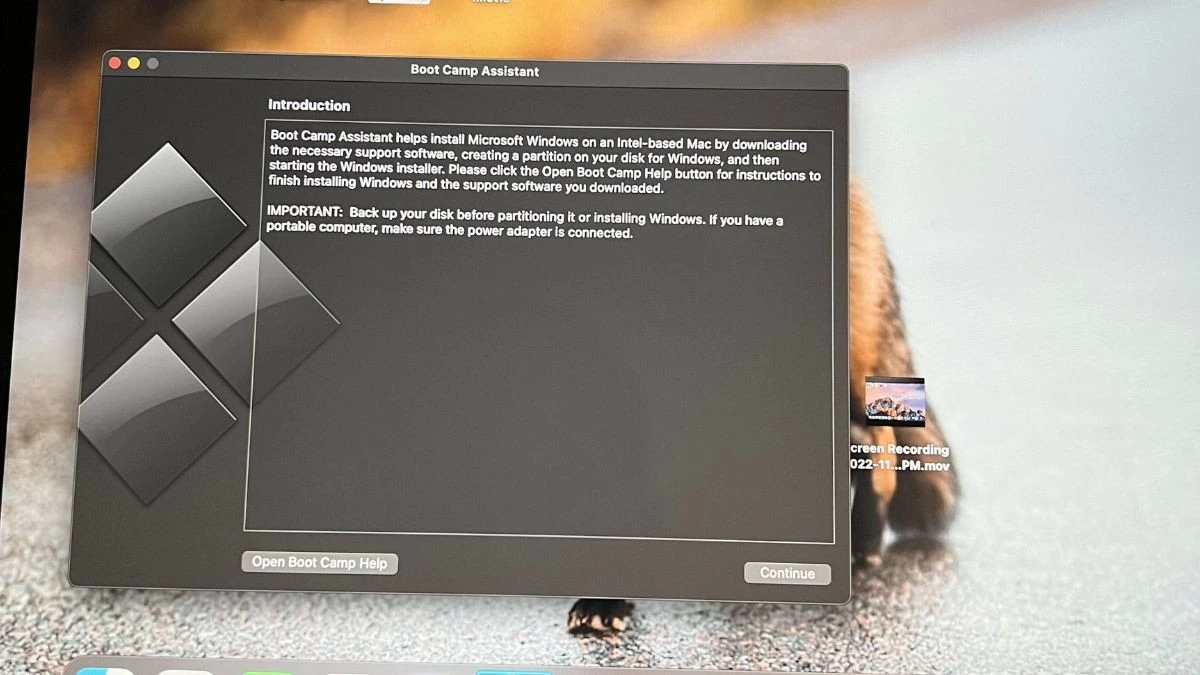 |
השלבים להתקנת Windows באמצעות Bootcamp הם פשוטים.
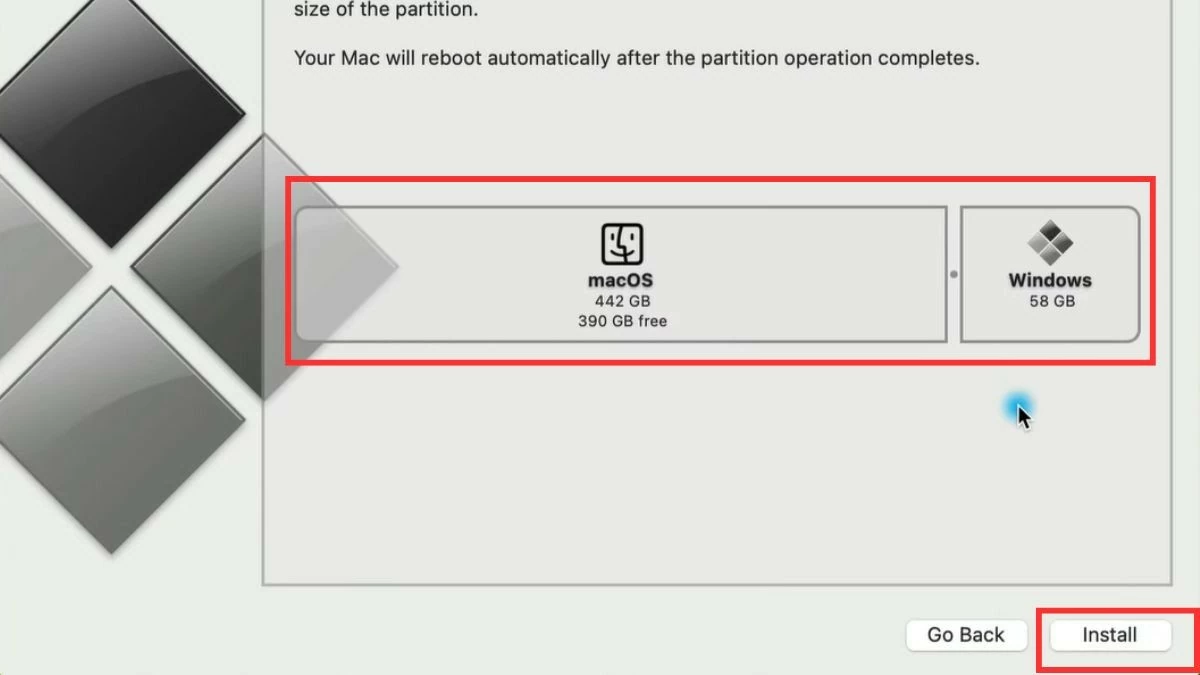
התקנת Windows על MacBook דרך Bootcamp היא די פשוטה; ניתן לבצע את ההוראות הבאות. לפני שמתחילים, ודאו של-MacBook שלכם יש לפחות 64GB של שטח פנוי ליצירת מחיצה עבור Windows. כמו כן, הורידו את גרסת ה-ISO העדכנית ביותר של Windows מאתר האינטרנט של Microsoft וגבו את כל הנתונים החשובים כדי למנוע אובדן נתונים.
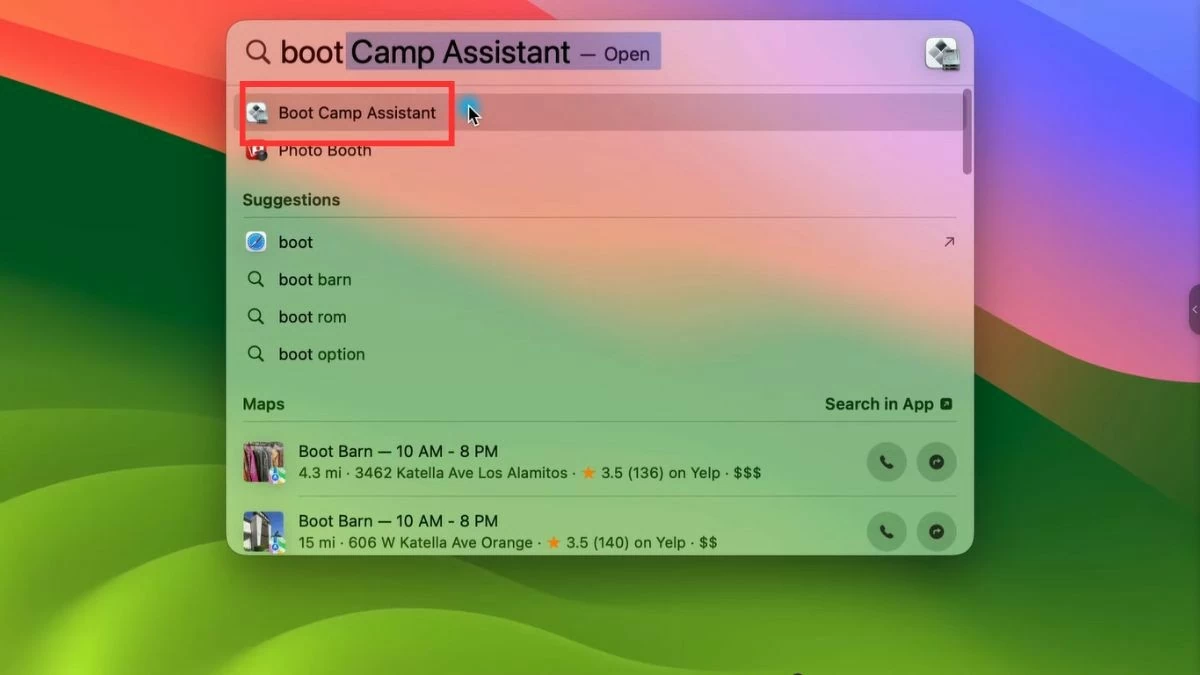
שלב 1: פתח את עוזר הבוטקאמפ
עבור לתיקייה "יישומים", אתר את התיקייה "כלי עזר" ולחץ על סמל מסייע ה-Boot Camp. כאן, בחר את מחיצת ההתקנה וציין את גודל המחיצה.
 |
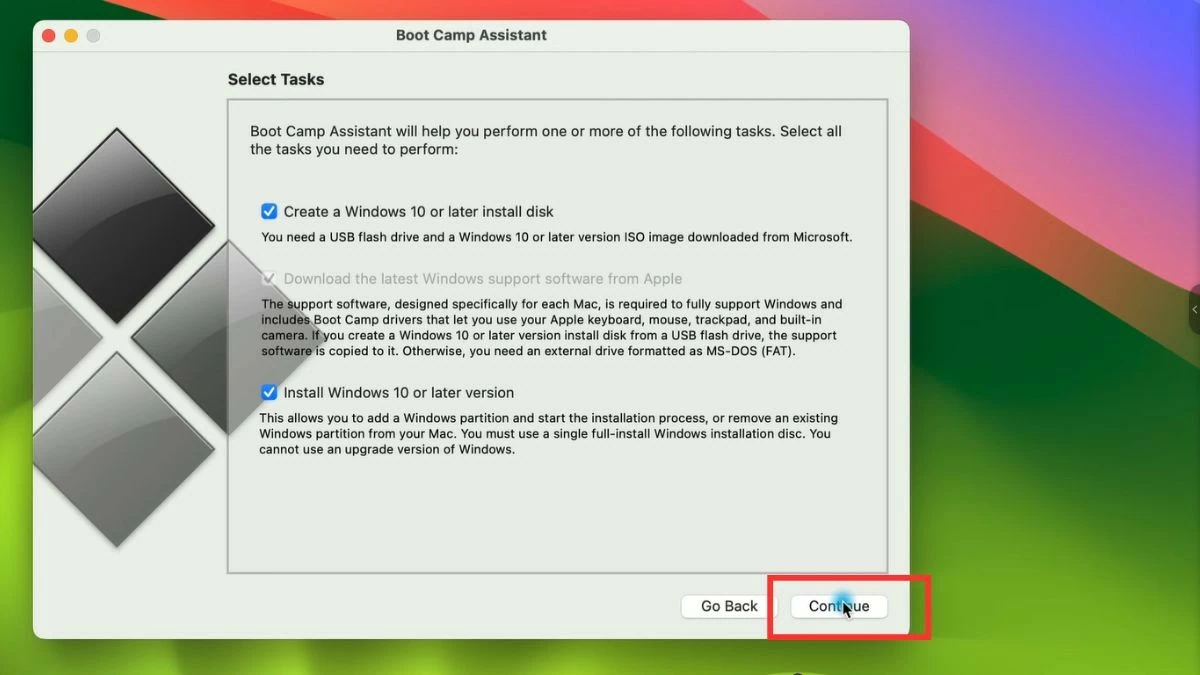 |
שלב 2: התקנת Windows
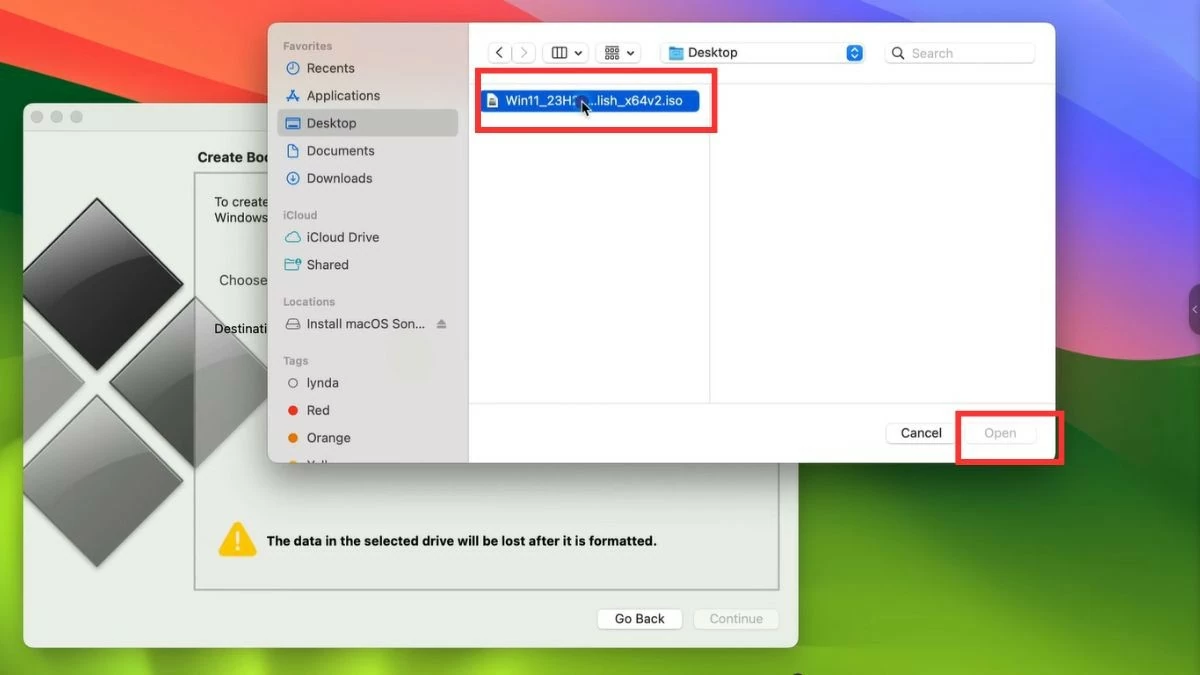
בחר את קובץ ה-ISO של Windows שהורדת ופעל לפי ההוראות כדי להתחיל בהתקנה. המחשב יופעל מחדש וייכנס לסביבת ההתקנה של Windows.
 |
 |
שלב 3: השלם את ההתקנה
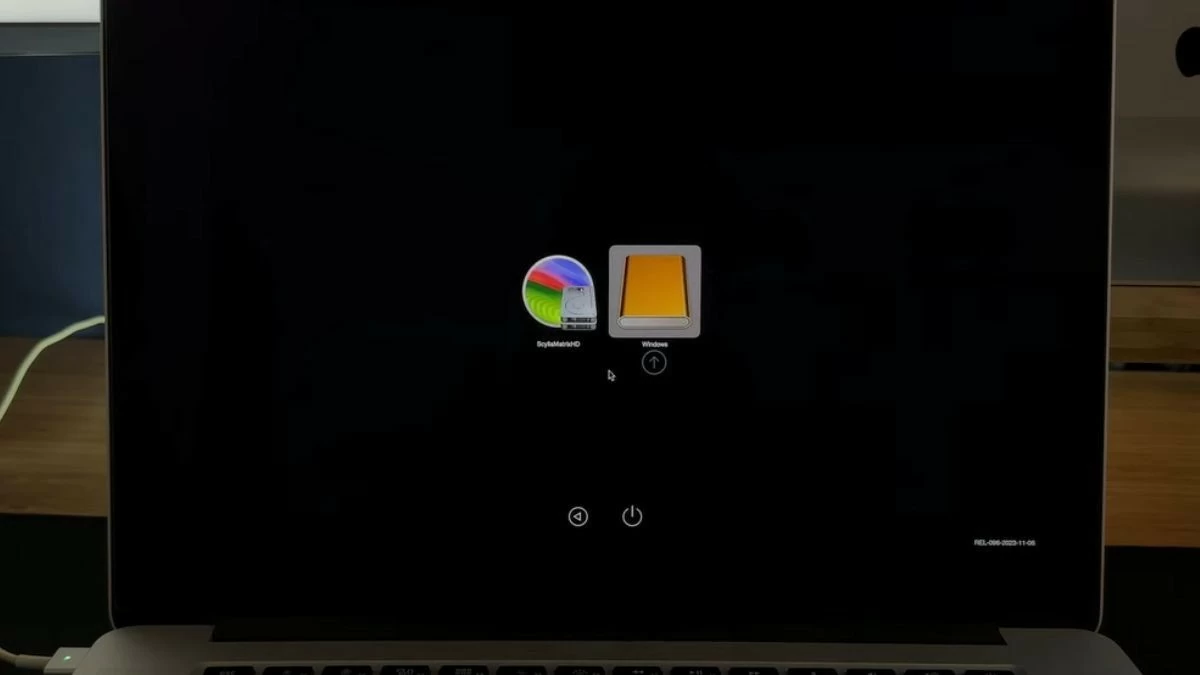
לאחר השלמת תהליך ההפעלה מחדש, תוכלו לבחור בין macOS ל-Windows בכל פעם שתפעילו את המחשב.
 |
כיצד להתקין את Windows על MacBook באמצעות מכונה וירטואלית היא פשוטה.
מלבד Bootcamp, ניתן להתקין את Windows על ה-MacBook באמצעות מכונה וירטואלית, המאפשרת לעבור בין שתי הפלטפורמות מבלי להפעיל מחדש את המחשב. בהתאם לצרכים שלכם, בחרו את השיטה המתאימה ביותר להתקנת Windows על ה-MacBook.
התקנת Windows על MacBook באמצעות Parallels יעילה.
Parallels Desktop היא תוכנת מכונה וירטואלית פופולרית המאפשרת לך להפעיל את Windows בחלון נפרד ב-macOS. זה מאפשר לך להשתמש בשתי מערכות ההפעלה מבלי להפריע לעבודה שלך.
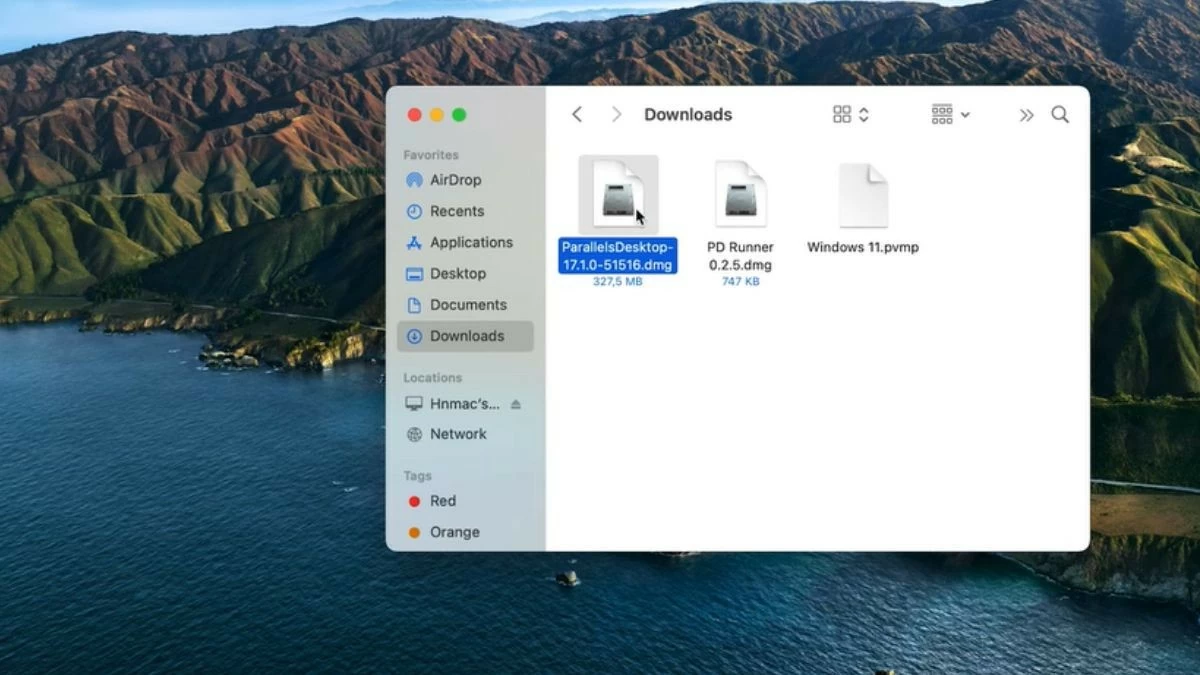
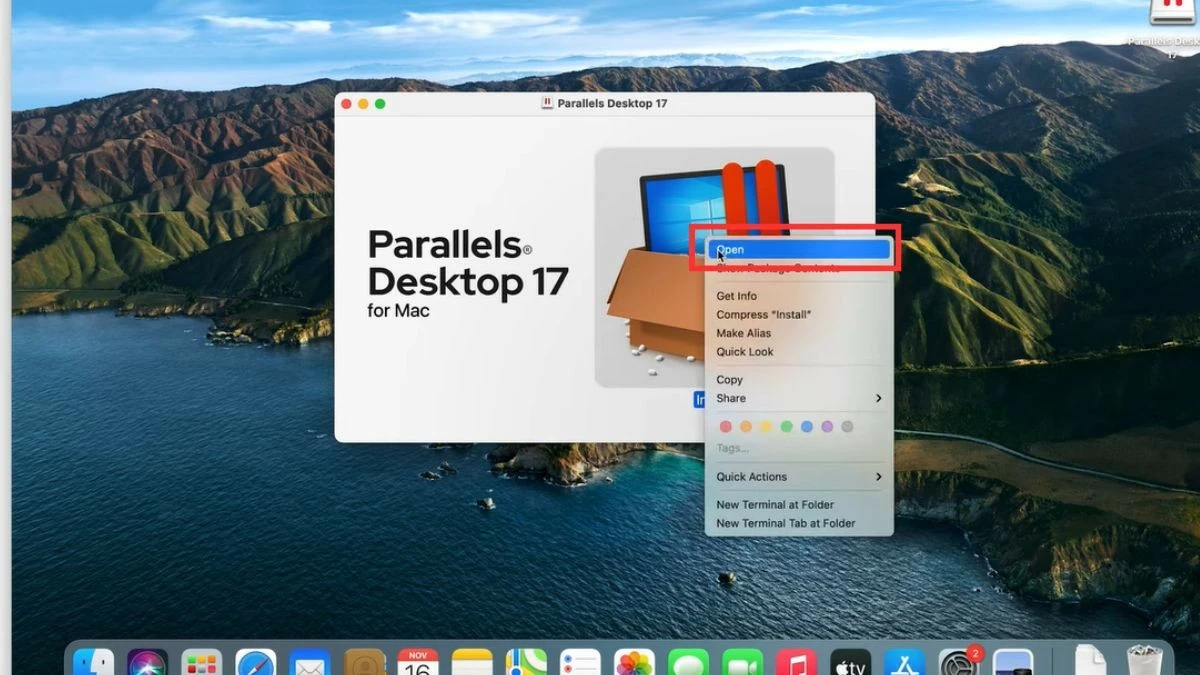
שלב 1: הורד והתקן את Parallels Desktop מדף הבית.
 |
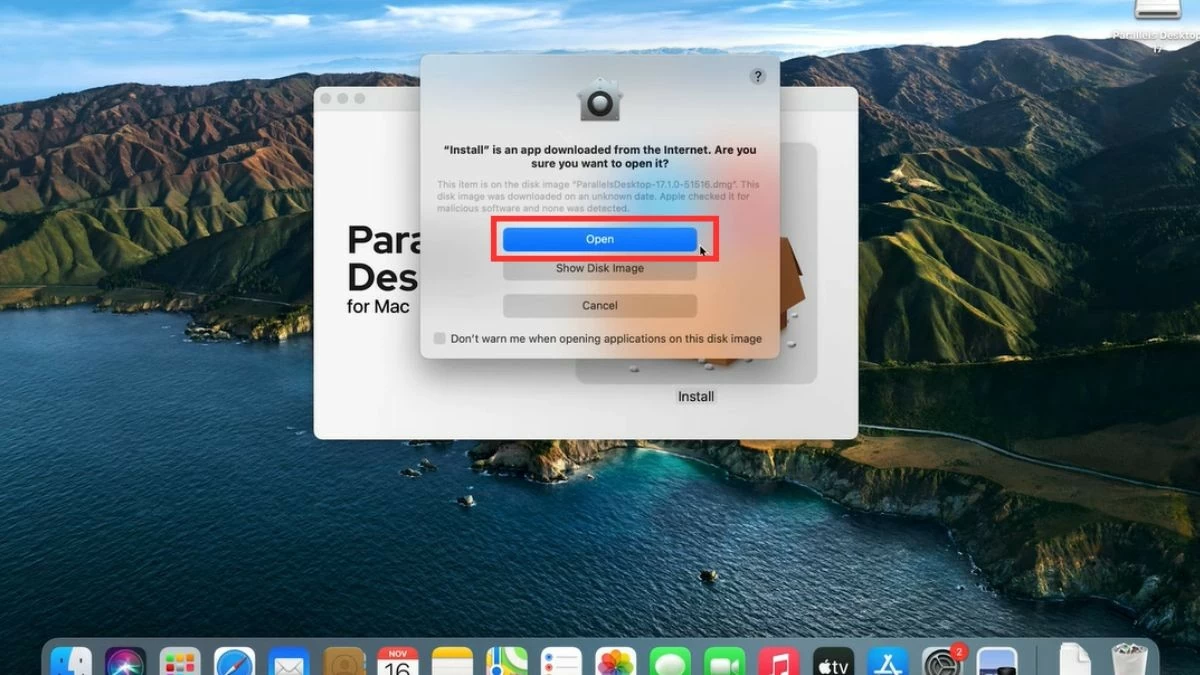
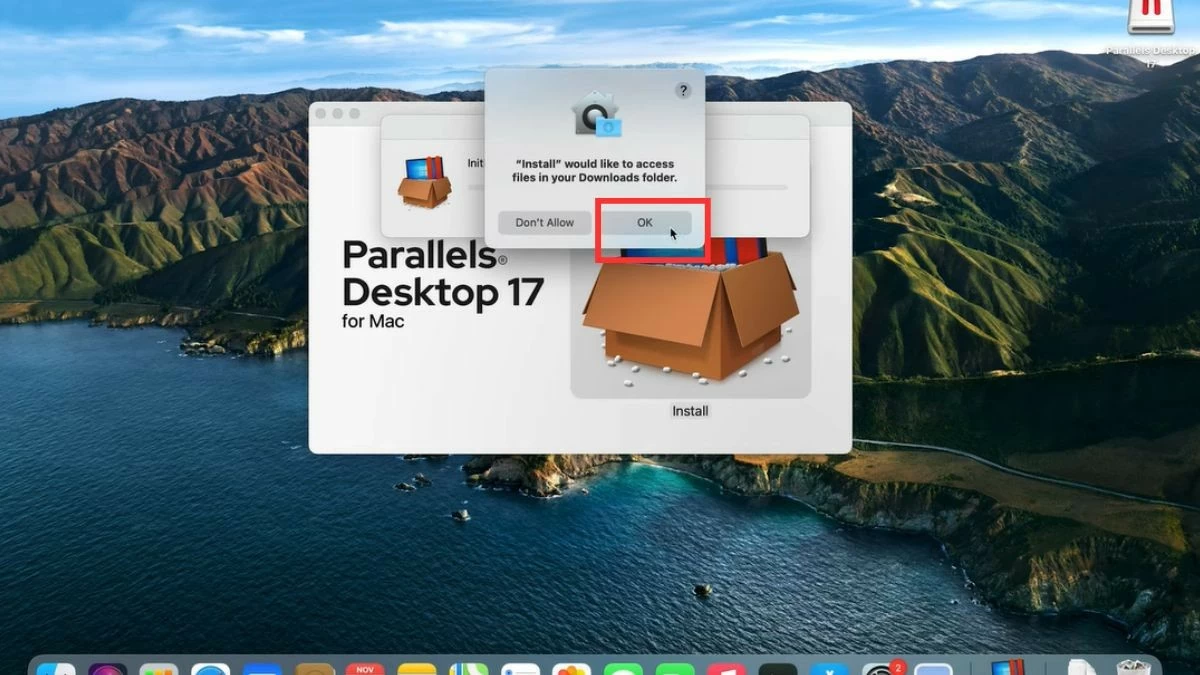
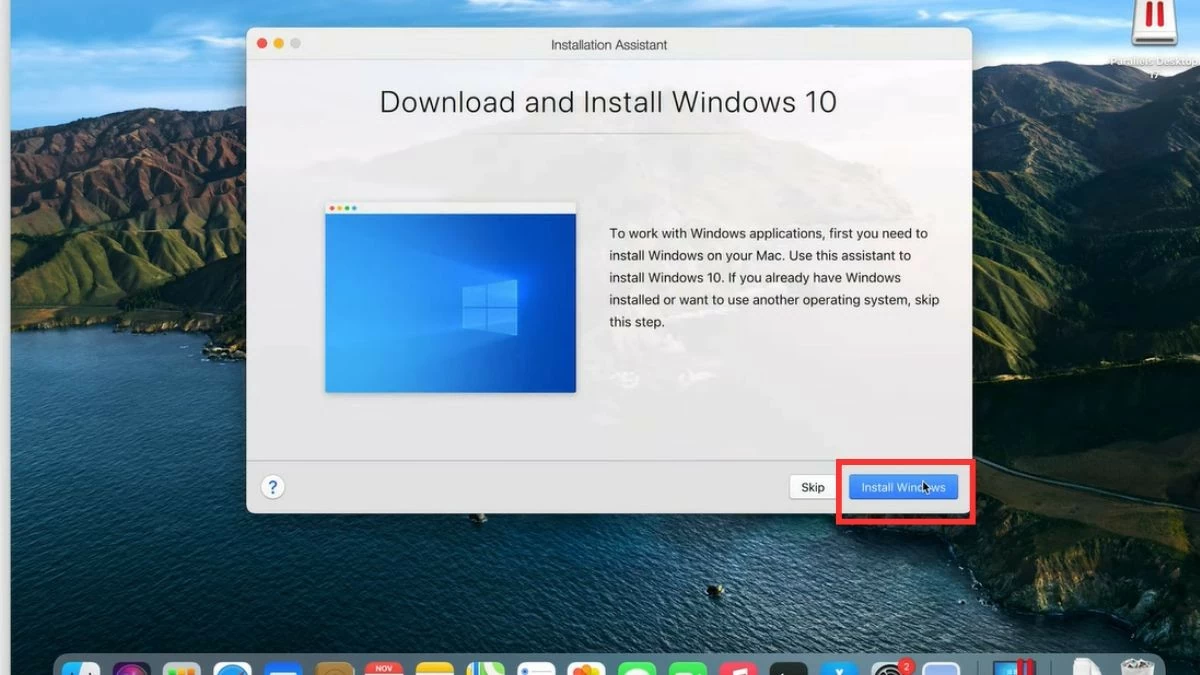
שלב 2: פתחו את Parallels ובחרו באפשרות להתקין את Windows על ה-MacBook שלכם מקובץ ISO.
 |
 |
 |
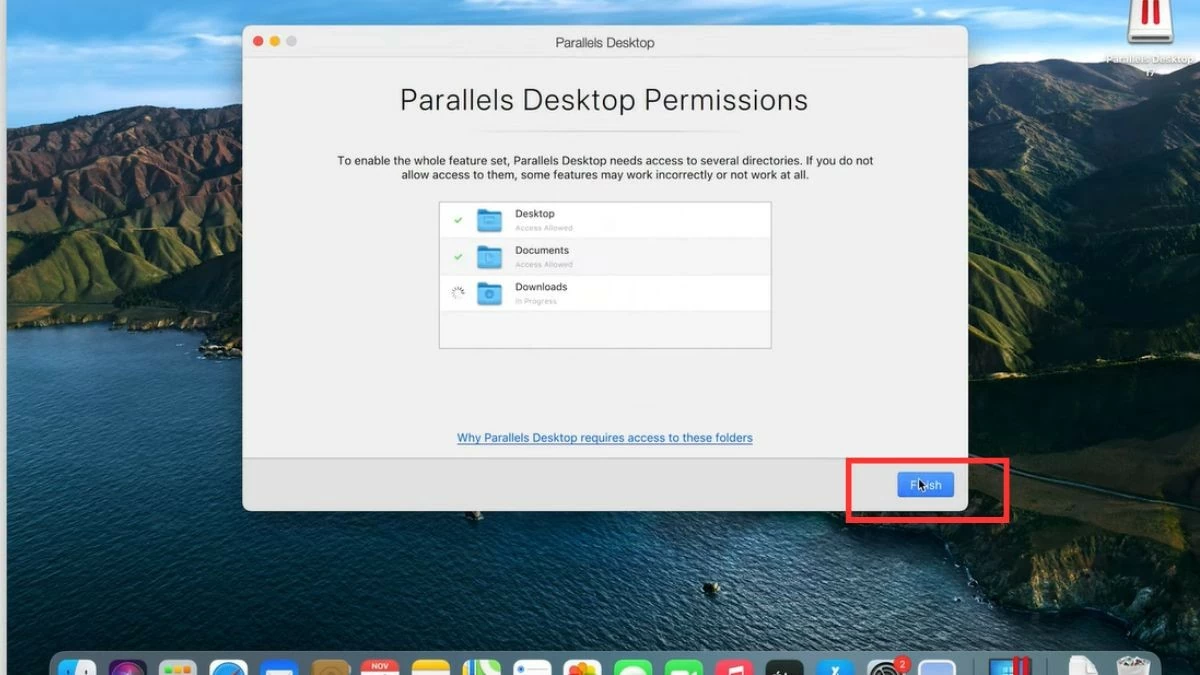
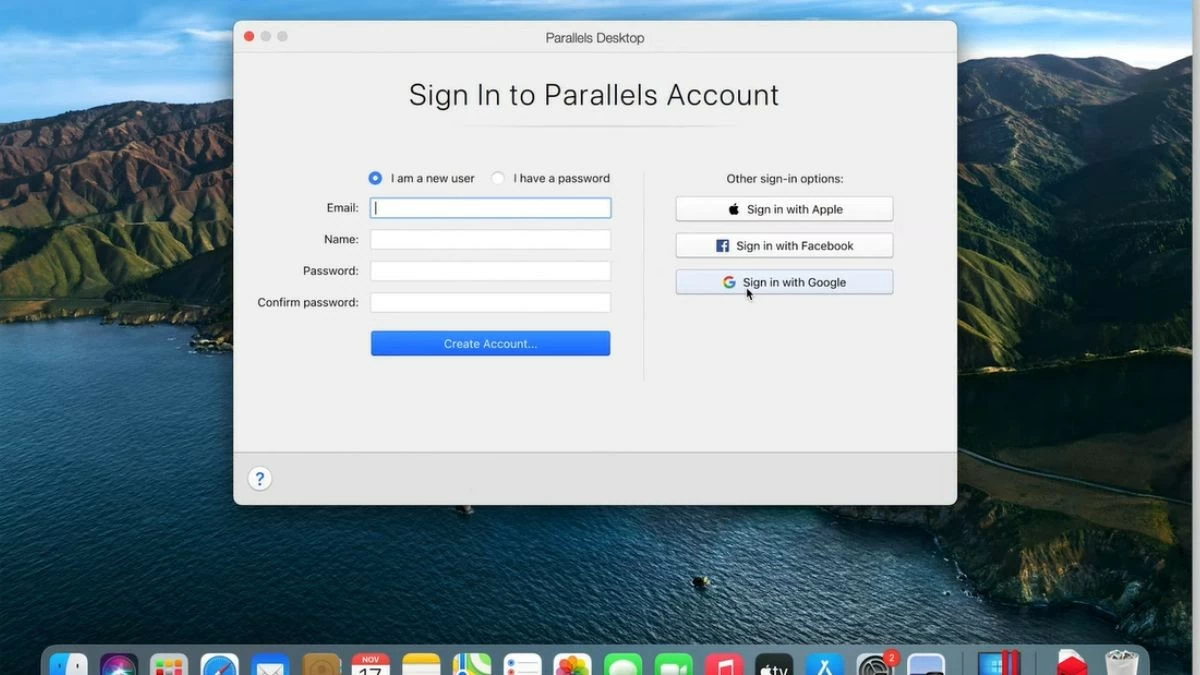
שלב 3: פעל לפי ההוראות עד להשלמת ההתקנה. לאחר ההתקנה, תצטרך להירשם או להתחבר לחשבונך.
 |
 |
 |
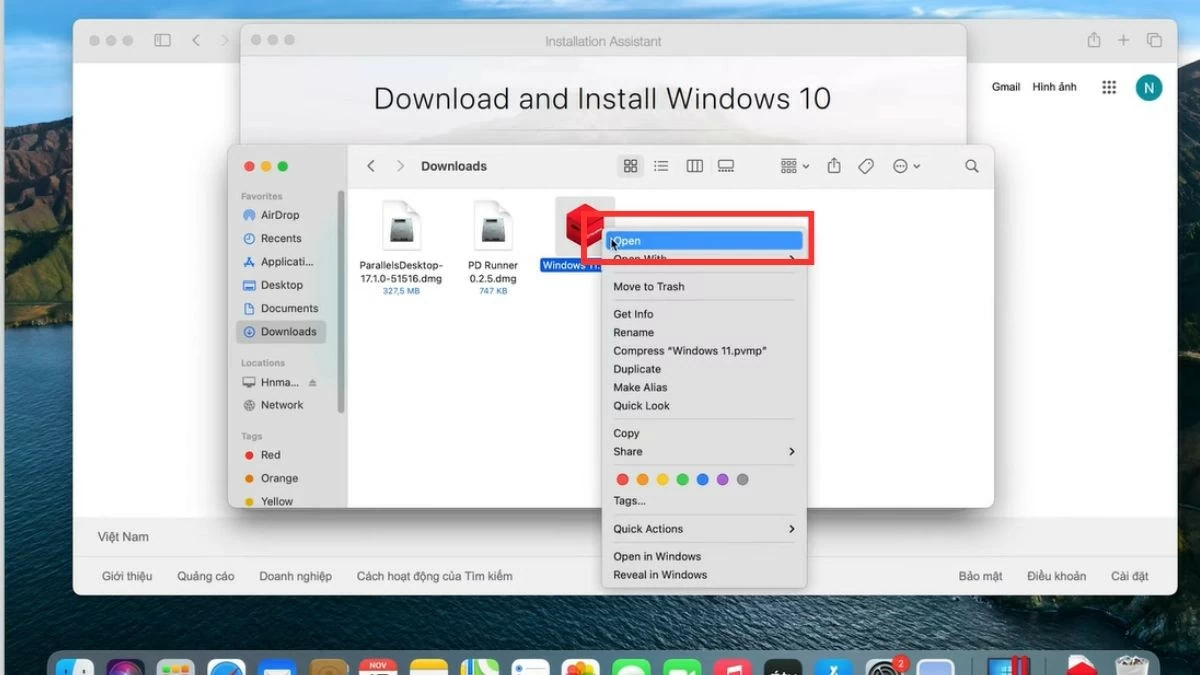
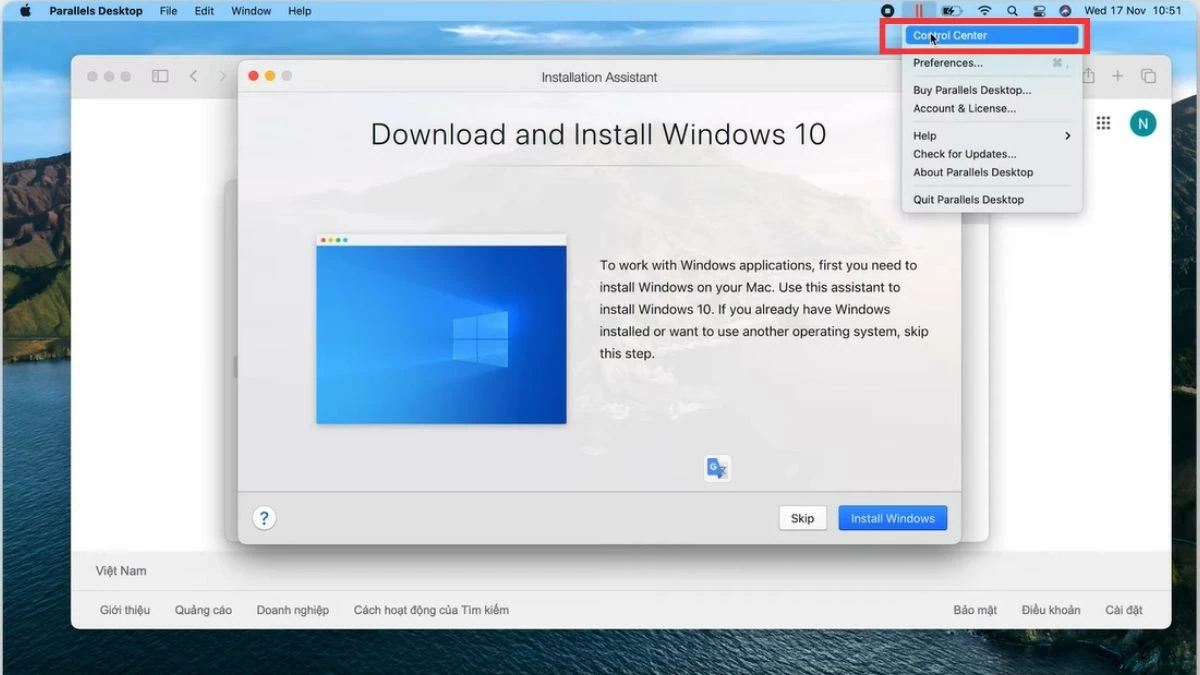
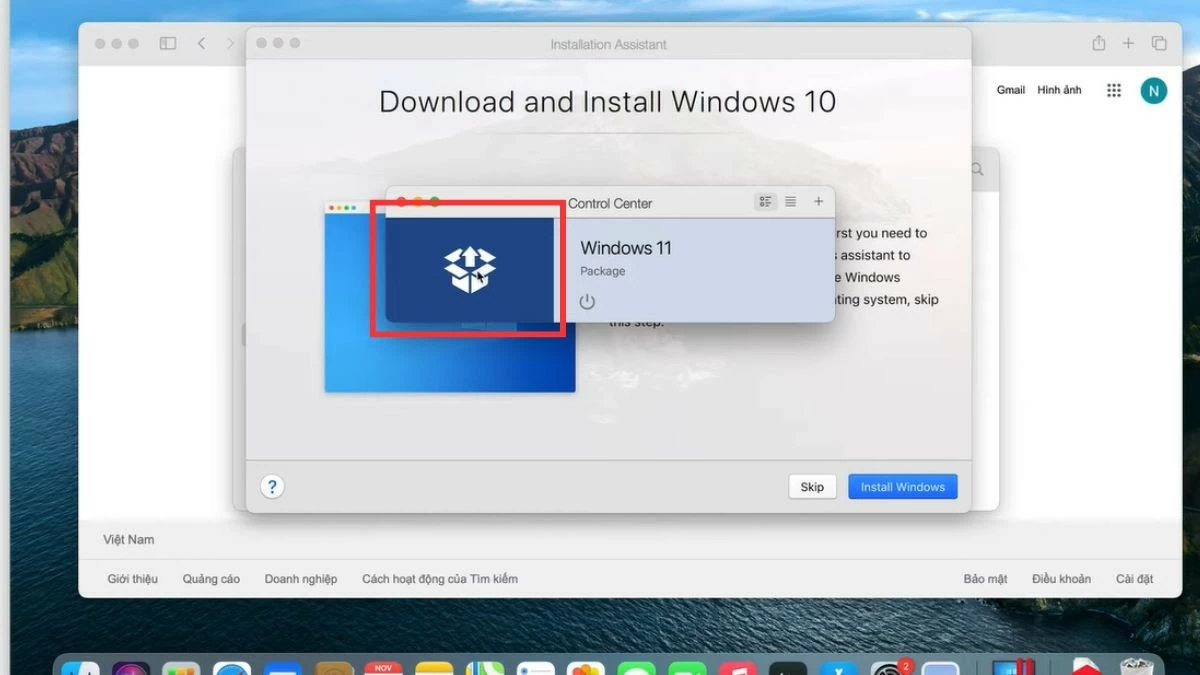
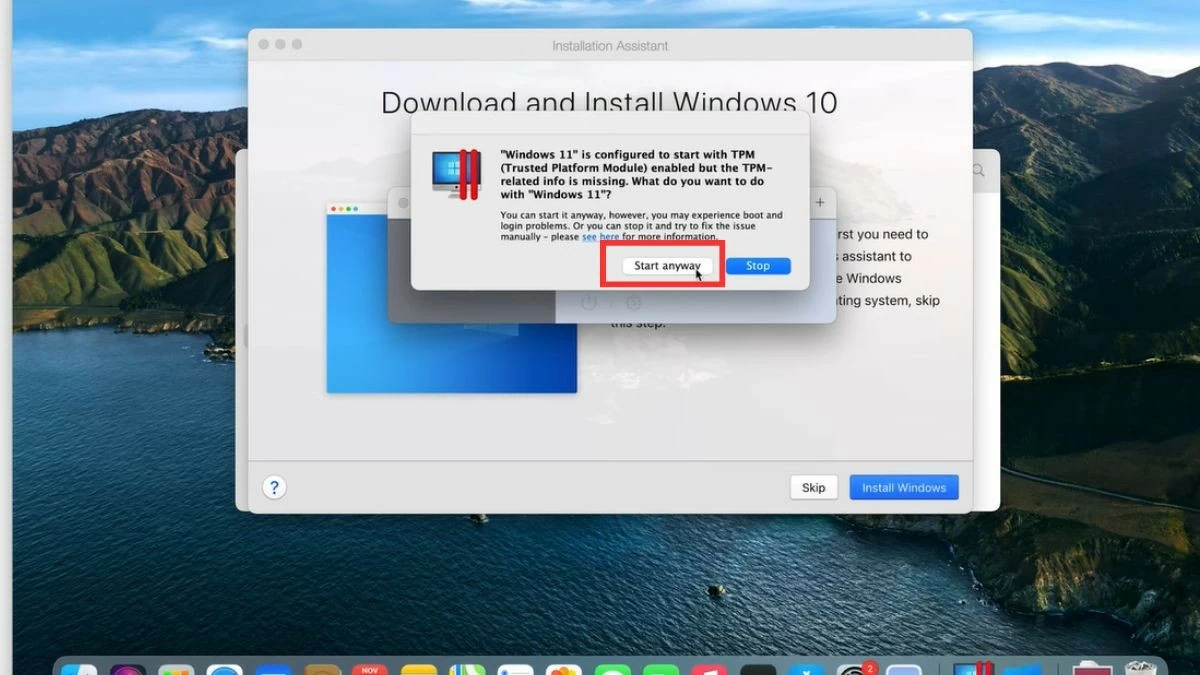
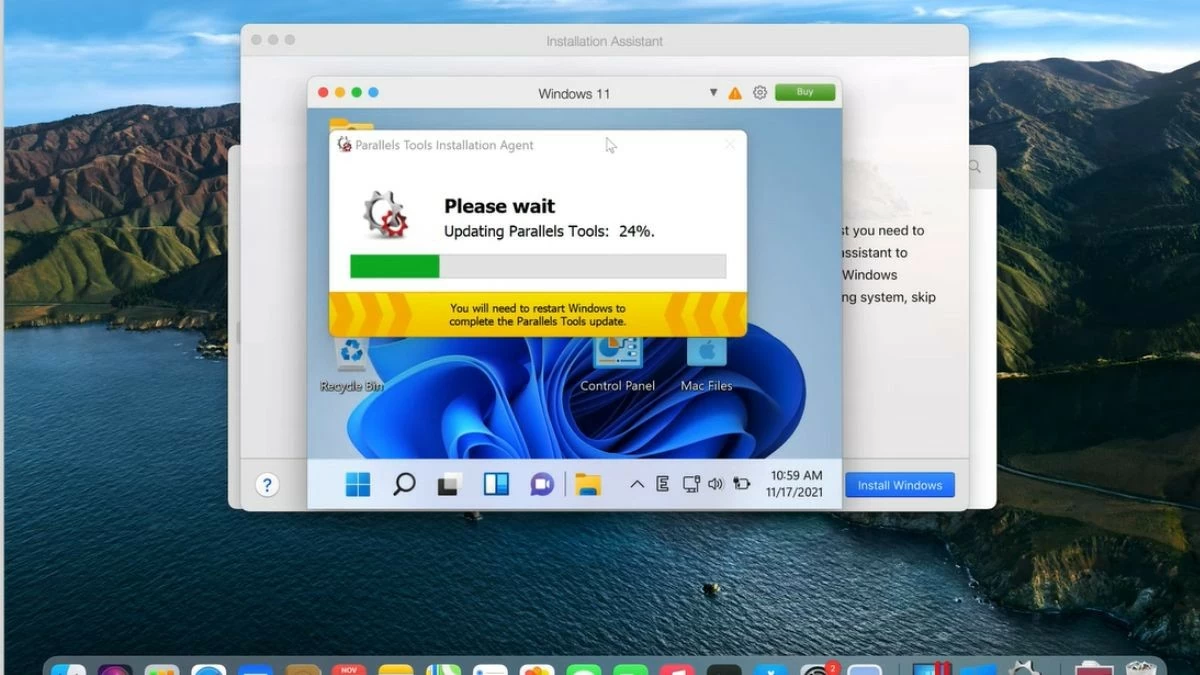
שלב 4: פתחו את קובץ Windows שהורדתם במחשב שלכם ולחצו על כפתור "הועתק". לאחר מכן, לחצו על סמל Parallels בפינת המסך, בחרו "מרכז הבקרה" ולאחר מכן בחרו את סמל התיבה. לחצו על "התחל בכל מקרה" והמתנו עד ש-Parallels Tools ישלים את תהליך ההתקנה. לאחר השלמת התהליך, תוכלו לפתוח את Windows ישירות בסביבת macOS שלכם.
 |
 |
 |
 |
 |
כיצד להתקין את Windows על MacBook באמצעות Veertu Desktop
Veertu Desktop היא אפשרות מעניינת אם אתם רוצים להשתמש במכונה וירטואלית במחשב ה-MacBook שלכם. למרות שהיא לא פופולרית כמו Parallels, Veertu עדיין מציעה חוויית התקנה קלה של Windows עם ממשק ידידותי למשתמש. להלן השלבים להתקנת Windows במחשב ה-MacBook שלכם באמצעות Veertu Desktop:
שלב 1: הורד והתקן את Veertu Desktop מהאתר הרשמי.
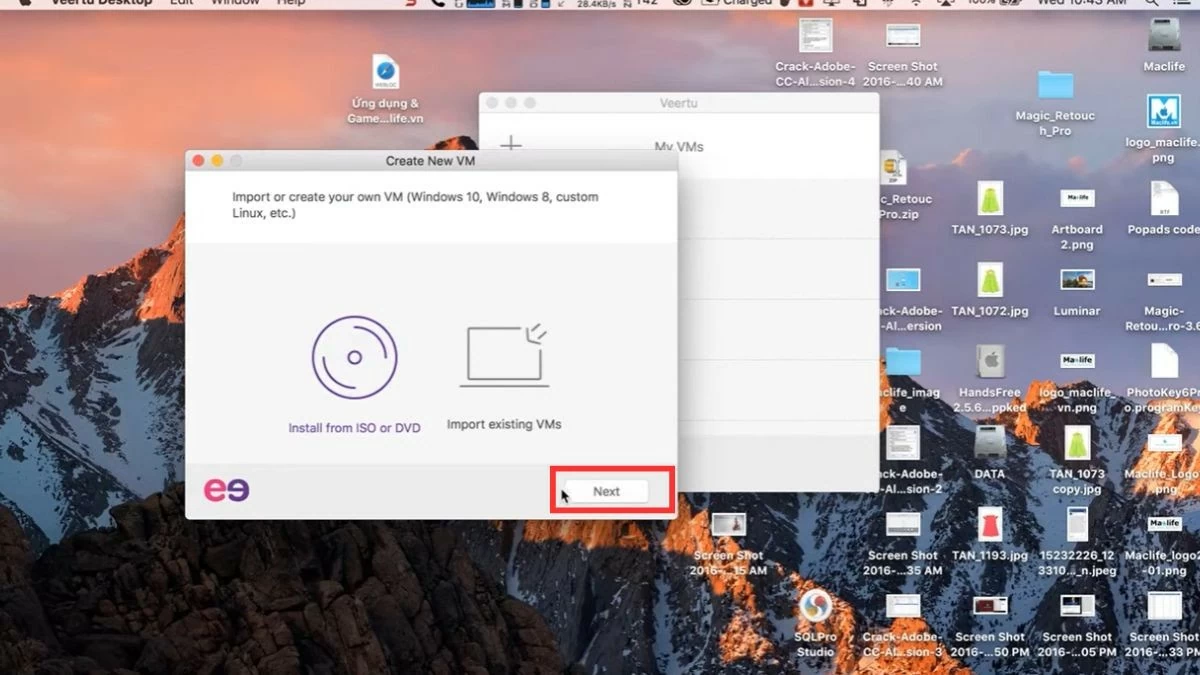 |
שלב 2: בחר באפשרות ליצור מכונה וירטואלית חדשה והעלה את קובץ ה-ISO של Windows.
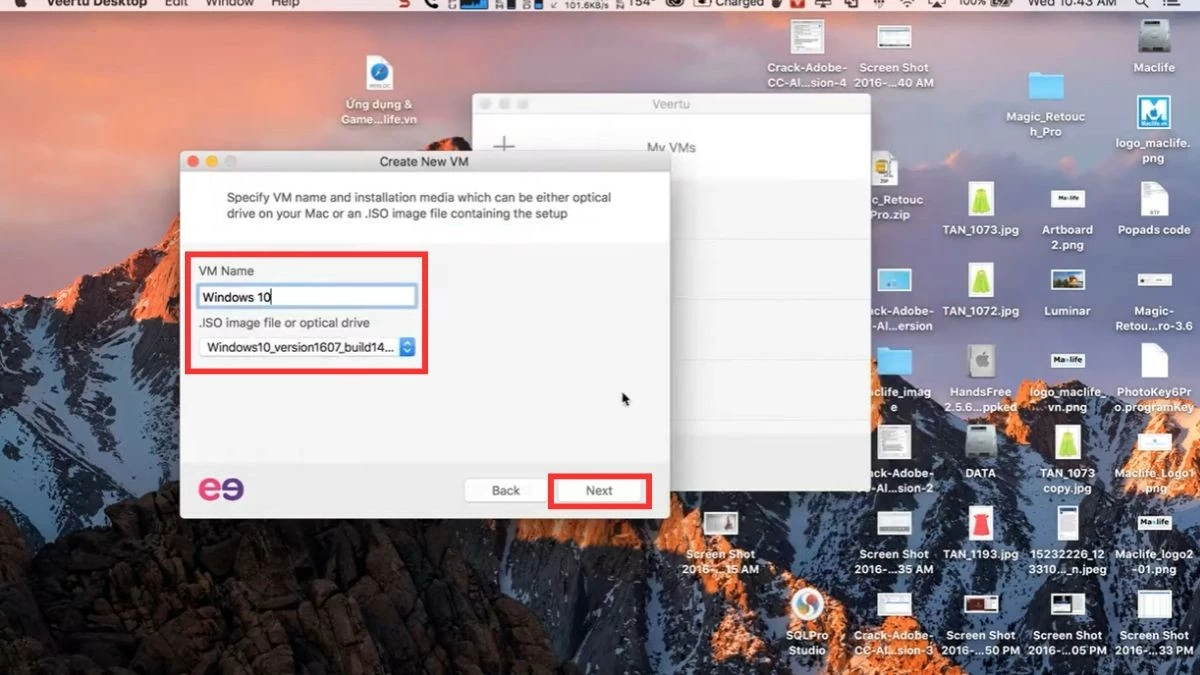 |
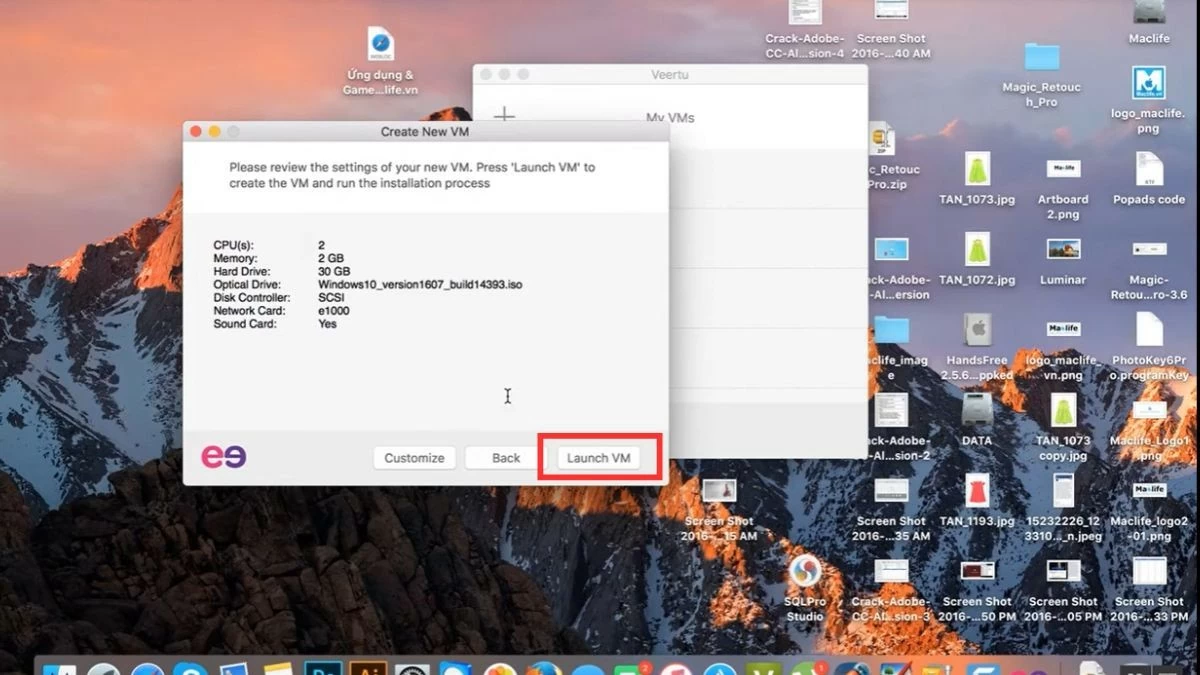
שלב 3: לחצו על "הבא" כפי שמוצג, לאחר מכן בחרו "הפעל מכונה וירטואלית" כדי להפעיל את המכונה הווירטואלית, או "התאמה אישית" אם ברצונכם להתאים את התצורה.
 |
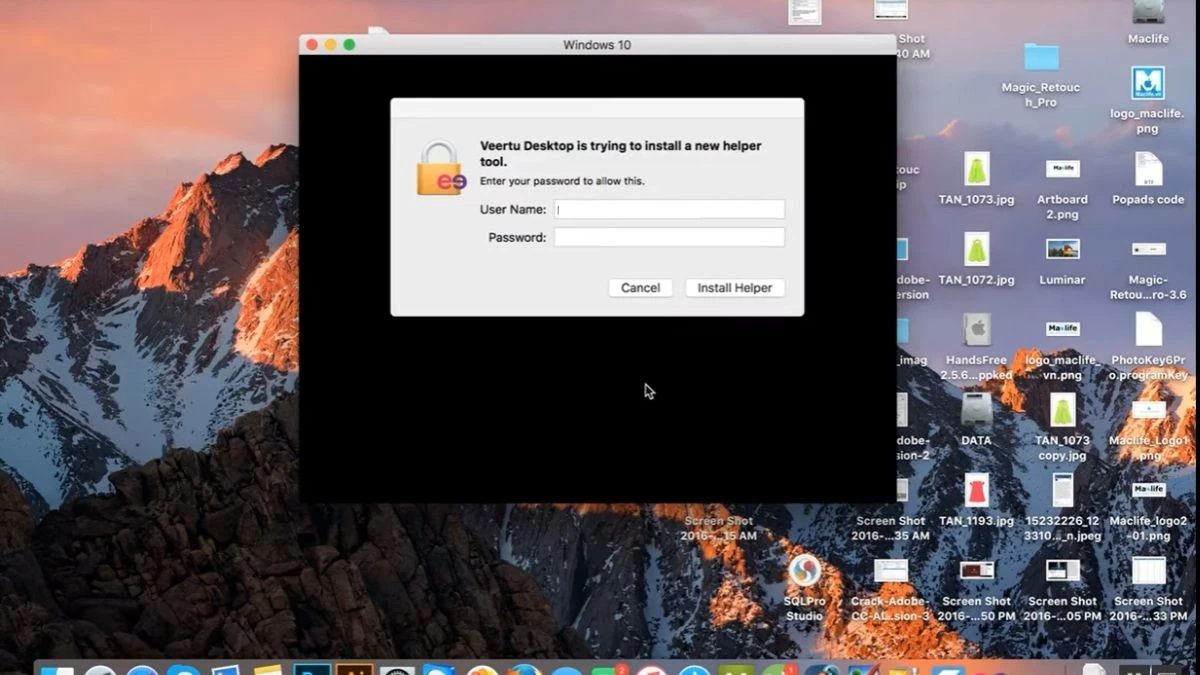
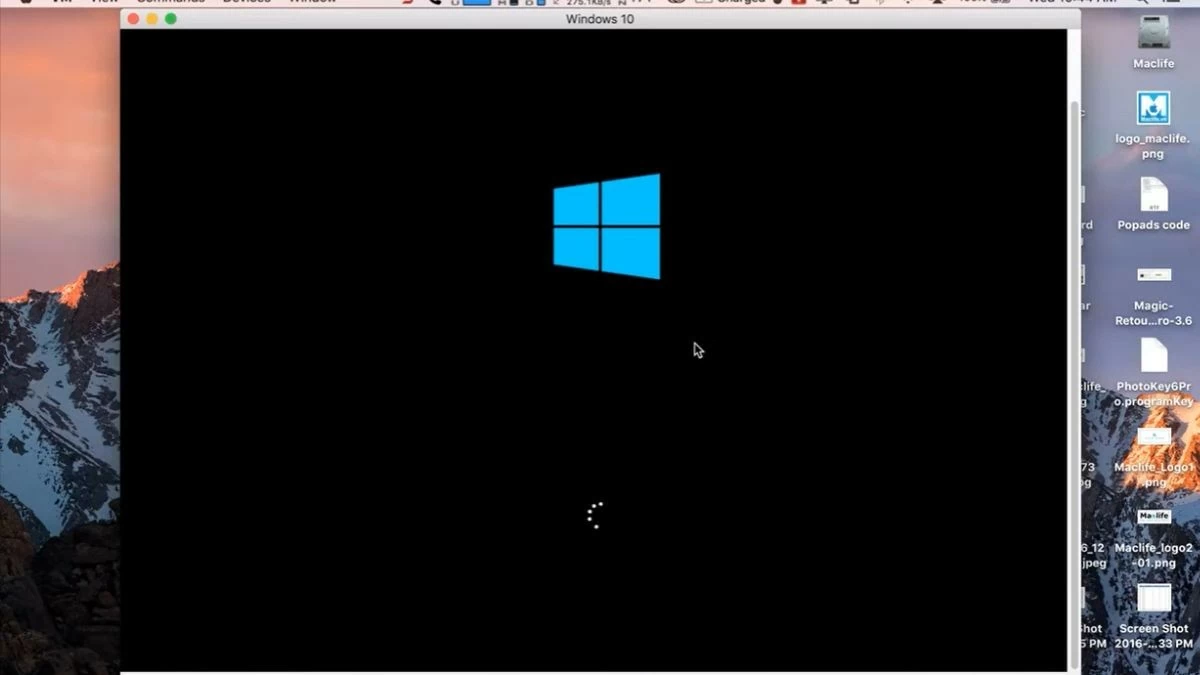
שלב 4: הזינו את הסיסמה עבור המכונה הווירטואלית והפעילו את Windows.
 |
 |
הוראות כיצד לעבור בין שתי מערכות הפעלה במקבוק.
גם Bootcamp וגם מכונות וירטואליות מאפשרות לך לחוות בקלות macOS ו-Windows בו זמנית. עם מכונה וירטואלית, אתה פשוט פותח את היישום ובוחר Windows מתוך macOS מבלי להפעיל אותו מחדש. אם אתה משתמש ב-Bootcamp, בצע את השלבים הבאים כדי לעבור בין מערכות הפעלה:
שלב 1: ראשית, הפעל מחדש את ה-MacBook שלך.
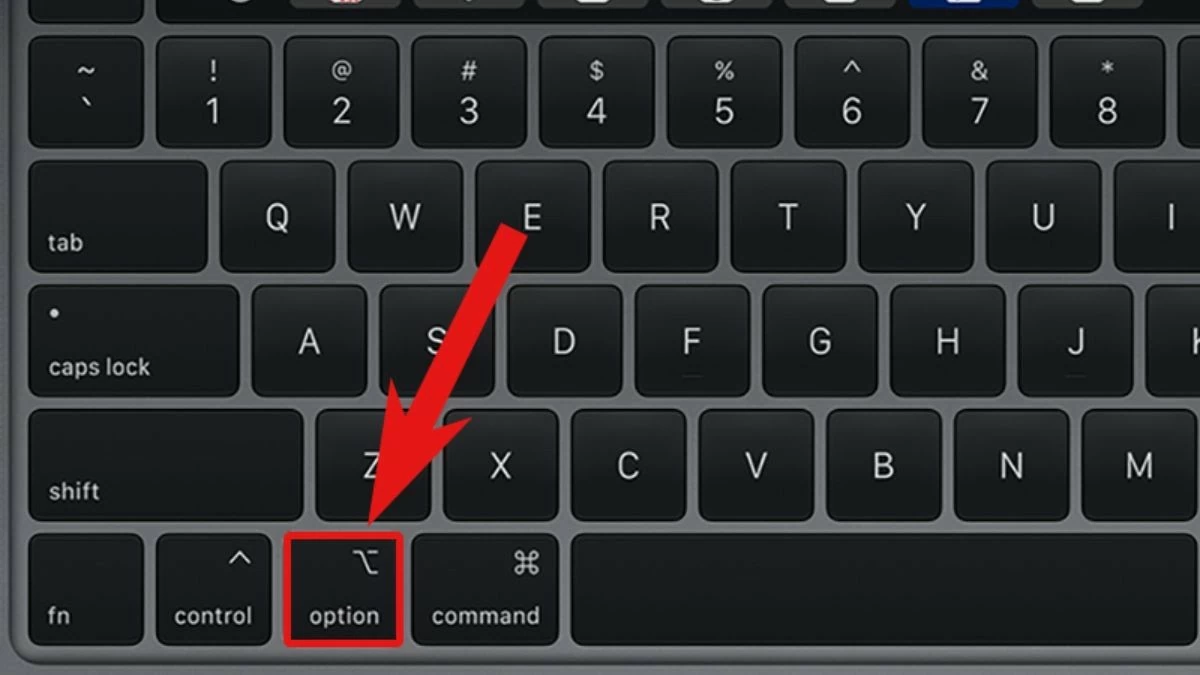
שלב 2: ברגע שהמחשב מתחיל להפעיל מחדש, לחץ והחזק את מקש "Option" במקלדת.
 |
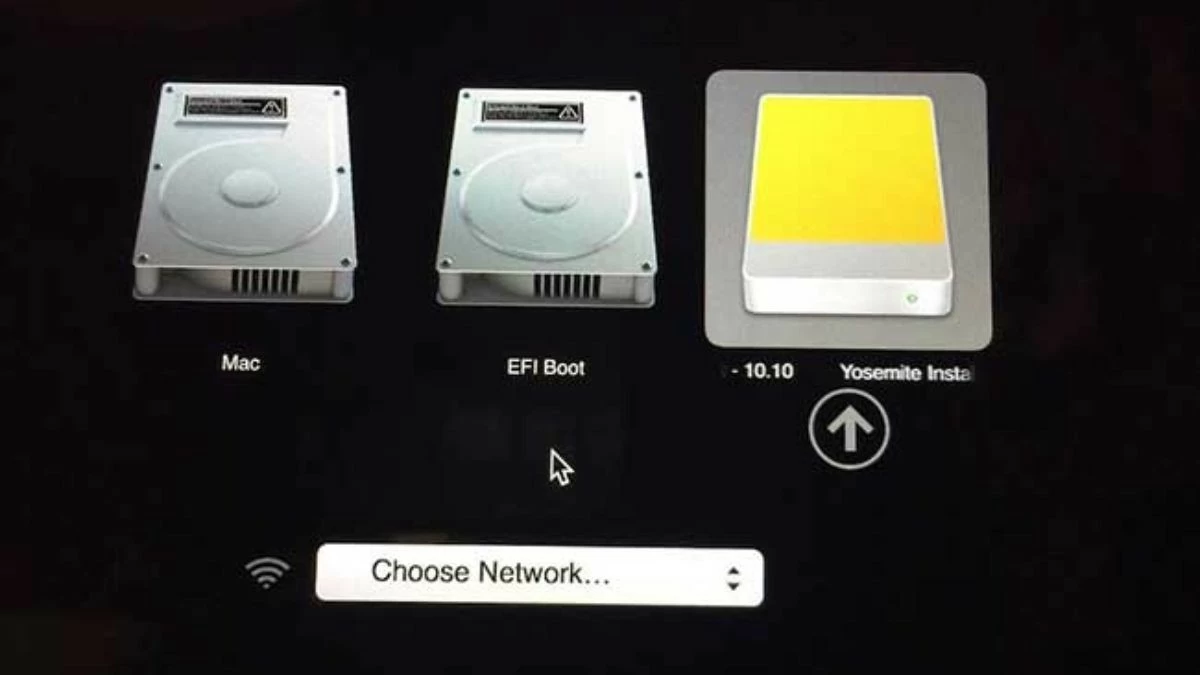
שלב 3: יופיע מסך המציג את מערכות ההפעלה הזמינות. פשוט השתמשו במקשי החצים כדי לבחור macOS או Windows, ולאחר מכן לחצו על "Enter" כדי לאתחל.
 |
הוראות כיצד להסיר את מערכת ההפעלה Windows ממחשב מקבוק.
אם אינך זקוק עוד ל-Windows, תוכל להסיר את ההתקנה שלו במחשב ה-Mac שלך על ידי ביצוע השלבים הבאים:
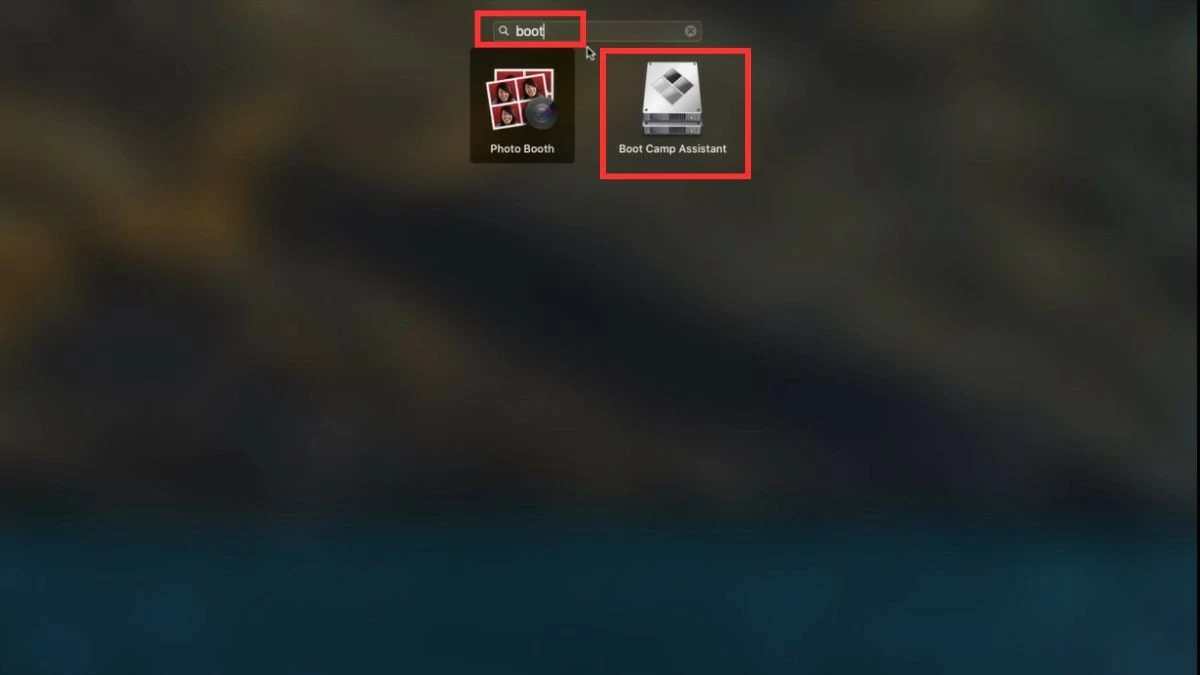
שלב 1: ראשית, פתחו את Boot Camp Assistant. גשו לתיקייה "יישומים", מצאו ולחצו על סמל Boot Camp Assistant.
 |
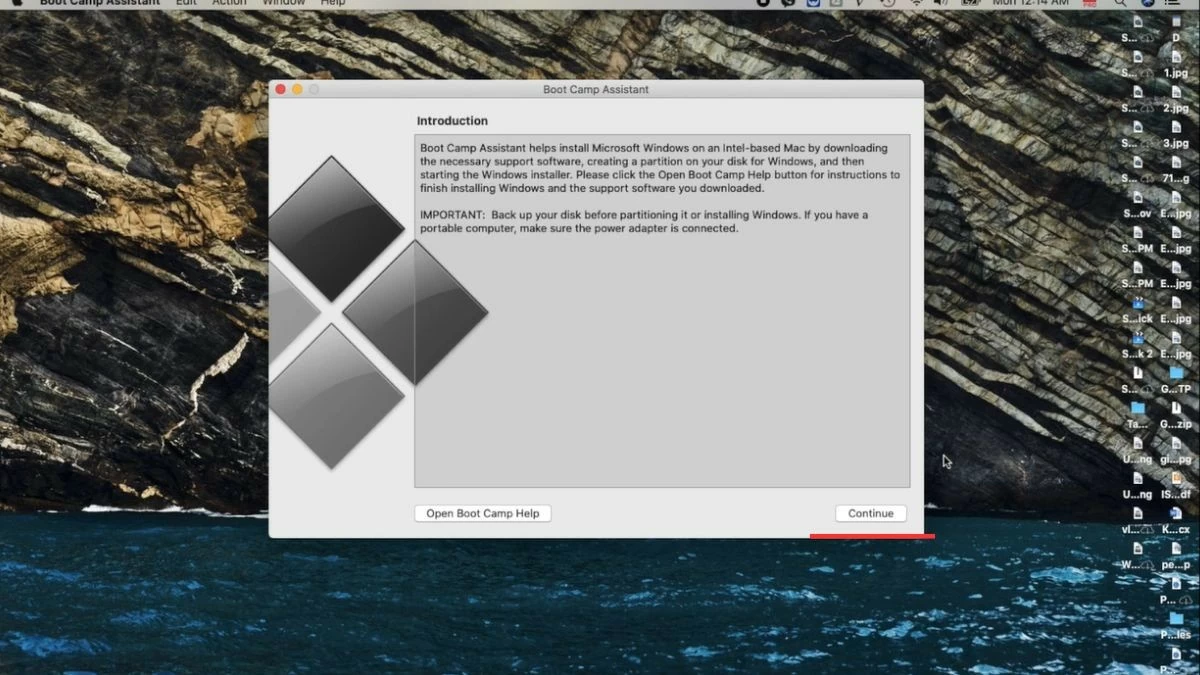
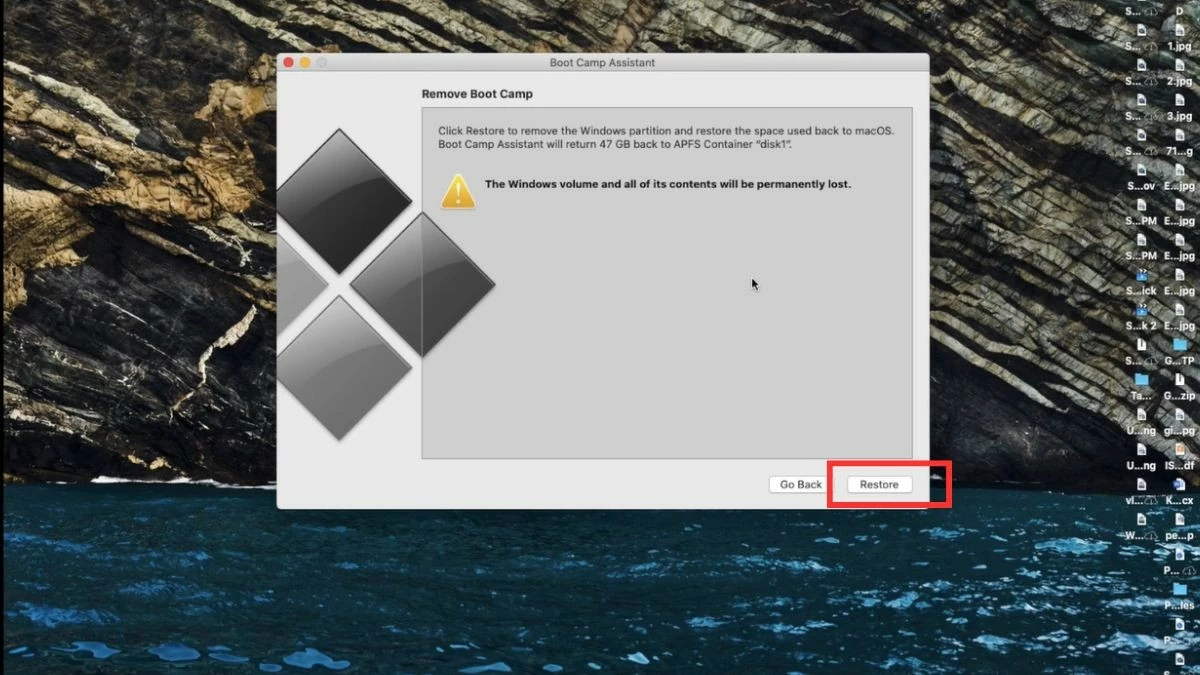
שלב 2: לחץ על "המשך". המחשב יזהה אוטומטית את מחיצת ההתקנה ואת גודלה. לאחר מכן, בחר "שחזר" כדי להמשיך במחיקה.
 |
 |
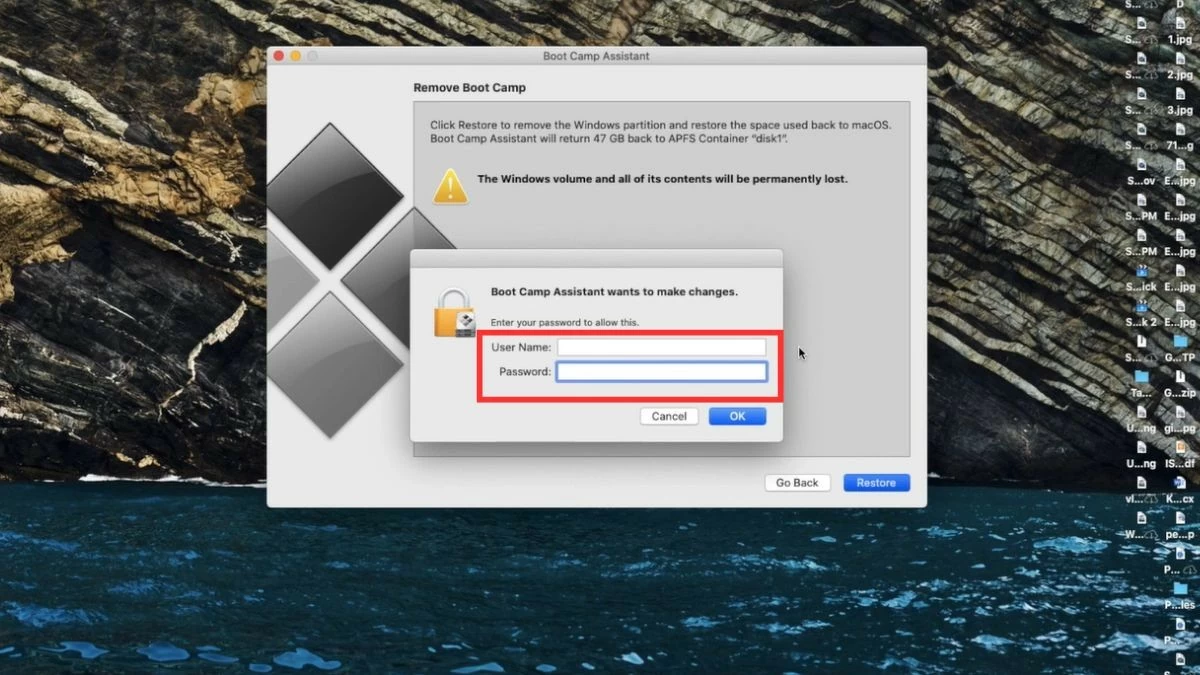
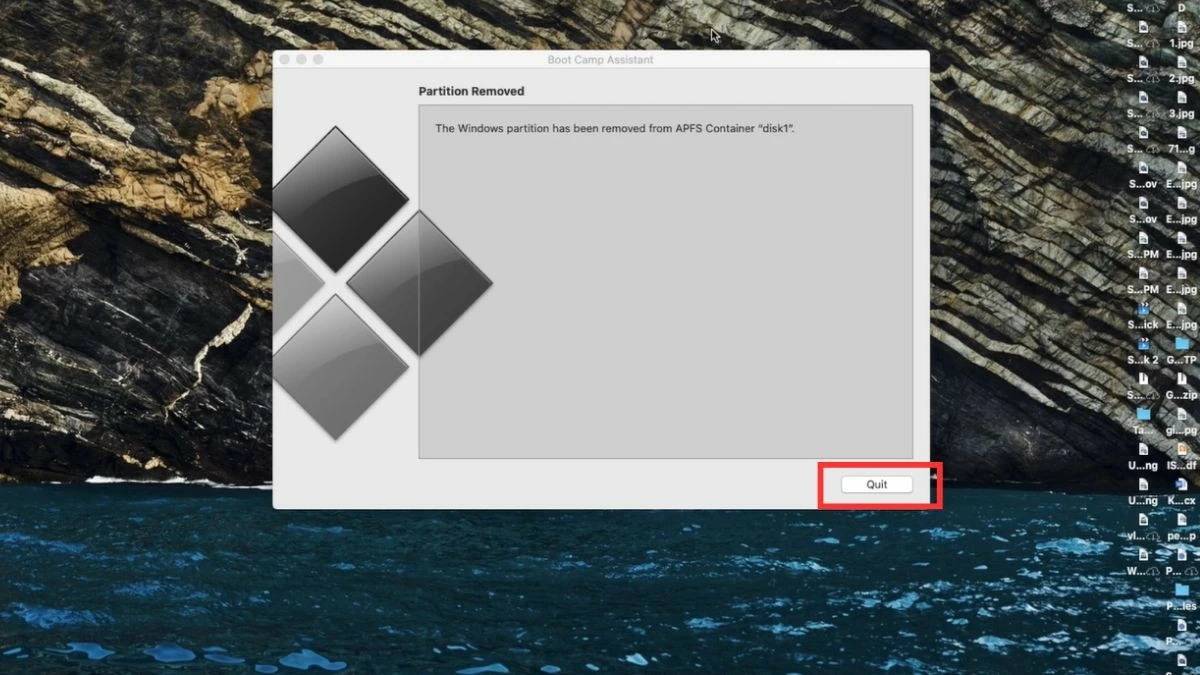
שלב 3: הזינו את סיסמת המחשב שלכם כדי למחוק את מחיצת Windows ולפנות מקום עבור macOS. לבסוף, בחרו "יציאה" כדי להשלים את תהליך הסרת ההתקנה.
 |
 |
באמצעות המאמר הנ"ל, אנו מקווים שמצאתם את התשובה לשאלה האם התקנת Windows על מק היא בעייתית, וכן הבנתם את תהליך התקנת Windows על מקבוק. בחירת השיטה הנכונה להתקנת Windows תעזור לכם לייעל את הביצועים של שתי מערכות ההפעלה. עם זאת, שקלו היטב לפני שתמשיכו כדי להבטיח שהמחשב שלכם יפעל בצורה יציבה ויעילה.
[מודעה_2]
מקור: https://baoquocte.vn/cai-win-cho-macbook-bang-bootcamp-may-ao-de-ap-dung-nhat-287627.html







































































































תגובה (0)