

עוצמת הקול של הרמקול החיצוני של הטלפון שלך נמוכה מדי, מה שגורם לאיכות ירודה ומשפיע על חוויית הצפייה בסרטים, האזנה למוזיקה או משחקי משחקים. עם זאת, בעזרת טכנולוגיה מודרנית, תיקון בעיה זו על ידי הגברת עוצמת הקול בטלפונים של סמסונג, OPPO או אנדרואיד אחרים אינו מסובך עוד.
לכל סמארטפון יש רמות עוצמה ועוצמת שמע שונות, וכדי להבטיח אורך חיים, יצרנים מגבילים לעתים קרובות את פלט הצליל לעוצמה נמוכה יותר מההספק בפועל.
המדריך הבא יעזור לרמקול של הסמארטפון שלכם להגיע לעוצמה המרבית שלו. עם זאת, מומחים ממליצים לא להשתמש בו יתר על המידה (לתעדף אותו רק במצבים בהם נדרש צליל חזק, כמו בקהל או בחוץ) מכיוון שהדבר ישפיע על אורך חיי הרמקול.
מדריך להכפלת עוצמת הקול באנדרואיד באמצעות אפליקציית Speaker Booster.
כדי להגביר את עוצמת הקול בטלפון אנדרואיד, נצטרך:
שלב 1: הורידו והתקינו את אפליקציית Speaker Booster - מגבר עוצמה למכשירי אנדרואיד .
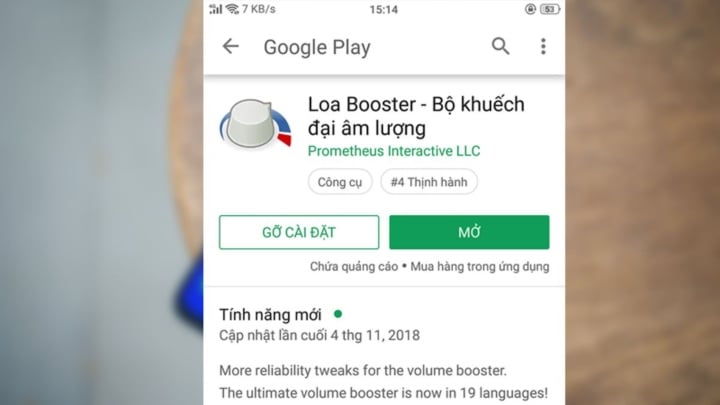
הורד את אפליקציית Speaker Booster - מגבר עוצמה
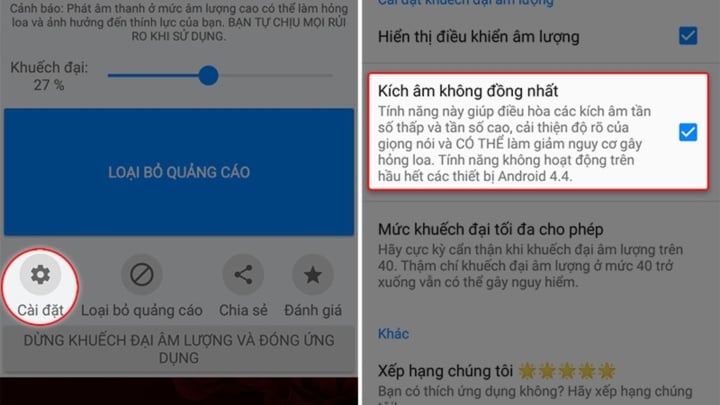
שלב 2: לאחר ההתקנה, הפעילו את אפליקציית Speaker Booster . בממשק הראשי תראו שני מחוונים : מחוון עוצמת קול ומחוון הגברת עוצמה , כפי שמוצג להלן.
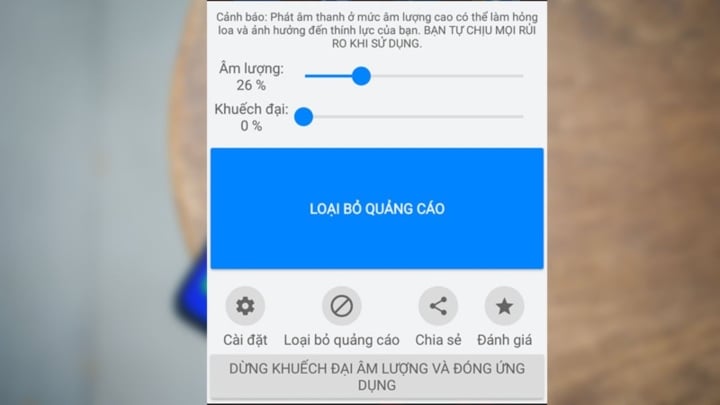
הפעל את האפליקציה
שלב 3: כדי להגביר את עוצמת הקול של הטלפון, זה מאוד פשוט. פשוט גררו את המחוון ימינה כדי להגביר את עוצמת הקול , תוך שימו לב לגרירת המחוון "הגבר" כדי להגביר עוד יותר את עוצמת הרמקול.
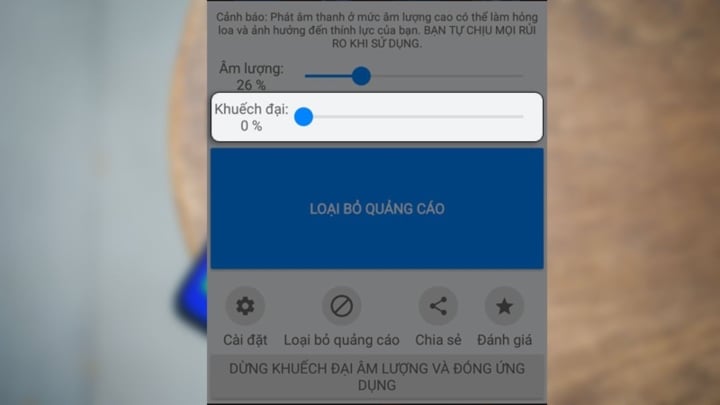
התאם את רצועת האודיו
מומלץ להגביר את רמת ההגברה רק ל-10-60% ולהימנע משימוש יתר בתכונה זו כדי להבטיח את אורך חיי הרמקול הנייד שלכם.
שלב 4: לאחר הבדיקה, עליך לכבות את הגברת עוצמת הקול על ידי מעבר אל " עצור את הגברת עוצמת הקול וסגור את האפליקציה" .
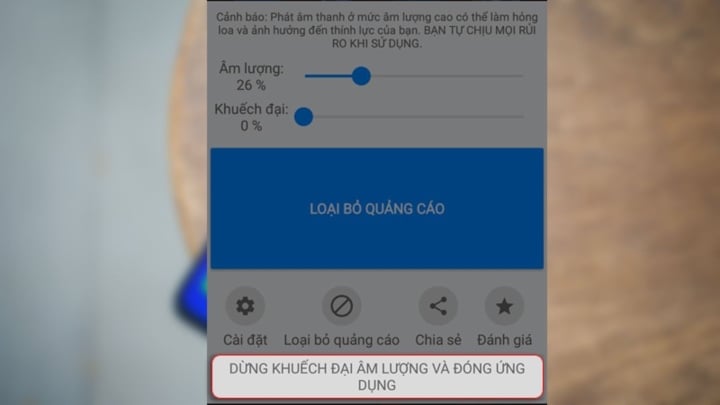
הערה: כדי להבטיח בטיחות בעת השימוש באפליקציה ולמנוע נזק לרמקול הנייד שלך, תוכל לעבור אל הגדרות > סמן את התיבה שליד "הגברת צליל אסימטרית".
תכונה זו תעזור לווסת את רמות הקול בתדרים נמוכים וגבוהים, לשפר את איכות הקול ולהפחית את הסיכון לנזק לרמקול הנייד שלך.
כיצד להגביר או להנמיך את עוצמת הקול מבלי להשתמש בכפתורים פיזיים בטלפון אנדרואיד.
- השתמש בהגדרות המערכת
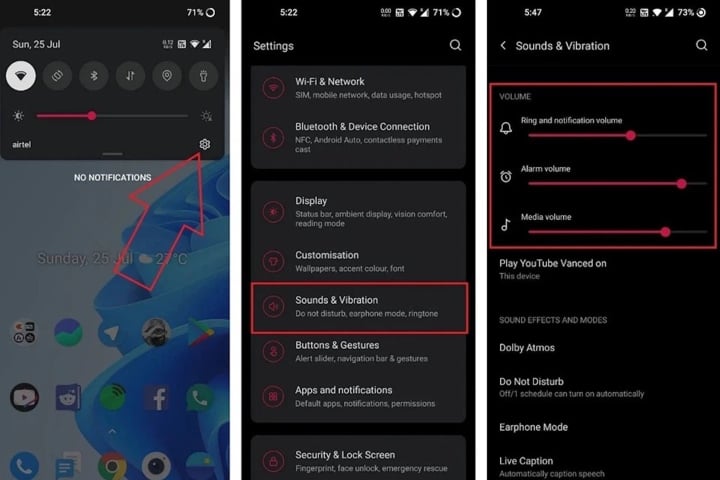
הדרך הקלה ביותר לשנות את עוצמת הקול מבלי להשתמש בכפתורים פיזיים היא דרך הגדרות המערכת. להלן השלבים:
פתחו את אפליקציית ההגדרות בטלפון האנדרואיד שלכם. נווטו אל המקטע צלילים ורטט. כאן תמצאו מחוונים לכוונון עוצמת הקול של התראות, צלצולים, התראות ומדיה. החליקו את המחוון ימינה כדי להגביר את עוצמת הקול לטעמכם.
ניתן ליצור קיצורי דרך ישירים להגדרות אלו דרך ווידג'ט הצליל. לחצו והחזיקו את הלחצן במסך הבית והקישו על ווידג'טים > הגדרות > צליל.
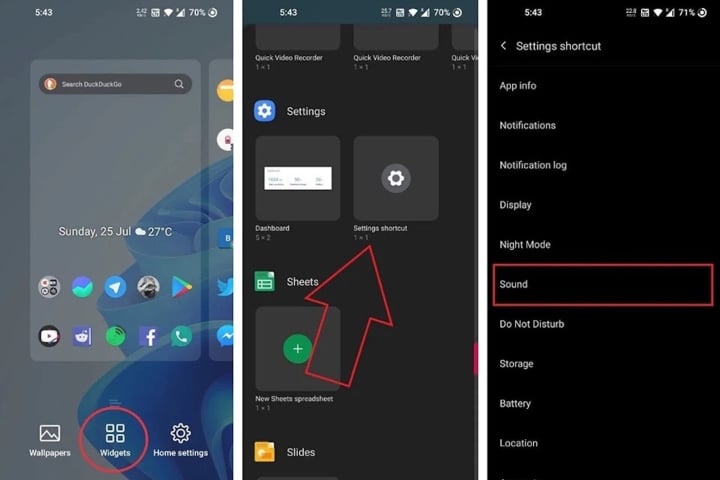
גררו ושחררו את ווידג'ט הצליל למסך הבית. כעת תוכלו להקיש עליו בכל עת כדי לעבור ישירות להגדרות הצליל ולכוונן את עוצמת הקול של הטלפון מבלי שתצטרכו לבצע את השלבים הקודמים.
- השתמש בתפריט הנגישות.
תפריט הנגישות של אנדרואיד מספק לוח גישה מהיר עם קיצורי דרך עבור Google Assistant, עוצמת קול, הפעלה, בהירות, נעילה ובקרות אחרות. אם לחצני עוצמת הקול של הטלפון שבורים או אינם פועלים כראוי, ניתן להשתמש בתפריט הנגישות. להלן השלבים:
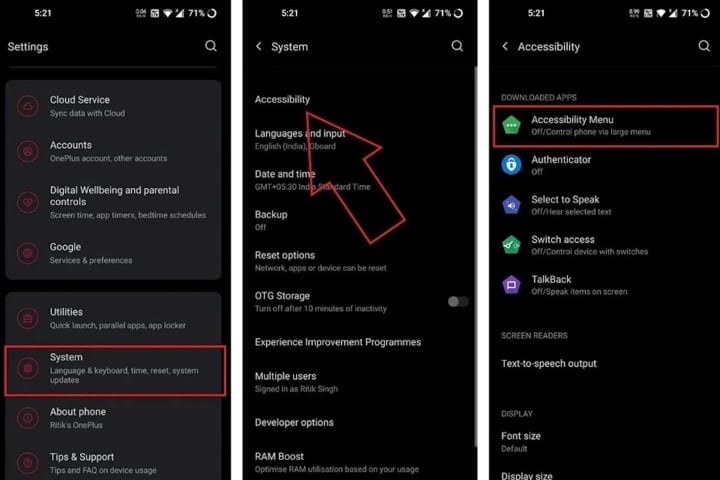
פתחו את אפליקציית ההגדרות בטלפון האנדרואיד שלכם. גשו למקטע נגישות. כאן, הקישו על תפריט נגישות, לאחר מכן הפעילו את התכונה על ידי העברת המתג ימינה.
כעת, החליקו למעלה עם שתי אצבעות מתחתית המסך. פעולה זו תפתח את תפריט הנגישות עם קיצורי דרך לשימושכם. שם תמצאו קיצורי דרך להגברה או הנמכה של עוצמת הקול.
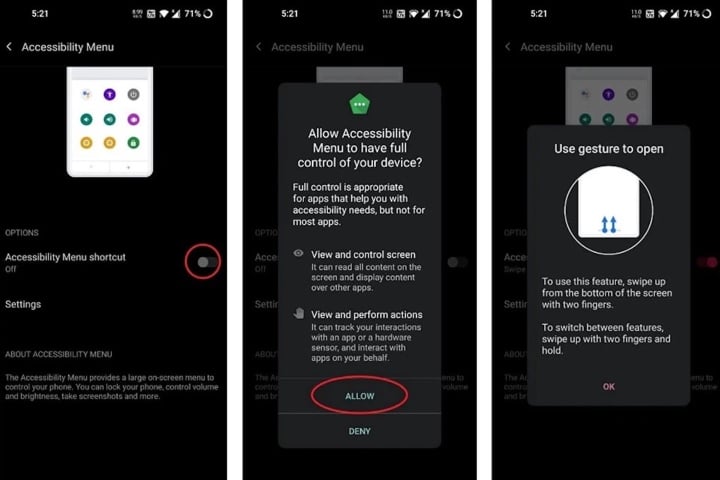
הקש על קיצורי הדרך לכוונון עוצמת הקול כדי לשלוט על עוצמת הקול בטלפון האנדרואיד שלך כאשר כפתורי עוצמת הקול הפיזיים אינם פועלים.
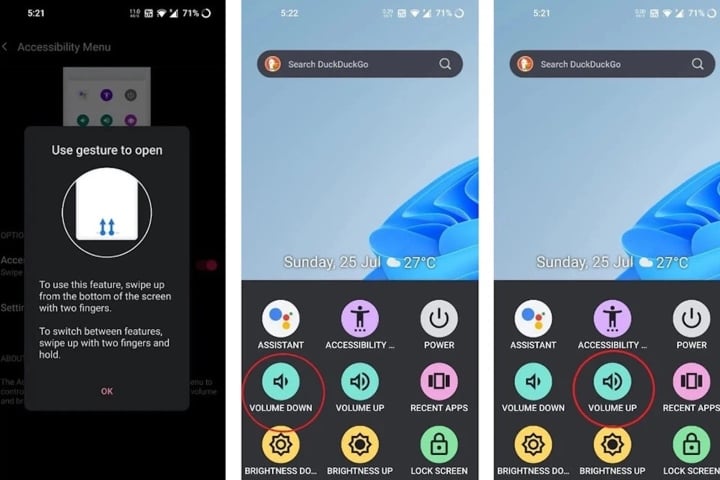
בעזרת שיטות אלו, תוכלו בקלות להגביר את עוצמת הקול בטלפון שלכם, ולשפר את חוויית ההאזנה בסמארטפון. עם זאת, שימו לב גם שאסור להשתמש יתר על המידה בשיטת הכפלת עוצמת הקול של הרמקול כדי להימנע מקיצור תוחלת החיים שלו וגרימת נזק.
טאנה הואה (מורכב)
מוֹעִיל
רֶגֶשׁ
יְצִירָתִי
ייחודי
זַעַם
[מודעה_2]
מָקוֹר































































































תגובה (0)