

במהלך עבודתכם, השוואה בין שני קבצי Word כדי לזהות הבדלים היא קריטית. מאמר זה ידריך אתכם כיצד להשוות ביניהם במהירות ובקלות!
 |
השוואה בין שני קבצי Word לא רק מסייעת בבדיקת שינויים ודמיון בין גרסאות, אלא גם מבטיחה את הדיוק והשלמות של הנתונים. בעת קבלת טיוטות מרובות עם אותו תוכן, השוואה עוזרת לך לסכם במהירות שינויים ולשמור על החלקים שלא נערכו שלמים. זה שימושי במיוחד בעת השוואה בין דוחות, פרויקטים או מסמכים חשובים שעברו מספר רב של תיקונים.
הוראות להשוואת שני קבצי Word באמצעות השוואה.
השוואת ההבדלים בין שני קבצי Word הופכת לפשוטה ויעילה יותר בעת שימוש בתכונת ההשוואה של Microsoft Word. להלן מדריך מפורט לביצוע משימה זו בקלות ובדייקנות:
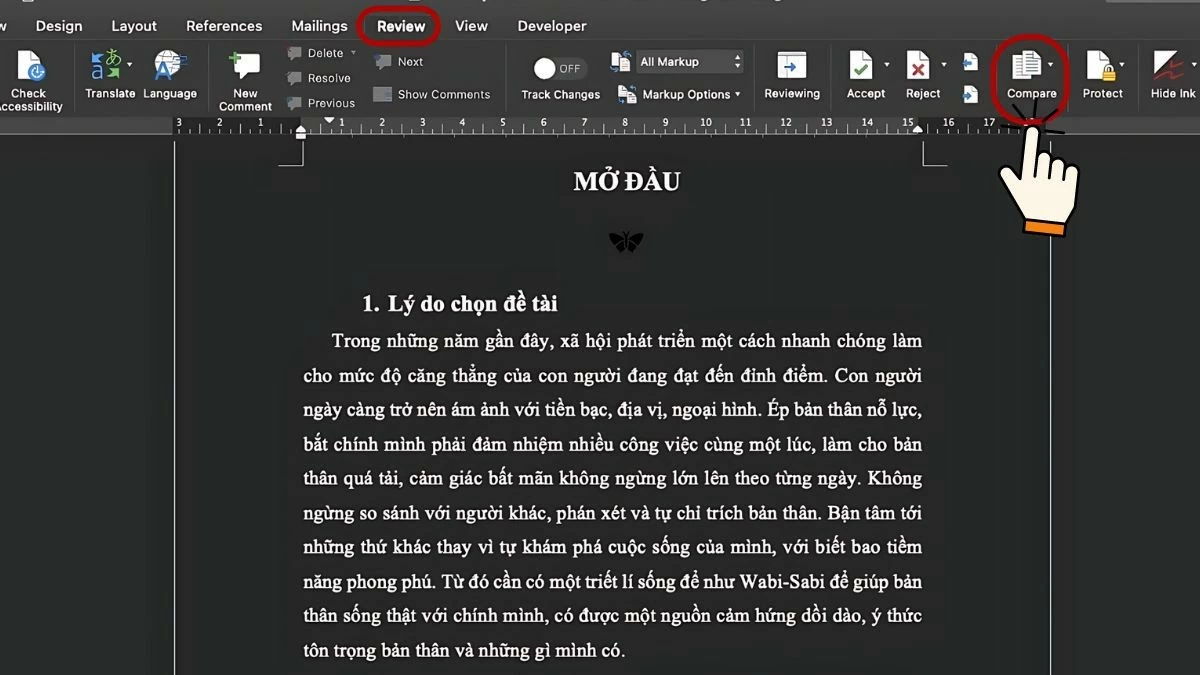
שלב 1: ראשית, פתחו את קובץ ה-Word הראשון שברצונכם להשוות. בסרגל הכלים, בחרו בכרטיסייה "סקירה" ולאחר מכן לחצו על "השוואה" כדי להתחיל בתהליך.
 |
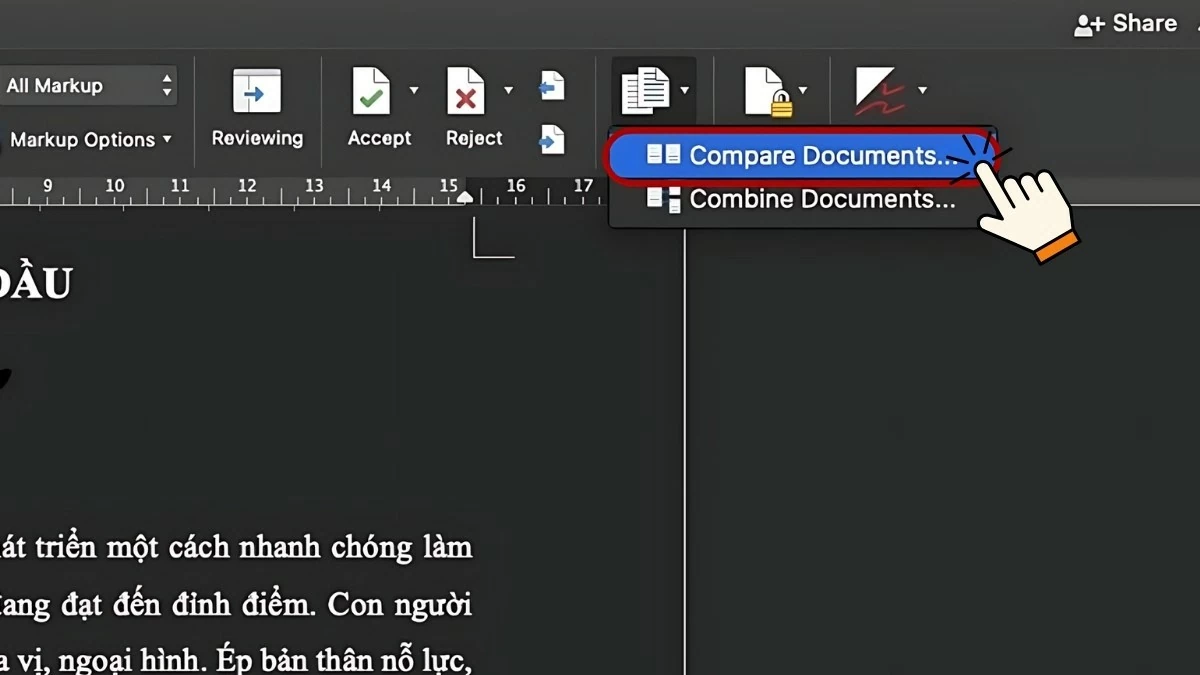
שלב 2: לאחר מכן, בתפריט הנפתח, בחר "השווה מסמכים" כדי לפתוח את תיבת הדו-שיח של ההשוואה.
 |
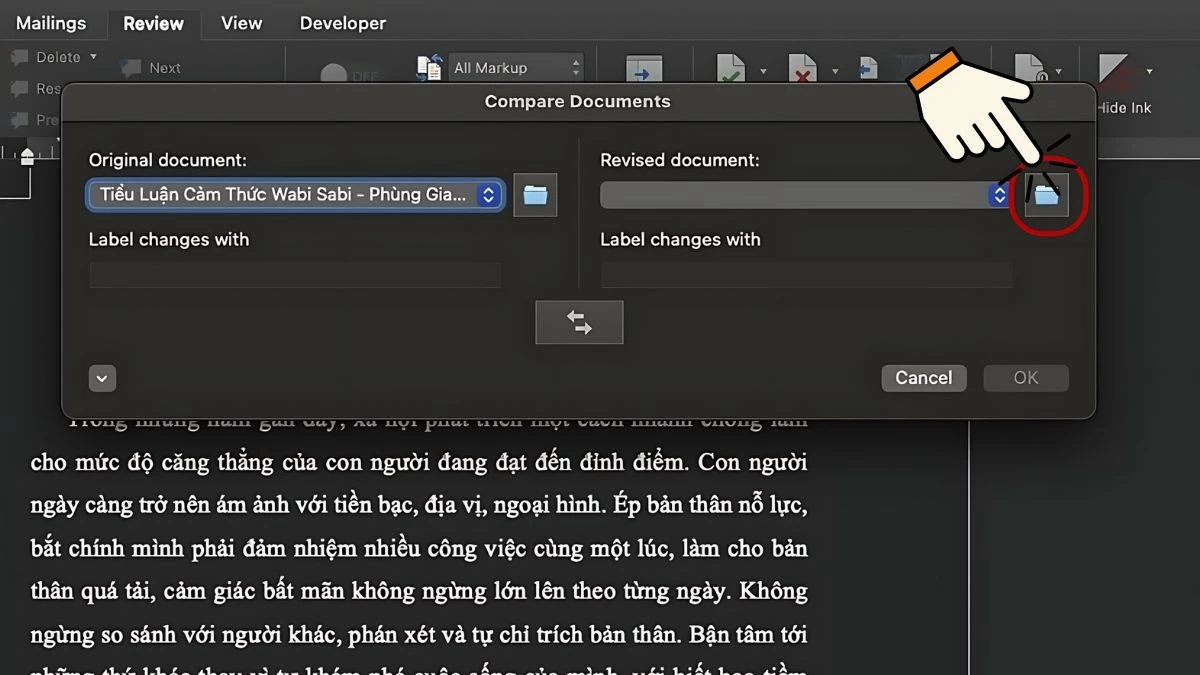
שלב 3 : בקטע "מסמך מקורי", הקובץ הראשון יהיה פתוח. כדי להוסיף קובץ Word שני להשוואה, לחץ על סמל התיקייה שליד "מסמך מתוקן".
 |
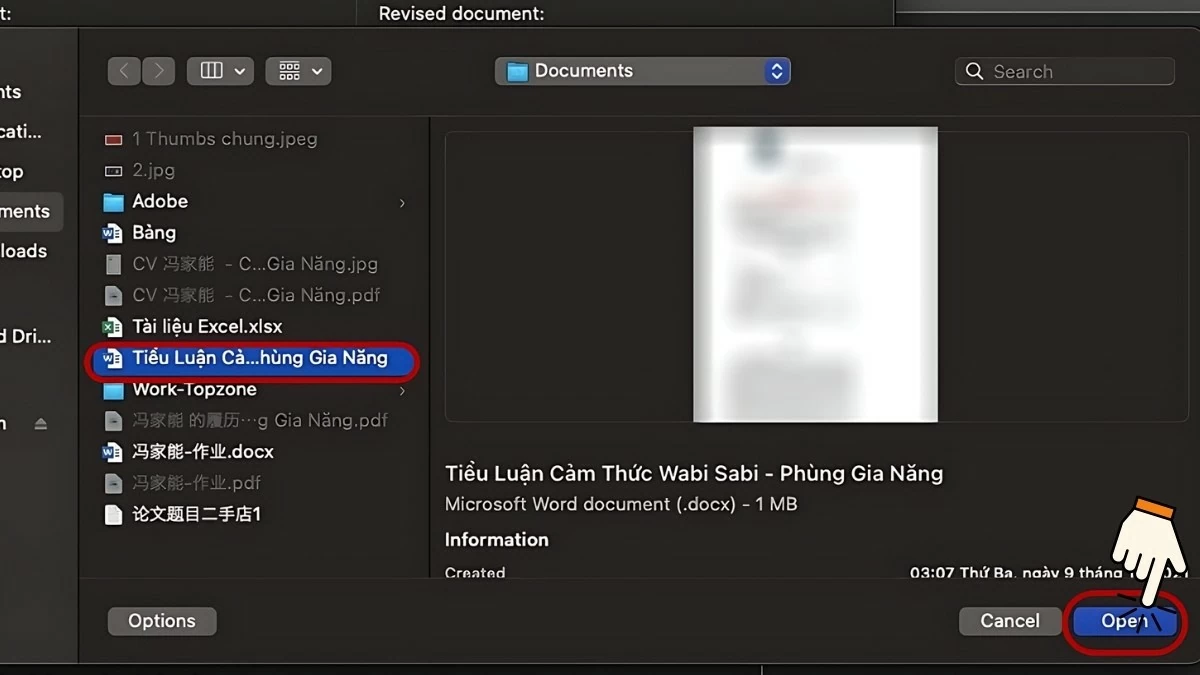
שלב 4: מצא ובחר את קובץ ה-Word השני להשוואה, ולאחר מכן לחץ על "פתח".
 |
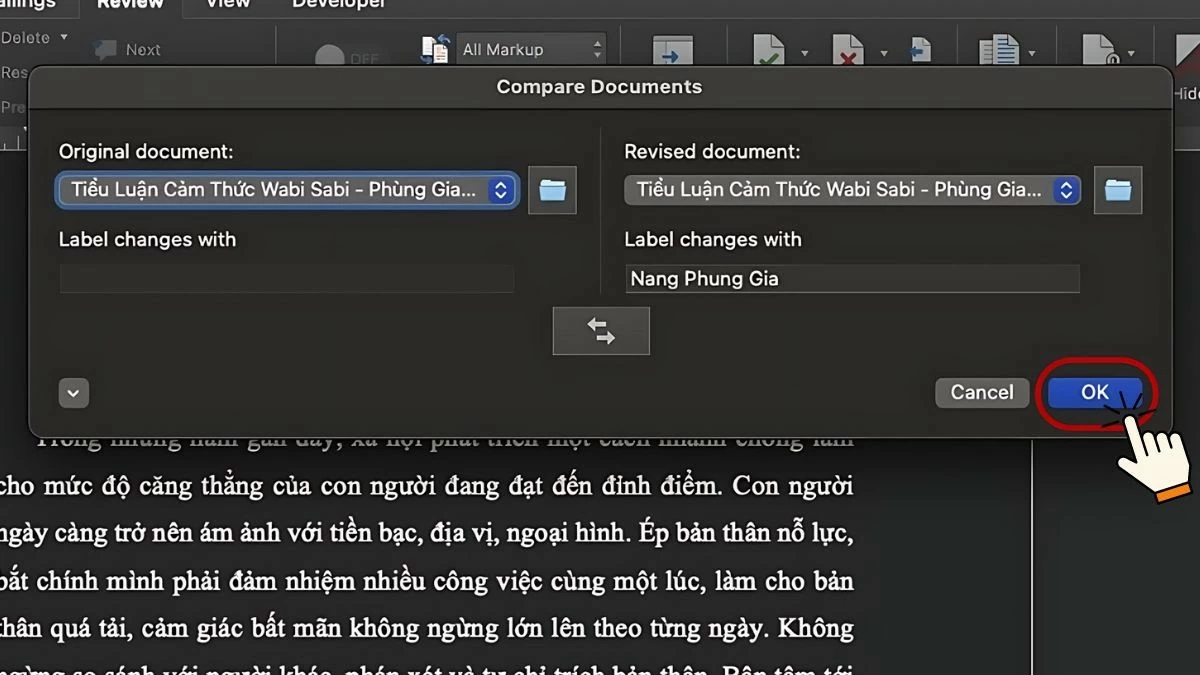
שלב 5: לחץ על "אישור" כדי לאשר ולהתחיל בתהליך ההשוואה.
 |
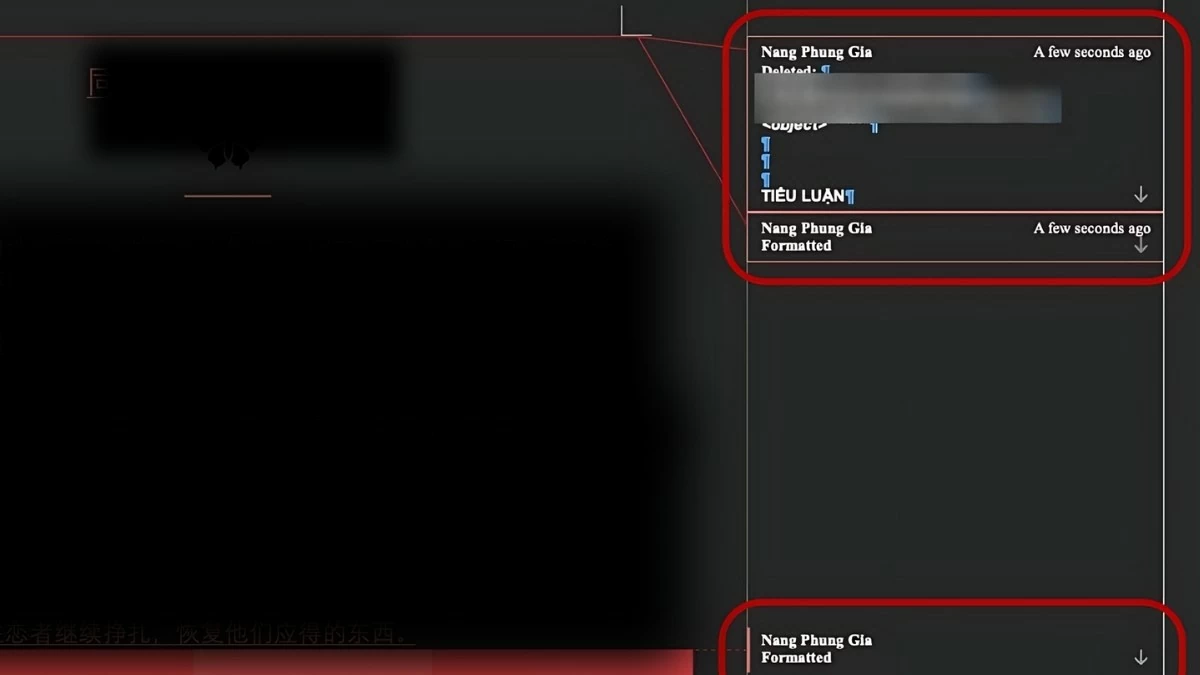
שלב 6: מיקרוסופט וורד ישווה ויעמוד בניגוד אוטומטית בין שני הקבצים. התוצאות יוצגו בפירוט, כאשר ההבדלים והדמיון מודגשים בבירור, מה שיקל עליך לבדוק אם יש שינויים בין המסמכים.
 |
הוראות להשוואת שני קבצי Word באינטרנט
אם אין לכם Microsoft Word, תוכלו להשתמש בכלים מקוונים כדי להשוות את ההבדלים בין שני קבצי Word. זהו טריק שימושי ופופולרי. תוכלו להשתמש בכלים מקוונים נוחים כמו CopyLeaks או Diffchecker. להלן הוראות מפורטות כיצד לעשות זאת:
הוראות לשימוש בכלי CopyLeaks.
להלן השלבים הספציפיים להשוואת שני קבצי Word באינטרנט באמצעות CopyLeaks:
שלב 1: בקרו באתר CopyLeaks בכתובת https://copyleaks.com/. אם כבר יש לכם חשבון, התחברו באמצעות כתובת הדוא"ל והסיסמה שלכם. אם אין לכם חשבון, הירשמו ופעל לפי הוראות הפעלת החשבון שנשלחו לכתובת הדוא"ל שלכם כדי להשלים את התהליך.
 |
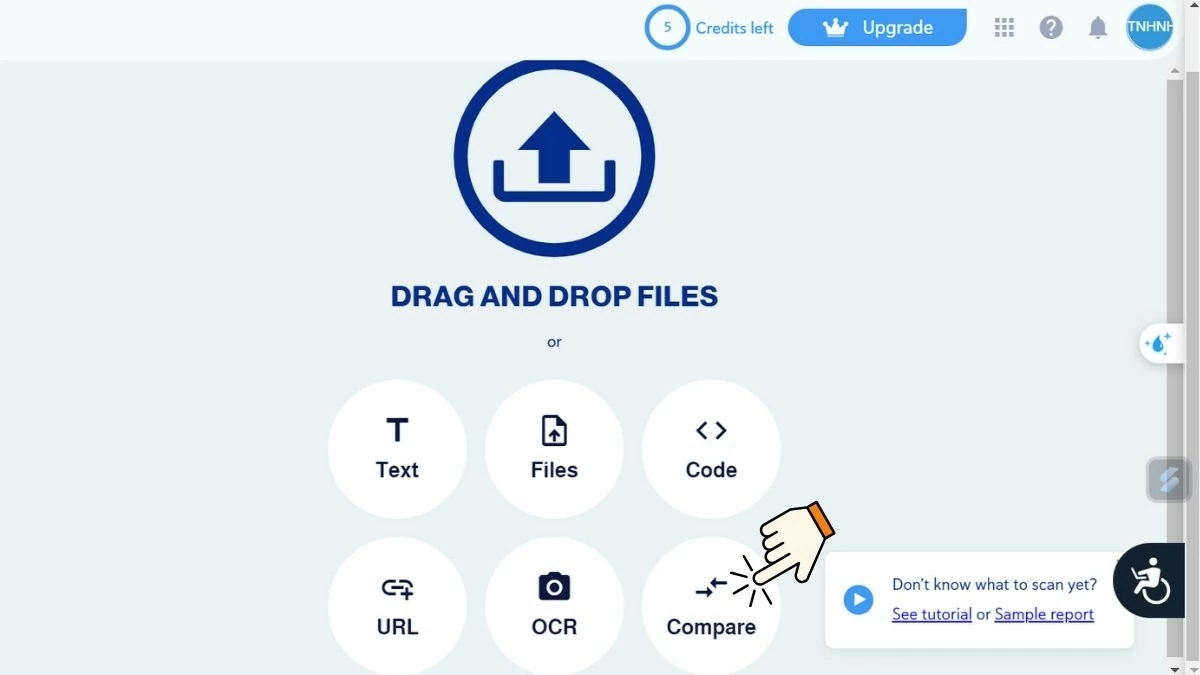
שלב 2: לאחר הכניסה, תועברו לממשק הראשי של הכלי. כאן, לחצו על "השווה" כדי להמשיך.
 |
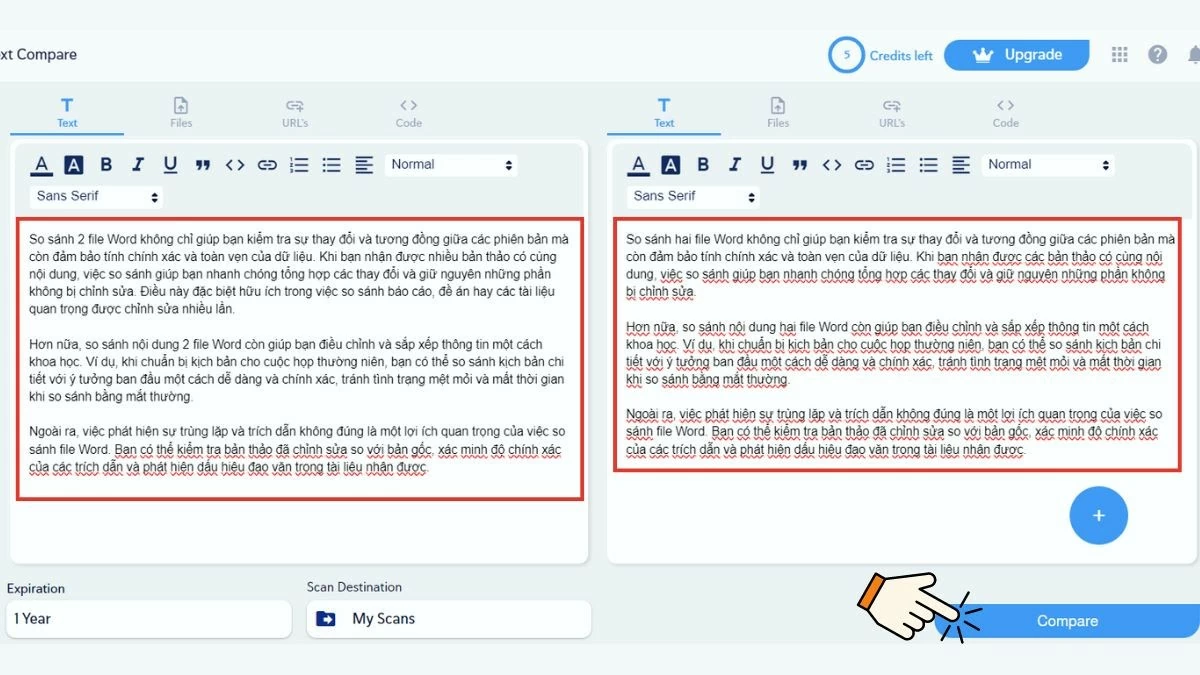
שלב 3: בממשק, הדביקו את תוכן שני קבצי ה-Word שברצונכם להשוות בתיבות המתאימות. לאחר שתסיימו, לחצו על "השווה" כדי להתחיל בתהליך ההשוואה.
 |
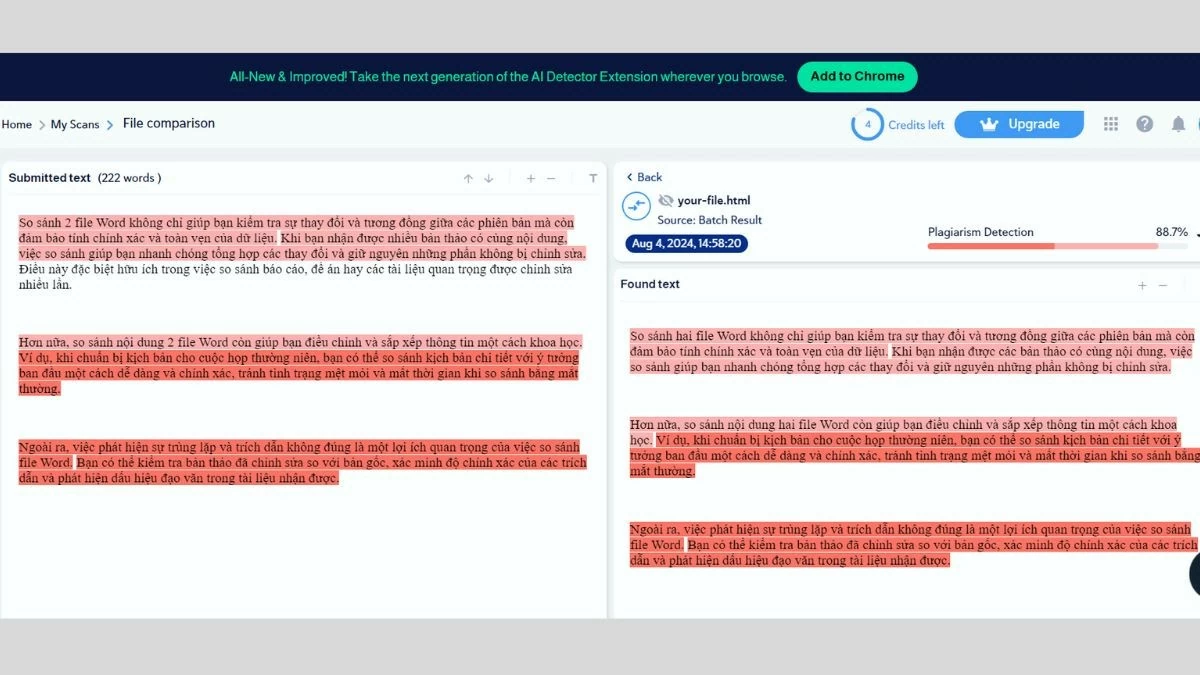
שלב 4: לאחר מכן, המתינו מספר שניות עד שהכלי יעבד ויציג את התוצאות. ההבדלים בין שני הטקסטים יסומנו באדום, מה שיקל עליכם לזהות ולעקוב אחר השינויים.
 |
CopyLeaks הופך את השוואת המסמכים לקלה מאי פעם. כלי זה חוסך זמן ומשפר את הדיוק בעת השוואת תוכן.
הוראות פשוטות לשימוש בכלי Diffchecker.
להלן מדריך מפורט כיצד להשתמש ב-Diffchecker כדי להשוות בין שני מסמכי Word:
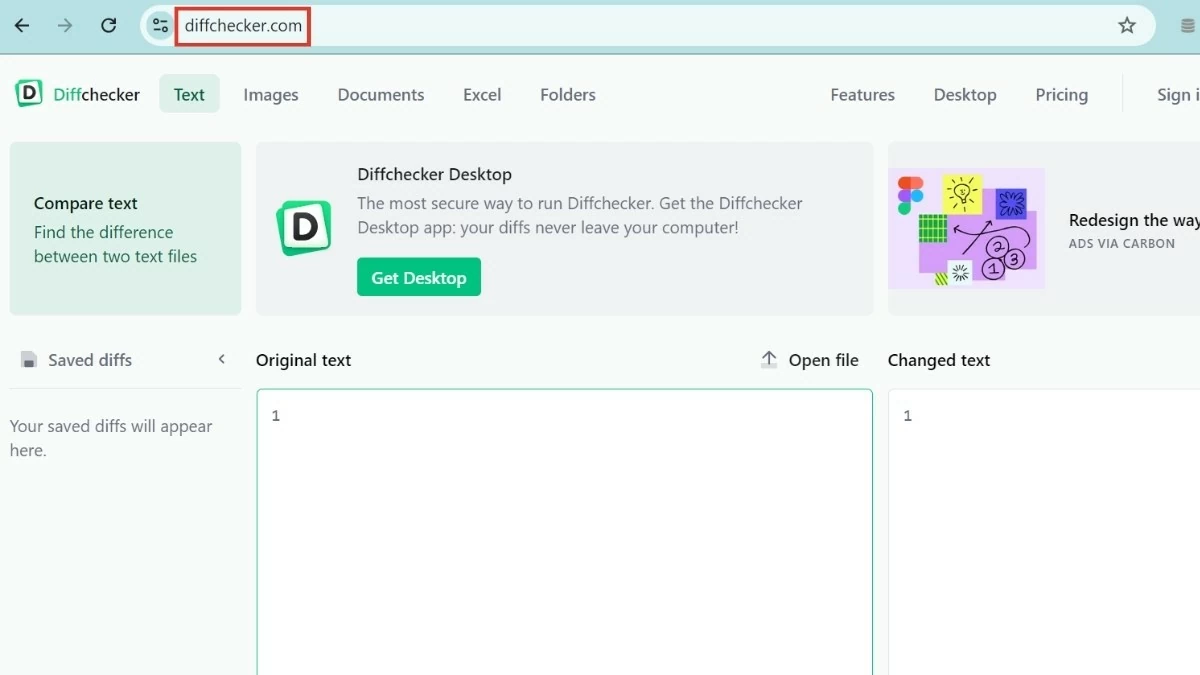
שלב 1: גשו לאתר Diffchecker בכתובת https://www.diffchecker.com/.
 |
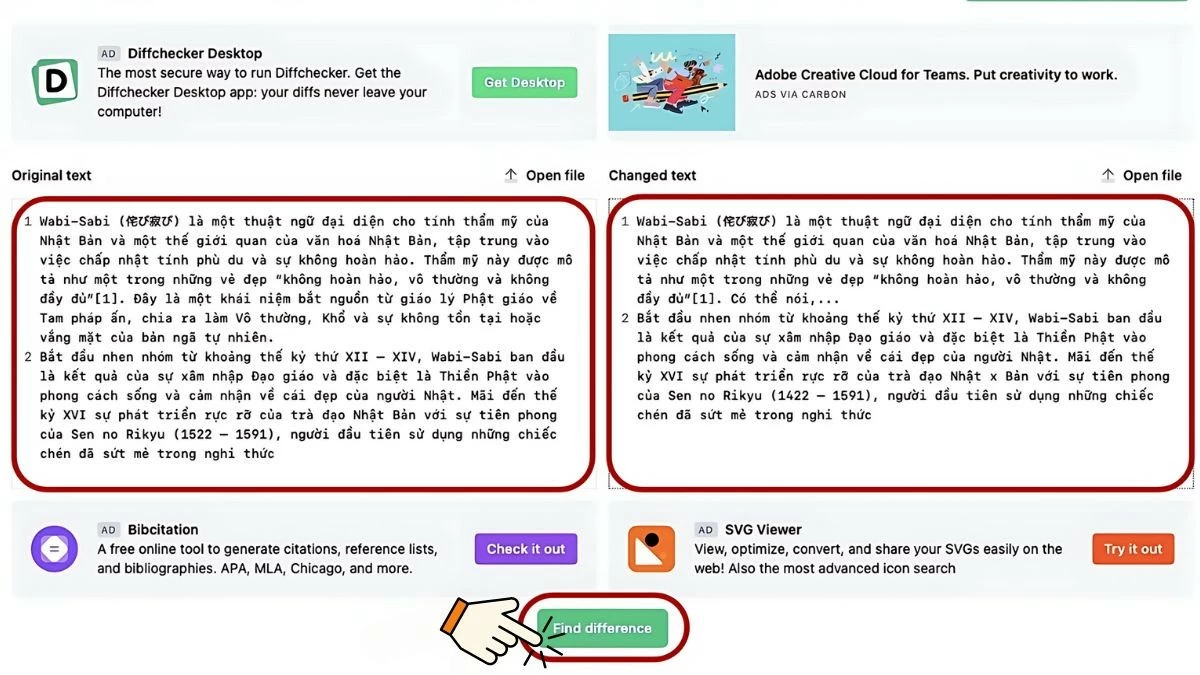
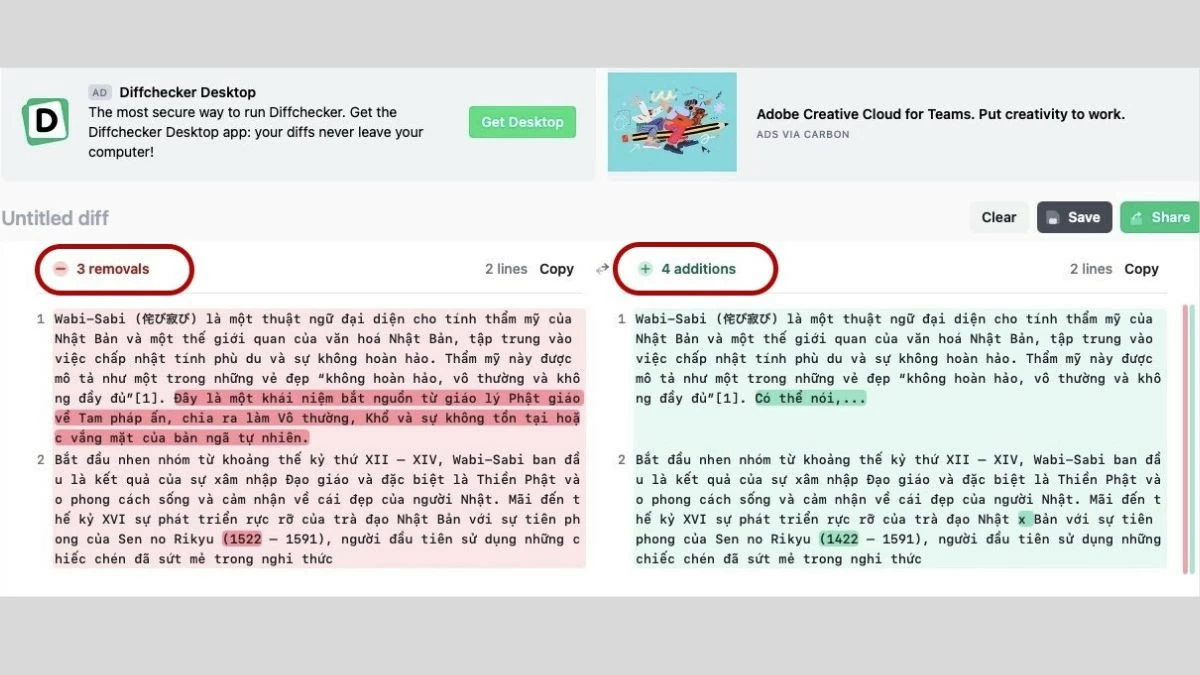
שלב 2 : העתיקו והדביקו את תוכן שני הטקסטים לתיבות המתאימות, כאשר הטקסט המקורי נמצא תחת "טקסט מקורי" והטקסט שהשתנה נמצא תחת "טקסט שהשתנה". כשתהיו מוכנים, לחצו על כפתור "מצא שונה" כדי להתחיל בתהליך ההשוואה.
 |
שלב 3: Diffchecker ישווה ויציג את ההבדלים בין שני הטקסטים. ניתן גם להשתמש בקיצורי מקלדת ובתכונות נוספות כדי לייעל את תהליך ההשוואה:
- עורך : מאפשר לך לערוך את תוכן הטקסט ישירות בתיבות "טקסט מקורי" ו"טקסט שונה".
- השוואה ומיזוג: משווה ומיזוג אוטומטית של שני מסמכים, מה שמקל על זיהוי ושילוב הבדלים.
- הקודם והבא: מאפשר לך לעבור בין מקטעים לא תואמים כדי להציג את ההבדלים בפירוט ולבצע מיזוג במידת הצורך.
 |
לסיכום, השוואה בין שני קבצי Word חוסכת לכם זמן ומבטיחה דיוק במהלך תהליך סקירת המסמכים. באמצעות כלי השוואה זמינים או מקוונים, תוכלו לזהות בקלות הבדלים ולזהות שינויים משמעותיים בין שני קבצי Word. בחרו את השיטה המתאימה לכם ביותר ויישמו אותה באופן מיידי כדי לשפר את יעילות העבודה שלכם!
[מודעה_2]
מקור: https://baoquocte.vn/tim-diem-khac-nhau-giua-2-file-word-nhanh-chong-283296.html





































































































תגובה (0)