 |
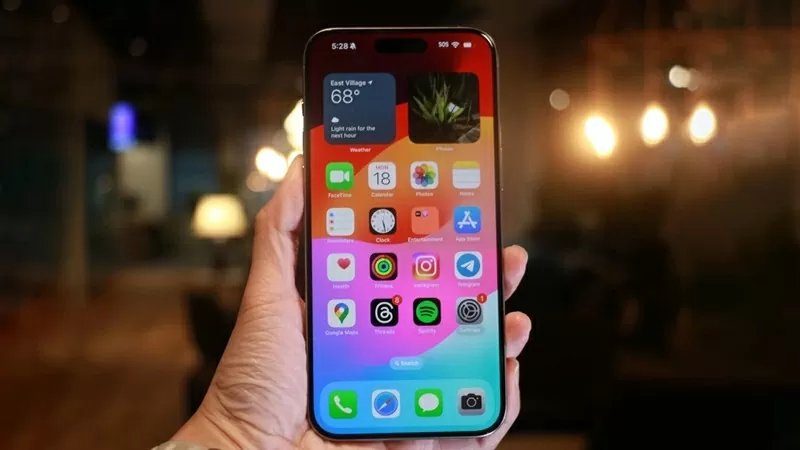
| आईफोन उपयोगकर्ताओं को समय बचाने में मदद करने वाले 15 त्वरित सुझाव। |
1. संख्याओं को शब्दों में शीघ्रता से परिवर्तित करें।
संख्या वाले कीपैड पर जाने के लिए "123" बटन दबाने और फिर वापस अक्षर वाले कीपैड पर आने के बजाय, बस "123" बटन को दबाकर रखें, अपनी उंगली को इच्छित बटन पर ले जाएं और फिर छोड़ दें। iPhone अपने आप अक्षर वाले कीपैड पर वापस आ जाएगा – जिससे आपके तीन बटन बच जाएंगे।
2. अगले टैप को एक फ़ंक्शन असाइन करें।
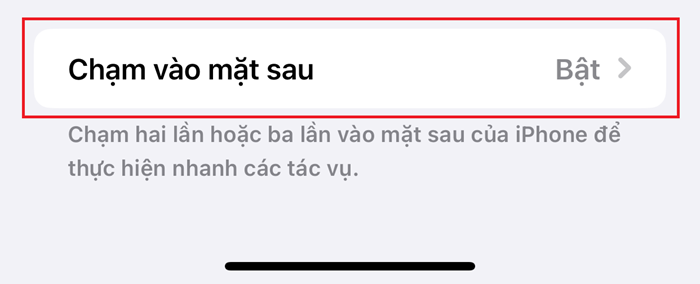
"बैक टैप" एक एक्सेसिबिलिटी फ़ीचर है जो iPhone उपयोगकर्ताओं को अपने डिवाइस के पीछे दो या तीन बार टैप करने पर कोई क्रिया निर्धारित करने की अनुमति देता है। सेटिंग चुनने के लिए सेटिंग्स > एक्सेसिबिलिटी > टच > बैक टैप पर जाएं।
 |
| iPhone पर बैक टैप के लिए फ़ंक्शन असाइन करें। |
3. वॉल्यूम स्लाइडर को खींचें।
वॉल्यूम को एडजस्ट करने के लिए, वॉल्यूम बटन को एक बार दबाएं, फिर स्क्रीन पर वॉल्यूम स्लाइडर को टच करके ड्रैग करें ताकि वॉल्यूम को आसानी से एडजस्ट किया जा सके।
4. ऐप समीक्षा सुझावों को बंद करें।
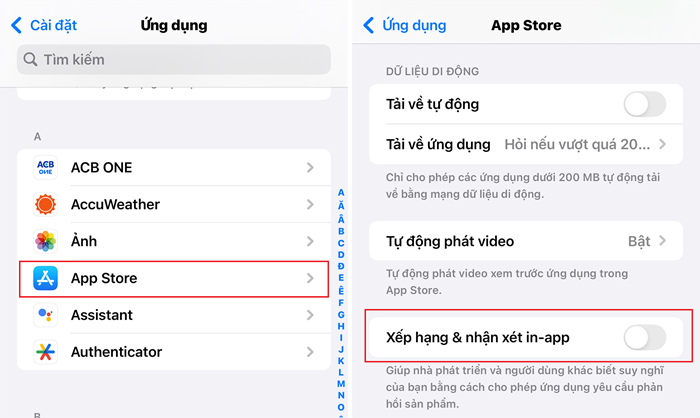
सेटिंग्स > ऐप स्टोर पर जाएं और "इन-ऐप रेटिंग और समीक्षाएं" को बंद कर दें ताकि समीक्षा मांगने वाली सूचनाओं से आपको परेशानी न हो।
 |
| ऐप समीक्षा सुझावों को बंद करें |
5. क्विकटेक वीडियो
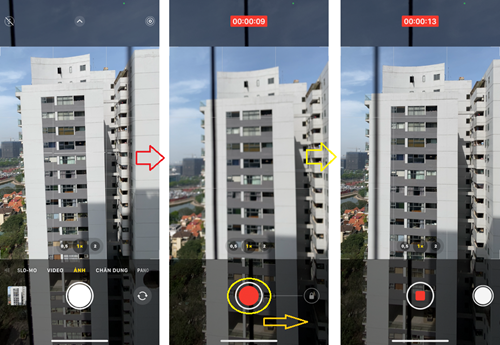
iPhone 11 और उसके बाद के मॉडलों में, शटर बटन को दबाकर रखने से आप फोटो मोड में ही वीडियो रिकॉर्ड कर सकते हैं। वीडियो रिकॉर्डिंग को लॉक करने के लिए दाईं ओर स्वाइप करें और रिकॉर्डिंग के दौरान फोटो भी खींच सकते हैं।
 |
| iPhone पर QuickTake वीडियो |
6. कंट्रोल सेंटर के माध्यम से त्वरित टाइमर सेटिंग
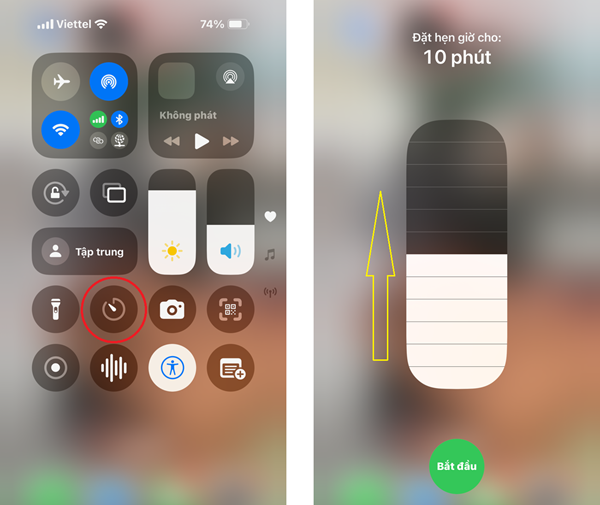
कंट्रोल सेंटर खोलें और टाइमर बटन को दबाकर रखें, समय चुनने के लिए स्लाइडर को ऊपर की ओर खींचें और स्टार्ट बटन दबाएं।
 |
| कंट्रोल सेंटर के माध्यम से जल्दी से टाइमर सेट करें। |



7. कॉपी और पेस्ट करके छवि संपादन करना
एक इमेज को एडिट करने के बाद, अगर आप चाहते हैं कि दूसरी इमेज पर भी वही सेटिंग्स हों, तो बस तीन डॉट्स पर क्लिक करें > कॉपी एडिट्स चुनें । फिर दूसरी इमेज खोलें और तीन डॉट्स पर क्लिक करें > पेस्ट एडिट्स चुनें ।
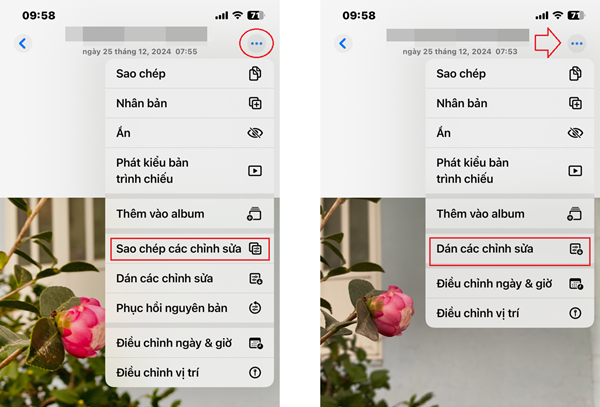 |
| कॉपी और पेस्ट इमेज एडिटिंग |
8. पेज के शीर्ष पर जाने के लिए स्क्रीन के ऊपरी भाग पर टैप करें।
अगर आप Safari या किसी अन्य ऐप में बहुत नीचे तक स्क्रॉल कर लेते हैं, तो पेज के शीर्ष पर वापस जाने के लिए बस स्टेटस बार (घड़ी वाला हिस्सा) पर टैप करें।
9. कैपिटलाइज़ेशन चालू करें (कैप्स लॉक)
टाइपिंग के लिए Shift कुंजी को दो बार टैप करें, इससे सभी अक्षर बड़े अक्षरों में दिखाई देंगे, हर बार Shift कुंजी को दबाए रखने की आवश्यकता नहीं होगी।
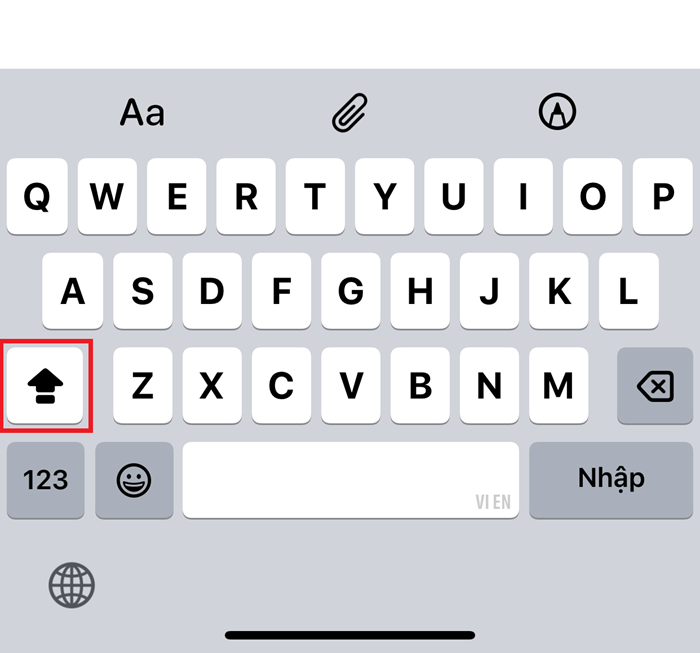 |
| कैपिटलाइज़ेशन चालू करें (कैप्स लॉक) |
10. एक स्पर्श से छवियों को क्रॉप करें।
iOS 17 अपडेट में, जब आप अपनी लाइब्रेरी में किसी फ़ोटो को ज़ूम करेंगे, तो ऊपरी कोने में एक "क्रॉप" बटन दिखाई देगा। फ़ोटो को तुरंत एडिट करने के लिए इसे टैप करें।
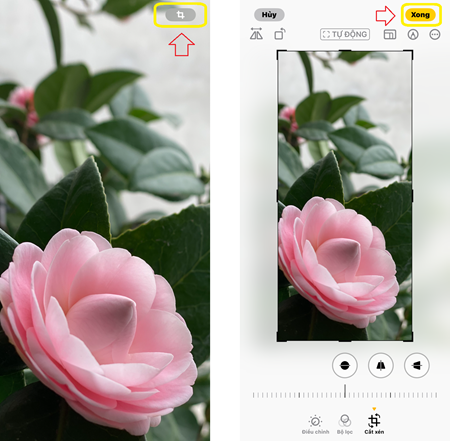 |
| एक स्पर्श से छवियों को क्रॉप करें। |
11. संदेशों में मौजूद तस्वीरों को तुरंत एक्सेस करें।
आप टेक्स्ट बॉक्स के बगल में स्थित "+" बटन को दबाकर रख सकते हैं, जिससे फोटो गैलरी तुरंत खुल जाएगी, इसके लिए आपको इसे दो बार टैप करने की आवश्यकता नहीं होगी।
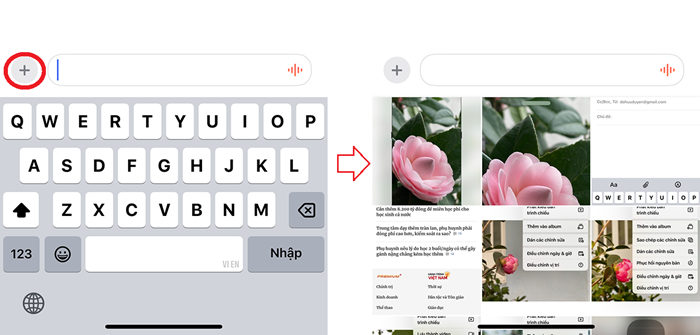 |
| संदेशों में मौजूद तस्वीरों को तुरंत देखें। |
12. संदेशों का उत्तर देने के लिए स्वाइप करें
आप किसी मैसेज पर दाईं ओर स्वाइप करके सीधे जवाब दे सकते हैं। ग्रुप चैट में यह देखना उपयोगी होता है कि किसने किसको जवाब दिया है।
13. ऑडियो संदेश की गति समायोजित करें।
आप किसी वॉइस मैसेज पर प्ले बटन को दबाकर प्लेबैक स्पीड का चयन कर सकते हैं: 1x, 1.25x, 1.5x, या 2x।


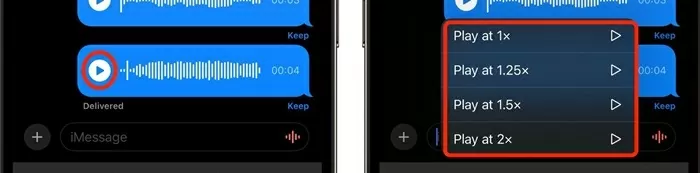 |
| ऑडियो संदेश की गति को समायोजित करें। |
14. संदेशों में आवेदनों के क्रम को अनुकूलित करें।
मैसेजेस इंटरफेस में ऐप आइकन को बस दबाकर रखें (जब आप "+" बटन दबाते हैं) ताकि उन्हें पुनर्व्यवस्थित किया जा सके या अपने पसंदीदा आइकन को सबसे ऊपर ले जाया जा सके।
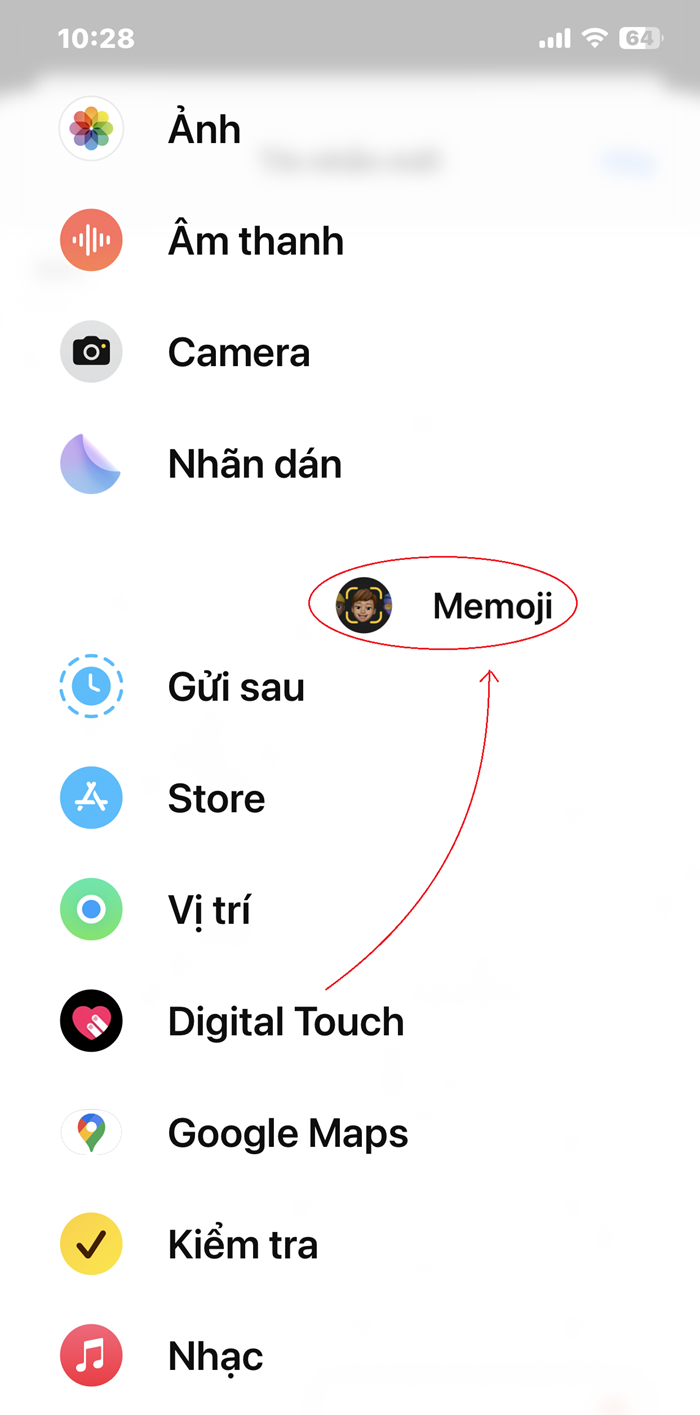 |
| संदेशों में ऐप्स के क्रम को अनुकूलित करें। |
15. किसी ऐप को दबाकर रखने पर त्वरित कार्रवाई सूची सक्षम करें।
आप होम स्क्रीन पर ऐप आइकन को देर तक दबाकर रख सकते हैं ताकि नोट बनाना, मानचित्र पर स्थान खोजना, ईमेल लिखना या कोई इवेंट बनाना जैसे त्वरित कार्य शुरू कर सकें।
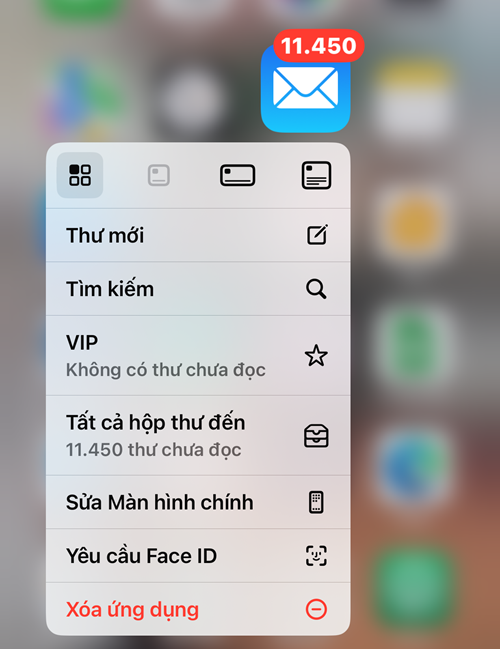 |
| किसी ऐप को देर तक दबाकर रखने पर त्वरित कार्रवाई सूची सक्षम करें। |
स्रोत: https://baoquocte.vn/15-meo-nhanh-giup-nguoi-dung-iphone-tiet-kiem-duoc-nhieu-thoi-gian-311270.html

![[फोटो] प्रधानमंत्री ले मिन्ह हंग विज्ञान और प्रौद्योगिकी विकास और नवाचार को बढ़ावा देने पर आयोजित विषयगत सत्र की अध्यक्षता कर रहे हैं।](https://vphoto.vietnam.vn/thumb/1200x675/vietnam/resource/IMAGE/2026/06/23/1782207872934_ndo_br_dsc-1724-jpg.webp)