

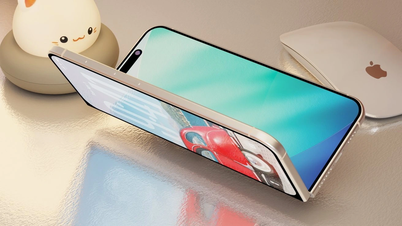
Canva कई तरह के एडिटिंग टूल प्रदान करता है जिनकी मदद से आप अपनी तस्वीरों में आसानी से 3D टिल्ट इफेक्ट बना सकते हैं। कुछ आसान चरणों में आप साधारण तस्वीरों को और भी आकर्षक और पेशेवर दिखने वाली छवियों में बदल सकते हैं, जो आपके डिज़ाइन में किसी भी कोण के लिए उपयुक्त हों।
 |
| कैनवा में 3डी झुकी हुई छवि कैसे बनाएं |
नीचे कंप्यूटर पर Canva में 3D झुकी हुई छवि बनाने का विस्तृत तरीका बताया गया है। चलिए शुरू करते हैं!
चरण 1: सबसे पहले, Canva में उस छवि को खोलें जिस पर आप 3D टिल्ट प्रभाव लागू करना चाहते हैं और "लागू करें" विकल्प चुनें।
 |
| एप्लीकेशंस विकल्प पर क्लिक करें। |
चरण 2: इसके बाद, अपनी तस्वीर के झुकाव को अपनी पसंद के अनुसार समायोजित करने के लिए स्क्यू इमेज ऐप खोजें।
 |
| स्क्यू इमेज ऐप खोजें |
चरण 3: अब, नीचे दिखाए अनुसार स्क्यू इमेज एप्लिकेशन का चयन करें।
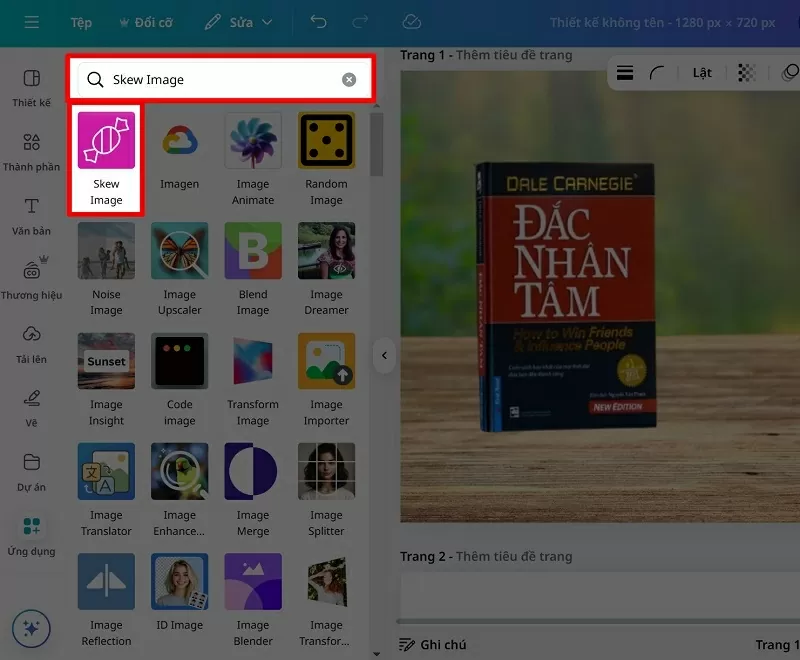 |
| Skew इमेज ऐप चुनें। |
चरण 4: उस छवि पर क्लिक करें जिसे आप झुकाना चाहते हैं ताकि एप्लिकेशन उसे पहचान सके। यहां, आप झुकाव को अपने डिज़ाइन के अनुसार समायोजित कर सकते हैं, फिर इसे अपने डिज़ाइन में जोड़ें और आपका काम पूरा हो गया।
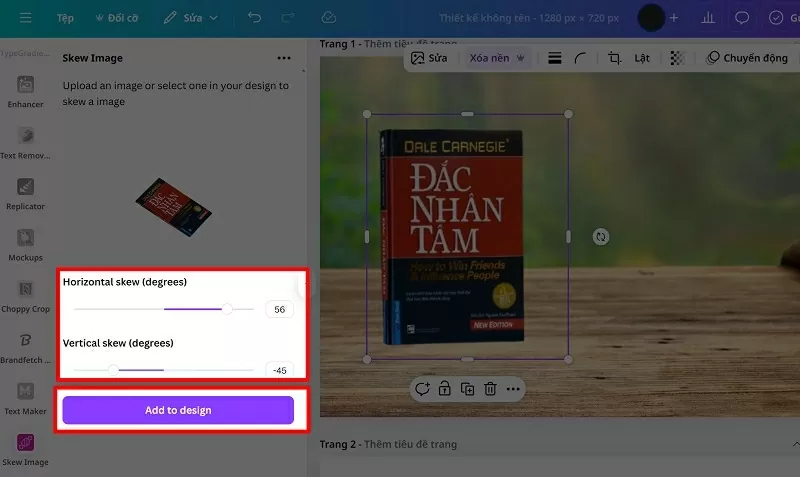 |
| डिजाइन के अनुसार समायोजित करें। |
कुछ आसान चरणों का पालन करके आप Canva में एक प्रभावशाली 3D टिल्ट इफ़ेक्ट बना सकते हैं। अपने डिज़ाइनों को और अधिक पेशेवर और आकर्षक बनाने के लिए इसे अभी आज़माएँ।
[विज्ञापन_2]
स्रोत




























































































टिप्पणी (0)