

अगर आपका iPhone ठीक से काम नहीं कर रहा है, हैंग हो रहा है, स्टोरेज फुल हो गया है, या अपग्रेड के लिए डेटा मिटाने की ज़रूरत है, तो फ़ैक्टरी रीसेट एक अच्छा उपाय है। अपने iPhone को रीसेट करने के लिए नीचे दिए गए निर्देशों को देखें!
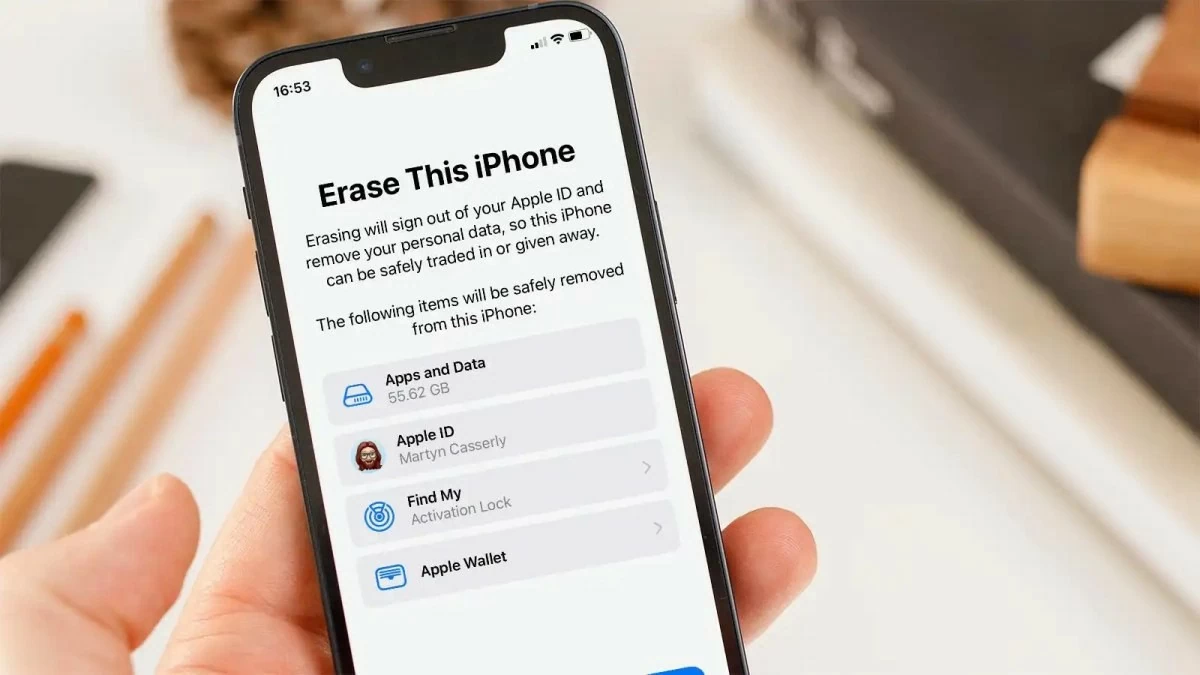 |
अगर आपके iPhone में बार-बार हैंग होने, मेमोरी ओवरलोड होने (खासकर पुराने iPhone मॉडल में) जैसी समस्याएं आती हैं, या आप नया iPhone लेने के लिए अपना सारा डेटा मिटाना चाहते हैं, तो फ़ैक्टरी रीसेट एक कारगर उपाय है। नीचे iPhone को जल्दी और प्रभावी ढंग से रीसेट करने का तरीका बताया गया है।
अपने iPhone को फ़ैक्टरी सेटिंग्स पर रीस्टोर करने और रीसेट करने के निर्देश।
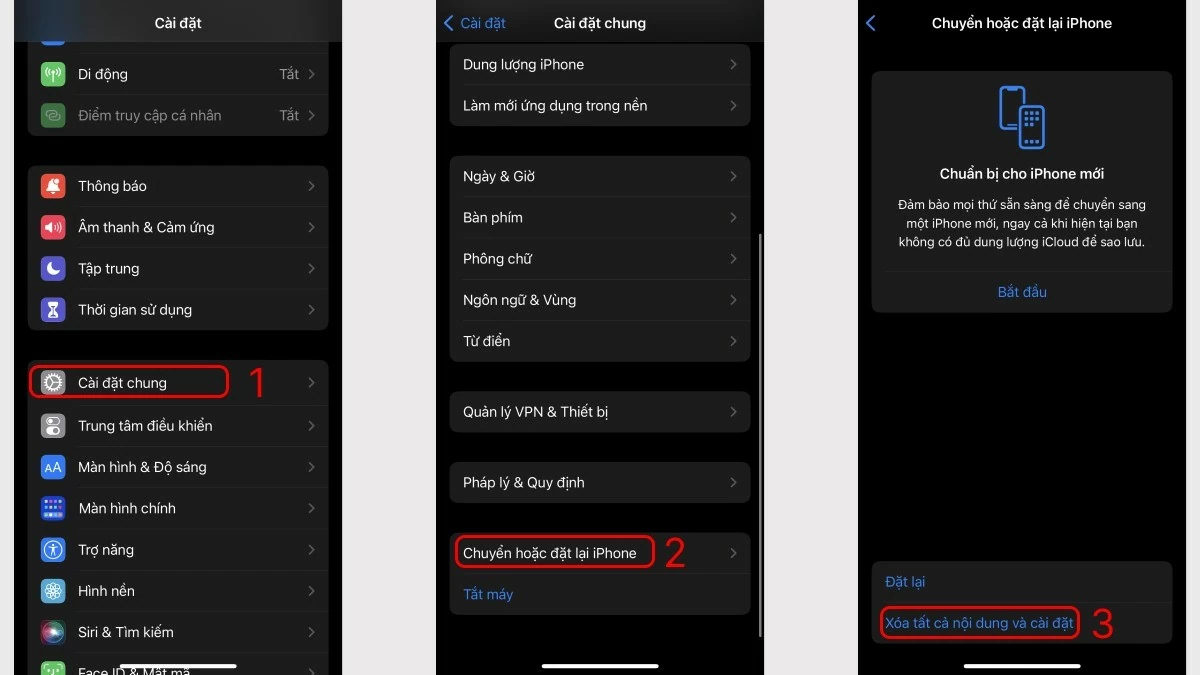
अपने iPhone को सीधे फ़ोन पर रीसेट करना सबसे आम तरीका है क्योंकि यह सुविधाजनक और तेज़ है। नीचे दिए गए चरणों का पालन करके आप अपने iPhone को सीधे डिवाइस पर रीसेट कर सकते हैं:
चरण 1: सबसे पहले, अपने iPhone पर सेटिंग्स ऐप खोलें।
चरण 2: नीचे स्क्रॉल करें और सामान्य सेटिंग्स चुनें।
चरण 3: "iPhone को स्थानांतरित करें या रीसेट करें" चुनें, फिर "सभी डेटा मिटाएं और रीसेट करें" चुनें। यदि आपने पासकोड सेट किया है, तो सिस्टम आपको उसे दर्ज करने के लिए कहेगा।
ध्यान दें: "सभी मिटाएँ और रीसेट करें" विकल्प चुनने पर, सिस्टम आपके डिवाइस से सभी डेटा और सेटिंग्स हटा देगा। इस प्रक्रिया के बाद, आप हटाए गए डेटा को पुनः प्राप्त नहीं कर सकते।
 |
कंप्यूटर पर अपने iPhone को फ़ैक्टरी सेटिंग्स पर रीस्टोर करने और रीसेट करने के निर्देश।
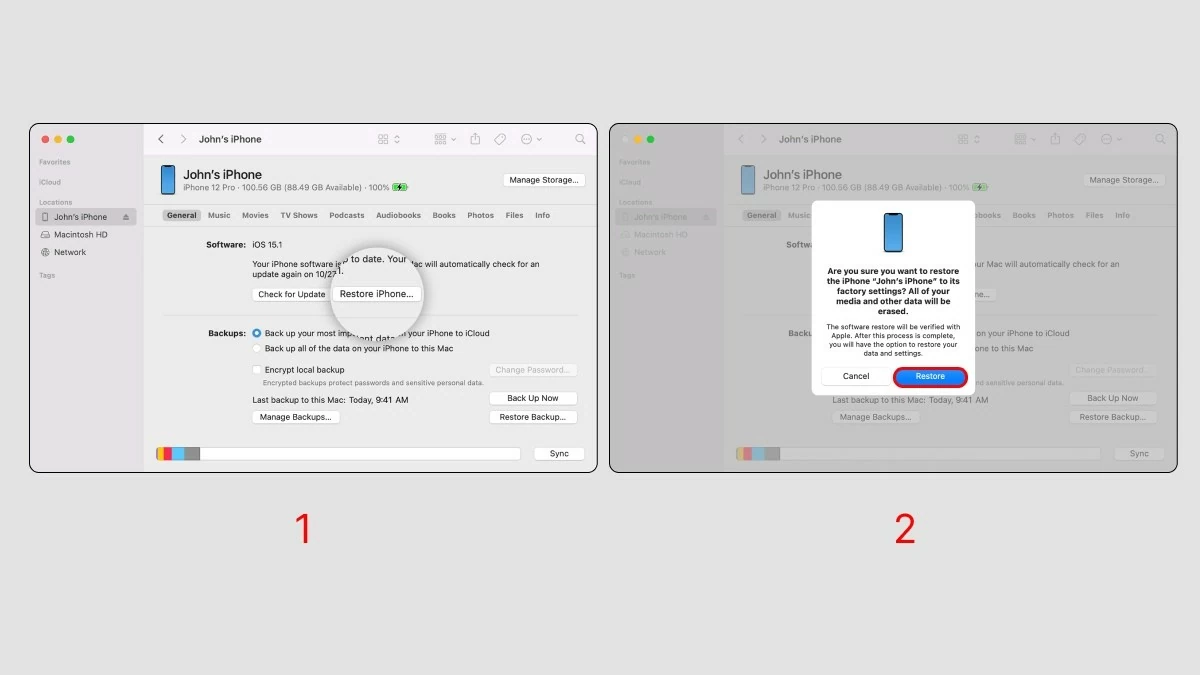
आप अपने आईफोन को सीधे फोन पर रीसेट करने के अलावा, अपने कंप्यूटर पर आईट्यून्स सॉफ्टवेयर का उपयोग करके भी ऐसा कर सकते हैं। आईट्यून्स macOS और विंडोज दोनों ऑपरेटिंग सिस्टम को सपोर्ट करता है।
यदि आपके कंप्यूटर में iTunes इंस्टॉल नहीं है, तो इसे डाउनलोड करने के लिए https://www.apple.com/itunes/ पर जाएं। iTunes एप्लिकेशन के माध्यम से फ़ैक्टरी सेटिंग्स को पुनर्स्थापित करने के चरण नीचे दिए गए हैं:
चरण 1: लाइटनिंग केबल का उपयोग करके अपने iPhone को अपने कंप्यूटर या लैपटॉप से कनेक्ट करें। आपके कंप्यूटर के पोर्ट के आधार पर, आप टाइप C से लाइटनिंग या USB से लाइटनिंग केबल चुन सकते हैं।
चरण 2: सफलतापूर्वक कनेक्ट होने के बाद, iTunes ऐप खोलें और स्क्रीन के ऊपरी दाएं कोने में "iPhone पुनर्स्थापित करें" चुनें।
चरण 3: एक डायलॉग बॉक्स दिखाई देगा; "रिस्टोर और अपडेट" चुनें।
चरण 4: इस अनुभाग को छोड़ने के लिए "जारी रखें" चुनें, फिर "सहमत" पर क्लिक करें।
 |
इस लेख में iPhone के फ़ैक्टरी रीसेट फ़ीचर्स के बारे में बताया गया है, इसे जल्दी रीसेट करने के निर्देश दिए गए हैं और अक्सर पूछे जाने वाले कुछ सवालों के जवाब भी दिए गए हैं। अगर आपको अपना iPhone रीसेट करना है, तो बेहतर नतीजों के लिए इस तरीके को आज़माएँ। iPhone इस्तेमाल करने वाले अपने दोस्तों और परिवार के साथ यह जानकारी ज़रूर शेयर करें ताकि सभी लोग फ़ैक्टरी सेटिंग्स रीसेट करना सीख सकें!
[विज्ञापन_2]
स्रोत: https://baoquocte.vn/cach-reset-va-khoi-phuc-cai-dat-goc-cho-iphone-284838.html



![[फोटो] राष्ट्रीय सभा के अध्यक्ष ट्रान थान मान विधि एवं न्याय समिति की स्थायी समिति के साथ काम करते हुए।](https://vphoto.vietnam.vn/thumb/1200x675/vietnam/resource/IMAGE/2026/05/21/1779378929214_ndo_br_1-4610-jpg.webp)

![[फोटो] महासचिव और राष्ट्रपति तो लाम, सामग्री उद्योग के विकास पर केंद्रीय नीति और रणनीति समिति के साथ एक कार्य सत्र की अध्यक्षता कर रहे हैं।](https://vphoto.vietnam.vn/thumb/1200x675/vietnam/resource/IMAGE/2026/05/21/1779359935432_a3-bnd-3129-1412-jpg.webp)


























































































टिप्पणी (0)