

अपने iPhone पर फ़ोटो में लोकेशन की जानकारी जोड़ने से आप लोकेशन के आधार पर अपने कलेक्शन में मौजूद इमेज को तेज़ी से ढूंढ सकते हैं। अगर आपने अपने iPhone पर लोकेशन सेवाओं को चालू नहीं किया है ताकि फ़ोटो में लोकेशन की जानकारी अपने आप जुड़ जाए, तो आप एक आसान तरीके से इसे मैन्युअल रूप से जोड़ सकते हैं।
iPhone पर फ़ोटो में लोकेशन कैसे जोड़ें
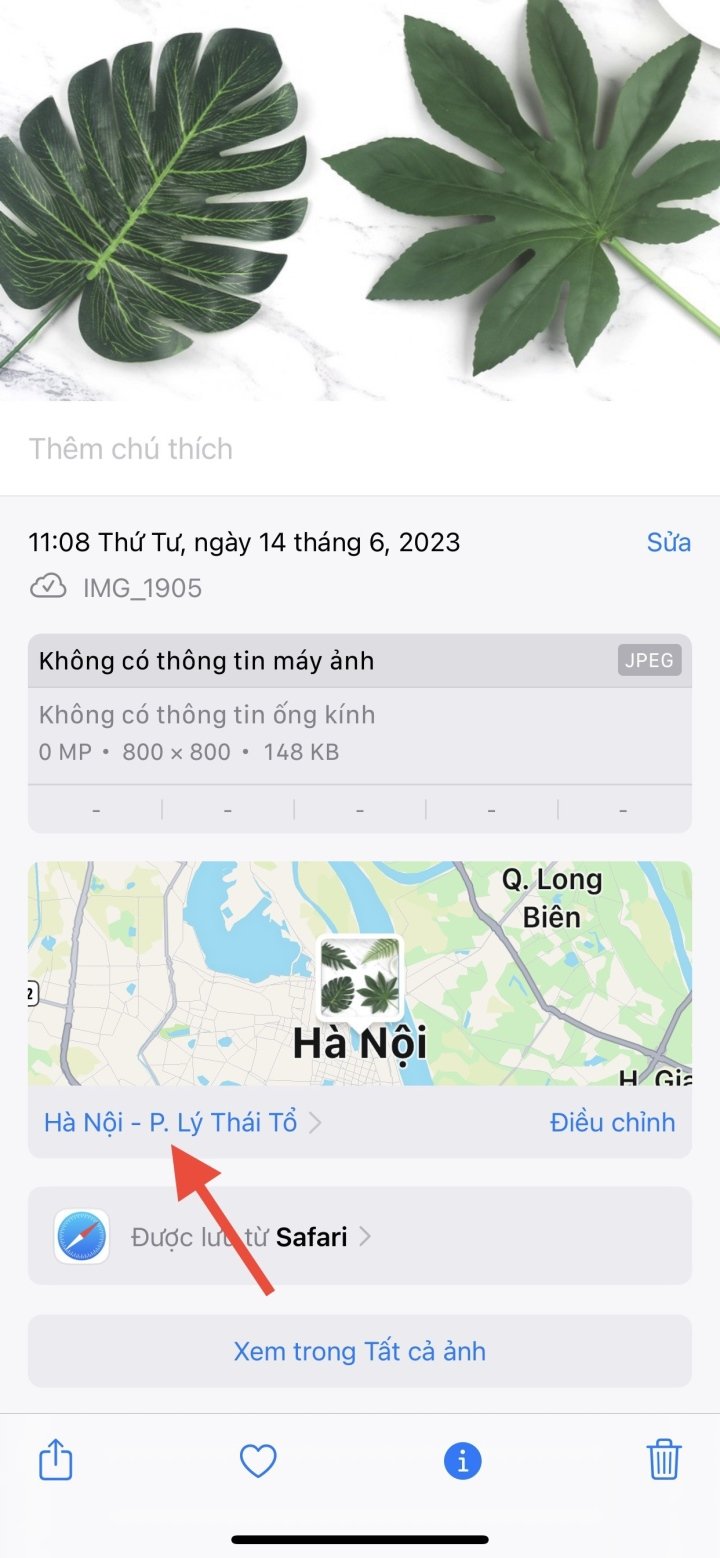
चरण 1: उस छवि का चयन करें जिसमें आप स्थान जोड़ना चाहते हैं, फिर छवि की जानकारी देखने के लिए नीचे दिए गए "i" आइकन पर टैप करें।

चरण 2: जब छवि की बुनियादी जानकारी प्रदर्शित करने वाला इंटरफ़ेस दिखाई दे, तो छवि में स्थान जोड़ने के लिए " स्थान जोड़ें" पर क्लिक करें। फिर वह स्थान दर्ज करें जिसे आप छवि में जोड़ना चाहते हैं। नीचे दी गई सूची में स्थान प्रदर्शित होंगे, जिनमें से आप चुनकर छवि में जोड़ सकते हैं।


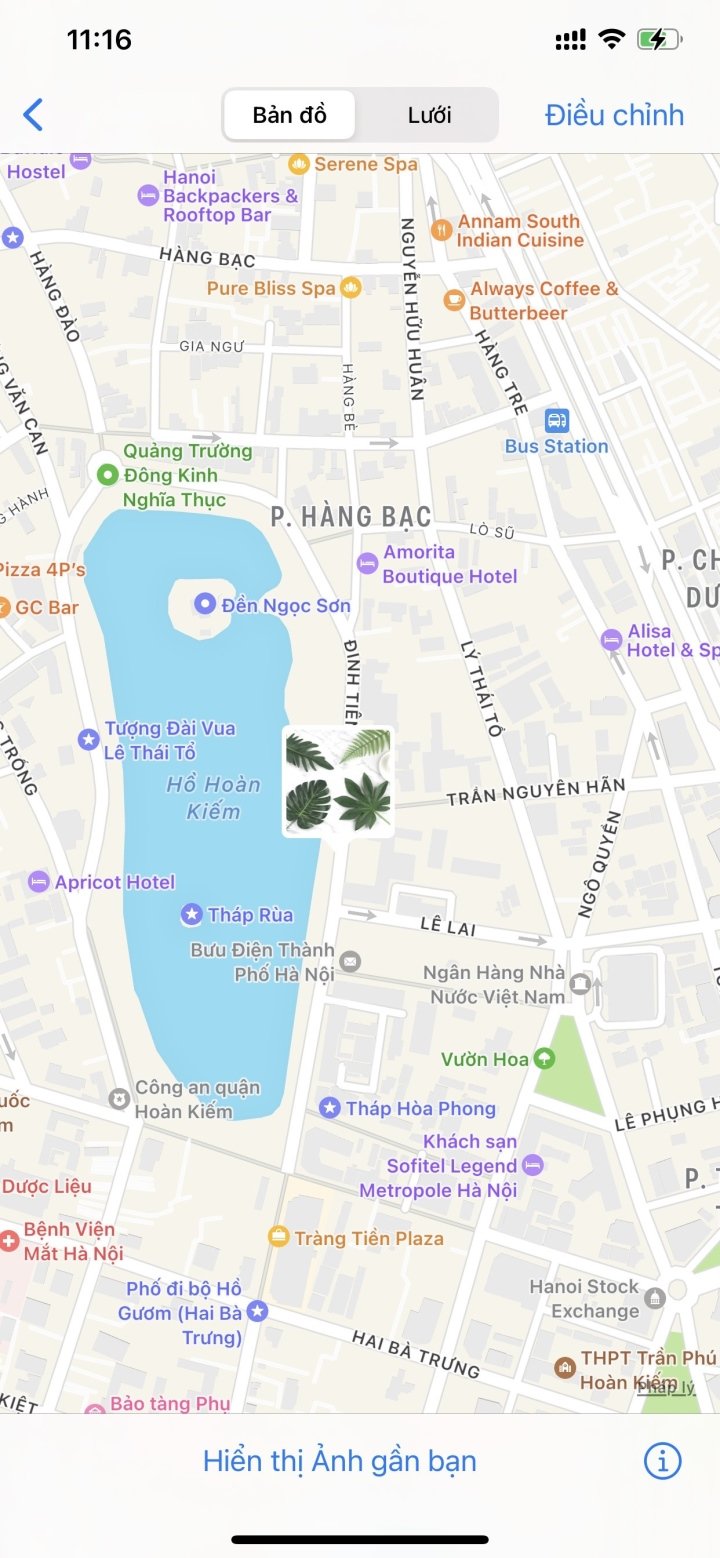
चरण 3: नीचे दिखाए गए अनुसार मानचित्र के साथ स्थान को छवि में सम्मिलित कर दिया गया है। आवश्यकता पड़ने पर उपयोगकर्ता मानचित्र पर क्लिक करके स्थान को और स्पष्ट रूप से देख सकते हैं। या पहले से सम्मिलित स्थान को छवि में वापस लाने के लिए 'समायोजित करें ' पर क्लिक करें।
एक से अधिक iPhone फ़ोटो में स्थान कैसे जोड़ें
किसी एक तस्वीर में स्थान की जानकारी जोड़ने के अलावा, आईफोन उपयोगकर्ताओं को समय और मेहनत बचाने के लिए एक साथ कई तस्वीरों में स्थान की जानकारी जोड़ने की सुविधा भी देता है। यह लेख आपको बताएगा कि अपने आईफोन पर तस्वीरों में स्थान की जानकारी कैसे जोड़ें।
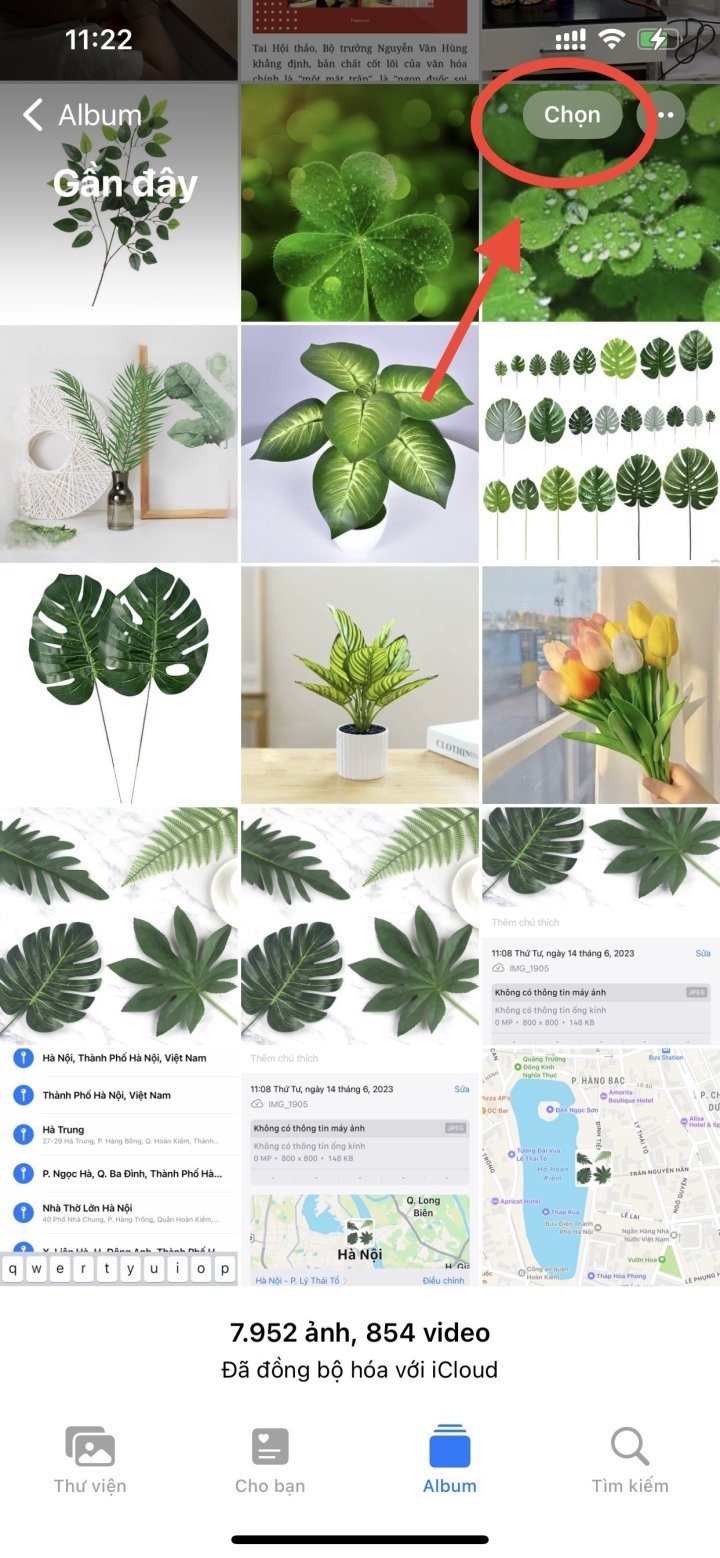
चरण 1: अपने iPhone के एल्बम इंटरफ़ेस पर, स्क्रीन के ऊपरी दाएं कोने में स्थित 'चयन करें ' बटन पर टैप करें। फिर, उन छवियों के आगे बने बॉक्स पर सही का निशान लगाएं जिन्हें आप उस स्थान पर जोड़ना चाहते हैं।
इमेज सेलेक्ट करने के बाद, स्क्रीन के निचले दाएं कोने में मौजूद तीन-डॉट वाले आइकन पर टैप करें।
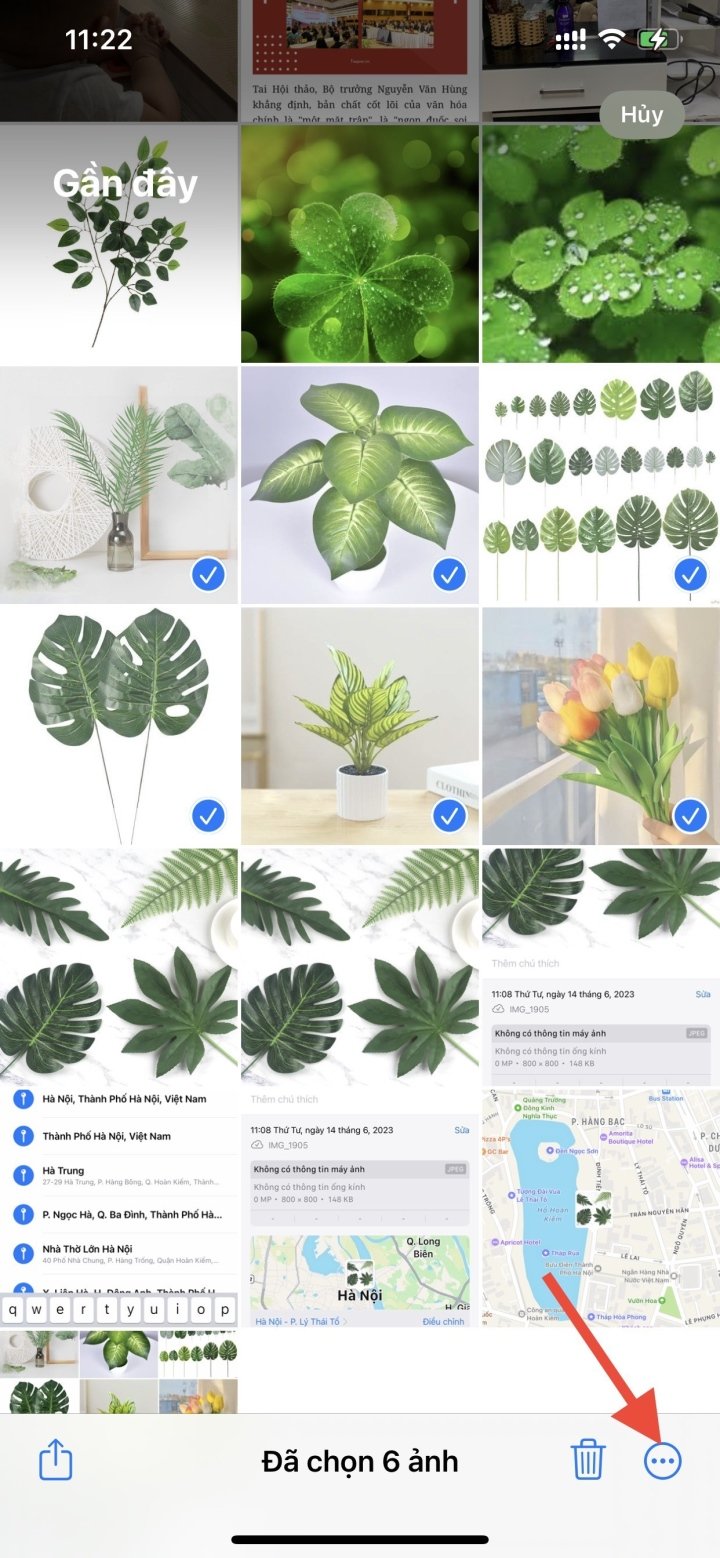
चरण 2: इसके बाद इमेज कस्टमाइज़ेशन इंटरफ़ेस दिखाई देगा। उपयोगकर्ता चयनित छवियों में स्थान जोड़ने के लिए "स्थिति समायोजित करें" विकल्प का चयन करता है। फिर एक इंटरफ़ेस दिखाई देगा जो आपको वांछित सम्मिलन बिंदु का पता लगाने की अनुमति देगा।
उपयोगकर्ता वांछित स्थान को सर्च बार में दर्ज करते हैं और फिर खोज पूरी करने के लिए नीचे दिए गए परिणाम पर क्लिक करते हैं।
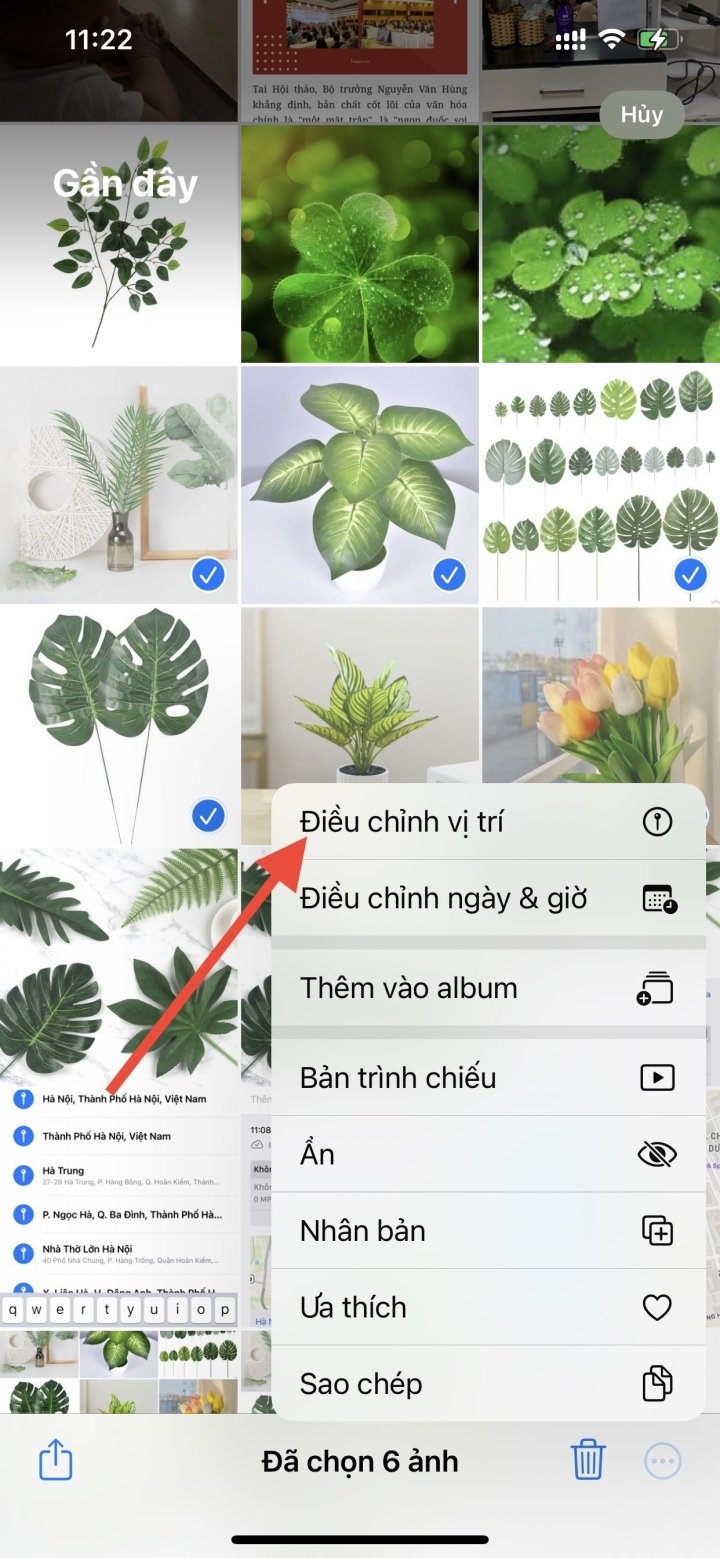

आईफोन पर तस्वीरों में स्थान की जानकारी कैसे जोड़ें, इस पर वीडियो ट्यूटोरियल।
न्हाट थुय
लाभदायक
भावना
रचनात्मक
अद्वितीय
[विज्ञापन_2]
स्रोत



![[फोटो] पार्टी केंद्रीय समिति के स्थायी समिति सदस्य ट्रान कैम तू केंद्रीय निरीक्षण समिति के साथ काम कर रहे हैं](https://vphoto.vietnam.vn/thumb/1200x675/vietnam/resource/IMAGE/2026/05/28/1779969579668_ndo_br_bnd-2495-jpg.webp)




































































































टिप्पणी (0)