विंडोज 11 चलाने वाले कंप्यूटर में न्यूनतम कितनी रैम होनी चाहिए?
रैम एक ऐसा महत्वपूर्ण घटक है जो पर्सनल कंप्यूटर के प्रदर्शन को सीधे प्रभावित करता है। यहीं पर अस्थायी सिस्टम डेटा और चल रहे सॉफ़्टवेयर संग्रहीत होते हैं, जो डिवाइस की मल्टीटास्किंग क्षमताओं और समग्र सुगमता को निर्धारित करते हैं।

आजकल के अधिकांश लैपटॉप में रैम सीधे मदरबोर्ड पर सोल्डर की जाती है, और रैम अपग्रेड का समर्थन नहीं करते हैं (चित्र: X)।
रैम की क्षमता जितनी अधिक होगी, कंप्यूटर एक साथ उतने ही अधिक कार्यों को संभाल सकेगा, जिससे कई एप्लिकेशन खोलते समय या बड़ी मात्रा में डेटा के साथ काम करते समय होने वाली रुकावट और लैग कम हो जाएगी।
फिलहाल, बजट विंडोज लैपटॉप में 8GB रैम को मानक माना जाता है। हालांकि, उपयोगकर्ताओं की बढ़ती मांग के कारण यह मात्रा अब सीमित होती जा रही है।
कई उपयोगकर्ताओं का मानना है कि बुनियादी कार्यों के लिए 8 जीबी रैम पर्याप्त है। हालांकि, वास्तविकता में, सॉफ्टवेयर लगातार अपग्रेड होते रहते हैं, जिससे सिस्टम संसाधनों पर दबाव बढ़ता जाता है।
गौरतलब है कि कई एप्लिकेशन में कृत्रिम बुद्धिमत्ता की विशेषताएं एकीकृत होती हैं, जिसके लिए डिवाइस पर सीधे डेटा संसाधित करने के लिए पर्याप्त रैम की आवश्यकता होती है। ऐसे मामलों में, मल्टीटास्किंग या जटिल कार्यों के लिए 8 जीबी रैम अपर्याप्त है।
अपग्रेड करने की सुविधा की बात करें तो, डेस्कटॉप कंप्यूटर उपयोगकर्ता मदरबोर्ड पर मौजूद स्लॉट के माध्यम से आसानी से रैम जोड़ सकते हैं। वहीं, आजकल अधिकांश लैपटॉप में सोल्डर की हुई रैम का उपयोग होता है, जिससे खरीद के बाद उसे अपग्रेड करना संभव नहीं होता।

वर्तमान में, उपयोगकर्ताओं को बुनियादी जरूरतों को पूरा करने और जीवनकाल बढ़ाने के लिए कम से कम 16 जीबी रैम वाले लैपटॉप मॉडल का चयन करना चाहिए (उदाहरण के लिए छवि: एआई)।
इसलिए शुरुआत से ही सही कॉन्फ़िगरेशन चुनना विशेष रूप से महत्वपूर्ण हो जाता है।
इस संदर्भ में, कम से कम 16GB रैम वाला लैपटॉप दीर्घकालिक प्रदर्शन सुनिश्चित करने के लिए एक समझदारी भरा विकल्प है। इतनी रैम ऑफिस के काम और वेब ब्राउज़िंग से लेकर प्रोग्रामिंग, फोटो और वीडियो एडिटिंग या गेमिंग जैसे अधिक चुनौतीपूर्ण कार्यों तक की जरूरतों को पर्याप्त रूप से पूरा करती है।
16 जीबी रैम के साथ, कंप्यूटर बिना हैंग हुए एक साथ कई ब्राउज़र टैब खोलने, बड़ी फ़ाइलों को प्रोसेस करने या कई सॉफ़्टवेयर प्रोग्राम चलाने पर भी सुचारू रूप से काम कर सकता है।
न केवल विंडोज कंप्यूटरों के साथ, बल्कि मैकबुक उपयोगकर्ताओं को भी अधिकतम प्रदर्शन और डिवाइस के जीवनकाल को बढ़ाने के लिए 16 जीबी रैम या उससे अधिक वाले संस्करणों को प्राथमिकता देनी चाहिए।
अगर आप कम रैम वाले कंप्यूटर का इस्तेमाल कर रहे हैं तो आपको क्या करना चाहिए?
यदि आप सीमित रैम वाले विंडोज कंप्यूटर का उपयोग कर रहे हैं, तो आप अपनी रैम क्षमता बढ़ाने के लिए वर्चुअल रैम सुविधा का उपयोग कर सकते हैं, जिससे आपका कंप्यूटर अधिक सुचारू रूप से चल सकेगा।
वर्चुअल रैम विंडोज का एक फीचर है जो आपको अपनी हार्ड ड्राइव का उपयोग करके अपनी फिजिकल रैम की क्षमता बढ़ाने की अनुमति देता है।
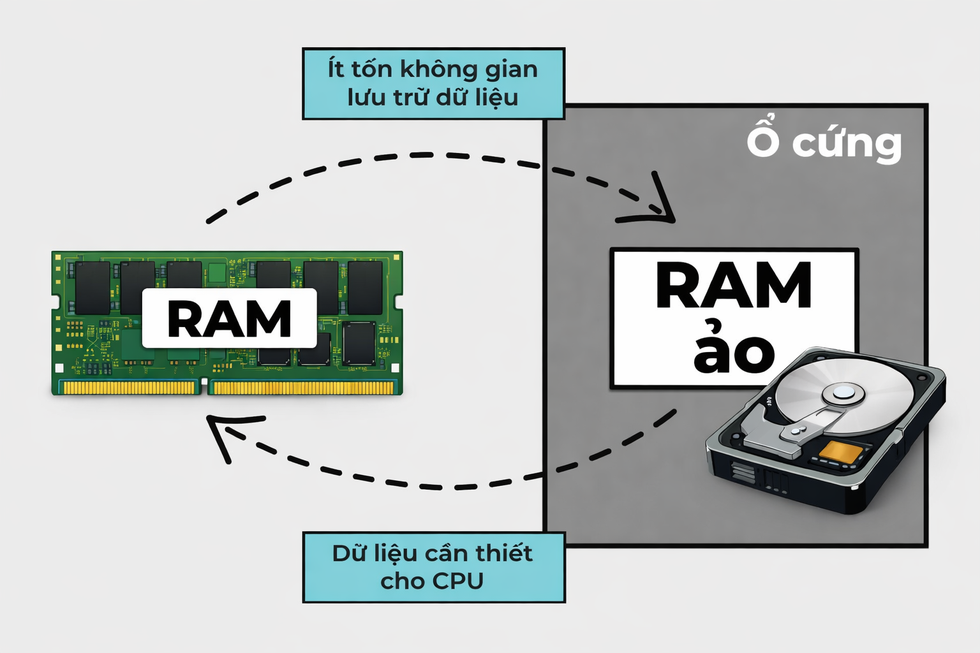
यह चित्र वर्चुअल रैम की कार्यप्रणाली को दर्शाता है, जिसमें परिचालन क्षमता बढ़ाने के लिए रैम से कुछ डेटा को हार्ड ड्राइव में स्थानांतरित करना शामिल है (चित्र: एलसी)।
विशेष रूप से, जब सिस्टम को भारी कार्यों के लिए अधिक रैम की आवश्यकता होती है, तो विंडोज कुछ डेटा को रैम से हार्ड ड्राइव पर स्थित एक फ़ाइल में स्थानांतरित कर देता है जिसे पेज फ़ाइल या स्वैप फ़ाइल कहा जाता है। इससे सिस्टम मेमोरी की कमी के बिना एक साथ कई प्रोग्राम चला सकता है।
वर्चुअल रैम की मदद से विंडोज कई प्रोग्रामों को सुचारू रूप से चला सकता है, जिससे अपर्याप्त रैम के कारण सिस्टम फ्रीज़ होने या प्रोग्राम क्रैश होने जैसी समस्याओं से बचा जा सकता है। यह सुविधा उन कंप्यूटरों के लिए उपयोगी है जिनमें रैम कम है और उपयोगकर्ता उसे अपग्रेड करने का खर्च वहन नहीं कर सकते, या ऐसे कंप्यूटर जिनमें अतिरिक्त रैम जोड़ने की सुविधा नहीं है।
ध्यान दें: वर्चुअल रैम सबसे प्रभावी तब होती है जब आपके कंप्यूटर में तेज़ SSD स्टोरेज ड्राइव लगी हो। यदि आपके कंप्यूटर में धीमी रीड/राइट स्पीड वाली HDD (हार्ड ड्राइव) है, तो वर्चुअल रैम का उपयोग करने से आपके कंप्यूटर का प्रदर्शन धीमा हो सकता है।
विंडोज 11 कंप्यूटर पर वर्चुअल रैम सेटअप करने के निर्देश।
विंडोज 11 कंप्यूटर पर वर्चुअल रैम की मात्रा सेट करने या बदलने के लिए, इन चरणों का पालन करें:
सबसे पहले, Windows 11 में "स्टार्ट" बटन पर राइट-क्लिक करें और दिखाई देने वाले मेनू से "सिस्टम" चुनें। वैकल्पिक रूप से, आप Windows 11 में सर्च बटन पर क्लिक करके "RAM जानकारी देखें" टाइप कर सकते हैं और फिर नीचे दिए गए परिणामों में से "RAM जानकारी देखें" का चयन कर सकते हैं।
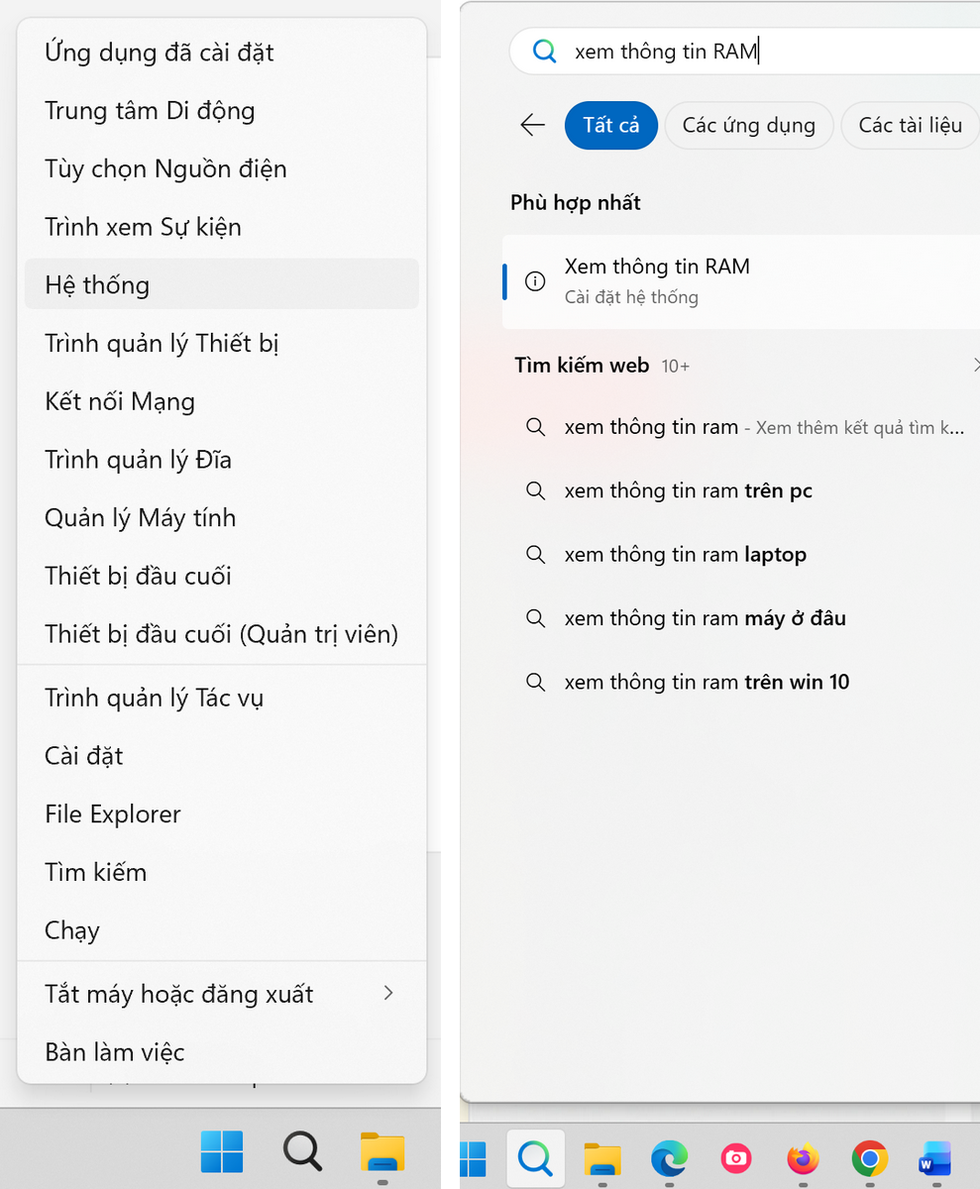
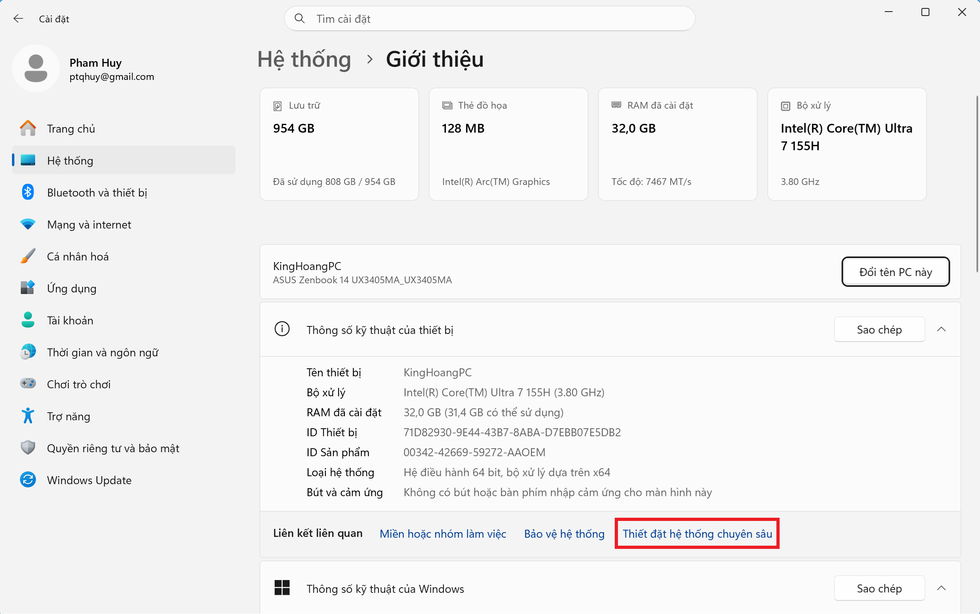
- दिखाई देने वाली "सिस्टम" विंडो में, आपको यह पता चलेगा कि आपके कंप्यूटर में कितनी रैम है और क्या आपको वर्चुअल रैम सुविधा का उपयोग करने की आवश्यकता है या नहीं।
यहां, आप "एडवांस्ड सिस्टम सेटिंग्स" विकल्प पर क्लिक करें।
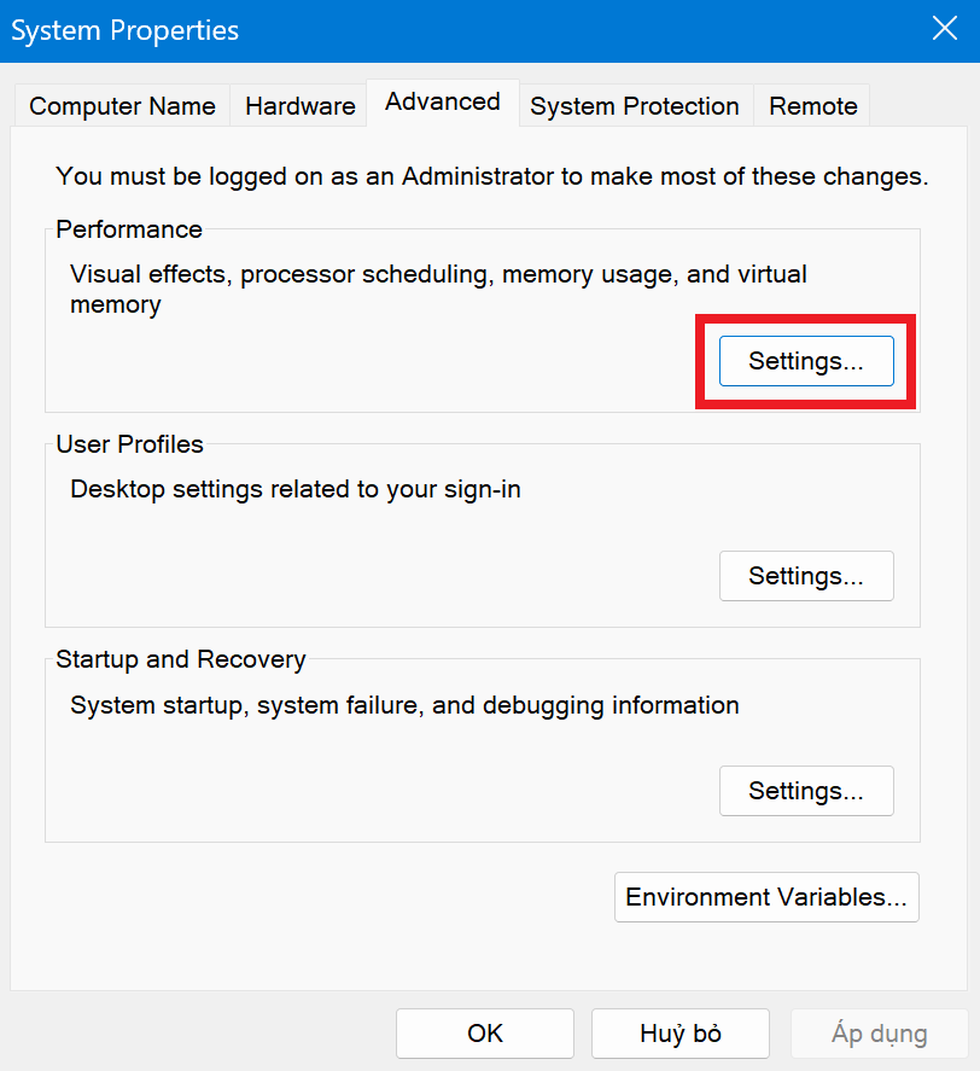
- दिखाई देने वाली विंडो में "एडवांस्ड" टैब चुनें, फिर "परफॉर्मेंस" के नीचे "सेटिंग्स" बटन पर क्लिक करें।
- खुलने वाली "परफॉर्मेंस ऑप्शंस" विंडो में "एडवांस्ड" टैब का चयन करके आगे बढ़ें। यहां आपको "वर्चुअल मेमोरी" सेक्शन दिखाई देगा, जो आपके कंप्यूटर पर विंडोज द्वारा स्वचालित रूप से सेट की गई वर्चुअल रैम की मात्रा है।
आप अपनी पसंद के अनुसार वर्चुअल रैम की क्षमता को सेट और बदलने के लिए "बदलें" बटन पर क्लिक कर सकते हैं।
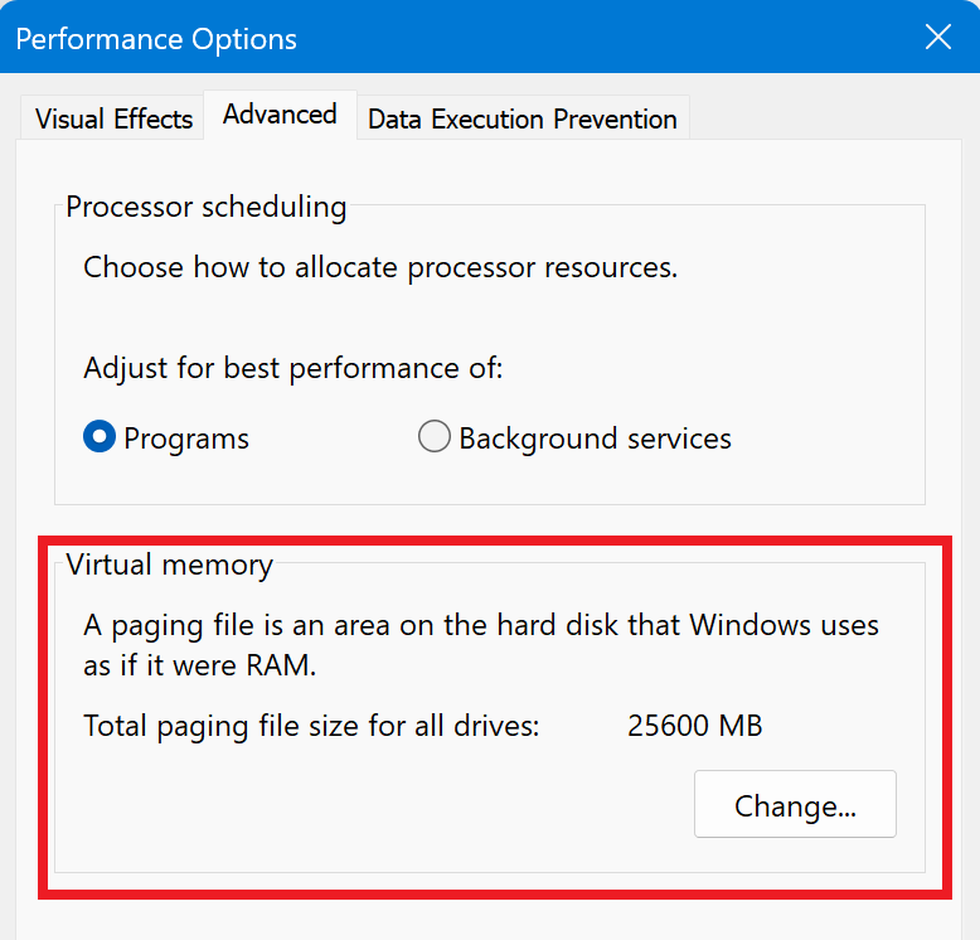
डिफ़ॉल्ट रूप से, विंडोज स्वचालित रूप से वर्चुअल रैम की मात्रा को कंप्यूटर पर उपलब्ध हार्ड ड्राइव स्पेस के बराबर सेट कर देता है।
"बदलें" बटन पर क्लिक करने के बाद, "सभी ड्राइव के लिए पेजिंग फ़ाइल आकार को स्वचालित रूप से प्रबंधित करें" विकल्प से अनचेक करें, फिर उस हार्ड ड्राइव विभाजन का चयन करें जिसे आप सिस्टम के लिए वर्चुअल रैम के रूप में उपयोग करना चाहते हैं।
आम तौर पर, हम सिस्टम पार्टीशन (सी ड्राइव पार्टीशन) का उपयोग करते हैं, फिर वर्चुअल रैम क्षमता निर्धारित करने के लिए "कस्टम आकार" विकल्प पर क्लिक करते हैं। इस सेटिंग में, उपयोगकर्ता "प्रारंभिक आकार" और "अधिकतम आकार" फ़ील्ड में दो पैरामीटर भरेंगे।
आपको प्रारंभिक आकार को अपने कंप्यूटर में उपलब्ध भौतिक रैम की मात्रा के बराबर सेट करना चाहिए, और अधिकतम रैम का आकार भौतिक रैम का दोगुना होना चाहिए। उदाहरण के लिए, यदि आपके कंप्यूटर में 8GB रैम है, तो "प्रारंभिक आकार" को 8GB (8,000MB) और "अधिकतम आकार" को 16GB (16,000MB) पर सेट करें।
अंत में, सेटिंग्स को सेव करने के लिए "ओके" बटन दबाएं।
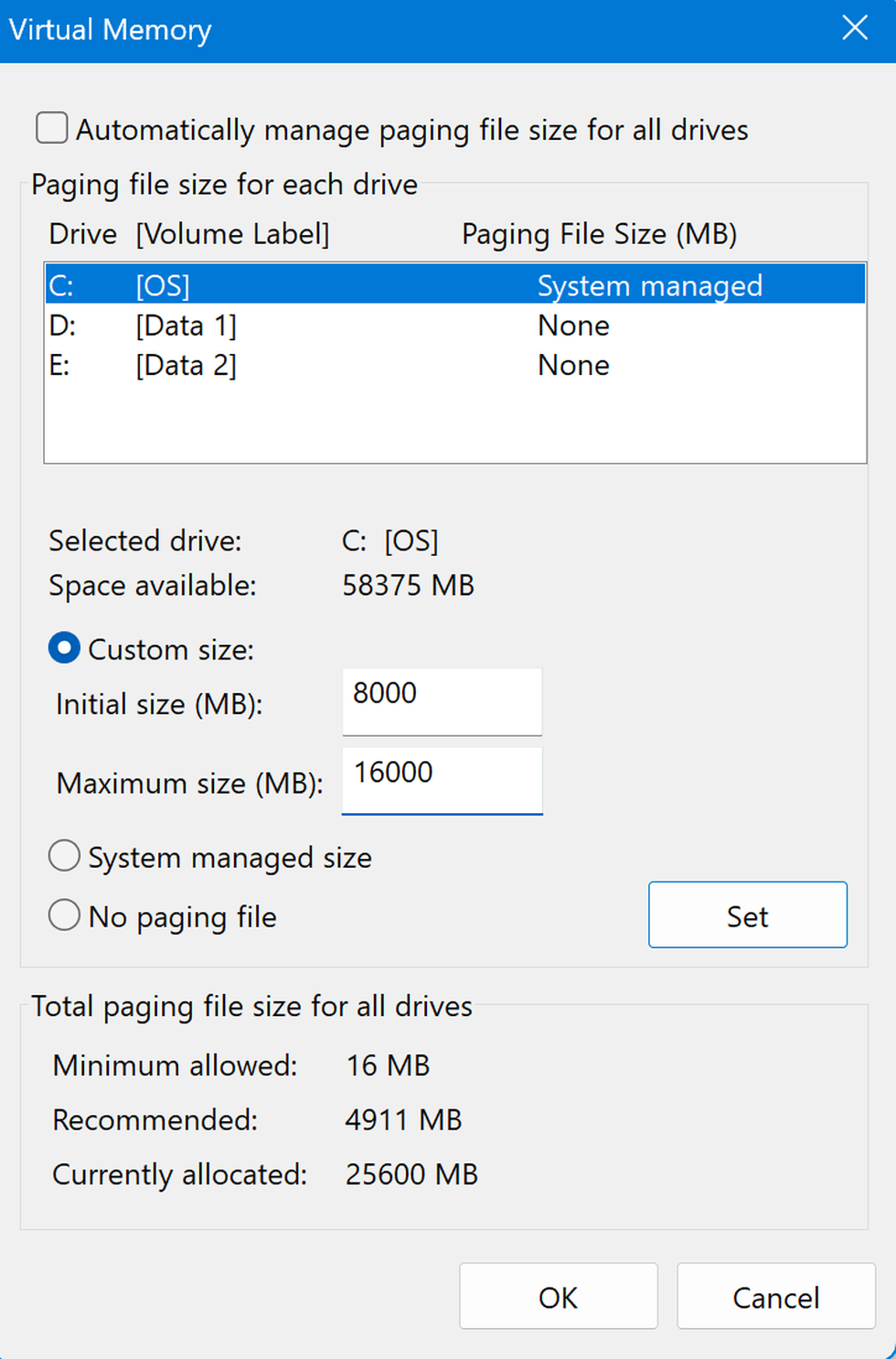
सेटिंग्स प्रभावी होने के लिए अपने कंप्यूटर को रीस्टार्ट करें। इसके बाद आप कंप्यूटर का उपयोग जारी रख सकते हैं और देख सकते हैं कि वर्चुअल रैम सेटिंग्स में किए गए बदलावों का कोई प्रभाव पड़ा है या नहीं।
ध्यान दें: वर्चुअल रैम अपने कार्य के लिए हार्ड ड्राइव पर उपलब्ध खाली स्थान का उपयोग करती है, इसलिए आप वर्चुअल रैम की क्षमता को चयनित हार्ड ड्राइव पार्टीशन पर शेष खाली स्थान से अधिक नहीं कर सकते। "उपलब्ध स्थान" अनुभाग में दी गई जानकारी आपको दिखाएगी कि चयनित हार्ड ड्राइव पार्टीशन पर कितना खाली स्थान उपलब्ध है, जिसका उपयोग आप वर्चुअल रैम को तदनुसार सेट करने के लिए कर सकते हैं।
स्रोत: https://dantri.com.vn/cong-nghe/cach-thiet-lap-bo-nho-ram-ao-giup-may-tinh-chay-windows-muot-ma-hon-20260319195701134.htm



![[फोटो] महासचिव और अध्यक्ष तो लाम केंद्रीय आयोजन समिति के साथ एक बैठक की अध्यक्षता कर रहे हैं।](https://vphoto.vietnam.vn/thumb/1200x675/vietnam/resource/IMAGE/2026/06/03/1780482764658_a1-bnd-4741-3342-jpg.webp)



![[फोटो] राष्ट्रीय सभा की पार्टी समिति के सचिव और राष्ट्रीय सभा के अध्यक्ष राष्ट्रीय सभा की पार्टी समिति की स्थायी समिति और कार्यकारी समिति की बैठक की अध्यक्षता कर रहे हैं।](https://vphoto.vietnam.vn/thumb/1200x675/vietnam/resource/IMAGE/2026/06/03/1780480353201_ndo_br_bnd-2585-jpg.webp)

















































![[वीडियो] लैप आन लैगून में सूर्यास्त – जहाँ सूरज मछली पकड़ने के जालों के ऊपर अस्त होता है](https://vphoto.vietnam.vn/thumb/1200x675/vietnam/resource/IMAGE/2026/05/31/1780192137701_beach-landscape-sea-water-nature-grass-745871-pxhere-com.jpeg)



































टिप्पणी (0)