डिजिटल युग में, लैपटॉप काम और मनोरंजन के लिए एक अनिवार्य उपकरण है। हालांकि, इसकी सुवाह्यता के कारण यह लगातार विभिन्न वातावरणों के संपर्क में रहता है। हार्डवेयर इंजीनियरिंग के दृष्टिकोण से, धूल, कपड़े के छोटे-छोटे रेशे, मृत त्वचा कोशिकाएं और उपयोगकर्ताओं के हाथों से निकलने वाला तेल इलेक्ट्रॉनिक घटकों के लिए मूक शत्रु हैं।
वेंटिलेशन स्लॉट के ज़रिए अंदर आने पर यह धूल पंखे के ब्लेड और कॉपर हीट सिंक फिन्स पर चिपक जाती है। इस रुकावट से हवा का प्रवाह कम हो जाता है, जिससे कंप्यूटर ज़्यादा गर्म हो जाता है। इस स्थिति में, CPU और GPU को खुद को बचाने के लिए अपनी क्लॉक स्पीड कम करनी पड़ती है, जिससे कंप्यूटर धीमा चलने लगता है, अचानक फ्रीज़ हो जाता है और बैटरी जल्दी खत्म हो जाती है।
साथ ही, कीबोर्ड के फ्रेम के नीचे धूल जमने से बटन अटक सकते हैं या काम करना बंद कर सकते हैं; वहीं स्क्रीन पर उंगलियों के निशान की परत न केवल रंगों को बिगाड़ती है बल्कि आंखों पर भी जोर डालती है। इसलिए, लैपटॉप को नियमित रूप से साफ करने की आदत डालना, इसकी उम्र बढ़ाने के लिए एक महत्वपूर्ण उपाय है।
घर पर अपने लैपटॉप को साफ करने की तैयारी।
इलेक्ट्रॉनिक उपकरणों की सफाई करते समय रसायनों का इस्तेमाल करते समय अत्यधिक सावधानी बरतनी चाहिए। कई उपयोगकर्ता लैपटॉप साफ करने के लिए पेपर टॉवल, उच्च सांद्रता वाले रबिंग अल्कोहल (90%) या ग्लास क्लीनर का उपयोग करके गंभीर गलती करते हैं। पेपर टॉवल में खुरदुरे लकड़ी के रेशे होते हैं जो स्क्रीन की एंटी-ग्लेयर कोटिंग को खरोंच सकते हैं। ग्लास क्लीनर में अमोनिया होता है जो इलेक्ट्रोस्टैटिक कोटिंग को हटा देता है, जबकि 90% अल्कोहल बहुत जल्दी वाष्पित हो जाता है और कीबोर्ड पर छपे अक्षरों को धुंधला कर सकता है।
- माइक्रोफाइबर तौलिए: ये तौलिए अति महीन रेशों से बने होते हैं, बेहद मुलायम होते हैं और इनसे रोएं नहीं निकलते।
- मुलायम ब्रिसल वाला डस्ट ब्रश: इसे नए मेकअप ब्रश से बदला जा सकता है।
- रबर ब्लोअर या संपीड़ित वायु कनस्तर।
- विशेष सफाई घोल: या 70% आइसोप्रोपिल अल्कोहल का पतला मिश्रण। 70% अल्कोहल में गंदगी को घोलने के लिए पर्याप्त पानी होता है, लेकिन यह इतनी जल्दी वाष्पित हो जाता है कि शॉर्ट सर्किट को रोकता है।
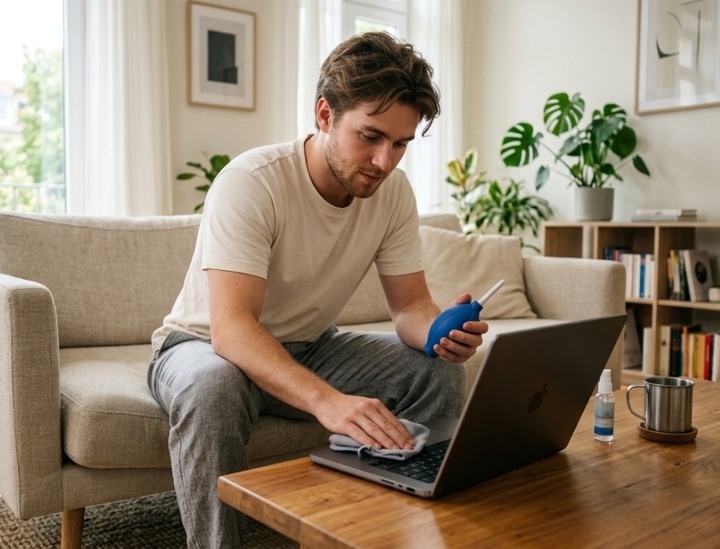
लैपटॉप की नियमित सफाई से डिवाइस अधिक सुचारू रूप से काम करेगा। (फोटो: सीटी)
घर पर लैपटॉप साफ करने के तरीके


एक बार जब आपके पास सभी आवश्यक सामग्रियां हों, तो इस सिद्धांत का पालन करते हुए सफाई शुरू करें: बाहर से अंदर की ओर, और सूखे से गीले की ओर।
चरण 1: बिजली काट दें और एक सुरक्षित क्षेत्र स्थापित करें।
यह एक महत्वपूर्ण नियम है। अपने कंप्यूटर को पूरी तरह से बंद कर दें (शट डाउन करें, स्लीप मोड में न डालें), चार्जिंग केबल निकाल दें और सभी पेरिफेरल्स (माउस, यूएसबी, एचडीएमआई केबल) को डिस्कनेक्ट कर दें। यदि आपके लैपटॉप में रिमूवेबल बैटरी है, तो स्टैटिक इलेक्ट्रिसिटी के खतरे को खत्म करने के लिए उसे पूरी तरह से निकाल दें।
चरण 2: कीबोर्ड क्षेत्र और केसिंग से धूल और गंदगी हटा दें।
लैपटॉप को लगभग 75 डिग्री के कोण पर खोलें, उसे उल्टा करके रखें या एक तरफ झुका दें। कीबोर्ड के गैप में फंसे खाने के टुकड़ों और धूल के बड़े कणों को उड़ाने के लिए डस्ट ब्लोअर या कंप्रेस्ड एयर कैन का इस्तेमाल करें। इसके बाद, एक मुलायम ब्रिसल वाले ब्रश से हर बटन की पंक्ति को साफ करें।
किसी भी प्रकार की गंदगी हटाने के बाद, एक माइक्रोफाइबर कपड़े पर थोड़ी मात्रा में क्लीनिंग सॉल्यूशन या 70% अल्कोहल स्प्रे करें, लेकिन इसे सीधे कीबोर्ड पर स्प्रे न करें। पसीने और ग्रीस को पूरी तरह से हटाने के लिए प्रत्येक कुंजी, पाम रेस्ट और टचपैड को नम कपड़े से धीरे-धीरे पोंछें।
चरण 3: स्क्रीन को साफ करें
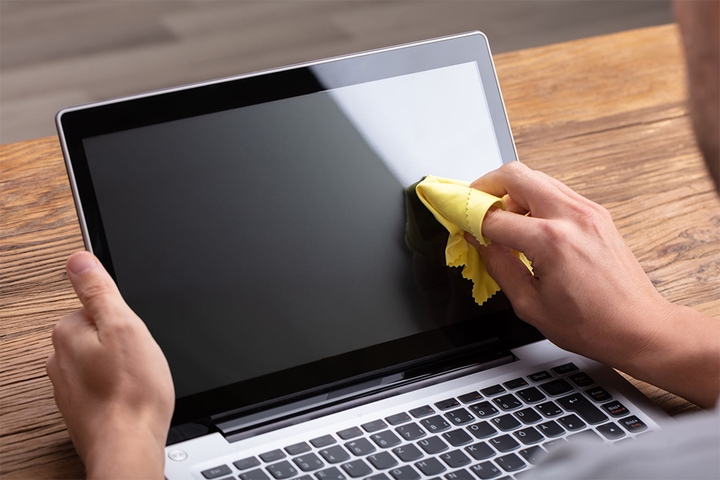
स्क्रीन को एक ही दिशा में पोंछें, चाहे बाएं से दाएं या ऊपर से नीचे की ओर। (चित्र: लैपटॉपमैग)
लैपटॉप की स्क्रीन बेहद नाजुक लिक्विड क्रिस्टल से बनी होती हैं। सबसे पहले, एक साफ, सूखे माइक्रोफाइबर कपड़े से धीरे से धूल पोंछ लें। अगर उंगलियों के निशान जिद्दी हों, तो कपड़े के एक कोने को स्क्रीन साफ करने वाले विशेष घोल से गीला कर लें।
ध्यान दें: स्क्रीन को एक समान दिशा में, बाएं से दाएं या ऊपर से नीचे की ओर पोंछें, गोलाकार गति या ज़ोर से रगड़ने से बचें जिससे आंतरिक पैनल पर खरोंच या क्षति हो सकती है। पानी के निशान से बचने के लिए तुरंत सूखे कपड़े से पोंछ लें।
चरण 4: हीट सिंक और कनेक्टर पोर्ट को साफ करें।



एयर इनटेक वेंट (आमतौर पर नीचे की ओर) और हीट सिंक वेंट (आमतौर पर किनारों या कब्ज़ों पर) का पता लगाएं। इन वेंट में थोड़ी-थोड़ी देर के लिए हवा का छिड़काव करने के लिए कंप्रेस्ड एयर के कैन का उपयोग करें। पंखे के वेंट में कंप्रेस्ड एयर का छिड़काव करते समय, पंखे के ब्लेड को नीचे दबाए रखने के लिए एक छोटी टूथपिक का उपयोग करें, ताकि पंखा अत्यधिक गति से न घूमे। कंप्रेस्ड एयर के बल से पंखा अपनी निर्धारित गति से अधिक तेज़ी से घूम सकता है, जिससे चुंबकीय बेयरिंग क्षतिग्रस्त हो सकती हैं या विपरीत धारा उत्पन्न हो सकती है जो मदरबोर्ड को शॉर्ट-सर्किट कर सकती है।
लैपटॉप को पेशेवर से साफ करवाना कब आवश्यक होता है?
ऊपर बताई गई चार चरणों वाली प्रक्रिया लैपटॉप की बाहरी सफाई और वेंटिलेशन का एक बुनियादी उपाय है, जिसे नियमित रूप से, हर 1-2 महीने में एक बार करना चाहिए। इससे धूल और गंदगी से जुड़ी लगभग 70% समस्याओं का समाधान हो जाता है। हालांकि, अगर बाहरी सफाई के बाद भी आपके लैपटॉप का पंखा तेज़ आवाज़ कर रहा है, मेटल केसिंग छूने पर बहुत गर्म लग रही है, या तापमान मॉनिटरिंग सॉफ़्टवेयर लगातार CPU का तापमान 85-90°C से ऊपर दिखा रहा है, तो आपके सिस्टम को गहन तकनीकी सहायता की आवश्यकता है।
लगभग 1.5 से 2 साल के उपयोग के बाद, CPU/GPU और कॉपर हीटसिंक के बीच की थर्मल पेस्ट सूख जाती है और उसकी ऊष्मा स्थानांतरण क्षमता कम हो जाती है। साथ ही, जमा हुई धूल आंतरिक पंखे के आवरण को जाम कर सकती है। नीचे का कवर हटाना, कॉपर पाइप निकालना, सर्किट बोर्ड को विशेष रसायनों से साफ करना और उच्च गुणवत्ता वाली थर्मल पेस्ट को दोबारा लगाना, इन सभी के लिए कंपोनेंट डायग्राम और इलेक्ट्रोस्टैटिक प्रक्रियाओं के ज्ञान की आवश्यकता होती है।
यदि आपको इलेक्ट्रॉनिक उपकरणों को खोलने-बंद करने का अनुभव नहीं है, तो यह समय है कि आप अपने उपकरणों को अधिकृत सेवा केंद्रों या प्रतिष्ठित सेवा सुविधाओं में तकनीशियनों की सहायता के लिए ले जाएं, जिससे आपकी संपत्ति की पूर्ण सुरक्षा सुनिश्चित हो सके।
स्रोत: https://vtcnews.vn/cach-tu-ve-sinh-laptop-tai-nha-ar1021785.html