कंप्यूटर और मोबाइल उपकरणों पर टेक्स्ट को कॉपी और पेस्ट करना हमेशा समय बचाने वाले बेहतरीन फ़ीचर्स में से एक रहा है। हालांकि, यह प्रक्रिया कैसे काम करती है, यह आपके द्वारा उपयोग किए जा रहे डिवाइस और ऑपरेटिंग सिस्टम पर निर्भर करता है। इसलिए, अलग-अलग ऑपरेटिंग सिस्टम वाले उपकरणों, विशेष रूप से iPhone और Windows PC के बीच टेक्स्ट को कॉपी और पेस्ट करना हमेशा एक अपेक्षाकृत जटिल मामला होता है।
हालांकि, iOS और Windows दोनों में ही ऐसा कोई अंतर्निहित फ़ीचर नहीं है जो दोनों प्लेटफ़ॉर्म के बीच सीधे कॉपी/पेस्ट की सुविधा देता हो। इससे एक ही इकोसिस्टम के अन्य ऑपरेटिंग सिस्टम की तुलना में दस्तावेज़ साझा करना अधिक जटिल हो जाता है।
यह लेख आपको बताएगा कि अपने आईफोन और विंडोज पीसी के बीच इस दिखने में सरल लगने वाली प्रक्रिया को कैसे अंजाम दिया जाए, जिसमें वास्तव में कई रहस्य छिपे हैं।
आईक्लाउड का उपयोग करें
सबसे आसान तरीका iCloud की शक्तिशाली सेवा का लाभ उठाना है, जिससे आप दोनों प्लेटफॉर्म के बीच सामग्री को कॉपी और पेस्ट कर सकते हैं। यह विधि सरल है और इसके लिए किसी अतिरिक्त सॉफ़्टवेयर को इंस्टॉल करने की आवश्यकता नहीं है। हालांकि, इसकी एक कमी यह है कि इसके लिए इंटरनेट कनेक्शन और iCloud खाते की आवश्यकता होती है।
इसे कैसे करना है:
iPhone पर
सेटिंग्स में जाएं, स्क्रीन के ऊपरी भाग में अपना iCloud नाम चुनें, फिर iCloud > सभी दिखाएं चुनें। नोट्स सेक्शन में देखें कि क्या मल्टी-डिवाइस सिंकिंग चालू है; यदि नहीं, तो इसे चालू करें।
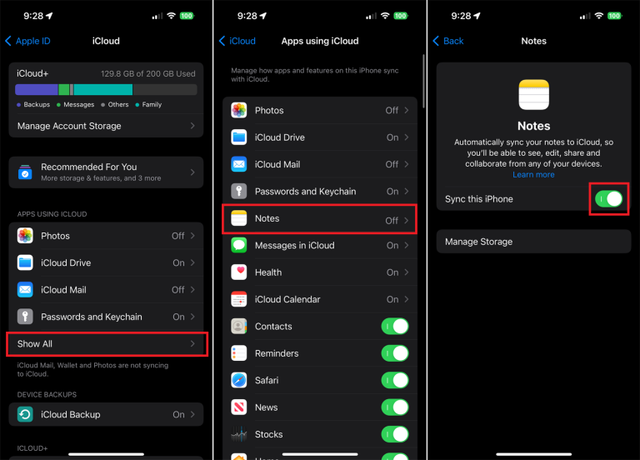
नोट्स ऐप में मल्टी-डिवाइस सिंकिंग को सक्षम करें।
![[इन्फोग्राफिक्स] थान्ह होआ में डिजिटल अनुप्रयोगों के कार्यात्मक समूह](https://vphoto.vietnam.vn/thumb/192x108/vietnam/resource/IMAGE/2026/06/03/1780479770325_infographics-ca-w1200t0-di2622d199d3163702t11359l1-cac-nhom-chuc-n3.webp)


- नोट्स ऐप खोलें।
- जिस टेक्स्ट को आप बदलना चाहते हैं, उसे कॉपी करें।
- इस टेक्स्ट को एक नए नोट में या किसी मौजूदा नोट में पेस्ट करें।
विंडोज पीसी पर
- iCloud वेबसाइट (icloud.com) पर जाएं और अपने iCloud खाते से साइन इन करें।
- नोट्स ऐप खोलें।
- उस नोट को खोलें जिसमें वह टेक्स्ट है जिसे आप कॉपी करना चाहते हैं।
- टेक्स्ट को सेलेक्ट करें और Ctrl + C दबाएं।
- इस टेक्स्ट को अपने पीसी पर इच्छित एप्लिकेशन में पेस्ट करें।
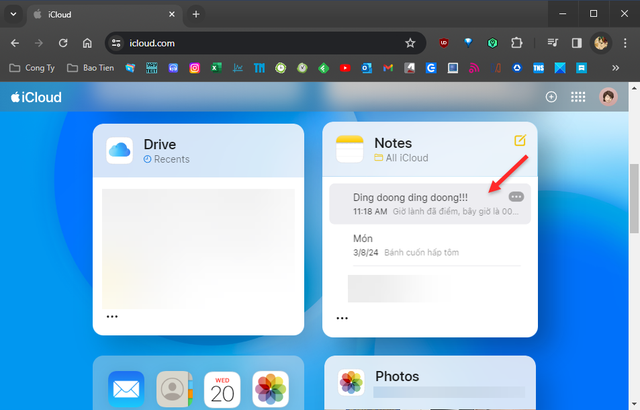
iCloud वेब इंटरफेस से नोट्स ऐप तक पहुंचें।
माइक्रोसॉफ्ट वननोट एप्लिकेशन का उपयोग करें।
iCloud की कमियों को दूर करते हुए, यह तरीका आपको ऑफ़लाइन काम करने की सुविधा देता है और कई टेक्स्ट फॉर्मेट को सपोर्ट करता है। हालांकि, आपको दोनों डिवाइस पर OneNote ऐप इंस्टॉल करना होगा; हालांकि कॉपी/पेस्ट सुविधा का उपयोग करने के लिए OneNote का मुफ़्त संस्करण ही पर्याप्त है।
इसे कैसे करना है:
iPhone पर
- ऐप स्टोर से OneNote ऐप इंस्टॉल करें।
- OneNote खोलें और अपने Microsoft खाते से साइन इन करें।
- एक नया नोट बनाएं और वह टेक्स्ट जोड़ें जिसे आप स्थानांतरित करना चाहते हैं।
विंडोज पीसी पर



- माइक्रोसॉफ्ट स्टोर से वननोट ऐप इंस्टॉल करें।
- OneNote खोलें और अपने Microsoft खाते से साइन इन करें।
- अपने iPhone पर बनाया गया नोट खोलें।
- टेक्स्ट को सेलेक्ट करें और Ctrl + C दबाएं।
- इस टेक्स्ट को अपने पीसी पर इच्छित एप्लिकेशन में पेस्ट करें।
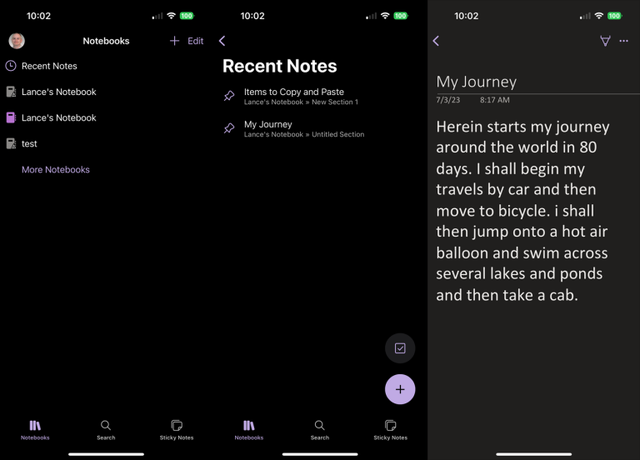
माइक्रोसॉफ्ट वन नोट्स एप्लिकेशन से सामग्री कॉपी करें।
इस लेख में बताए गए दो तरीकों से आप अपने iPhone और Windows PC के बीच कभी भी आसानी से टेक्स्ट कॉपी और पेस्ट कर सकते हैं। अपनी ज़रूरतों के हिसाब से सबसे उपयुक्त तरीका चुनें।
इसके अतिरिक्त, कई अन्य तृतीय-पक्ष एप्लिकेशन भी हैं जो आईफोन और पीसी के बीच कॉपी/पेस्ट का समर्थन करते हैं, जैसे कि गूगल कीप, एवरनोट, ड्रॉपबॉक्स पेपर, आदि।
[विज्ञापन_2]
स्रोत लिंक