

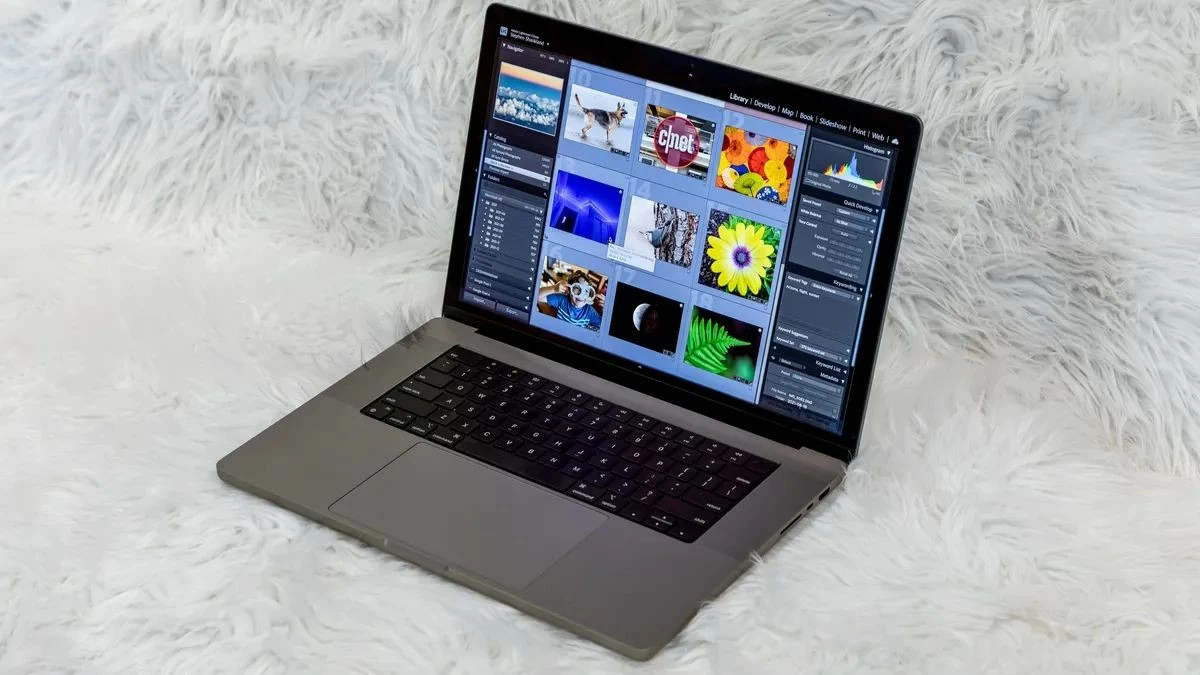
क्या आप मैकबुक पर लाइटरूम का उपयोग करके फ़ोटो एडिट करना जानते हैं? यह डिज़ाइनरों के लिए एक बेहतरीन सॉफ़्टवेयर है। यह लेख आपको लाइटरूम के बुनियादी उपयोगों के बारे में बताएगा!
 |
मैकबुक पर बेसिक लाइटरूम का उपयोग करना जल्दी से
नीचे मैकबुक पर लाइटरूम का उपयोग करने के तरीके के बारे में विस्तृत गाइड दी गई है। इसे देखें!
मैकबुक पर लाइटरूम कैसे ढूंढें
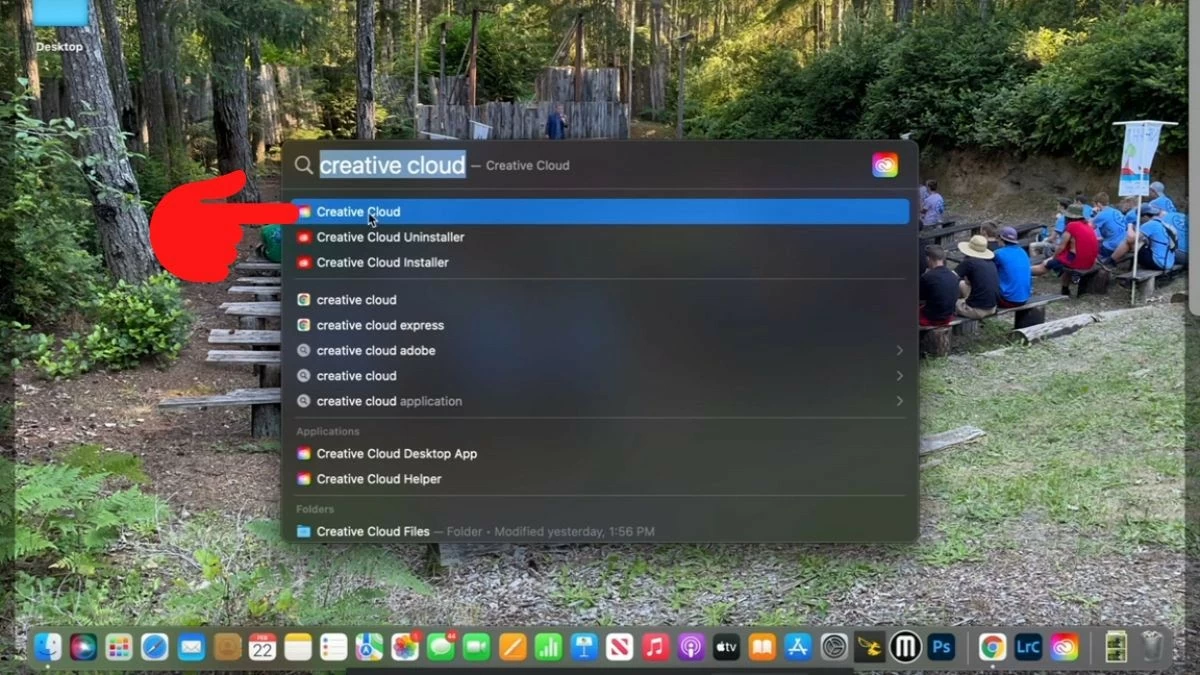
चरण 1: अपने कंप्यूटर पर क्रिएटिव क्लाउड एप्लिकेशन को खोजकर खोलें।
 |
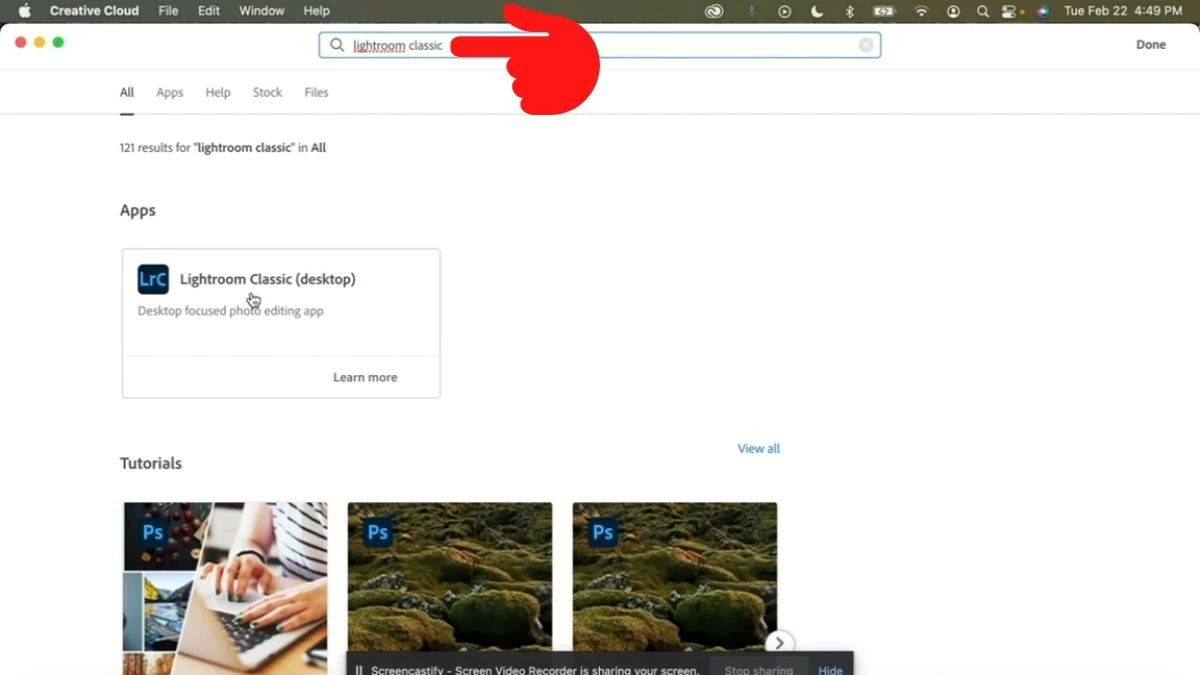
चरण 2: सर्च बार में "Lightroom Classic" टाइप करें, और एप्लिकेशन अपने पूरे नाम, Lightroom Classic (डेस्कटॉप) के साथ दिखाई देगा।
 |
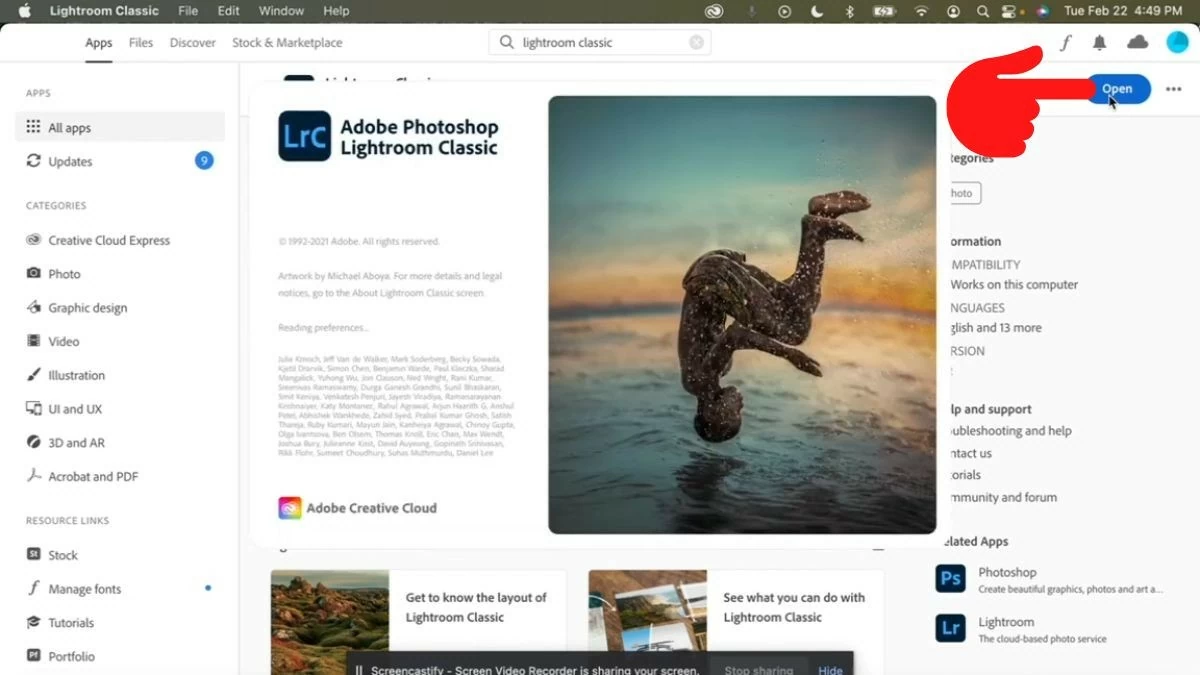
चरण 3: एप्लिकेशन पर टैप करें, फिर दाईं ओर एक "खोलें" बटन दिखाई देगा। टूल को डाउनलोड और इंस्टॉल करने के लिए उस पर क्लिक करें।
 |
लाइटरूम में छवियों को संपादित करने के लिए मार्गदर्शिका
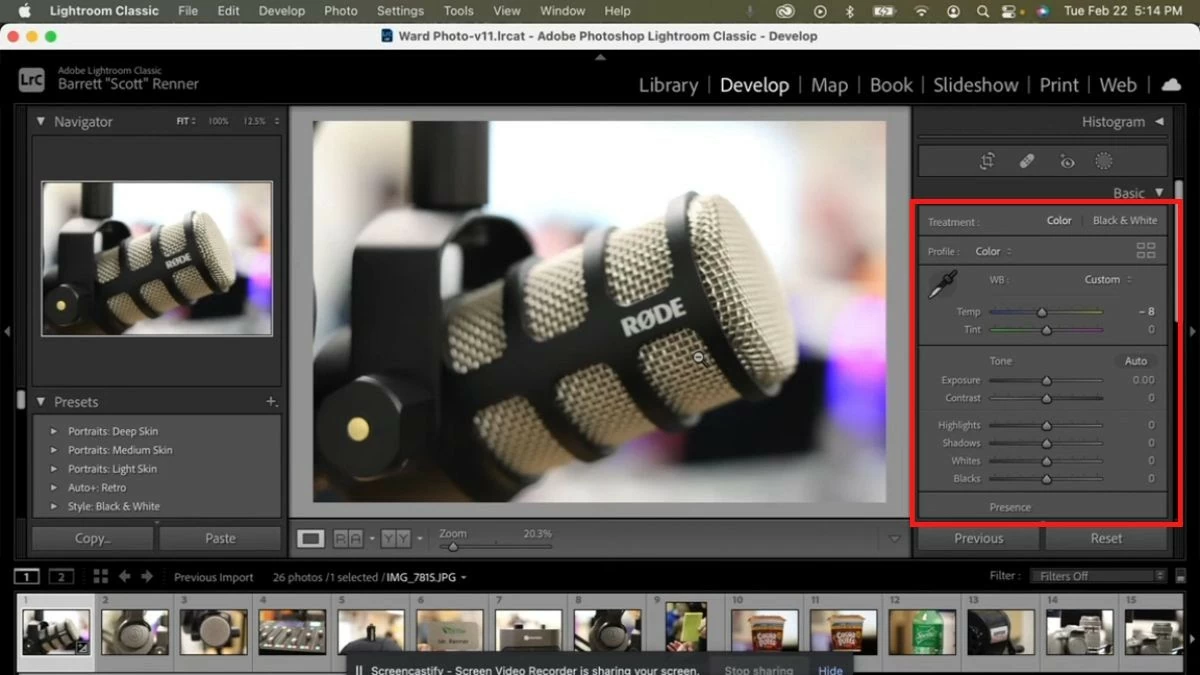
लाइट्रूम में छवियों को संपादित करने के लिए, आप पैनल में पैरामीटर को बाएं या दाएं खींचकर तब तक समायोजित कर सकते हैं जब तक आपको वांछित रंग प्राप्त न हो जाए।
 |
मैकबुक पर लाइटरूम का उपयोग करके छवियों पर वॉटरमार्क बनाने के लिए गाइड
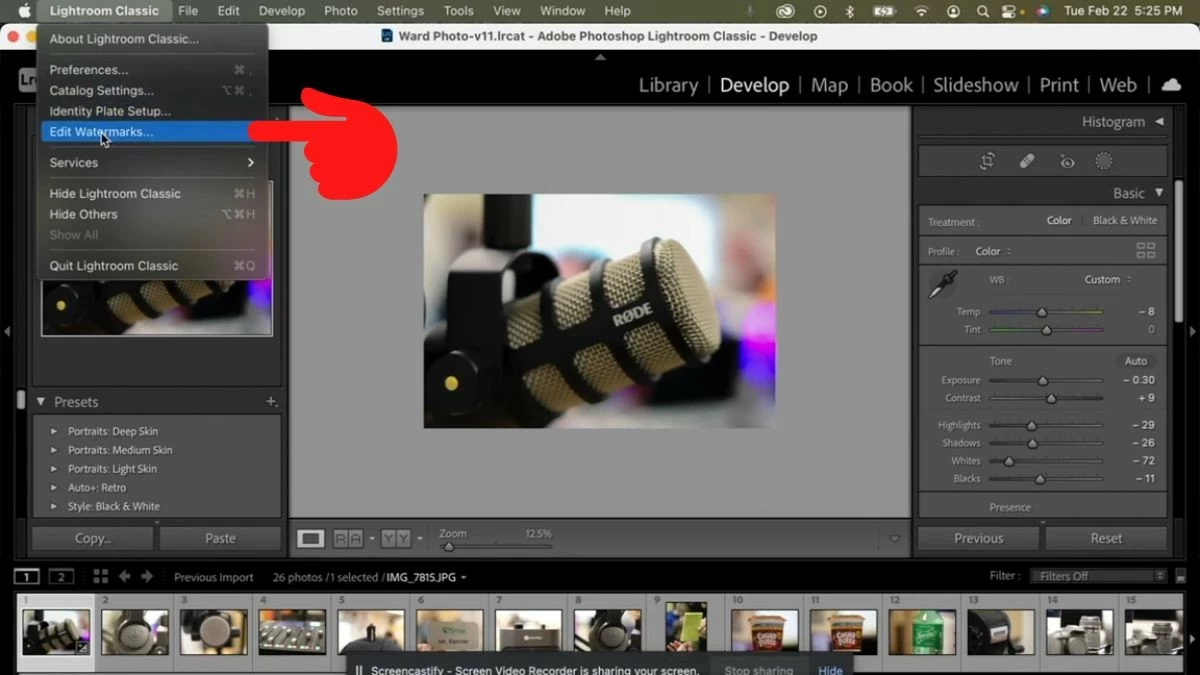
चरण 1: ऊपरी बाएँ कोने में, Apple लोगो के बगल में स्थित Lightroom Classic आइकन पर क्लिक करें। फिर, "वॉटरमार्क संपादित करें" चुनें।
 |
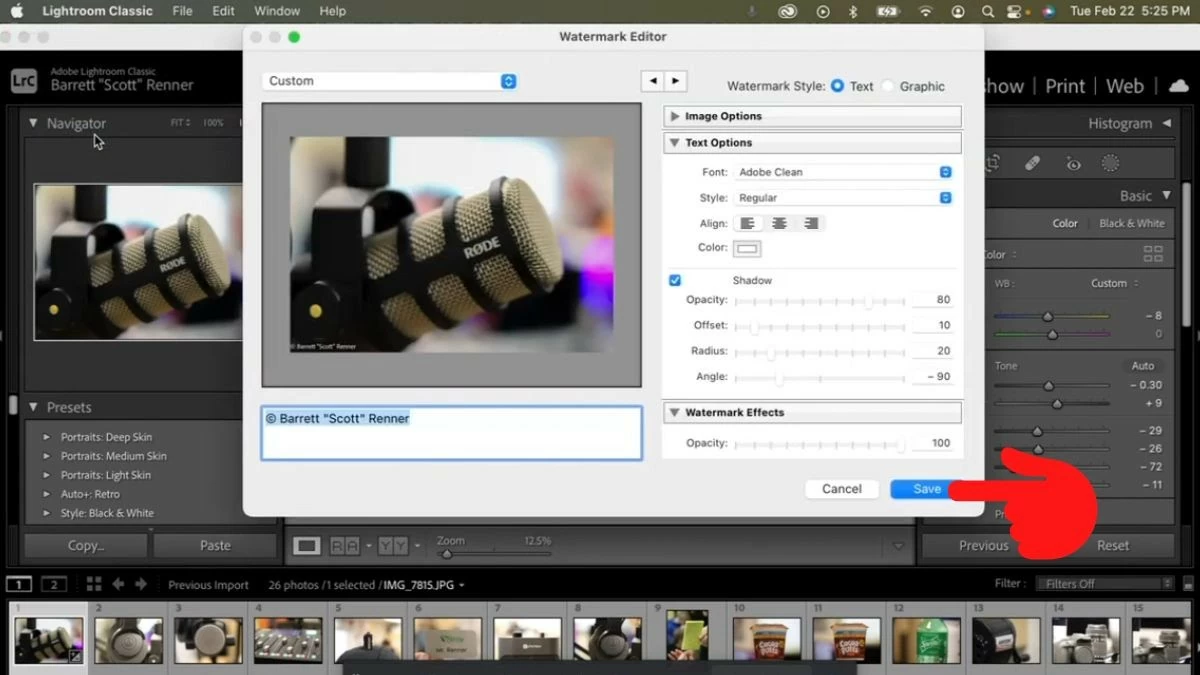
चरण 2: वॉटरमार्क कस्टमाइज़ेशन विंडो दिखाई देगी। यहां आप वॉटरमार्क का कंटेंट डाल सकते हैं और फॉन्ट, साइज़, रंग, एंगल आदि को एडजस्ट कर सकते हैं। अंत में, सेव करने के लिए "सेव" बटन पर क्लिक करें।
 |
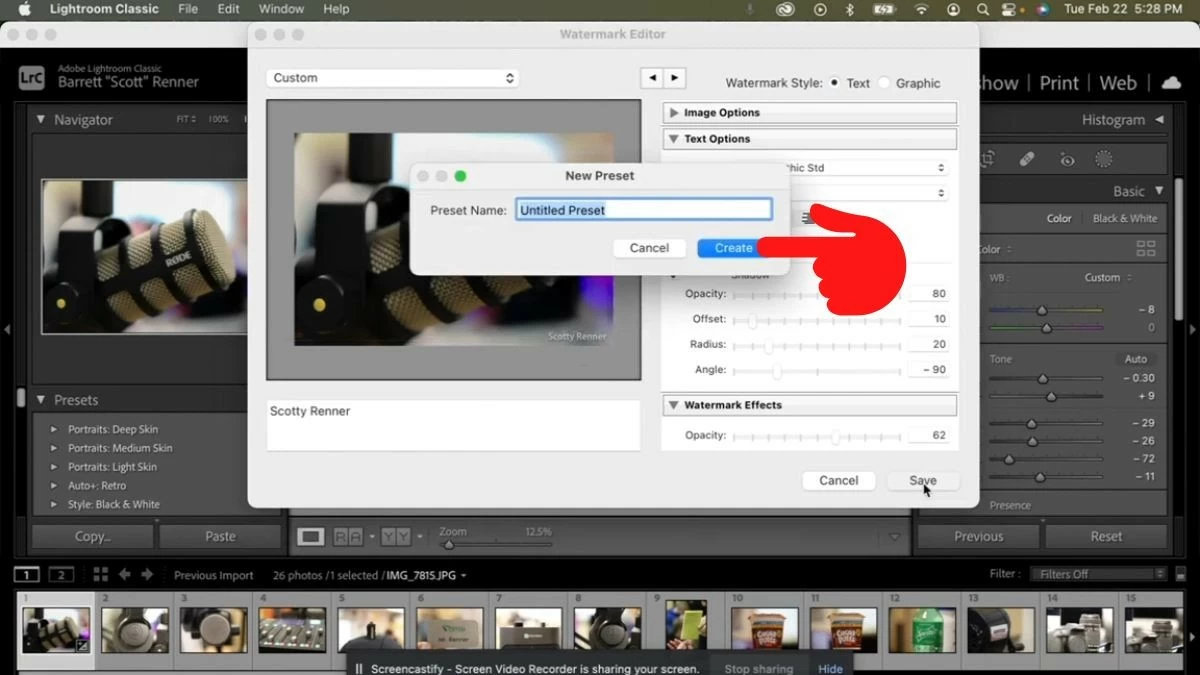
चरण 3: अपने वॉटरमार्क के लिए एक नाम दर्ज करें और इसे जनरेट करने के लिए "बनाएँ" पर क्लिक करें।
 |
चरण 4: आपने वॉटरमार्क बनाना पूरा कर लिया है। चरण 1 की तरह वॉटरमार्क एडिटर विंडो पर वापस जाएँ, फिर बनाए गए वॉटरमार्क को देखने के लिए "कस्टम" बॉक्स पर क्लिक करें। यहाँ, आप चाहें तो इसे नाम बदल सकते हैं या हटा सकते हैं।
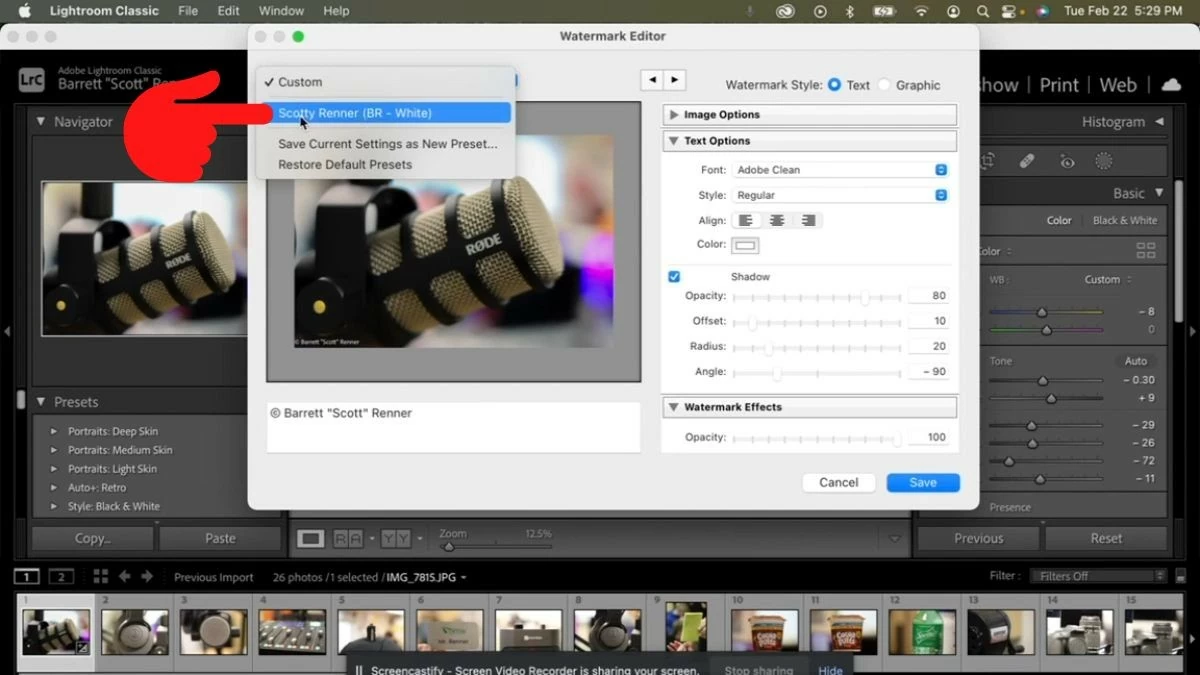 |
हालांकि, आपकी तस्वीर में अभी भी वॉटरमार्क नहीं है। वॉटरमार्क जोड़ने के लिए, कृपया इस लेख के अगले भाग पर जाएं।
लाइटरूम में वॉटरमार्क सहित इमेज एक्सपोर्ट करने के लिए गाइड
चरण 1: "लाइब्रेरी" आइकन पर क्लिक करें और "निर्यात" बटन का चयन करें।
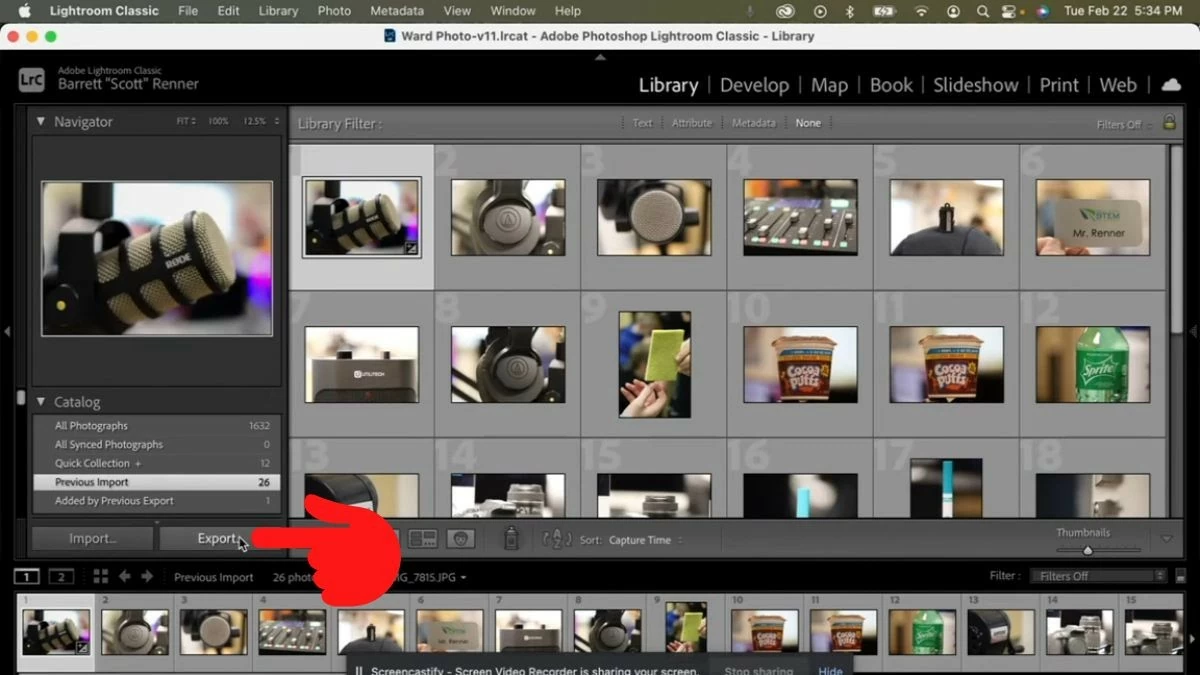 |
चरण 2: एक अनुकूलन विंडो दिखाई देगी। एक्सपोर्ट लोकेशन टैब में, आप फ़ाइल को सहेजने का स्थान चुन सकते हैं, और फ़ाइल नेमिंग टैब में, आप फ़ाइल का नाम दे सकते हैं।
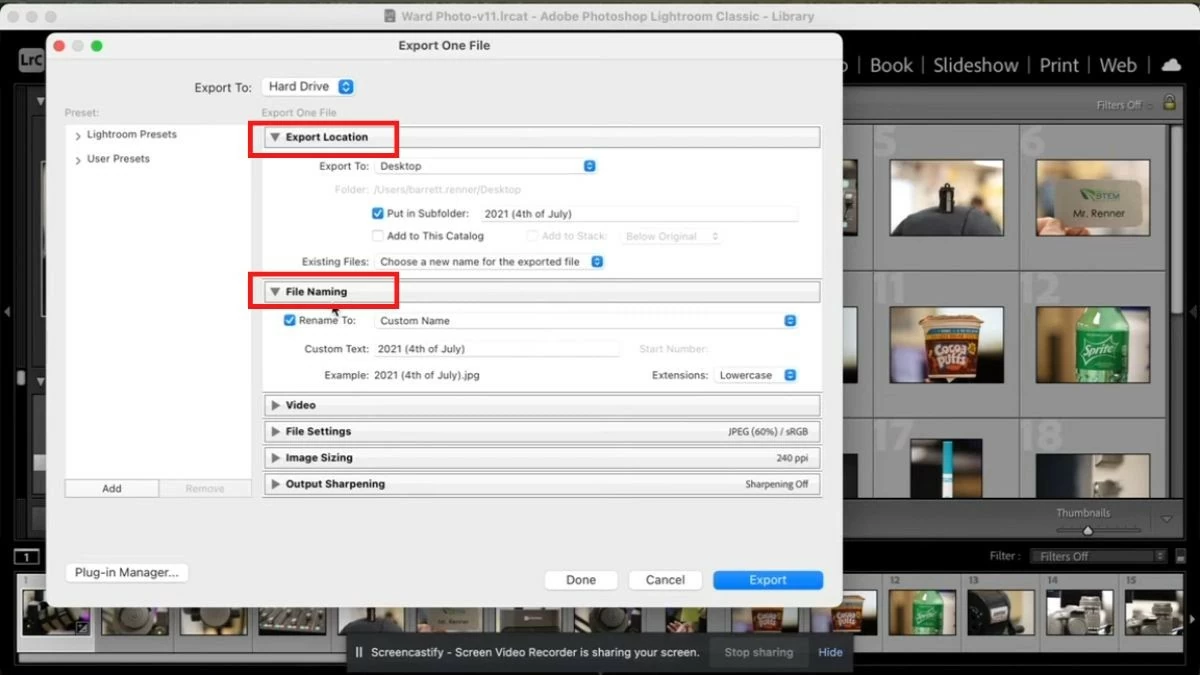 |
चरण 3: नीचे स्क्रॉल करें, वॉटरमार्किंग टैब में, "वॉटरमार्क" बॉक्स को चेक करें और पिछले चरण में बनाया गया वॉटरमार्क चुनें। अंत में, इमेज को एक्सपोर्ट करने के लिए "एक्सपोर्ट" बटन पर क्लिक करें।
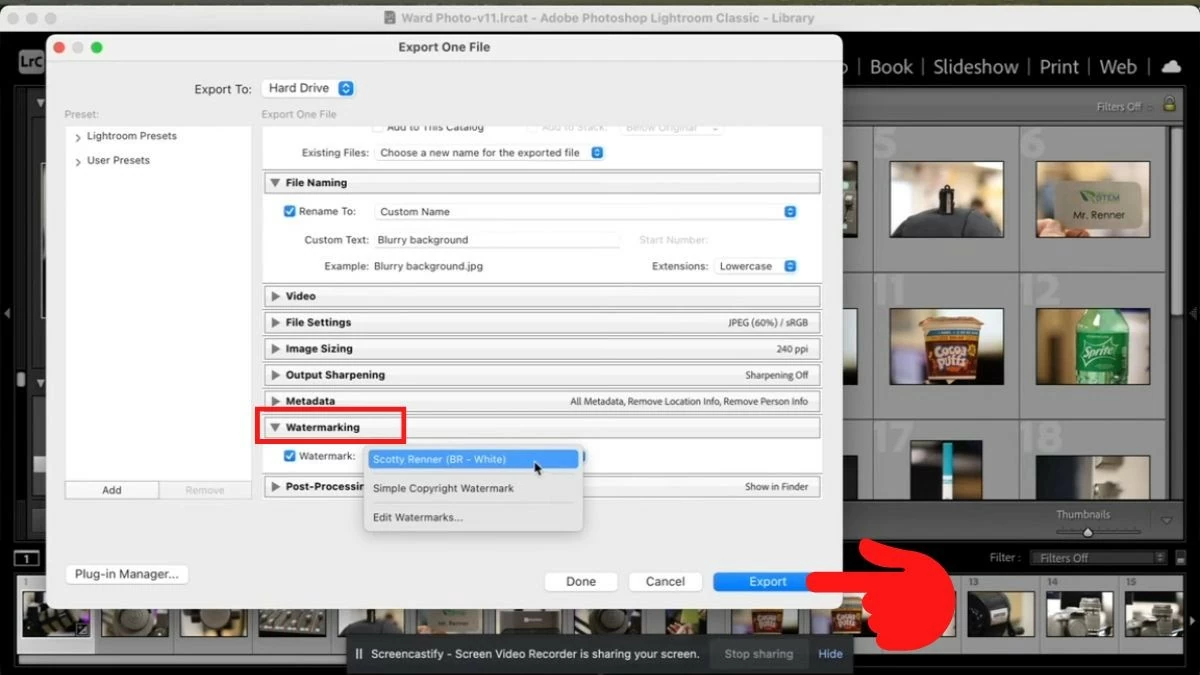 |
इस लेख में आपको लाइटरूम के बारे में उपयोगी जानकारी दी गई है और बताया गया है कि इसे मैकबुक पर आसानी से कैसे इस्तेमाल किया जा सकता है। उम्मीद है, यह जानकारी आपको कई अनोखी तस्वीरें बनाने में मदद करेगी!
[विज्ञापन_2]
स्रोत: https://baoquocte.vn/su-dung-lightroom-tren-macbook-cuc-don-gian-va-de-ap-dung-287156.html
![[फोटो] प्रधानमंत्री फाम मिन्ह चिन्ह उद्योग और व्यापार क्षेत्र के लिए 2026 तक के कार्यों के कार्यान्वयन पर आयोजित सम्मेलन में भाग लेते हुए।](/_next/image?url=https%3A%2F%2Fvphoto.vietnam.vn%2Fthumb%2F1200x675%2Fvietnam%2Fresource%2FIMAGE%2F2025%2F12%2F19%2F1766159500458_ndo_br_shared31-jpg.webp&w=3840&q=75)






































































































टिप्पणी (0)