

Egy bizonyos használati időszak után a személyi számítógépek (PC-k) és a laptopok gyakran lassulnak, ami közvetlenül befolyásolja a teljesítményt. Ahelyett, hogy nagy összegeket költenének azonnali hardverfrissítésekre, a felhasználók kihasználhatják a Windowsban elérhető ReadyBoost funkciót, amely az USB-meghajtó virtuális RAM-stickké alakításával javítja a rendszer sebességét.
Hogyan működik a ReadyBoost Windows rendszeren
A ReadyBoost egy Microsoft szoftveralgoritmus, amelyet először a Windows Vista rendszerben vezettek be, és a Windows 10 és a Windows 11 rendszerekben is megtalálható. Ez a funkció lehetővé teszi a rendszer számára, hogy egy külső tárolóeszköz (például USB-meghajtó vagy SD-kártya) kapacitásának egy részét gyorsítótárként használja.
Elvileg a ReadyBoost segít csökkenteni a hagyományos merevlemezek terhelését. Mivel a merevlemezek adat-visszakeresési késleltetése nagyobb a flash memóriához képest, a kis futtatható fájlok USB-meghajtón történő tárolása segít a számítógépnek gyorsabban elérni azokat. Ez a trükk azonban nem lesz észrevehetően hatékony az SSD-vel már felszerelt számítógépek esetében, mivel az SSD-k már most is jelentősen gyorsabbak, mint a legtöbb jelenlegi USB-meghajtó.
Részletes utasítások a virtuális RAM USB-meghajtóról történő beállításához.
A folyamat végrehajtásához a felhasználóknak legalább 500 MB szabad tárhellyel és stabil adatátviteli sebességgel rendelkező USB-meghajtóra van szükségük. Az alábbiakban a követendő 6 lépést láthatja:
1. Csatlakoztassa a tárolóeszközt.
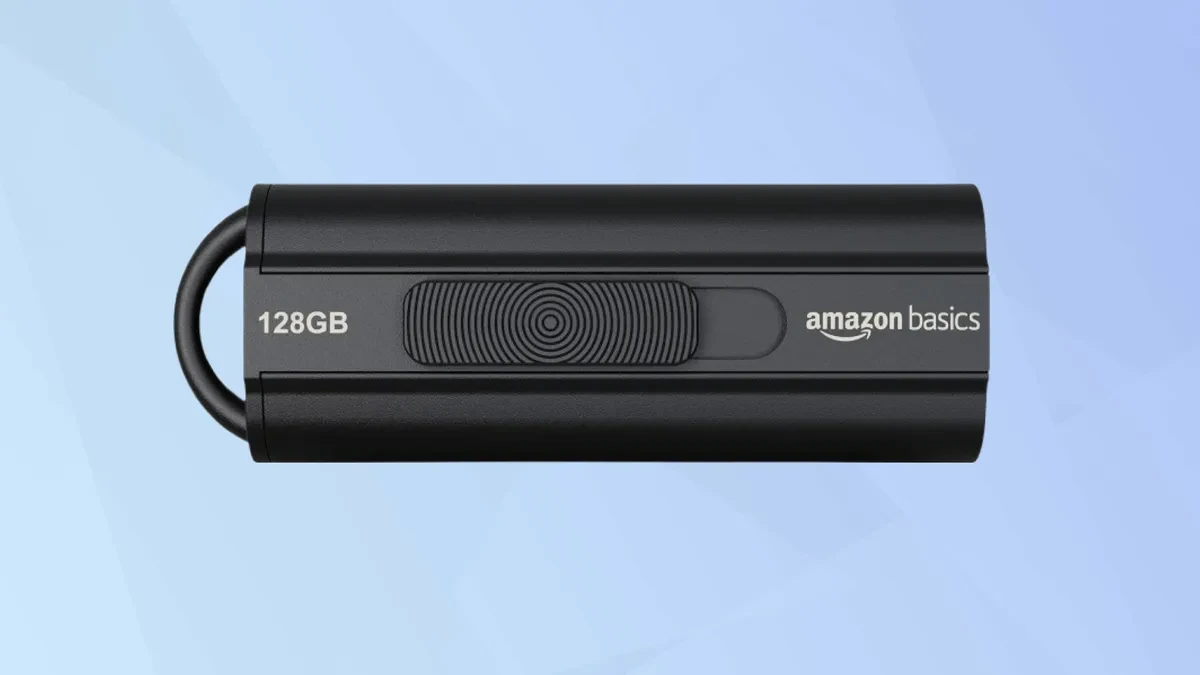
Először csatlakoztasson egy nagy sebességű USB-meghajtót vagy SD-kártyát a Windows számítógépéhez. Az eszköznek legalább 500 MB szabad tárhelyre van szüksége az optimális teljesítményhez.
2. Nyissa meg a fájlkezelőt.
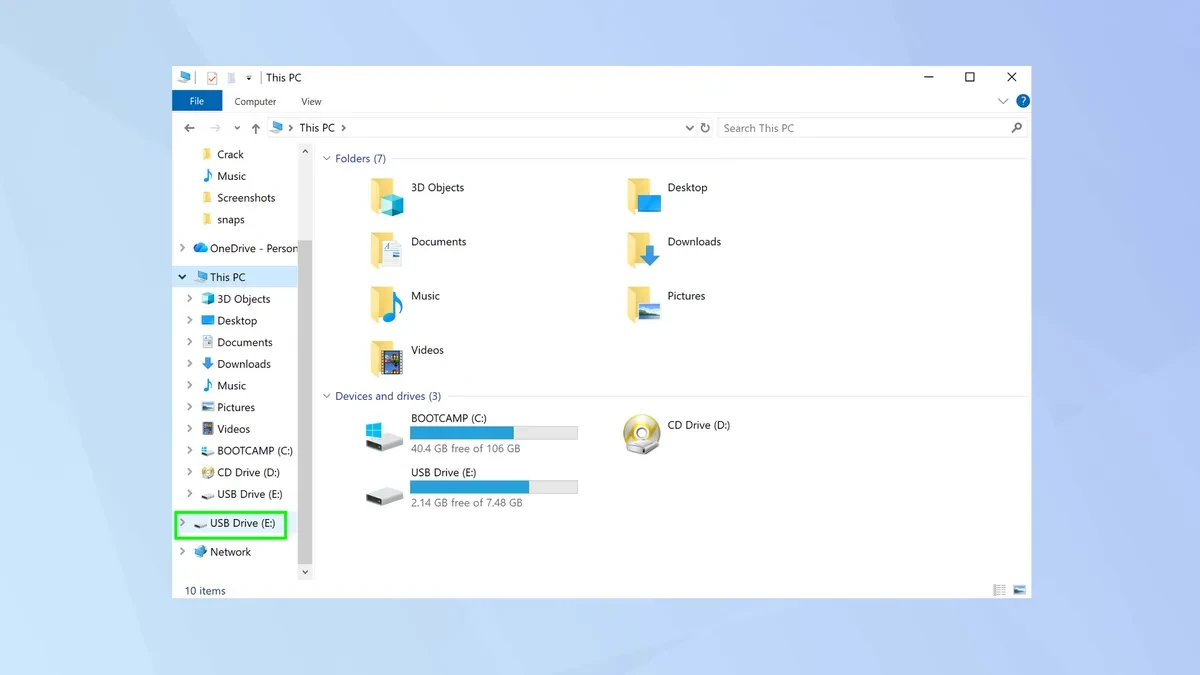
Ezután nyissa meg a Windows rendszerre előre telepített Fájlkezelő alkalmazást. Az USB-meghajtó vagy az SD-kártya megjelenik a bal oldalsávban.
3. Eszköztulajdonságok beállítása
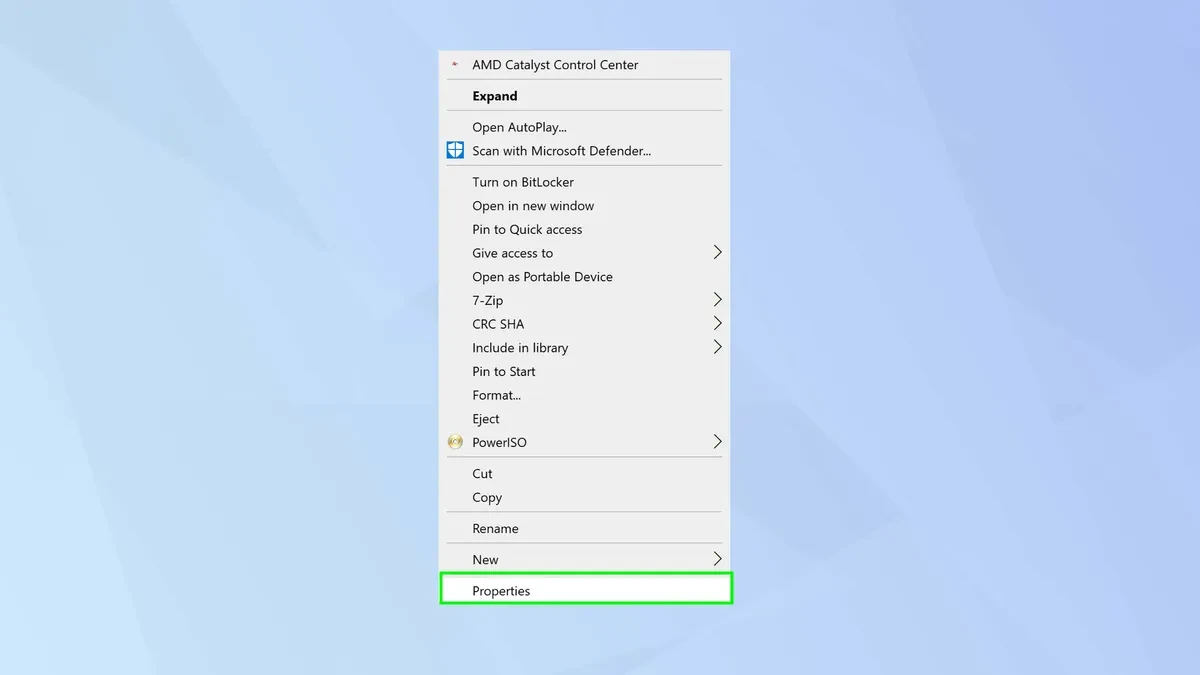
Kattintson a jobb gombbal az USB-meghajtó vagy az SD-kártya ikonjára, majd válassza a Tulajdonságok lehetőséget a speciális beállítások panel megnyitásához.
4. Aktiválja a ReadyBoost funkciót.
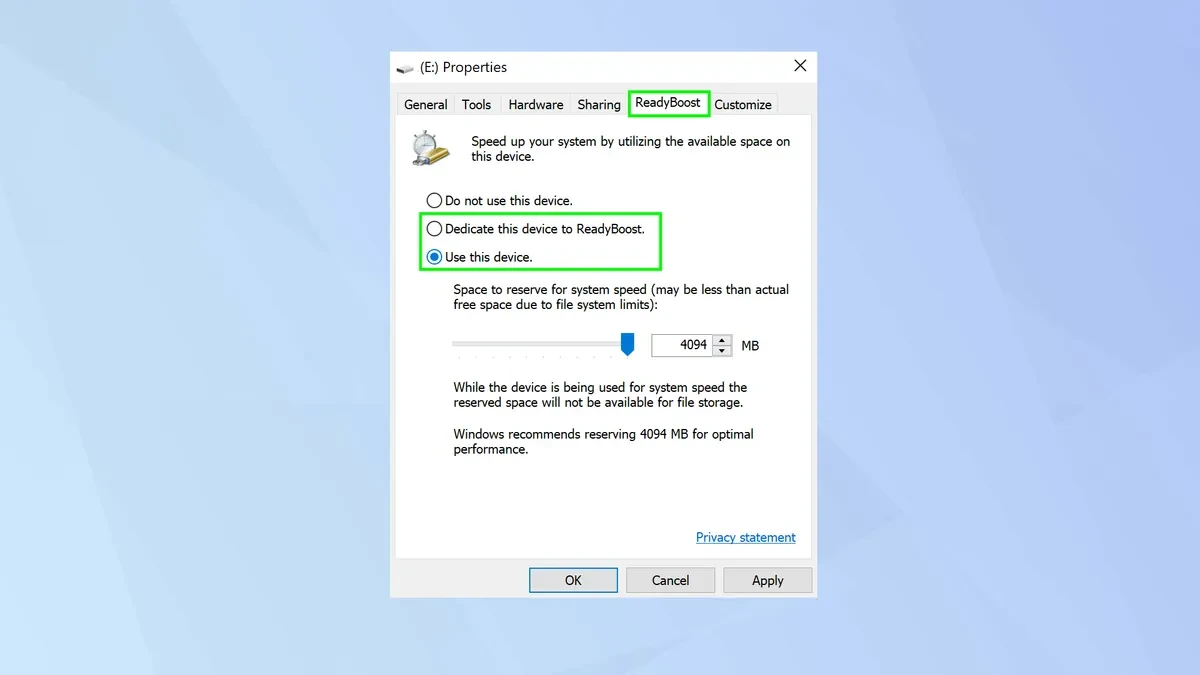
A megjelenő ablakban ki kell választania a ReadyBoost fület. Itt kattintson az „Eszköz hozzárendelése a ReadyBoosthoz” lehetőségre, ha a teljes USB-területet virtuális RAM-ként szeretné dedikálni, vagy válassza az „Eszköz használata” lehetőséget, ha személyes adatok tárolására szeretne helyet fenntartani.
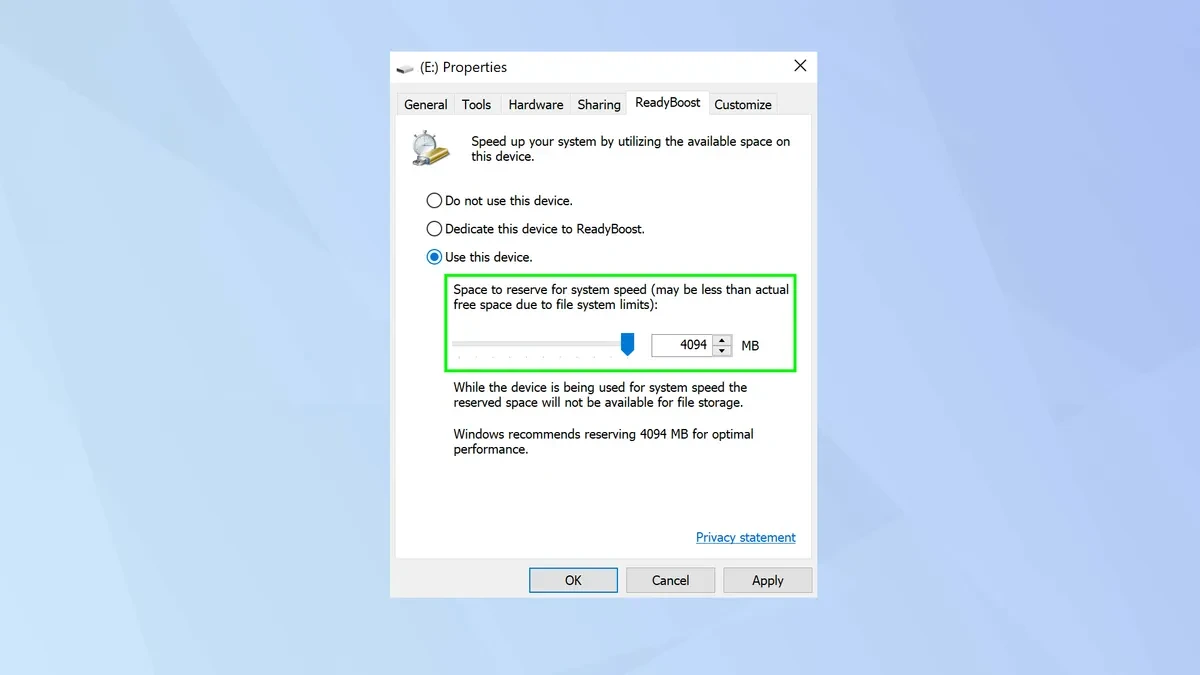
5. Gyorsítótár-memória kapacitásának lefoglalása
A felhasználók a csúszka segítségével állíthatják be a megfelelő RAM mennyiséget. Technikailag az ideális mennyiség a számítógép tényleges RAM-kapacitásának 1-3-szorosa. A Windows általában automatikusan javasol egy optimális mennyiséget az aktuális konfiguráció alapján.
6. Befejezés és működés
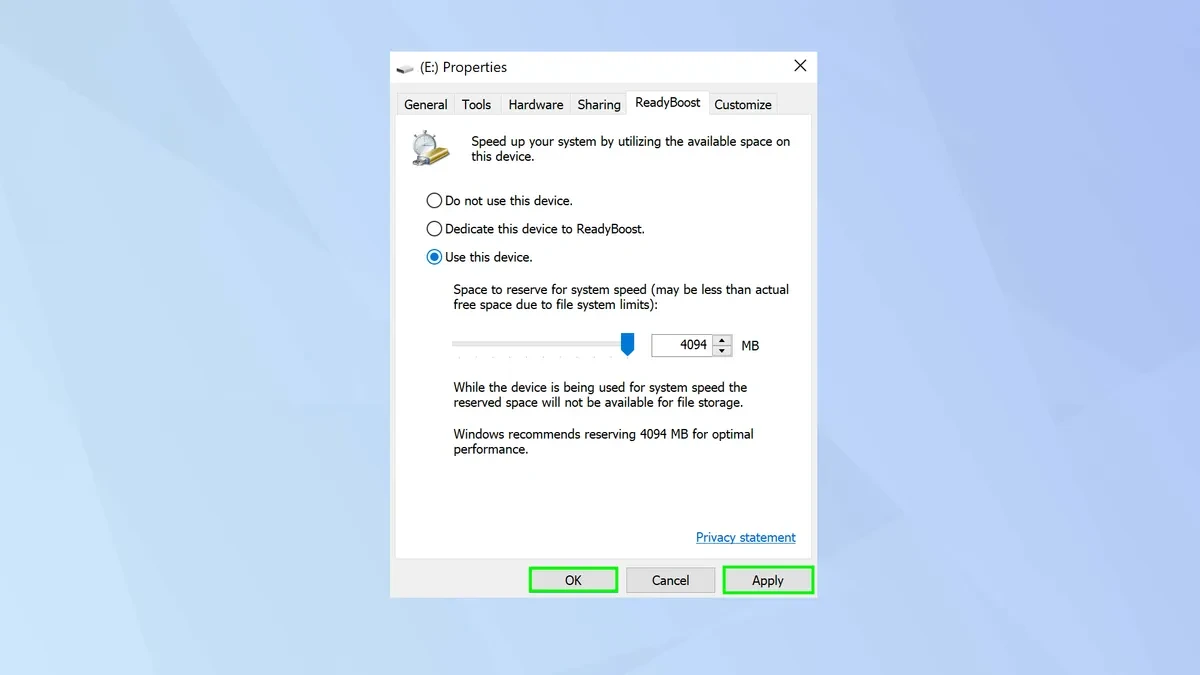
A beállítás befejezése után kattintson az Alkalmaz, majd az OK gombra. A rendszer létrehoz egy gyorsítótárfájlt az USB-meghajtón, és azonnal megkezdi az operációs rendszer adatfeldolgozásának segítését.
Fontos megjegyzések a magas hatékonyság eléréséhez.
Bár az USB-meghajtó virtuális RAM-má alakítása hasznos trükk, a felhasználóknak a stabilitás biztosítása érdekében a következőkre kell figyelniük:
- Eszköz sebessége: Az USB 3.0 vagy 3.1 használata nagyobb hatékonyságot biztosít a régebbi 2.0 szabványhoz képest.
- Ne húzza ki hirtelen az USB-eszközt: Mivel az USB-eszköz gyorsítótárként működik, a számítógép működése közbeni kihúzása rendszerhibákat vagy ideiglenes adatvesztést okozhat.
- Merevlemez-konfiguráció: Ne feledje, hogy a ReadyBoost mechanikus HDD merevlemezeket futtató rendszereken működik a legjobban. SSD-k esetén ezt a funkciót a Windows gyakran automatikusan letiltja, mivel nincs rá szükség.
Forrás: https://congluan.vn/cach-dung-usb-lam-ram-ao-de-tang-toc-may-tinh-chay-o-hdd-10324465.html

































































































Hozzászólás (0)