

Ha helyadatokat adsz a fotóidhoz az iPhone-odon, gyorsabban megtalálhatod a képeket a gyűjteményedben helyszín szerint. Ha nem engedélyezted a helymeghatározó szolgáltatásokat az iPhone-odon, hogy automatikusan hozzáadják a helyadatokat a fotókhoz, manuálisan is hozzáadhatod azokat egy nagyon egyszerű trükkel.
Hogyan adhatunk hozzá helyet a fényképekhez iPhone-on
1. lépés: Válassza ki a képet, amelyhez helyet szeretne hozzáadni, majd koppintson az alábbi „i” ikonra a kép adatainak megtekintéséhez.

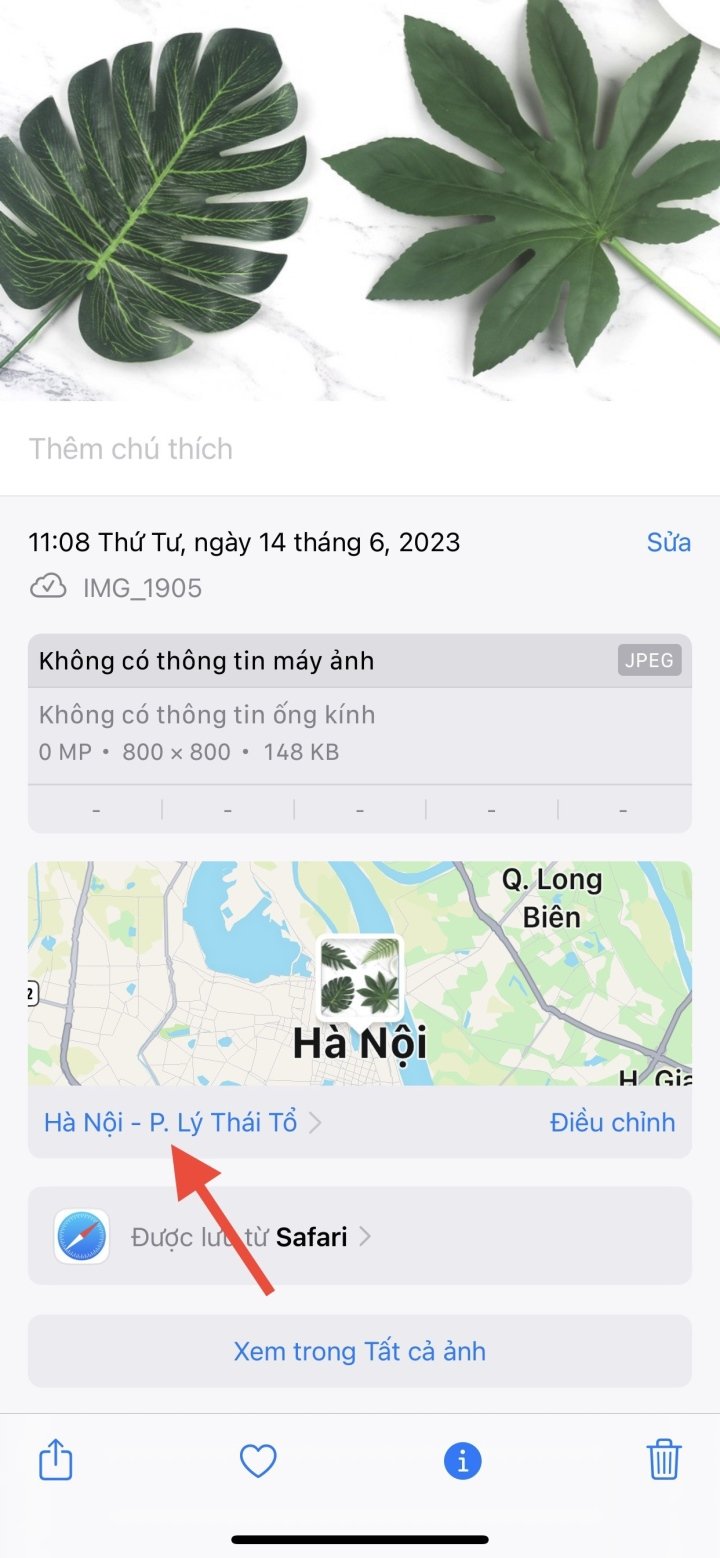
2. lépés: Amikor megjelenik a kép alapvető adatait megjelenítő felület, kattintson a „ Hely hozzáadása” gombra a képhez hozzáadni kívánt hely megadásához. Ezután adja meg a képhez hozzáadni kívánt helyet. A helyek az alábbi listában jelennek meg, amelyeket kiválaszthat és hozzáadhat a képhez.


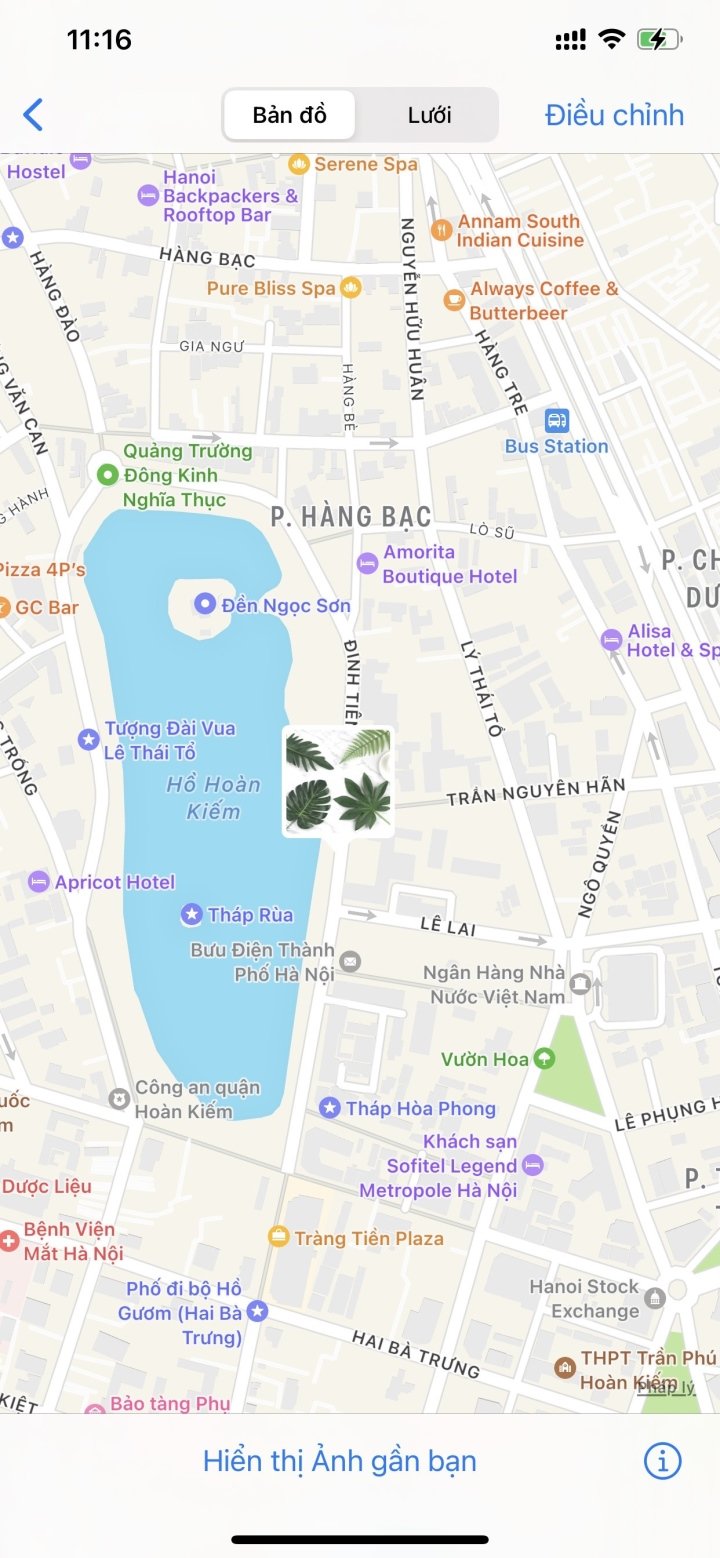
3. lépés: A helyszínt a rendszer beszúrta a képre egy térképpel együtt, ahogy az alább látható. A felhasználók szükség esetén a térképre kattintva jobban láthatják a helyszínt. Vagy a „Módosítás” gombra kattintva visszaállíthatják a korábban beszúrt helyszínt a képre.
Hogyan adhatunk hozzá helyeket több iPhone-fotóhoz
Amellett, hogy egyetlen képhez hozzáadhatók a helyadatok, az iPhone-ok lehetővé teszik a felhasználók számára, hogy egyszerre több képet is hozzáadjanak, így időt és energiát takaríthatnak meg. Ez a cikk bemutatja, hogyan adhat hozzá helyadatokat a fényképekhez iPhone-ján.
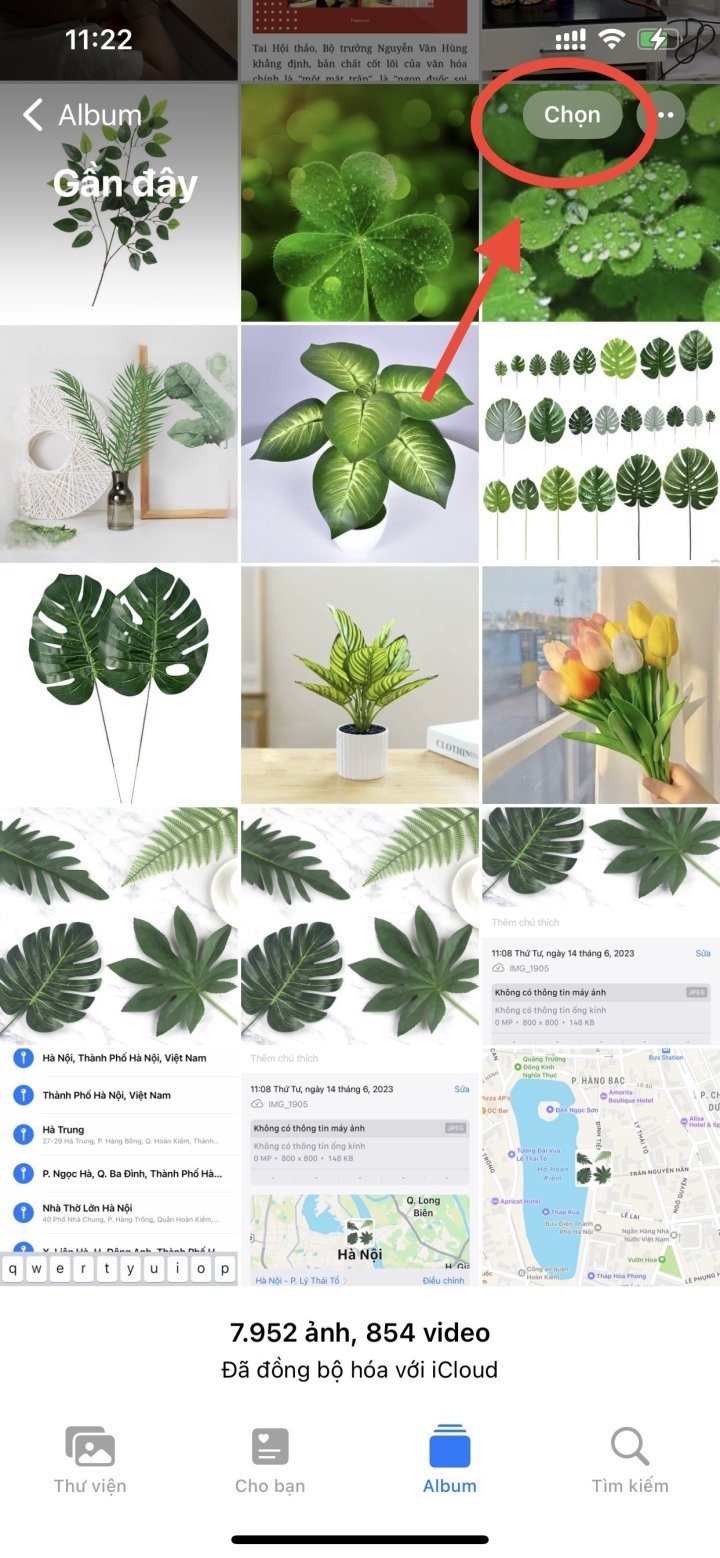
1. lépés: Az iPhone-on az albumok felületén koppintson a képernyő jobb felső sarkában található Kiválasztás gombra. Ezután jelölje be a helyszínhez hozzáadni kívánt képek melletti négyzeteket.
Miután kiválasztotta a képet, koppintson a képernyő jobb alsó sarkában található hárompontos ikonra.
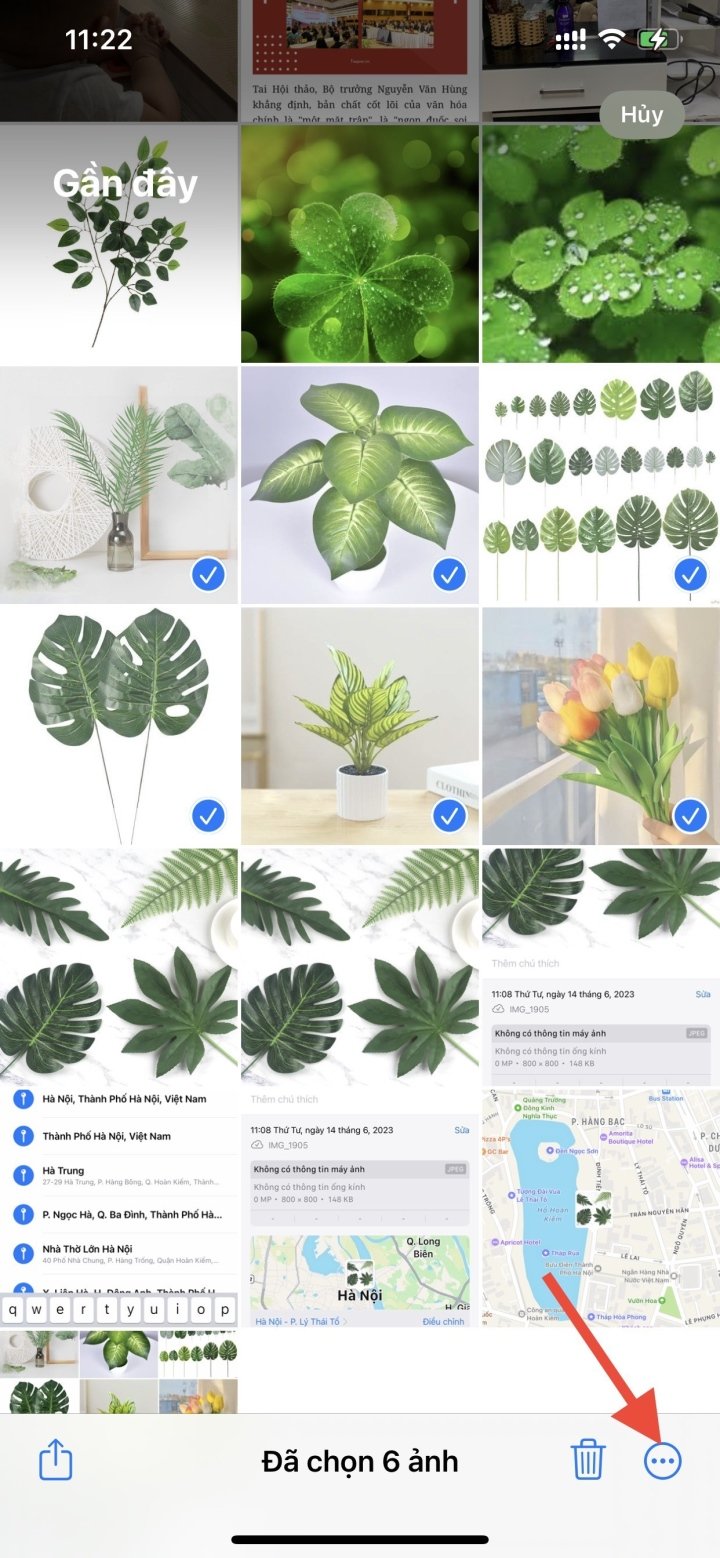
2. lépés: Ezután megjelenik a kép testreszabási felülete. A felhasználó kiválasztja a „Pozíció módosítása” lehetőséget, hogy pozíciókat adjon a kiválasztott képekhez. Ezután megjelenik egy felület, amely lehetővé teszi a kívánt beszúrási pont megtalálását.
A felhasználók beírják a kívánt helyet a keresősávba, majd az alábbi eredményre kattintva befejezhetik a keresést.
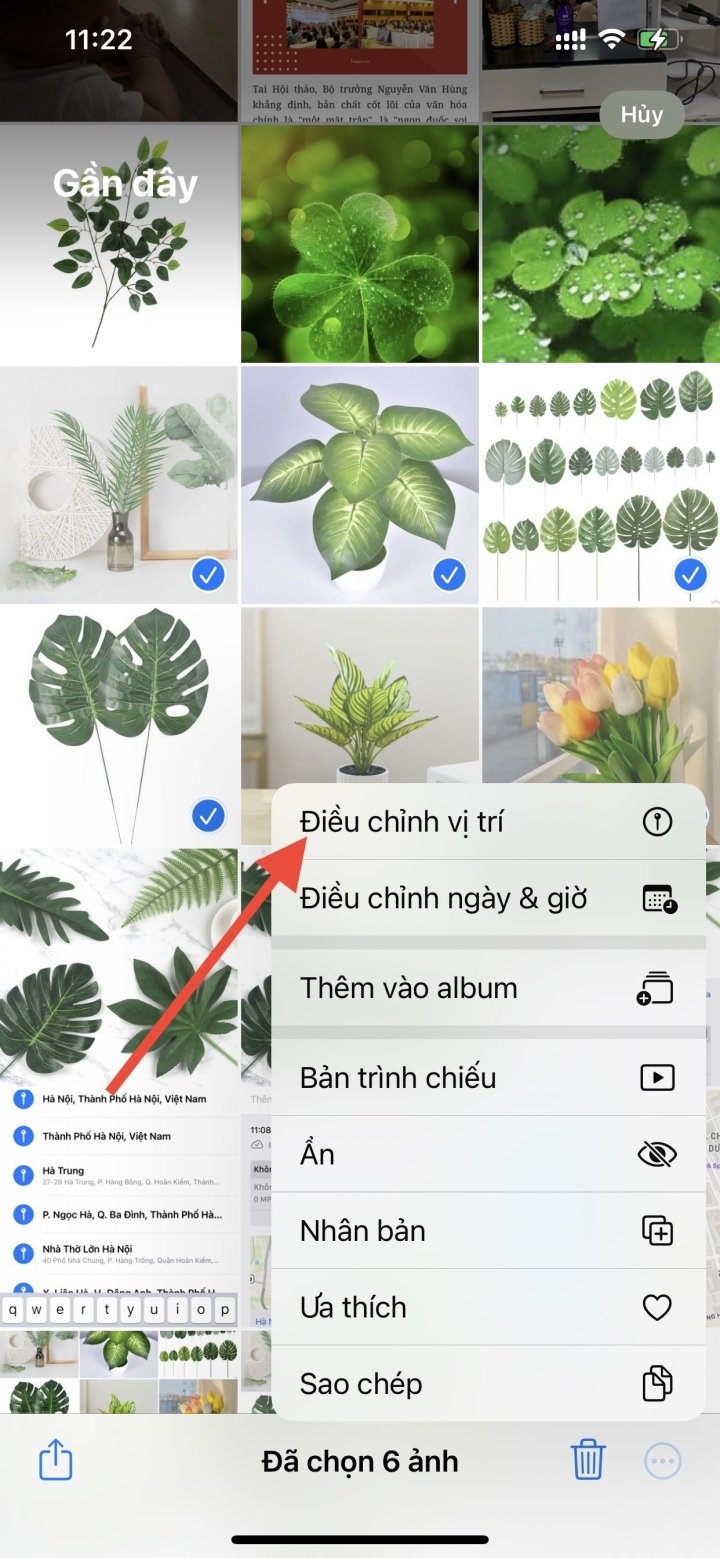

Videós oktatóanyag arról, hogyan adhatsz hozzá helyadatokat a fényképekhez iPhone-on.
Nhat Thuy
Előnyös
Érzelem
Alkotó
Egyedülálló
[hirdetés_2]
Forrás

![[Fotó] A hőség a tűzijáték helyszínén a 2026-os Da Nang Nemzetközi Tűzijáték Fesztivál megnyitójának estéjén](https://vphoto.vietnam.vn/thumb/1200x675/vietnam/resource/IMAGE/2026/05/27/1779889741485_ndo_br_z7872039145157-fecaba5112f39e8352544099d7ef4738-5140-jpg.webp)
![[Fotó] A 144-es dandár újoncainak bátorsága a kiképzőtéren.](https://vphoto.vietnam.vn/thumb/1200x675/vietnam/resource/IMAGE/2026/05/27/1779881651341_anh-man-hinh-2026-05-27-luc-18-32-52.png)


























































![[Fotó] A 144-es dandár újoncainak bátorsága a kiképzőtéren.](https://vphoto.vietnam.vn/thumb/402x226/vietnam/resource/IMAGE/2026/05/27/1779881651341_anh-man-hinh-2026-05-27-luc-18-32-52.png)




























Hozzászólás (0)