Mennyi a minimális RAM mennyisége, aminek egy Windows 11-et futtató számítógépnek kell lennie?
A RAM az egyik legfontosabb alkatrész, amely közvetlenül befolyásolja a személyi számítógép teljesítményét. Itt tárolódnak az ideiglenes rendszeradatok és a futó szoftverek, meghatározva az eszköz multitasking képességeit és az általános zökkenőmentes működést.

A legtöbb mai laptop RAM-ja közvetlenül az alaplapra van forrasztva, és nem támogatja a RAM bővítését (Kép: X).
Minél nagyobb a RAM kapacitása, annál több feladatot tud egyszerre kezelni a számítógép, csökkentve az akadozást és a késleltetést több alkalmazás megnyitásakor vagy nagy mennyiségű adattal való munka során.
Jelenleg a 8 GB RAM még mindig a standardnak számít a költségvetésbarát Windows laptopokon. Ez a mennyiség azonban egyre korlátozottabbá válik a folyamatosan növekvő felhasználói igények miatt.
Sok felhasználó úgy gondolja, hogy 8 GB RAM elegendő az alapvető feladatokhoz. A valóságban azonban a szoftverek folyamatosan frissülnek, ami nagyobb igénybevételt jelent a rendszer erőforrásaira.
Figyelemre méltó, hogy számos alkalmazás beépített mesterséges intelligencia funkciókkal rendelkezik, amelyek jelentős RAM-ot igényelnek az adatok közvetlen feldolgozásához az eszközön. Ilyen esetekben a 8 GB RAM nem elegendő a multitaskinghoz vagy a nagy igényű feladatokhoz.
A bővíthetőség tekintetében az asztali számítógép-felhasználók könnyen bővíthetnek RAM-ot az alaplapon található foglalatokon keresztül. Eközben a legtöbb laptop manapság forrasztott RAM-ot használ, ami nem teszi lehetővé a vásárlás utáni bővítést.

Jelenleg a felhasználóknak legalább 16 GB RAM-mal rendelkező laptopmodelleket kell választaniuk az alapvető igények kielégítése és az élettartam meghosszabbítása érdekében (Szemléltető ábra: AI).
Emiatt különösen fontos a megfelelő konfiguráció kiválasztása már a kezdetektől fogva.
Ebben az összefüggésben egy legalább 16 GB RAM-mal felszerelt laptop ésszerű választás a hosszú távú teljesítmény biztosításához. Ez a RAM mennyiség bőségesen kielégíti az irodai munkától és a webböngészéstől kezdve az olyan igényesebb feladatokig, mint a programozás, a fotó- és videószerkesztés vagy a játék.
A 16 GB RAM-mal a számítógép zökkenőmentesen működik több böngészőlap megnyitásakor, nagy fájlok feldolgozásakor vagy több szoftverprogram egyidejű futtatásakor lefagyás nélkül.
Nemcsak Windowsos számítógépek esetén, hanem a MacBook-felhasználóknak is előnyben kell részesíteniük a 16 GB RAM-mal vagy nagyobb verziókat a teljesítmény maximalizálása és az eszköz élettartamának meghosszabbítása érdekében.
Mit kell tennie, ha kevés RAM-mal rendelkező számítógépet használ?
Ha korlátozott RAM-mal rendelkező Windows számítógépet használ, a virtuális RAM funkcióval növelheti a RAM-kapacitást, ami elősegíti a számítógép simább működését.
A virtuális RAM egy olyan Windows funkció, amely lehetővé teszi a fizikai RAM kapacitásának bővítését a merevlemez használatával.
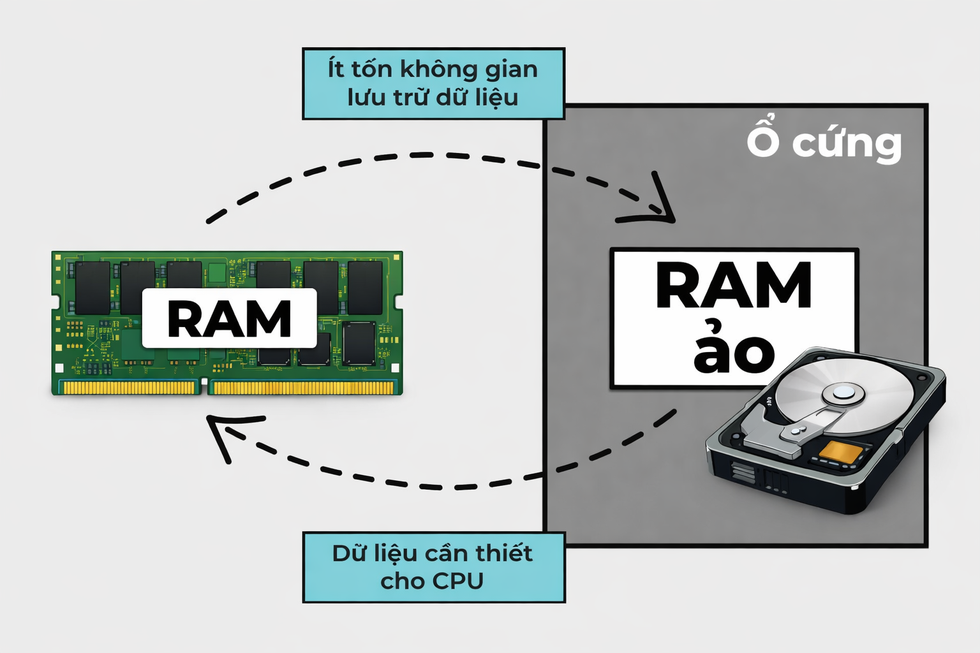
Ez az ábra a virtuális RAM mechanizmusát mutatja be, amely magában foglalja bizonyos adatok átvitelét a RAM-ból a merevlemezre a működési kapacitás bővítése érdekében (Kép: LC).
Pontosabban, amikor a rendszernek sok RAM-ra van szüksége a nehéz feladatokhoz, a Windows áthelyezi az adatok egy részét a RAM-ból egy fájlba a merevlemezen, amelyet lapozófájlnak vagy swap fájlnak neveznek. Ez lehetővé teszi a rendszer számára, hogy több programot futtasson egyszerre anélkül, hogy elfogyna a memória.
A virtuális RAM lehetővé teszi a Windows számára, hogy több programot zökkenőmentesebben futtasson, megakadályozva a rendszer lefagyását vagy a programok összeomlását a nem elegendő RAM miatt. Ez a funkció hasznos olyan számítógépeken, amelyek kevés RAM-mal rendelkeznek, és amelyeket a felhasználók nem engedhetnek meg maguknak a frissítéshez, vagy amelyek nem támogatják a RAM bővítését.
Megjegyzés: A virtuális RAM akkor a leghatékonyabb, ha a számítógép gyors SSD-tárolómeghajtóval van felszerelve. Ha a számítógép továbbra is lassú, lassú olvasási/írási sebességű HDD-t (merevlemezt) használ, a virtuális RAM használata lelassíthatja a számítógép teljesítményét.
Utasítások a virtuális RAM beállításához Windows 11 számítógépen.
A virtuális RAM mennyiségének beállításához vagy módosításához Windows 11 rendszerű számítógépen kövesse az alábbi lépéseket:
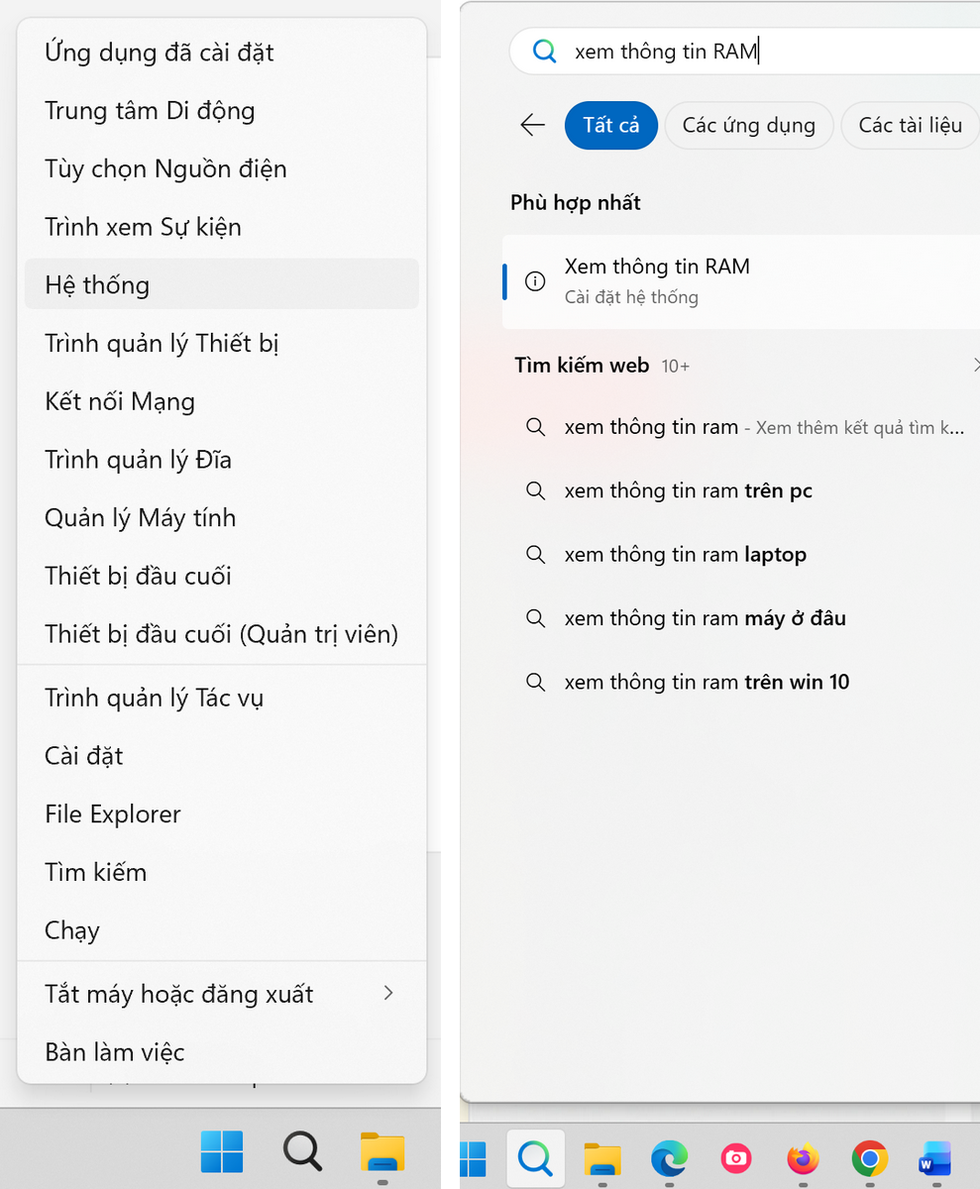
– Először kattintson jobb gombbal a „Start” gombra Windows 11 rendszeren, és válassza a „Rendszer” lehetőséget a megjelenő menüből. Alternatív megoldásként kattintson a keresőgombra Windows 11 rendszeren, írja be a „RAM-információk megtekintése” kifejezést, majd válassza a „RAM-információk megtekintése” lehetőséget az alábbi eredmények közül.
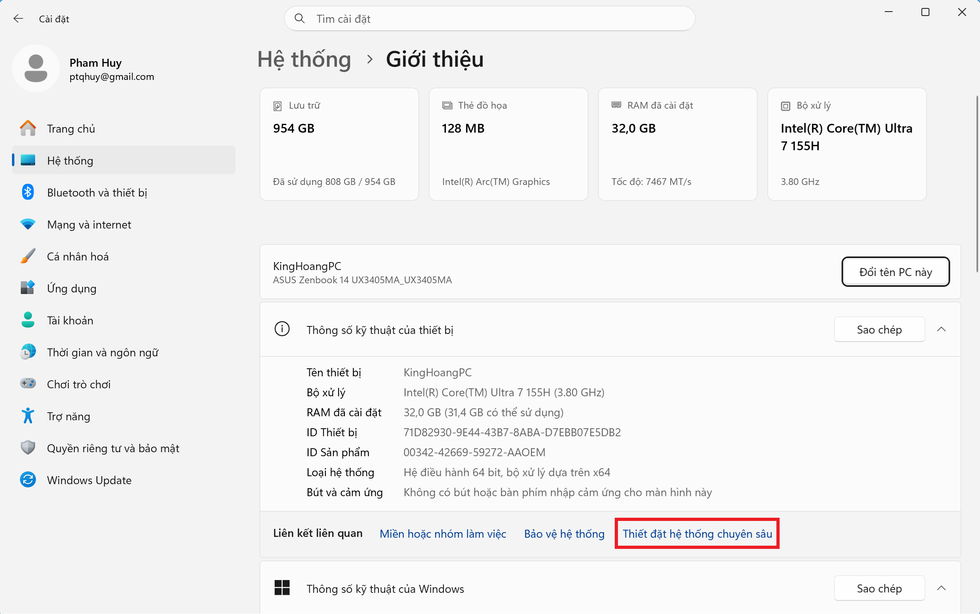
– A megjelenő „Rendszer” ablakban láthatja, hogy mennyi RAM-mal rendelkezik a számítógépe, és hogy szüksége van-e a virtuális RAM funkció használatára.
Itt kattintson a „Speciális rendszerbeállítások” opcióra.
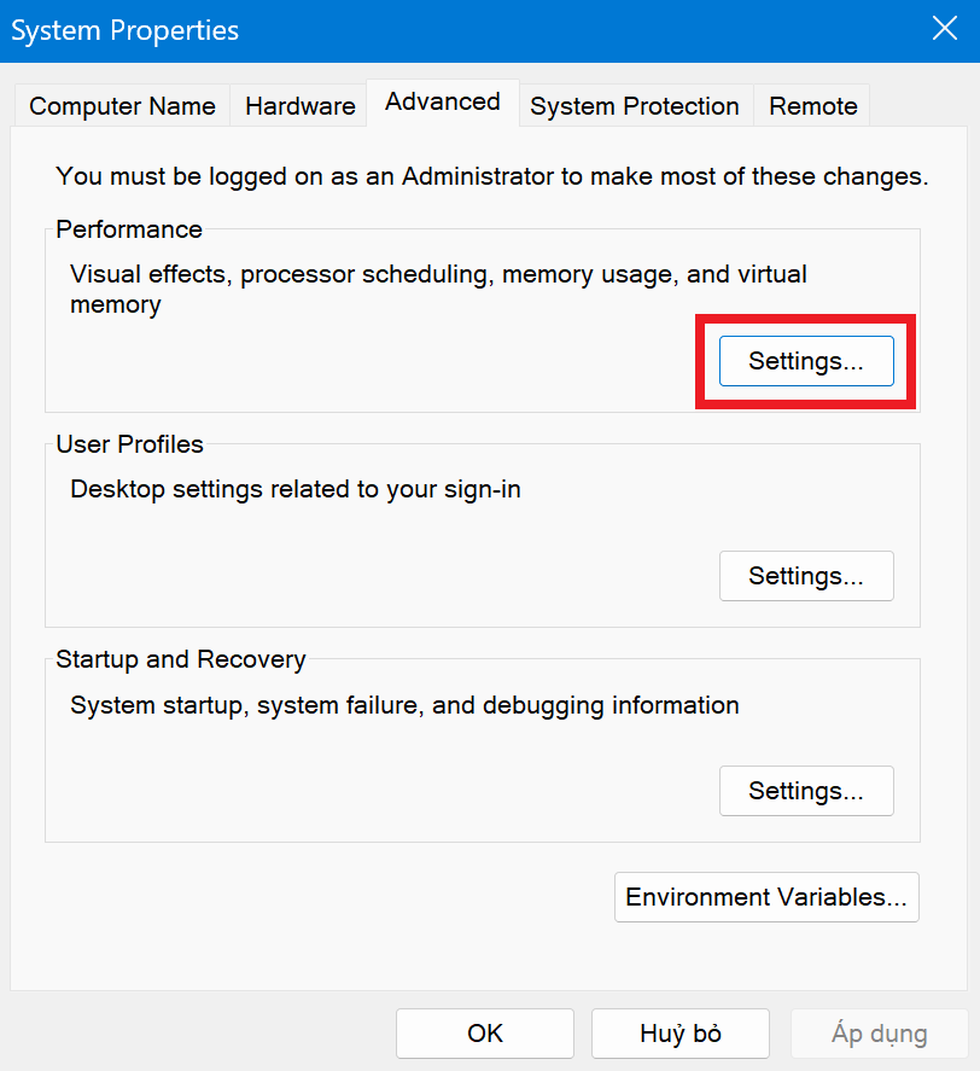
- A megjelenő ablakban válassza a „Speciális” fület, majd kattintson a „Teljesítmény” alatt található „Beállítások” gombra.
– Folytassa a megjelenő „Teljesítménybeállítások” ablak „Speciális” fülének kiválasztásával. Itt láthatja a „Virtuális memória” részt, amely a Windows által automatikusan beállított virtuális RAM mennyiségét mutatja a számítógépen.
A „Módosítás” gombra kattintva beállíthatja és módosíthatja a virtuális RAM kapacitását az igényei szerint.
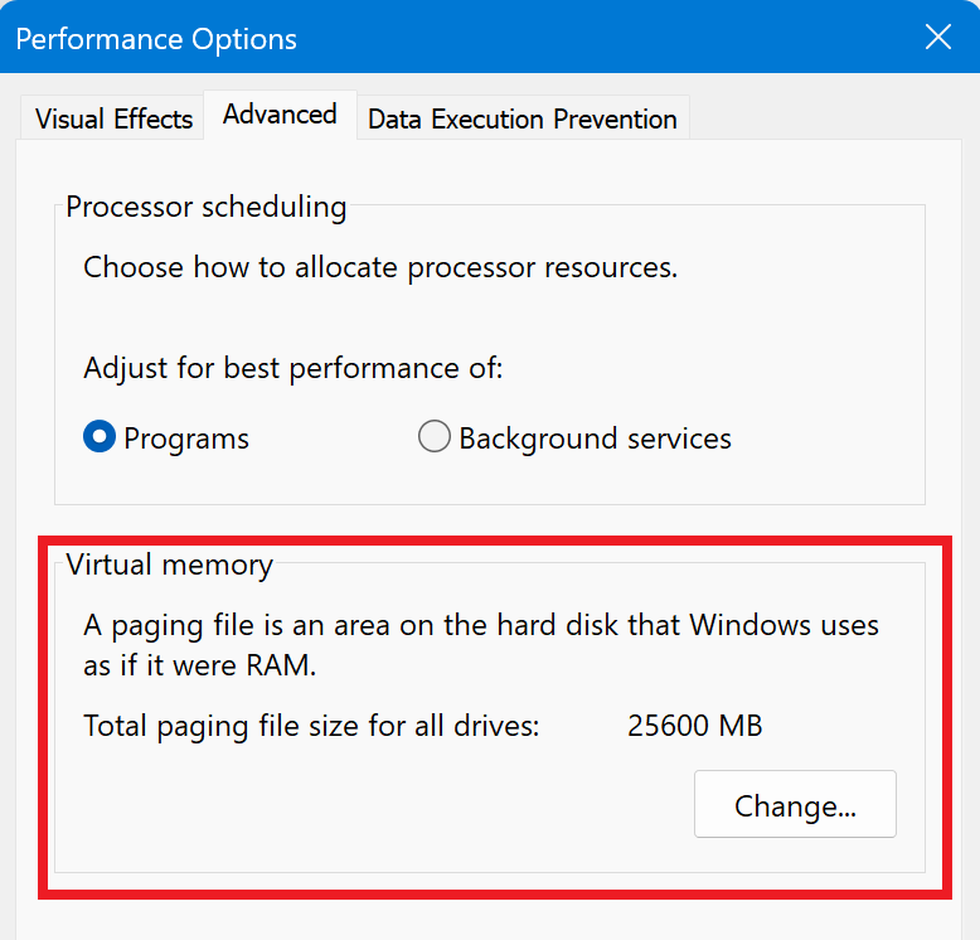
Alapértelmezés szerint a Windows automatikusan beállítja a virtuális RAM mennyiségét a számítógépen elérhető merevlemez-területnek megfelelően.
A „Módosítás” gombra kattintás után törölje a jelet az „Összes meghajtó lapozófájl-méretének automatikus kezelése” jelölőnégyzetből, majd válassza ki azt a merevlemez-partíciót, amelyet virtuális RAM-ként szeretne használni a rendszer számára.
Általában a rendszerpartíciót (C meghajtó partícióját) használnánk, majd az „Egyéni méret” opcióra kattintva állítsuk be a virtuális RAM kapacitását. Ebben a beállításban a felhasználóknak két paramétert kell kitölteniük a „Kezdeti méret” és a „Maximális méret” mezőkben.
A kezdeti méretet a számítógépen jelenleg elérhető fizikai RAM mennyiségéhez kell igazítani, a maximális RAM méretnek pedig a fizikai RAM kétszeresének kell lennie. Például, ha a számítógép 8 GB RAM-mal rendelkezik, akkor a „Kezdeti méret” értékét 8 GB-ra (8000 MB), a „Maximális méret” értékét pedig 16 GB-ra (16 000 MB) kell állítani.
Végül nyomja meg az „OK” gombot a beállítások mentéséhez.
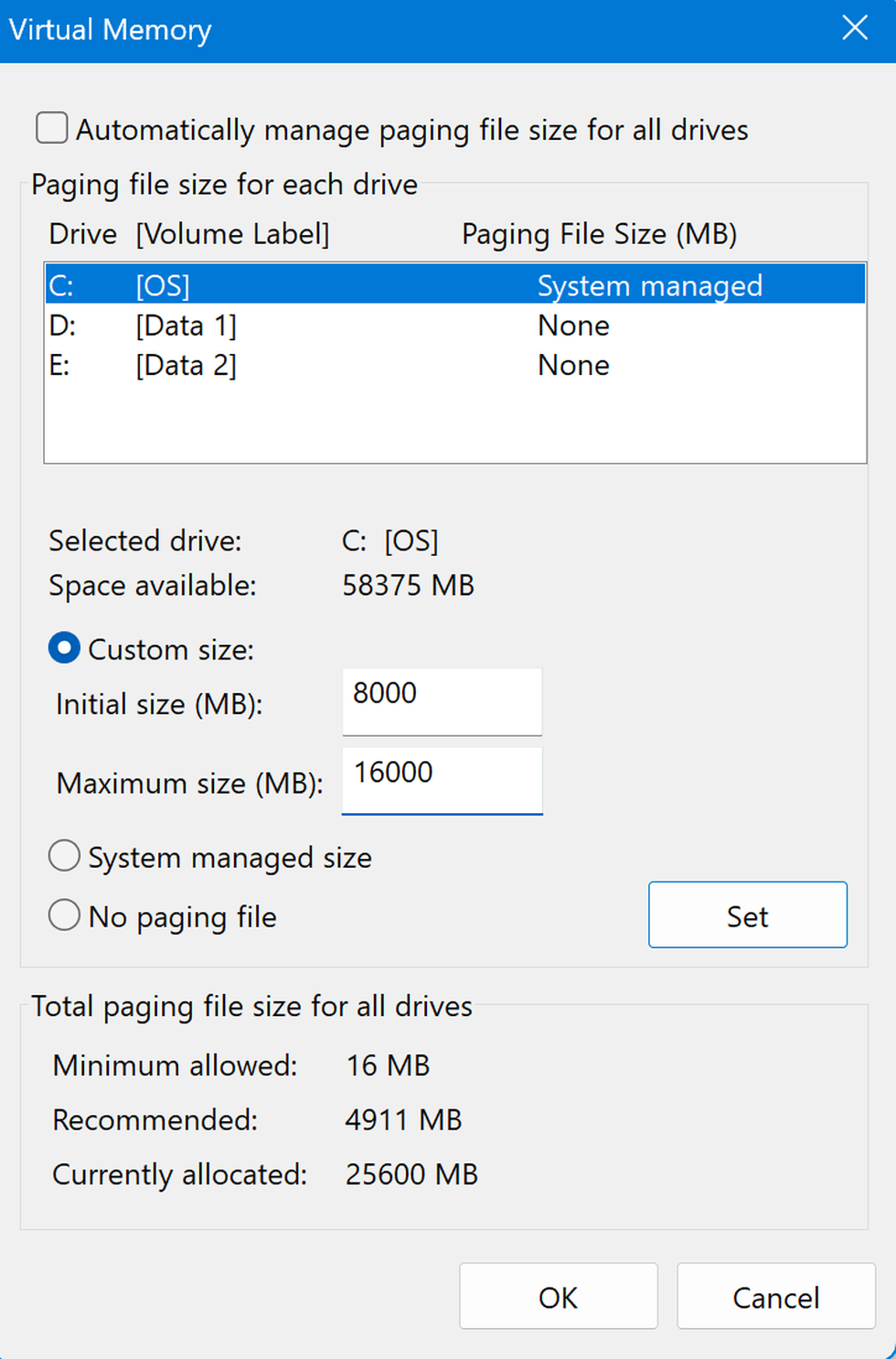
Indítsa újra a számítógépet, hogy a beállítások érvénybe lépjenek. Ezután folytathatja a számítógép használatát, és ellenőrizheti, hogy a virtuális RAM-beállítások módosításai hatással voltak-e.
Megjegyzés: Mivel a virtuális RAM a merevlemez szabad helyét használja a RAM funkciójának ellátásához, a virtuális RAM kapacitása nem állítható be nagyobbra, mint a kiválasztott merevlemez-partíción fennmaradó szabad hely. Az „Elérhető hely” részben látható, hogy mennyi szabad hely áll rendelkezésre a kiválasztott merevlemez-partíción, amelyet a virtuális RAM megfelelő beállításához használhat.
Forrás: https://dantri.com.vn/cong-nghe/cach-thiet-lap-bo-nho-ram-ao-giup-may-tinh-chay-windows-muot-ma-hon-20260319195701134.htm





![[Fotó] To Lam főtitkár és elnök a Központi Szervezőbizottsággal tartott ülésen elnököl.](https://vphoto.vietnam.vn/thumb/1200x675/vietnam/resource/IMAGE/2026/06/03/1780482764658_a1-bnd-4741-3342-jpg.webp)
![[Fotó] A Nemzetgyűlés Pártbizottságának titkára, a Nemzetgyűlés elnöke elnököl a Nemzetgyűlés Pártbizottságának Állandó Bizottságának és Végrehajtó Bizottságának ülésén.](https://vphoto.vietnam.vn/thumb/1200x675/vietnam/resource/IMAGE/2026/06/03/1780480353201_ndo_br_bnd-2585-jpg.webp)




















![[Fotó] A Vietnami Szakszervezet 14. kongresszusának első ülésszaka](https://vphoto.vietnam.vn/thumb/1200x675/vietnam/resource/IMAGE/2026/06/03/1780465947883_ndo_br_img-3852-jpg.webp)






























![[Videó] Naplemente a Lap An lagúnánál – Ahol a nap lenyugszik a halászhálók felett](https://vphoto.vietnam.vn/thumb/1200x675/vietnam/resource/IMAGE/2026/05/31/1780192137701_beach-landscape-sea-water-nature-grass-745871-pxhere-com.jpeg)










































Hozzászólás (0)