

A névjegyek gyors törlése Androidon egy egyszerű, de kulcsfontosságú trükk a névjegyek kezeléséhez. Ez a cikk bemutatja, hogyan törölhet egyszerűen egyetlen névjegyet vagy több telefonszámot az Android névjegyzékéből.
 |
A névjegyek törlése Androidon megkönnyíti az információk megtalálását. Az alábbiakban részletes útmutatót találsz arról, hogyan törölheted a névjegyeket Android-telefonodon, úgyhogy nézd meg!
Hogyan lehet egyszerűen törölni a névjegyeket Androidon
Amikor törölni kell a névjegyeket Androidon, a felesleges névjegyek törlése egyszerű feladat.
Töröld a névjegyeket a telefonodon.
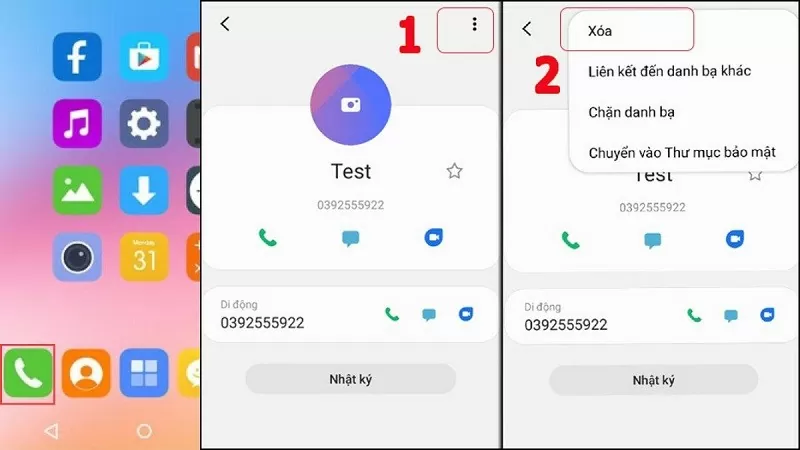
1. lépés: Koppintson a Telefon alkalmazásra, majd lépjen a Névjegyek menüpontra.
2. lépés: A listában kattintson arra a névjegyre, amelyet nem szeretne archiválni.
3. lépés: Koppintson a képernyő jobb felső sarkában található hárompontos ikonra (vagy menü ikonra), és válassza a Törlés lehetőséget a megjelenő menüből. Végül egyszerűen koppintson a Megerősítés gombra a törlés befejezéséhez.
 |
Töröld a Google-ben szinkronizált névjegyeket.
A Google-lal szinkronizált névjegyek törlése Androidon egyszerű a következő lépésekkel:
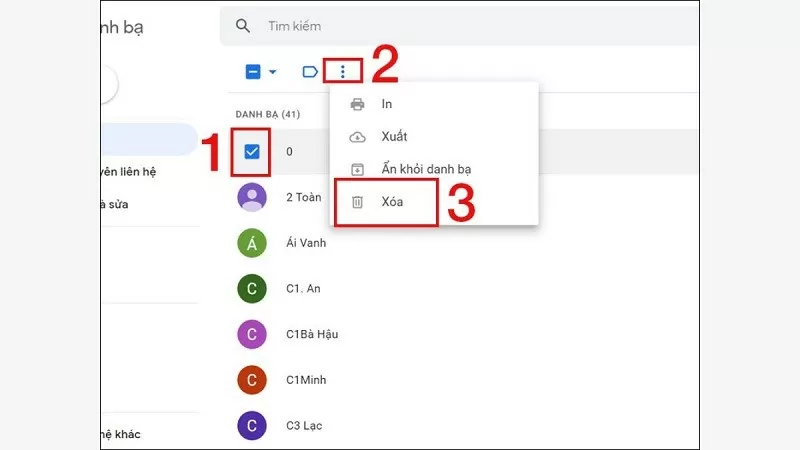
1. lépés: Először is, nyissa meg a https://contacts.google.com oldalt a webböngészőjében.
2. lépés: Itt válassza ki a törölni kívánt számokat. Több szám egyidejű kiválasztásához jelölje be a törölni kívánt kapcsolatok neve melletti kis négyzetet.
3. lépés: Ezután koppintson a hárompontos ikonra (vagy a menü ikonra), és válassza a Törlés lehetőséget a megjelenő menüből.
 |
Töröld az ismétlődő számokat az Android telefonod névjegyzékéből.
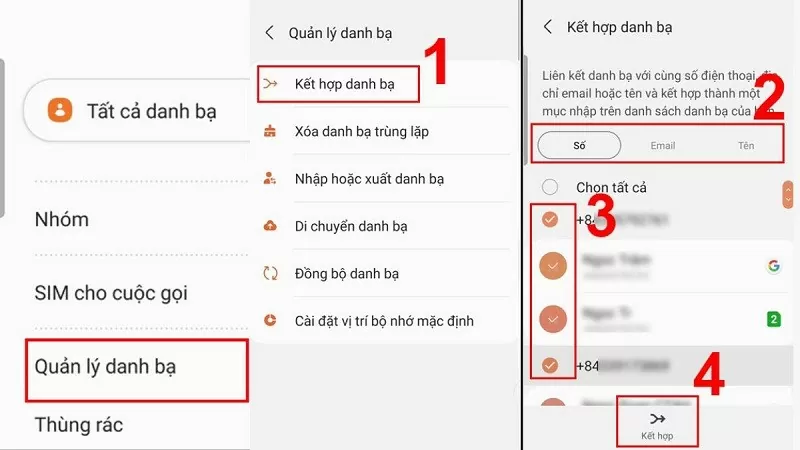
1. lépés: A kezdőképernyőn koppintson a Kapcsolatok alkalmazásra. Ezután koppintson a bal felső sarokban található három vízszintes vonal ikonra (vagy menü ikonra). Ezután válassza a Kapcsolatok kezelése lehetőséget a kapcsolatkezelési lehetőségek eléréséhez.
2. lépés: A Kapcsolatok kezelése részben válassza a Kapcsolatok egyesítése funkciót. A rendszer ezután automatikusan beolvassa és megjeleníti a duplikált számokat olyan információk alapján, mint a név, telefonszám vagy e-mail cím. Ez lehetővé teszi a felhasználók számára, hogy könnyen kiválasszák a megfelelő fület a duplikált kapcsolatok megtalálásához.
3. lépés: Miután a duplikált névjegyek listája megtörtént, jelölje ki az egyesíteni kívánt számokat. Kattintson az Egyesítés gombra, és a duplikált információk egyetlen névjegybe lesznek egyesítve, így a névjegyzéke rendezettebb lesz.
 |
Hogyan lehet visszaállítani a törölt névjegyeket egy Android telefonon.
Előfordul, hogy a felhasználók véletlenül törlik a névjegyeket az Androidon, és vissza akarják állítani azokat, hogy elkerüljék a kapcsolattartási adatok elvesztését.
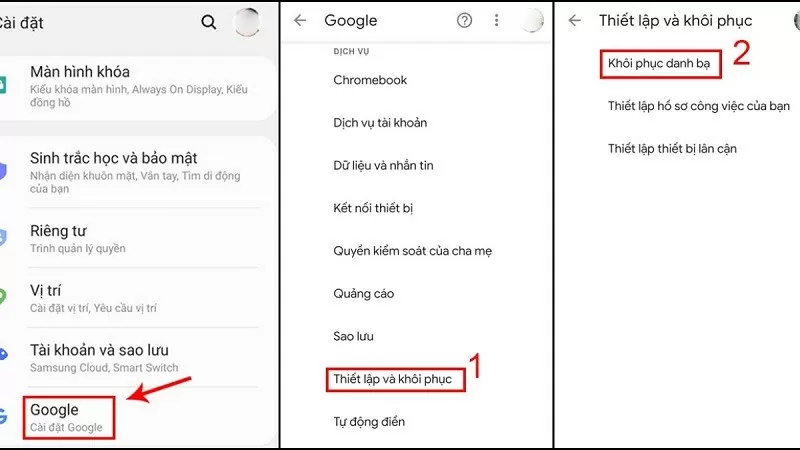
1. lépés: A kezdőképernyőn keresse meg és válassza ki a Beállítások alkalmazást.
2. lépés: A Google részben kattintson a Szolgáltatások elemre, majd válassza a Beállítás és helyreállítás lehetőséget az adat-helyreállítási beállítások eléréséhez.
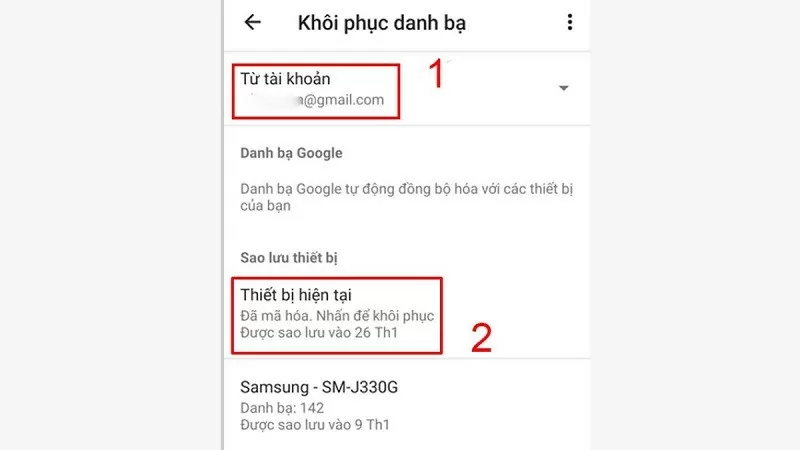
3. lépés: Megjelenik egy sor lehetőség; válassza a „Névjegyek visszaállítása” lehetőséget. A rendszer megjeleníti az eszközéhez kapcsolt Google-fiókokat. Most válassza ki azt a fiókot, amely a visszaállítani kívánt névjegyeket tartalmazza.
 |
4. lépés: Koppintson az aktuális eszközre vagy arra az eszközre, amelyről a névjegyeket menti. Végül koppintson a Visszaállítás gombra, és várja meg, amíg a folyamat befejeződik. Amikor a képernyőn megjelenik a sikeres visszaállításról szóló üzenet, a névjegyek visszaállításra kerülnek.
 |
Ezekkel az egyszerű módszerekkel a névjegyek törlésére Androidon kényelmesen és gyorsan kezelheti névjegyeit.
[hirdetés_2]
Forrás


![[Fotó] Pham Minh Chinh miniszterelnök részt vesz az ipari és kereskedelmi szektor 2026-os feladatainak végrehajtásáról szóló konferencián](/_next/image?url=https%3A%2F%2Fvphoto.vietnam.vn%2Fthumb%2F1200x675%2Fvietnam%2Fresource%2FIMAGE%2F2025%2F12%2F19%2F1766159500458_ndo_br_shared31-jpg.webp&w=3840&q=75)




































































































Hozzászólás (0)