

Útmutatást keresel ahhoz, hogyan telepíthetsz nyomtatót a MacBookodra USB-meghajtó segítségével? Ebben a cikkben megmutatom, hogyan csatlakoztathatod a MacBookodat egy nyomtatóhoz USB-n keresztül!
 |
| Útmutató a nyomtató MacBookra történő egyszerű telepítéséhez USB-meghajtó használatával. |
Ebben a módszerben összesen 7 lépést kell követnie a nyomtató MacBookhoz való csatlakoztatásához. A részletes lépések a következők:
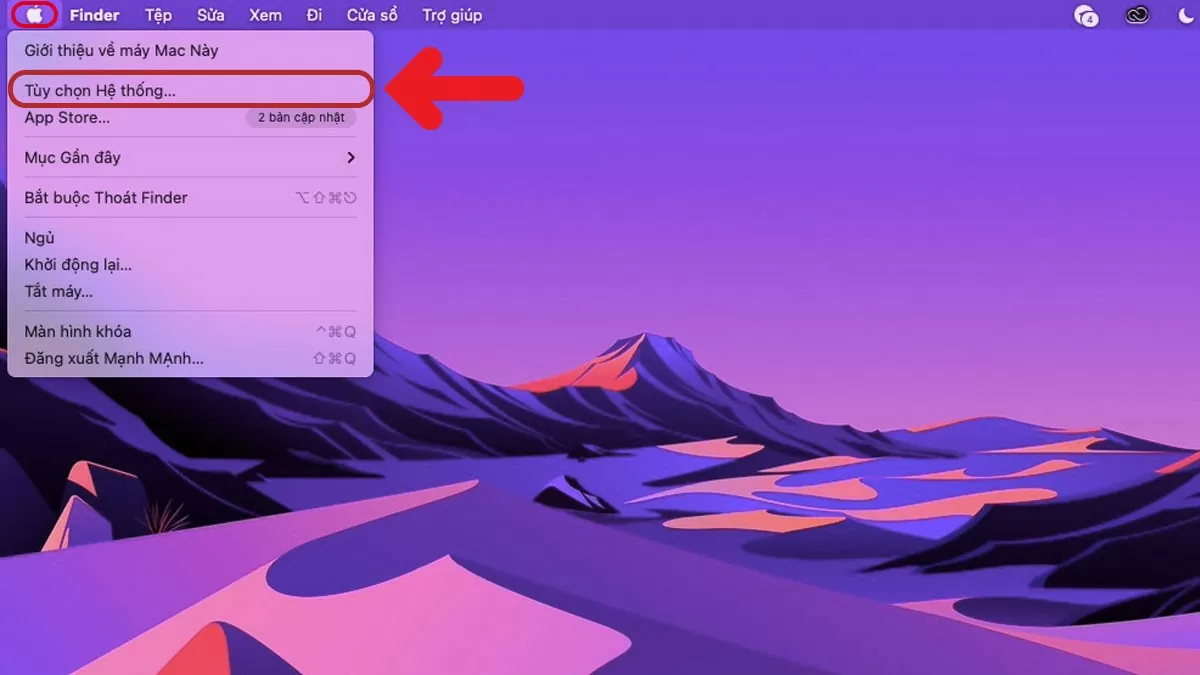
1. lépés: Csatlakoztassa az USB-kábel egyik végét a nyomtatóhoz, a másik végét pedig a MacBookhoz. Ezután kapcsolja be a nyomtatót, nyissa meg a MacBookot, lépjen az Apple menübe, és kattintson a Rendszerbeállítások elemre.
 |
| Útmutató a nyomtató MacBookra történő egyszerű telepítéséhez USB-meghajtó használatával. |
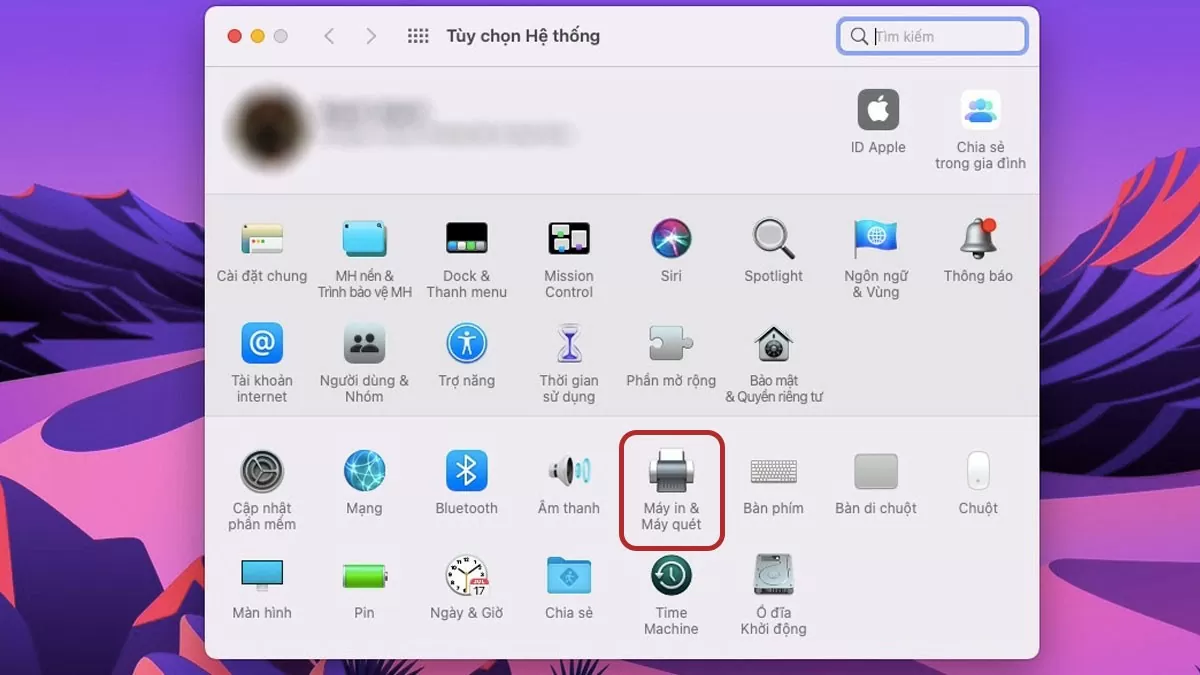
2. lépés: Amikor megjelenik a felület, válassza a Nyomtatók és szkennerek lehetőséget.
 |
| Útmutató a nyomtató MacBookra történő egyszerű telepítéséhez USB-meghajtó használatával. |
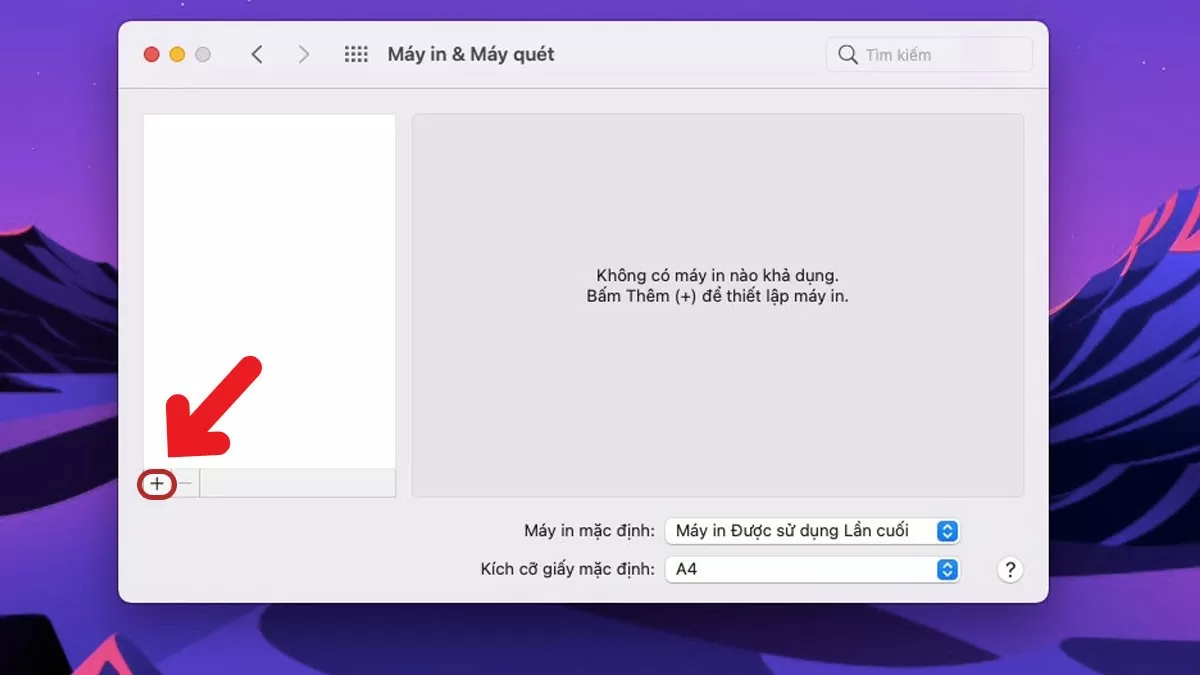
3. lépés : Kattintson a képen látható módon a bal felső sarokban található „+” ikonra.
 |
| Útmutató a nyomtató MacBookra történő egyszerű telepítéséhez USB-meghajtó használatával. |
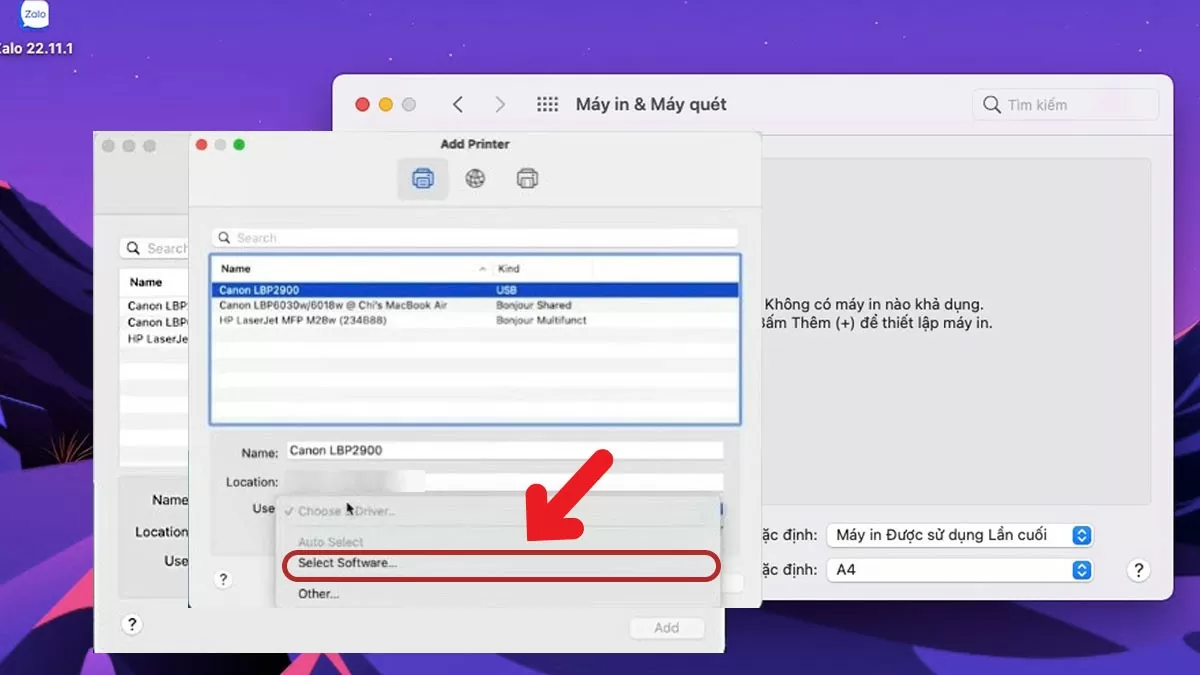
4. lépés: Kattintson a „Használat” gombra, majd válassza a „Szoftver kiválasztása” lehetőséget.
 |
| Útmutató a nyomtató MacBookra történő egyszerű telepítéséhez USB-meghajtó használatával. |
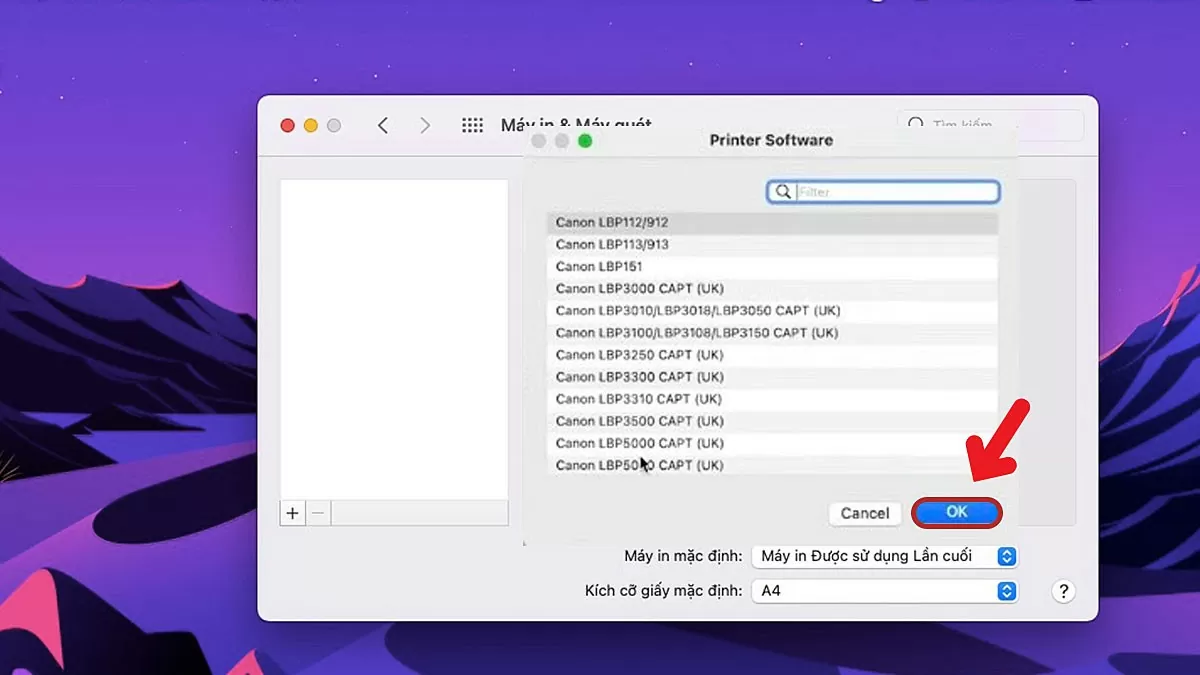
5. lépés: Írja be annak az eszköznek a nevét, amelyre telepíteni szeretné a nyomtatót a MacBookjára, majd kattintson az OK gombra.
 |
| Útmutató a nyomtató MacBookra történő egyszerű telepítéséhez USB-meghajtó használatával. |
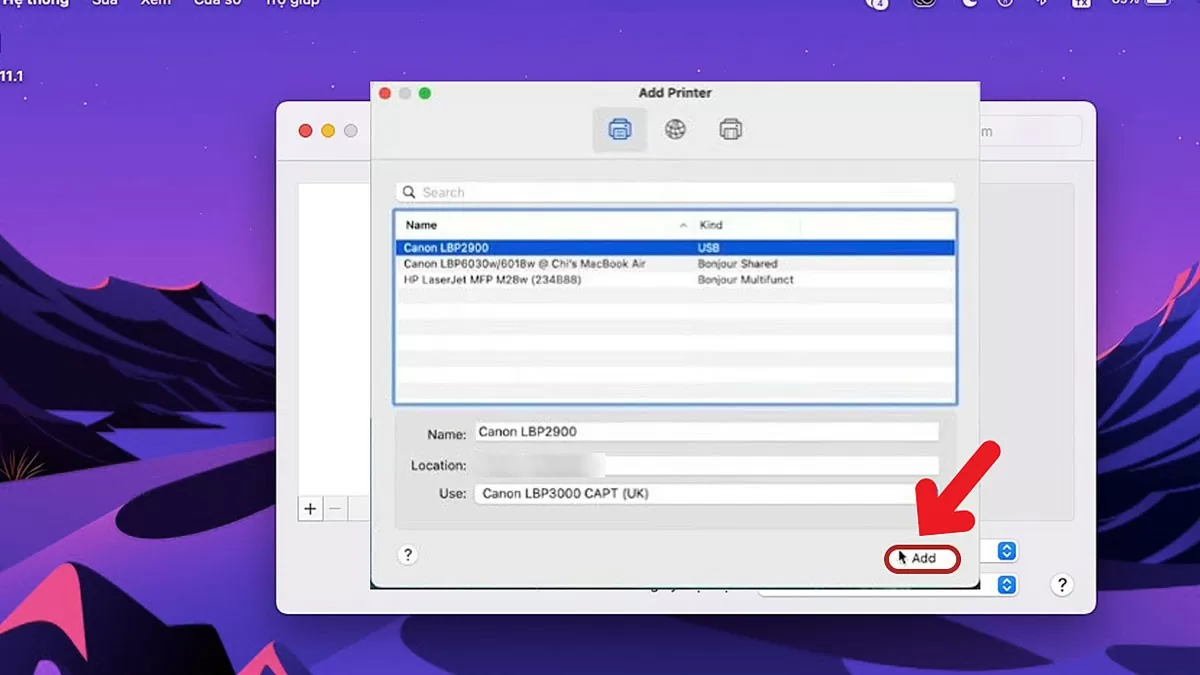
6. lépés: Ezután kattintson a Hozzáadás gombra a telepítési folyamat befejezéséhez.
 |
| Útmutató a nyomtató MacBookra történő egyszerű telepítéséhez USB-meghajtó használatával. |
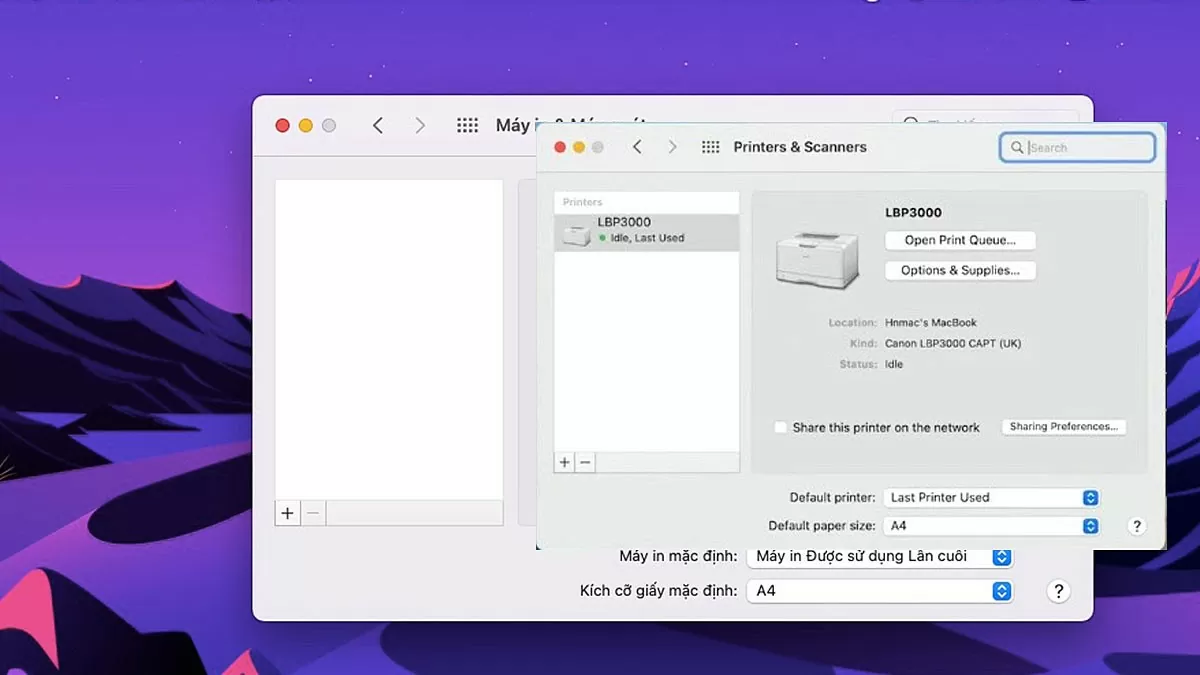
7. lépés: A sikeres csatlakozás után a MacBook képernyője az alábbi képen látható módon fog megjelenni.
 |
| Útmutató a nyomtató MacBookra történő egyszerű telepítéséhez USB-meghajtó használatával. |
Ez a cikk 7 egyszerű lépésen keresztül vezette végig Önt, hogyan állíthat be nyomtatót a MacBookján, így hihetetlenül könnyen követhető. Reméljük, hogy sikeresen végrehajtja a fent megosztott lépéseket!
[hirdetés_2]
Forrás: https://baoquocte.vn/huong-dan-cach-cai-may-in-cho-macbook-bang-usb-de-dang-278225.html
![[Fotó] A 144-es dandár újoncainak bátorsága a kiképzőtéren.](https://vphoto.vietnam.vn/thumb/1200x675/vietnam/resource/IMAGE/2026/05/27/1779881651341_anh-man-hinh-2026-05-27-luc-18-32-52.png)
![[Fotó] A hőség a tűzijáték helyszínén a 2026-os Da Nang Nemzetközi Tűzijáték Fesztivál megnyitójának estéjén](https://vphoto.vietnam.vn/thumb/1200x675/vietnam/resource/IMAGE/2026/05/27/1779889741485_ndo_br_z7872039145157-fecaba5112f39e8352544099d7ef4738-5140-jpg.webp)



































































![[Fotó] A 144-es dandár újoncainak bátorsága a kiképzőtéren.](https://vphoto.vietnam.vn/thumb/402x226/vietnam/resource/IMAGE/2026/05/27/1779881651341_anh-man-hinh-2026-05-27-luc-18-32-52.png)




































Hozzászólás (0)