Melakukan defragmentasi hard drive Anda di Windows 10 membantu memperbaiki masalah file dan folder yang terpecah di berbagai area pada disk Anda. Lihat detailnya di sini!
|
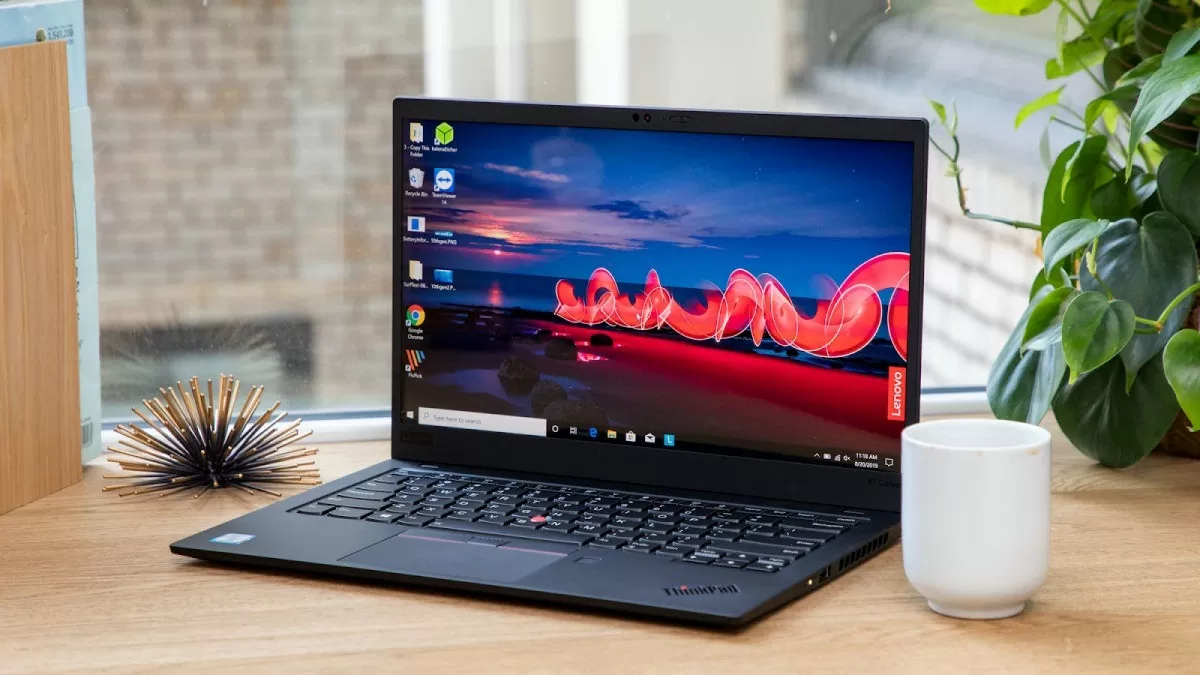
Untuk menghindari fragmentasi hard drive pada Windows 10, Anda dapat menggunakan alat bawaan Microsoft atau perangkat lunak pihak ketiga. Berikut adalah 6 program perangkat lunak defragmentasi yang efektif untuk SSD dan HDD:
Lakukan defragmentasi hard drive Anda tanpa menggunakan perangkat lunak.
Dengan metode defragmentasi ini, Anda tidak perlu mengunduh perangkat lunak apa pun; sebagai gantinya, gunakan alat yang sudah tersedia di komputer Anda. Metode ini terdiri dari dua langkah:
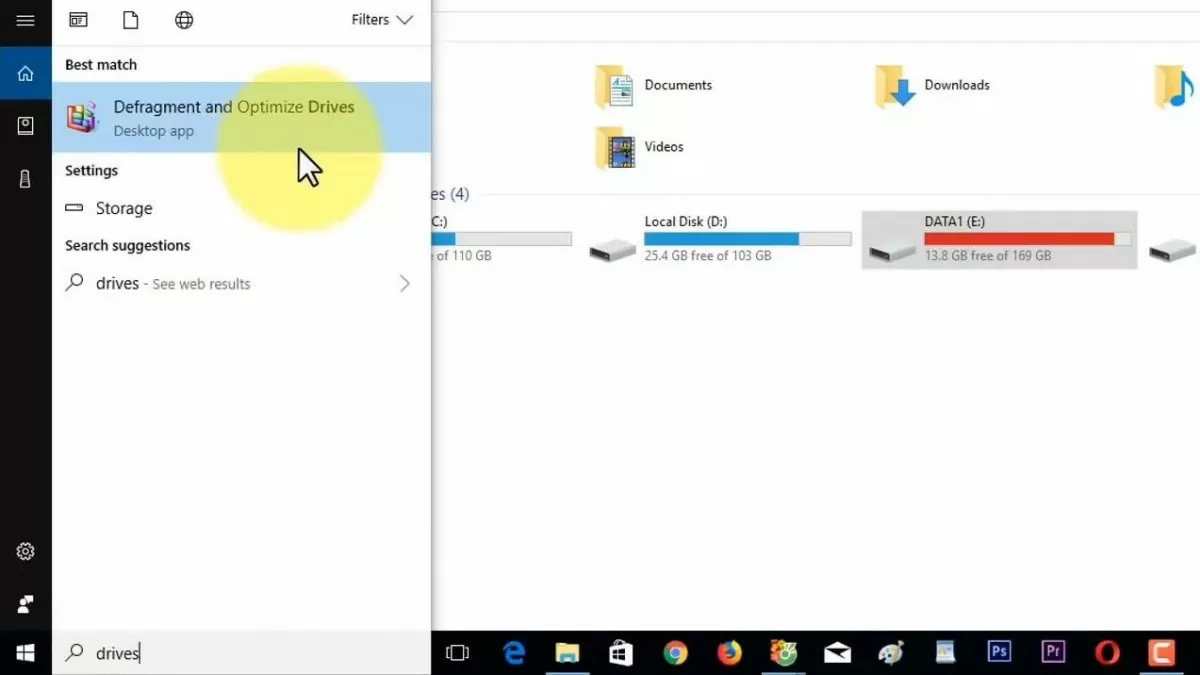
Langkah 1: Buka Start, ketik “defrag” atau “drives” di kolom pencarian, lalu klik Defragment and Optimize Drives.
 |
| 6 cara mudah untuk mendefragmentasi hard drive Anda di Windows 10 |
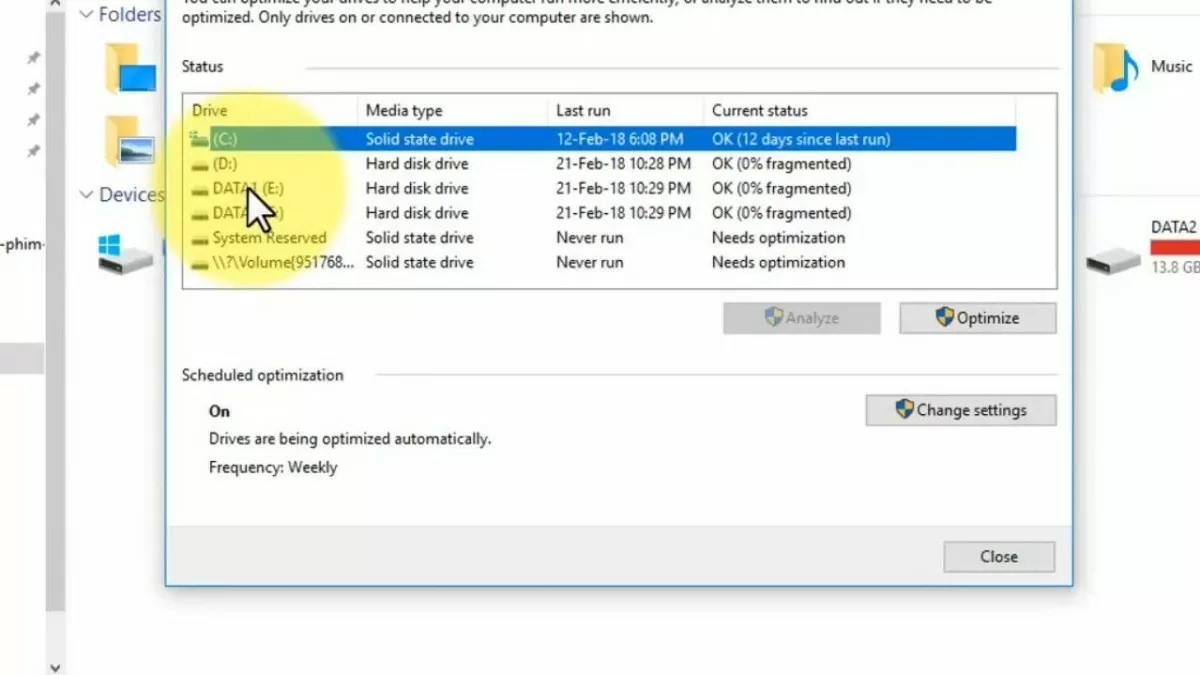
Langkah 2: Pilih drive yang ingin Anda defragmentasi, lalu klik Optimalkan .
 |
| 6 cara mudah untuk mendefragmentasi hard drive Anda di Windows 10 |
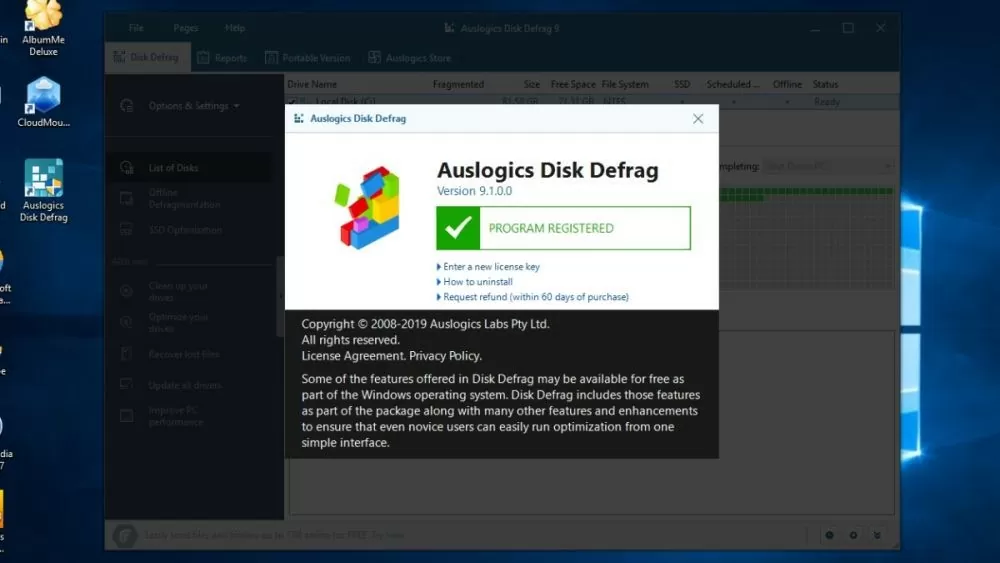
Lakukan defragmentasi hard drive Anda menggunakan perangkat lunak Auslogics Disk Defrag.
Auslogics Disk Defrag adalah alat yang membantu menyelesaikan masalah fragmentasi hard drive secara menyeluruh dan cepat pada Windows 10. Perangkat lunak ini menggunakan algoritma modern, mampu melakukan defragmentasi secara otomatis dalam waktu nyata dan mendukung defragmentasi terjadwal. Setelah selesai, Auslogics Disk Defrag juga membantu pengguna mengklaim kembali ruang kosong dan menyediakan laporan berkelanjutan tentang status hard drive.
Auslogics Disk Defrag melakukan defragmentasi dengan sangat baik. Namun, saat perangkat lunak berjalan, Anda harus menutup semua program yang sedang berjalan di komputer Anda untuk menghindari risiko kerusakan data.
 |
| 6 cara mudah untuk mendefragmentasi hard drive Anda di Windows 10 |
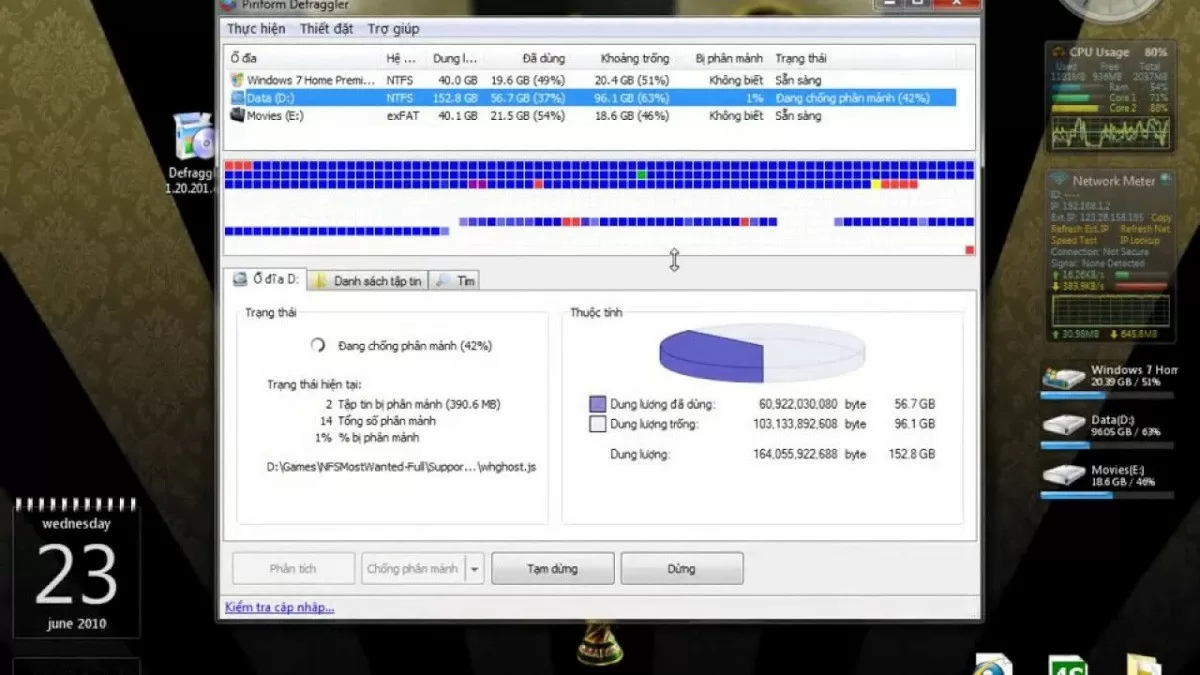
Lakukan defragmentasi hard drive Anda menggunakan perangkat lunak Defraggler.
Defraggler adalah pilihan tepat jika Anda mencari perangkat lunak defragmentasi hard drive untuk Windows 10. Alat ini kompatibel dengan sistem file NTFS dan FAT32, membantu pengguna dalam mendefragmentasi file individual, folder, dan bahkan drive kosong. Hasilnya, fragmentasi hard drive teratasi sepenuhnya, sehingga kinerja komputer meningkat secara signifikan.
Defraggler memiliki antarmuka yang intuitif dan mendukung bahasa Vietnam, sehingga mudah digunakan sejak pertama kali. Setelah proses defragmentasi selesai, aplikasi akan memberikan laporan yang detail dan jelas.
 |
| 6 cara mudah untuk mendefragmentasi hard drive Anda di Windows 10 |
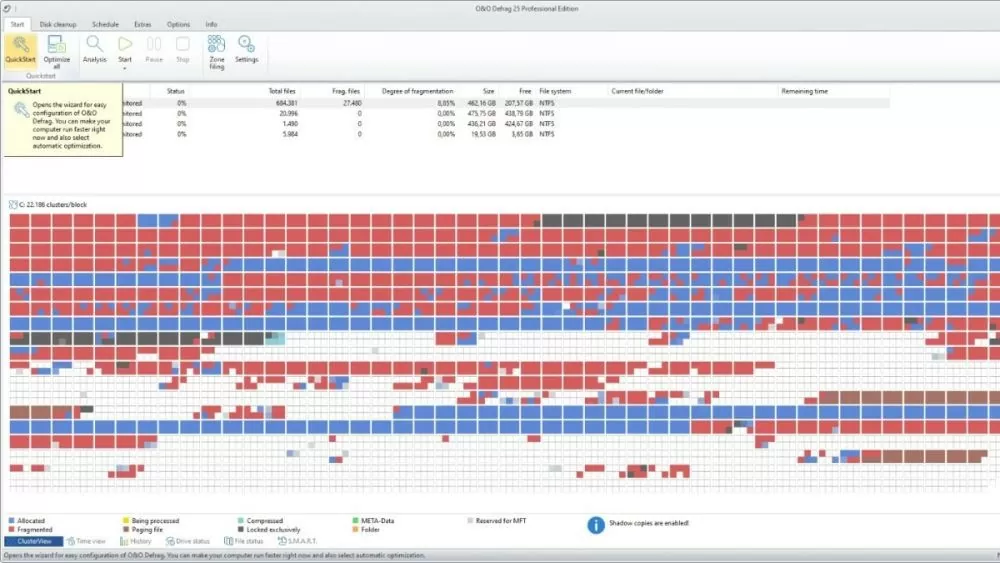
Lakukan defragmentasi hard drive Anda menggunakan perangkat lunak O&O Defrag.
O&O Defrag adalah alat defragmentasi dengan antarmuka yang mudah digunakan dan kecepatan pemrosesan yang cepat. Perangkat lunak ini dapat melakukan defragmentasi pada beberapa hard drive secara bersamaan dan mendukung penataan ulang file dan folder yang terfragmentasi, sehingga meningkatkan kinerja komputer dan memperpanjang umur pakai hard drive.
Selain itu, O&O Defrag memungkinkan Anda untuk menjadwalkan pemindaian berulang dan secara otomatis mengoptimalkan latar belakang untuk mencegah fragmentasi menjadi lebih parah. Namun, ini bukan aplikasi gratis, jadi Anda harus mencobanya terlebih dahulu untuk melihat apakah sesuai dengan kebutuhan Anda sebelum memutuskan untuk membayar penggunaan jangka panjang.
 |
| 6 cara mudah untuk mendefragmentasi hard drive Anda di Windows 10 |
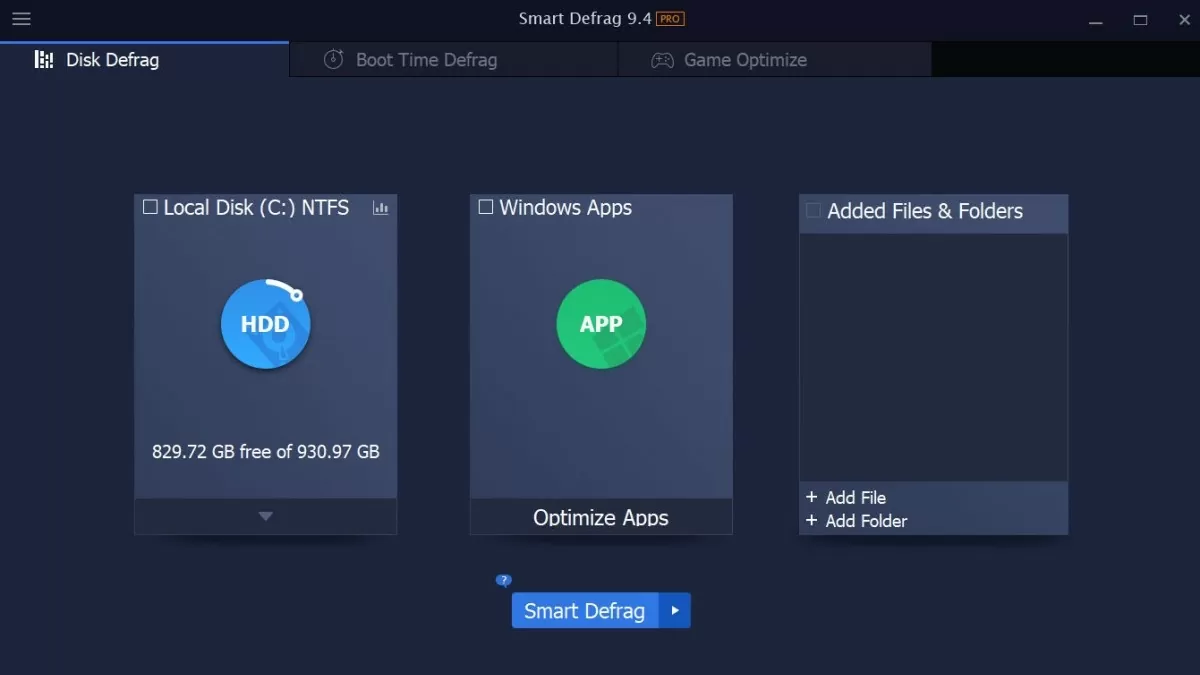
Lakukan defragmentasi hard drive Anda menggunakan perangkat lunak Smart Defrag.
Smart Defrag adalah perangkat lunak defragmentasi hard drive populer untuk Windows 10, yang disukai banyak orang karena antarmuka intuitif dan fitur-fiturnya yang luar biasa. Alat ini dapat melakukan defragmentasi sesuai jadwal yang ditentukan pengguna, serta secara otomatis saat sistem diny启动.
Saat melakukan defragmentasi hard drive Anda, Smart Defrag tidak akan memengaruhi pengoperasian program lain di komputer Anda. Perangkat lunak ini memungkinkan Anda untuk melakukan defragmentasi file, berkas data, dan folder, sehingga memastikan stabilitas hard drive Anda.



 |
| 6 cara mudah untuk mendefragmentasi hard drive Anda di Windows 10 |
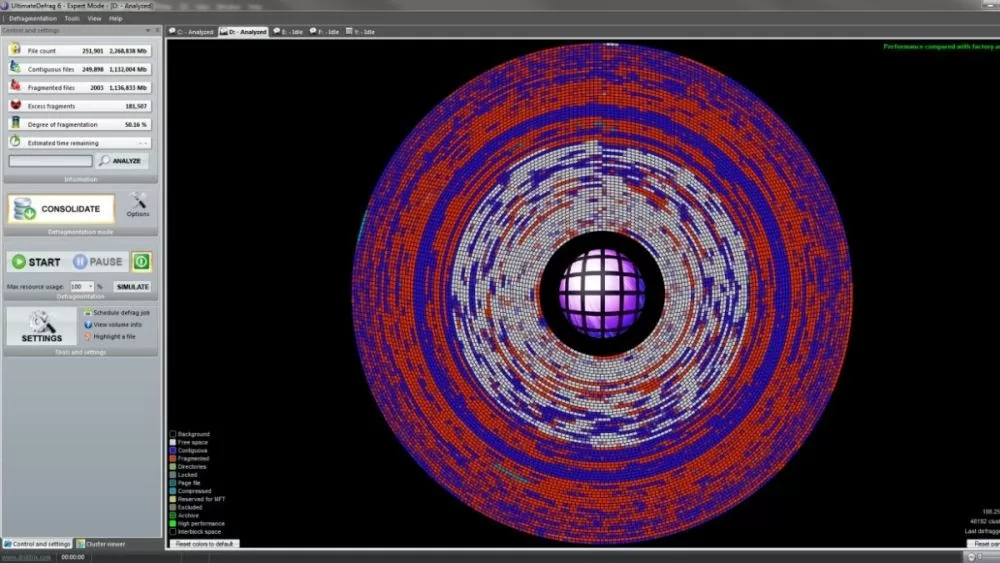
Lakukan defragmentasi hard drive Anda menggunakan perangkat lunak UltimateDefrag.
UltimateDefrag adalah perangkat lunak khusus untuk mendefragmentasi hard drive dan meningkatkan kinerja komputer. Aplikasi ini dapat dengan cepat menangani fragmentasi, bahkan pada partisi besar, dan mendukung penataan ulang data. Dengan berbagai mode defragmentasi, UltimateDefrag memberikan perlindungan komprehensif untuk komputer Anda.
 |
| 6 cara mudah untuk mendefragmentasi hard drive Anda di Windows 10 |
Di atas adalah beberapa pilihan perangkat lunak defragmentasi hard drive untuk Windows 10, beserta petunjuk tentang cara melakukan defragmentasi SSD dan HDD. Semoga artikel ini dapat membantu Anda mencegah fragmentasi, sehingga memperpanjang umur hard drive Anda dan meningkatkan kinerja sistem.
Sumber: https://baoquocte.vn/6-cach-chong-phan-manh-o-cung-บน-windows-10-don-gian-279429.html