

Mulai 5 Mei 2025, Skype secara resmi akan menghentikan operasinya, dan Microsoft Teams akan menjadi platform penggantinya dengan banyak fitur yang lebih lengkap. Pengguna Skype dapat beralih ke Microsoft Teams untuk melanjutkan obrolan dengan kontak lama secara gratis.
 |
| Cara mentransfer data Skype ke Microsoft Teams |
Selain mempertahankan pengalaman berkirim pesan yang sudah familiar, Microsoft Teams menawarkan banyak fitur lainnya seperti pengarsipan rapat dan manajemen kalender. Saat Anda masuk dengan akun Skype Anda, seluruh daftar kontak Anda akan muncul secara otomatis, sehingga mudah digunakan.
Untuk beralih dari Skype ke Microsoft Teams dengan mudah tanpa kehilangan data, ikuti petunjuk di bawah ini.
Langkah 1: Pertama, Anda perlu mengunduh aplikasi Microsoft Teams ke komputer Anda.
 |
| Unduh aplikasi Microsoft Teams ke komputer Anda. |
Langkah 2: Selanjutnya, konfirmasikan instalasi untuk menyelesaikan proses instalasi Teams di komputer Anda.
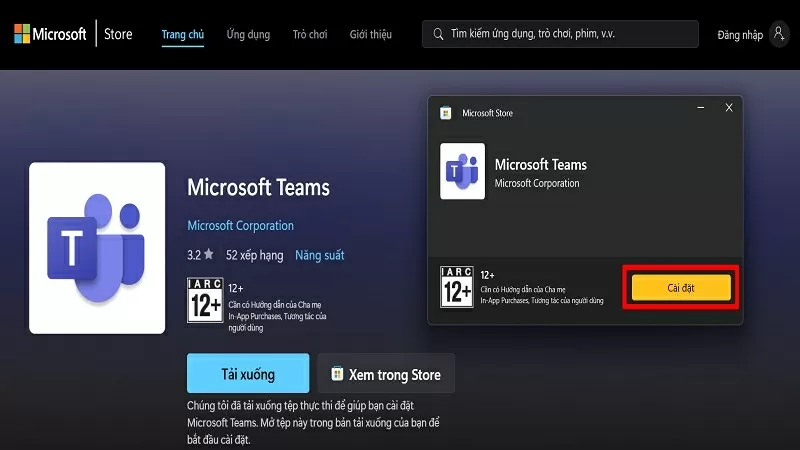 |
| Konfirmasi Instalasi |
Langkah 3: Sekarang, kunjungi situs web https://insider.teams.com/ dan klik tombol Gabung.
Catatan: Anda perlu masuk ke Microsoft Teams menggunakan alamat email yang sama dengan yang Anda gunakan untuk masuk ke Skype agar dapat melakukan sinkronisasi.
 |
| Klik tombol Gabung |
Langkah 4: Di sini, klik Gabung dan Luncurkan Teams untuk mengaktifkan fitur sinkronisasi.
 |
| Luncurkan Teams untuk mengaktifkan fitur sinkronisasi. |
Langkah 5: Setelah memulai ulang, Anda akan melihat pesan yang menunjukkan bahwa akun Microsoft dan akun Skype Anda telah disinkronkan. Tekan tombol Lanjutkan untuk menyelesaikan proses sinkronisasi.
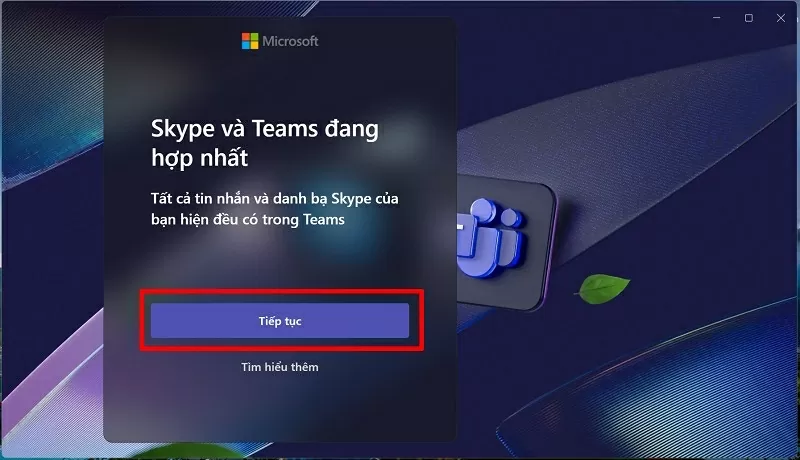 |
| Tekan Lanjutkan untuk menyelesaikan proses sinkronisasi. |
Langkah 6: Akun Skype Anda akan muncul di layar komputer Anda. Pilih akun tersebut untuk memulihkan semua pesan dari Skype ke Teams.
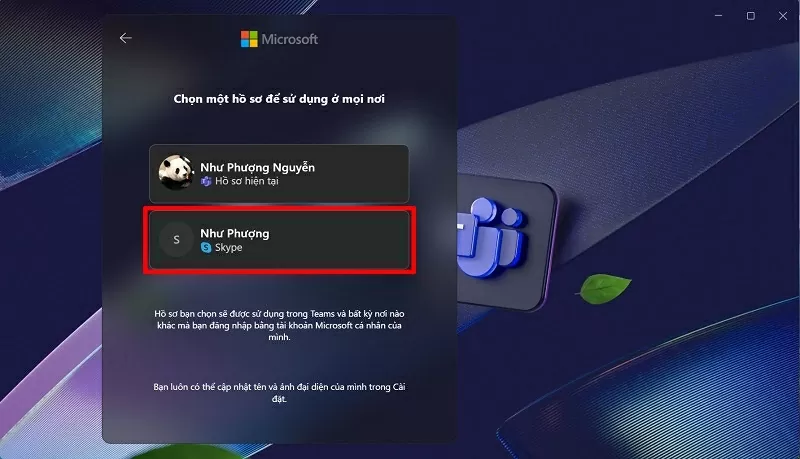 |
| Pilih akun untuk memulihkan semua pesan. |
Langkah 7: Verifikasi ulang nama tampilan sesuai preferensi Anda.
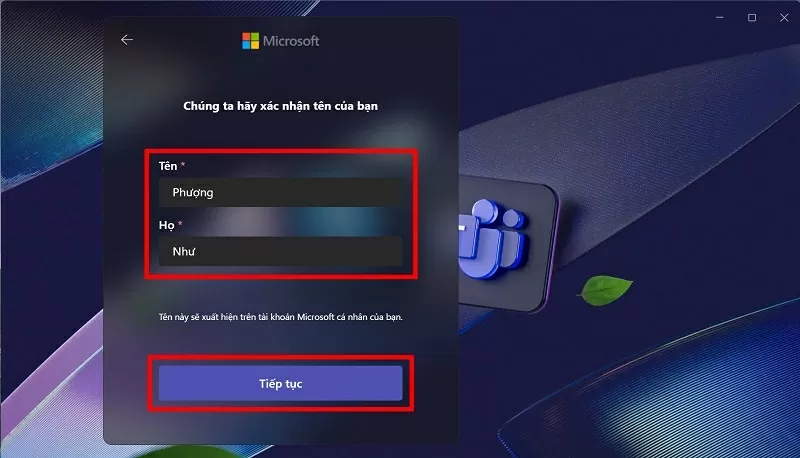 |
| Verifikasi nama yang ditampilkan |
Langkah 8: Proses sinkronisasi selesai, dan semua pesan Skype telah berhasil ditransfer ke Microsoft Teams.
 |
| Proses sinkronisasi selesai. |
Dengan beberapa langkah sederhana, Anda dapat dengan cepat dan efisien menyinkronkan semua data Anda dari Skype ke Microsoft Teams. Sekarang Anda dapat melanjutkan obrolan dan bekerja tanpa khawatir kehilangan pesan penting di Skype.
Sumber
































































































Komentar (0)