

Banyak orang mengalami kesulitan membuka atau menampilkan file tersembunyi di drive USB mereka. Untuk mengatasi masalah ini, baca terus untuk mempelajari cara menampilkan file tersembunyi di drive USB Anda!
 |
Ada dua cara dasar dan sederhana untuk menampilkan file tersembunyi di drive USB, memungkinkan Anda untuk melihat file yang sudah lama tidak dapat Anda temukan dan Anda kira telah dihapus oleh seseorang. Cara-cara tersebut adalah:
Panduan untuk menampilkan file tersembunyi di drive USB tanpa perangkat lunak.
Ada banyak metode untuk mengatasi masalah tidak dapat melihat file. Artikel ini akan memperkenalkan cara-cara paling sederhana untuk menampilkan file tersembunyi di drive USB, memungkinkan Anda untuk melihatnya dengan mudah tanpa memerlukan platform pendukung apa pun.
 |
Petunjuk cara menampilkan file tersembunyi di drive USB dari bilah menu File Explorer.
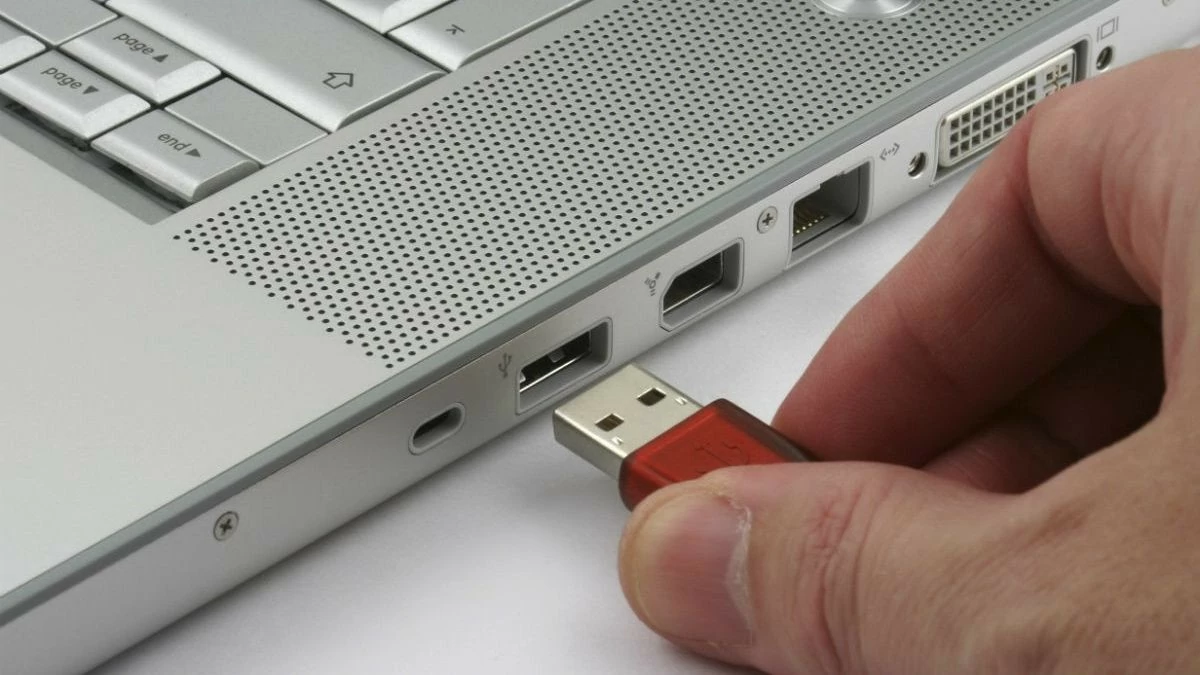
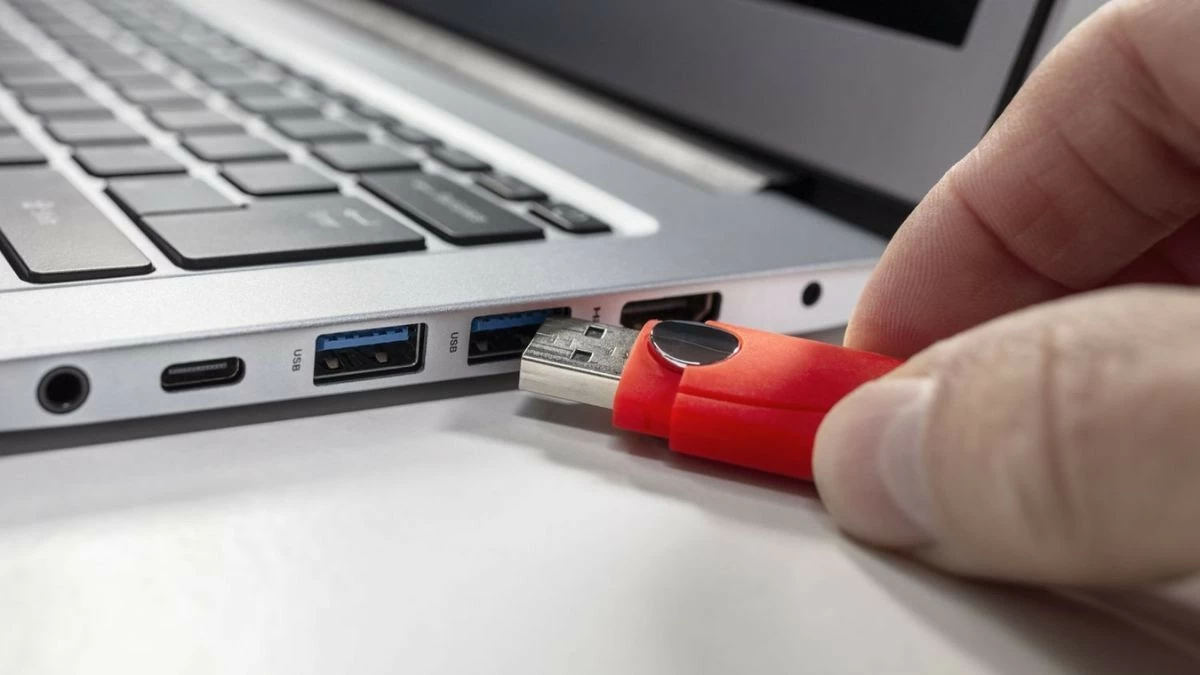
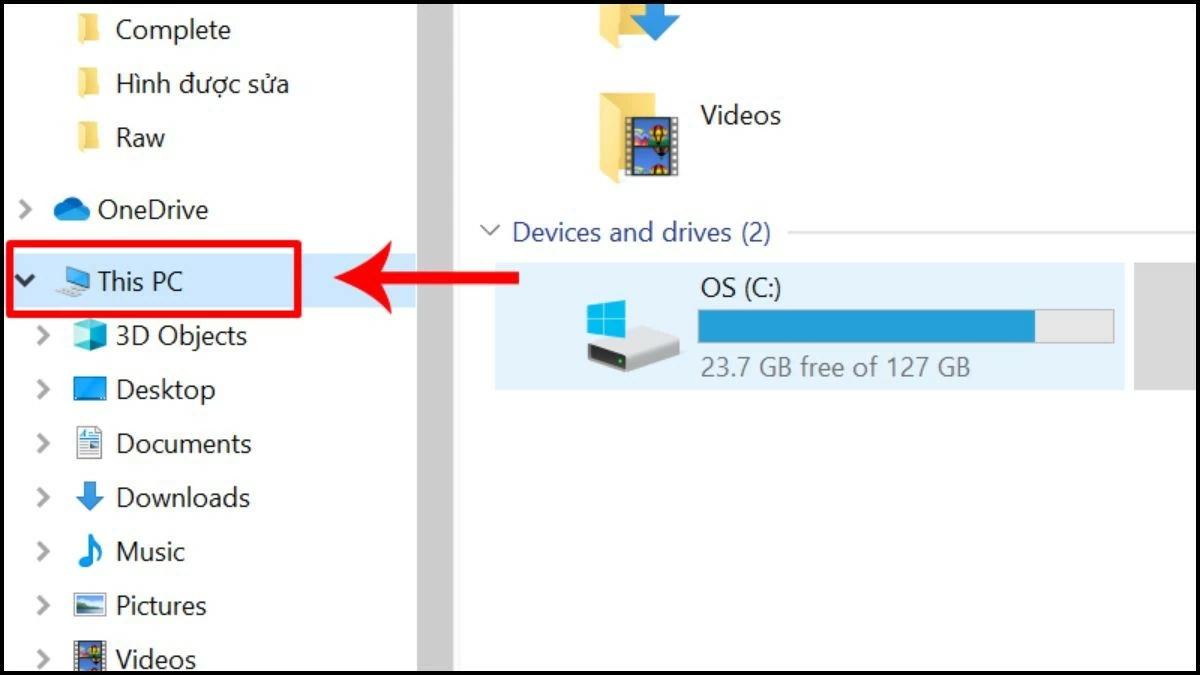
Langkah 1: Colokkan USB ke komputer Anda untuk menghubungkan perangkat. Setelah koneksi berhasil, buka "Komputer Ini".
 |
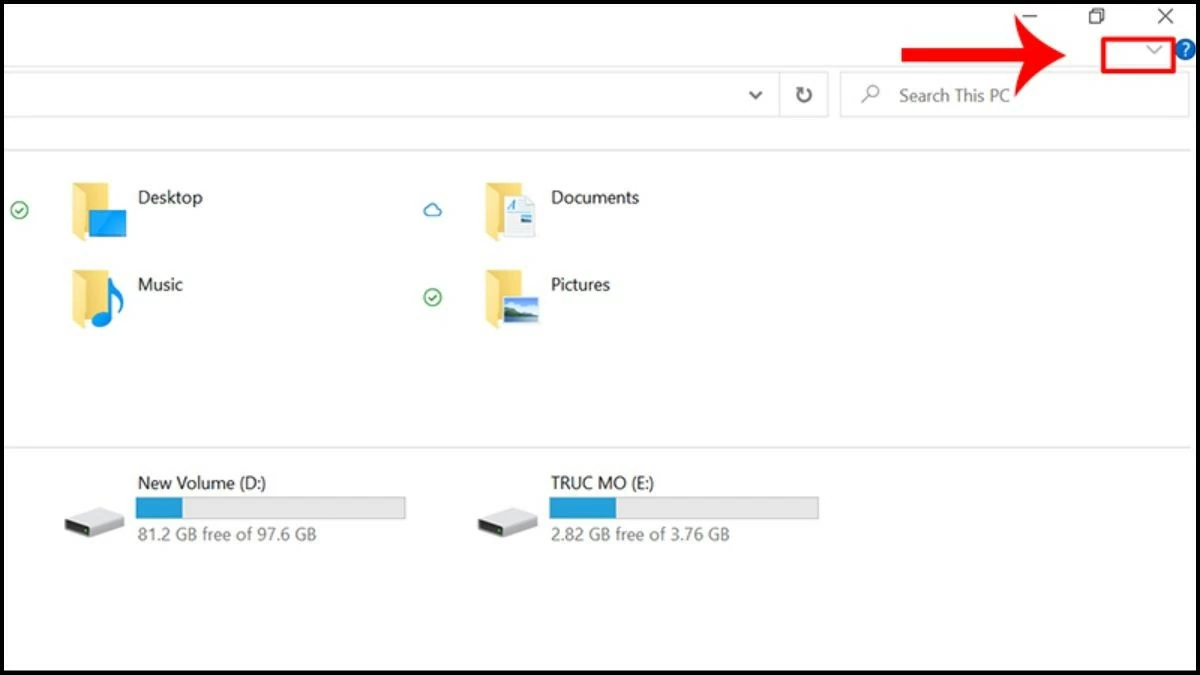
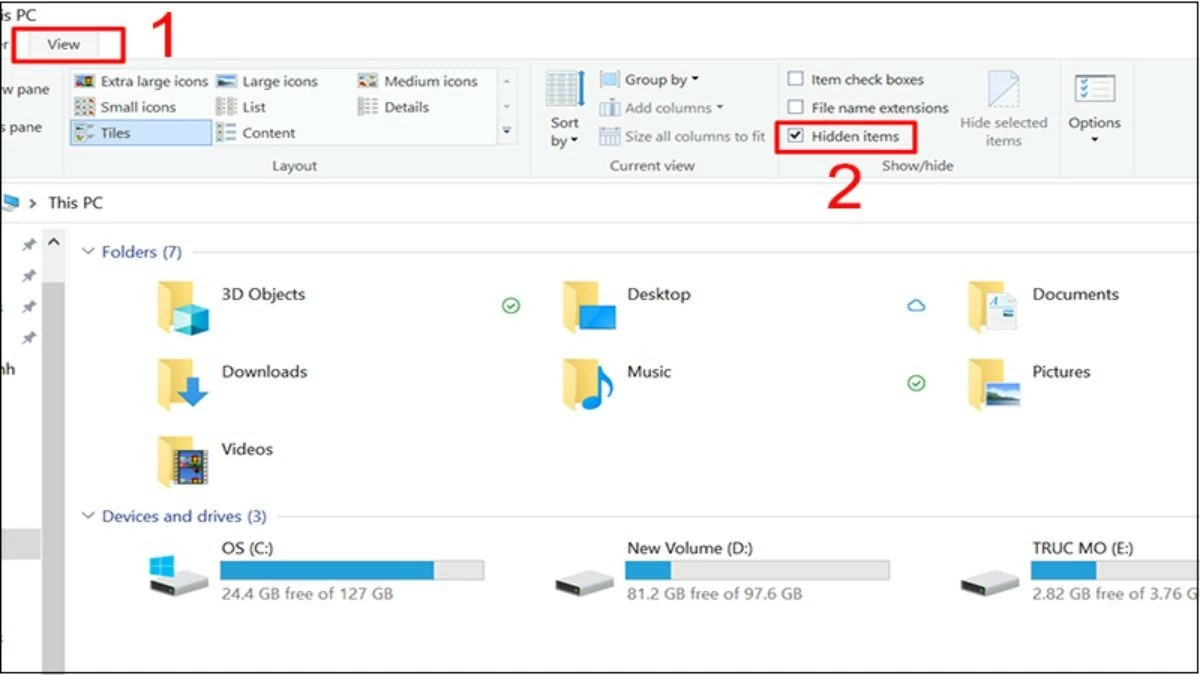
Langkah 2: Untuk menampilkan seluruh toolbar "This PC", Anda dapat menekan Ctrl + F1 atau mengklik ikon panah di sebelah kanan.
 |
Langkah 3: Setelah bilah alat terbuka sepenuhnya, pilih "Tampilan" dan centang kotak "Item tersembunyi". Semua file tersembunyi sekarang akan muncul di layar. Untuk menyimpan file-file ini, Anda dapat menyalinnya ke drive lain.
 |
Petunjuk cara membuka file tersembunyi di drive USB menggunakan File Explorer.
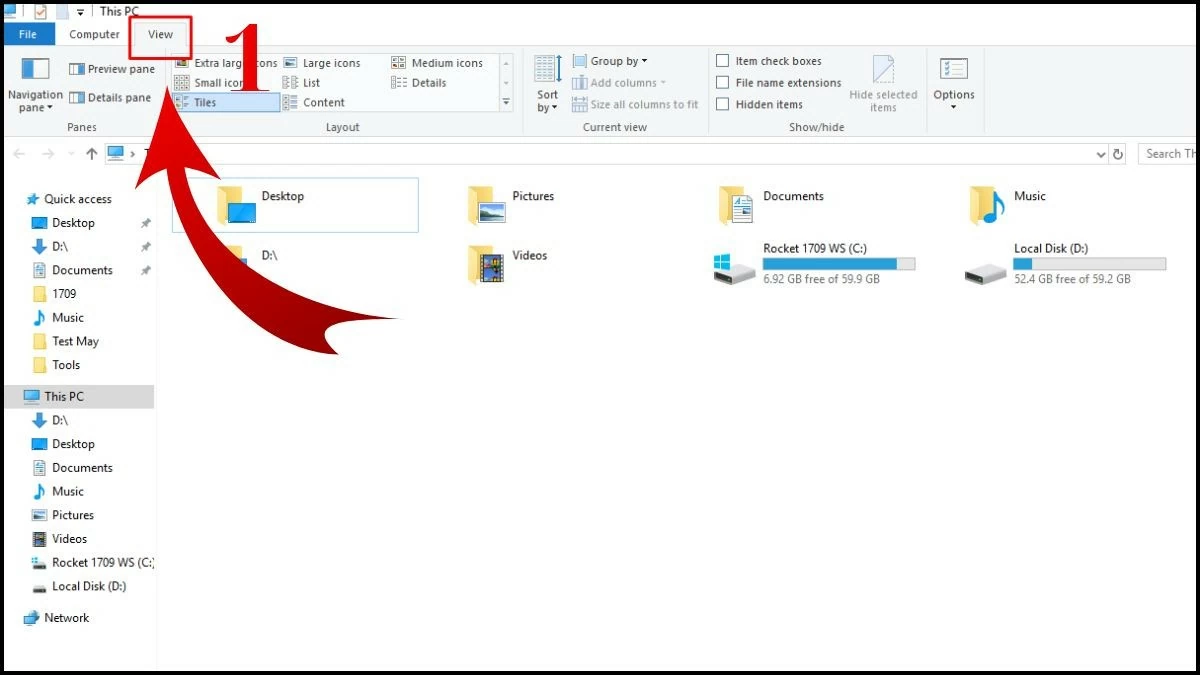
Langkah 1: Akses "PC Ini" dan pilih "Lihat" untuk membuka opsi di bawah ini.
 |
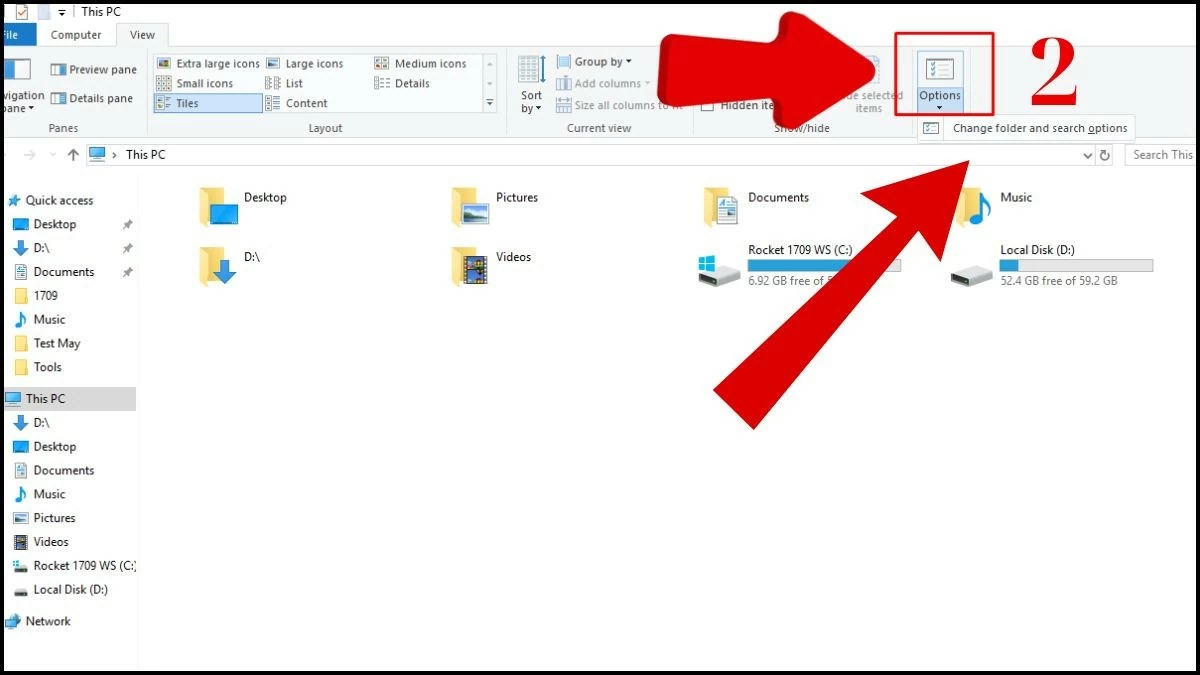
Langkah 2: Di pojok kanan atas, pilih "Opsi," lalu klik "Ubah opsi folder dan pencarian."
 |
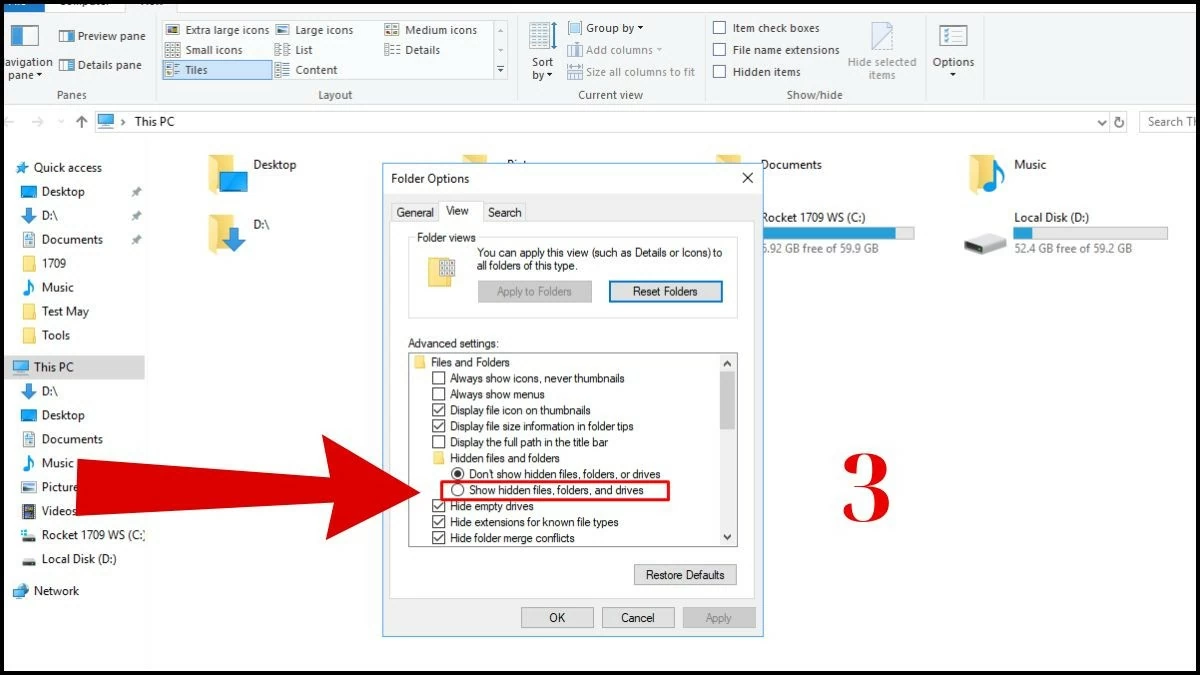
Langkah 3: Pada daftar yang muncul, pilih opsi "Tampilkan file, folder, dan drive tersembunyi". Anda kini telah berhasil menampilkan file tersembunyi di drive USB Anda hanya dengan beberapa langkah dasar.
 |
Panduan untuk menampilkan file tersembunyi di drive USB dengan cepat menggunakan Command Prompt.
Langkah 1: Hidupkan komputer Anda dan tekan tombol Windows + R secara bersamaan pada keyboard Anda.
 |
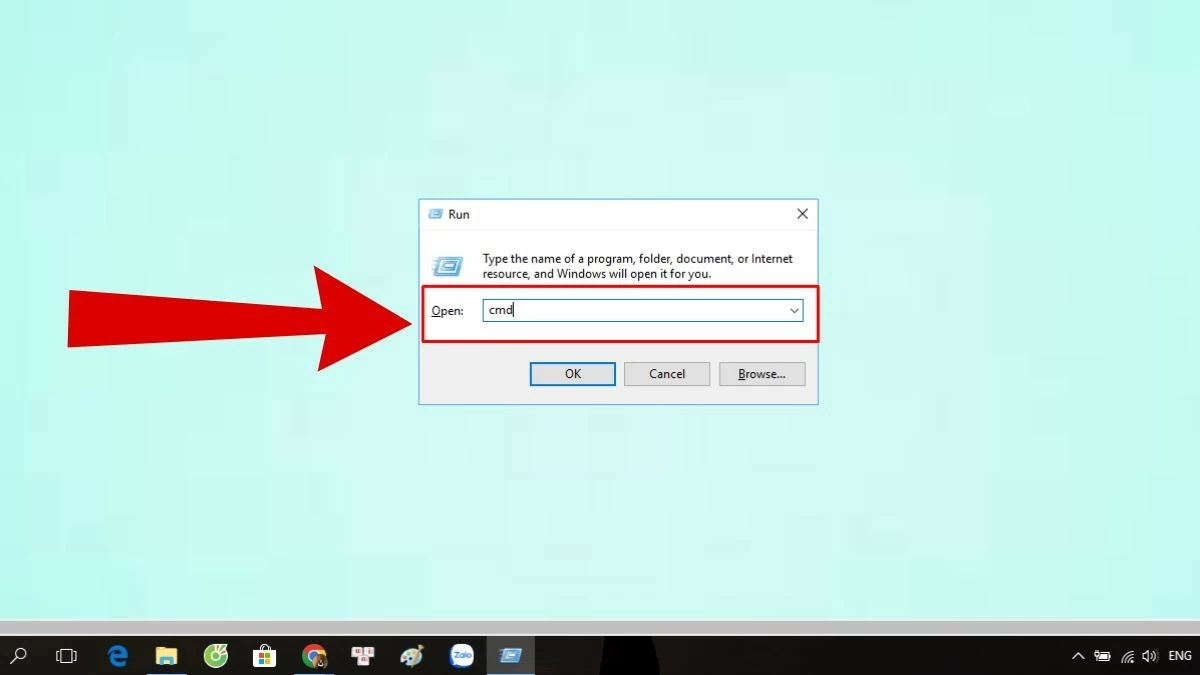
Langkah 2: Sebuah kotak dialog akan muncul di layar. Untuk membuka Command Prompt, ketik "cmd" di kotak pencarian.
 |
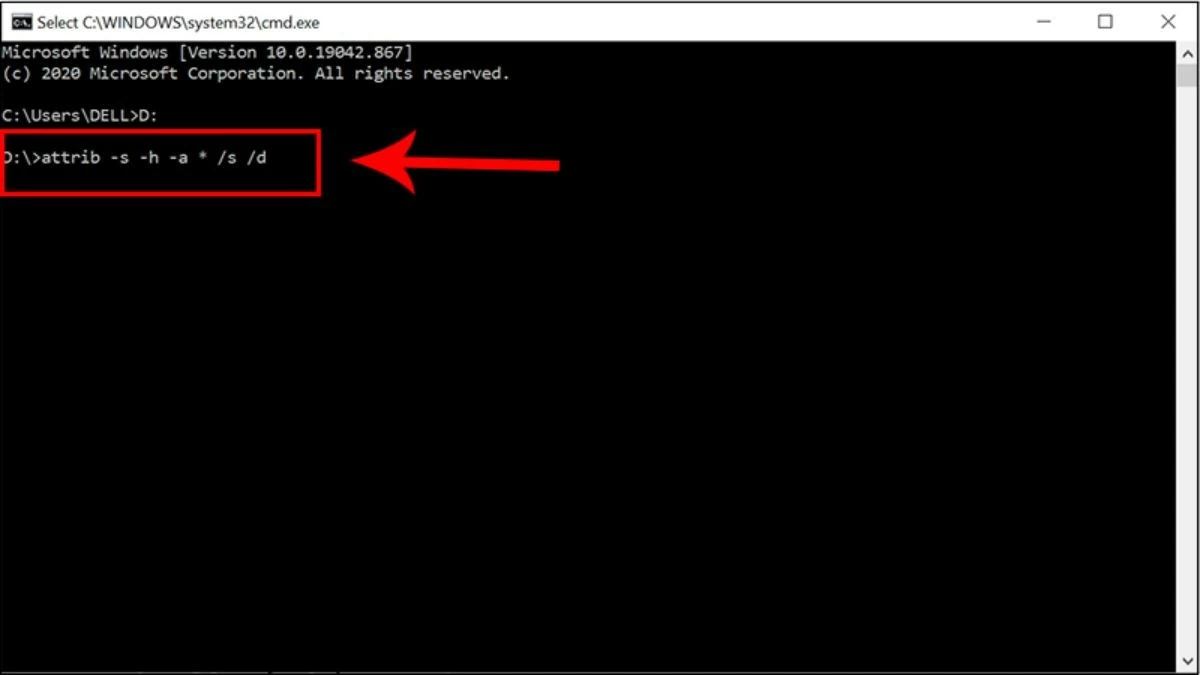
Langkah 3: Saat Command Prompt terbuka, untuk menampilkan file tersembunyi di drive USB, masukkan perintah berikut: `attrib -s -h -a * /s /d.`
 |
Petunjuk cara mudah membuka file tersembunyi di drive USB menggunakan WinRAR.
Ini adalah metode terakhir untuk menampilkan file tersembunyi tanpa perangkat lunak. Pilih metode yang paling sesuai untuk Anda dan ikuti langkah-langkah berikut:
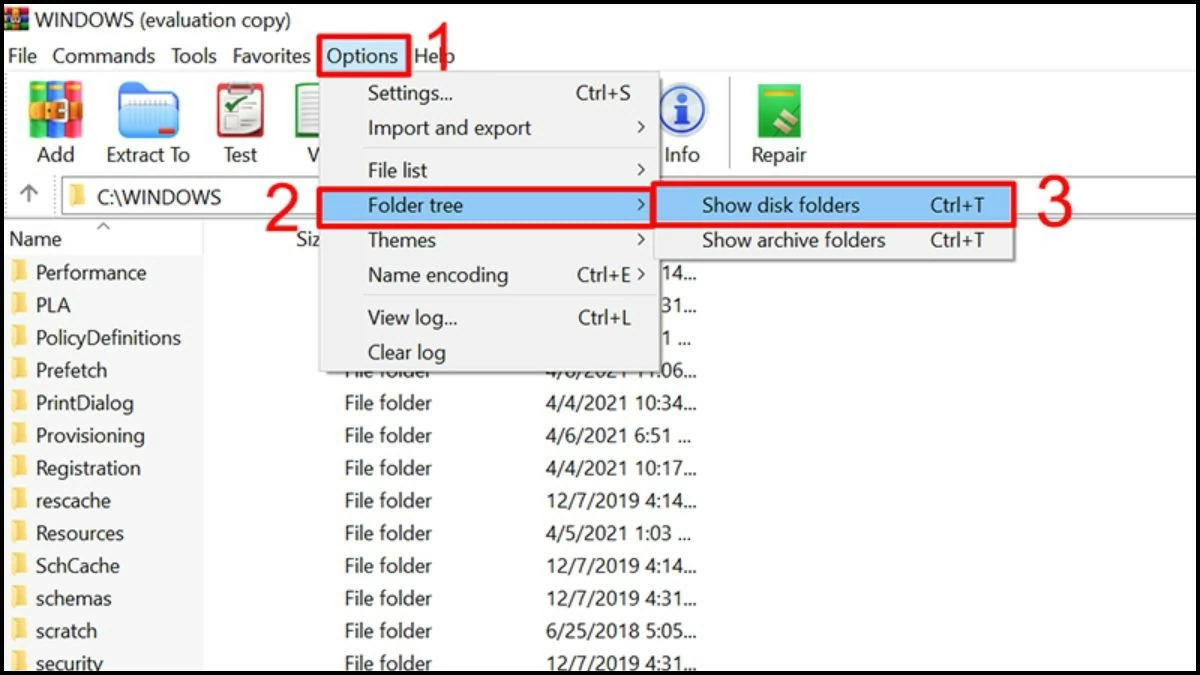
Langkah 1: Buka WinRAR yang terpasang di perangkat Anda dan pilih "Opsi" untuk menampilkan fungsi tambahan.
Langkah 2: Dari daftar fitur, klik "Folder" untuk melanjutkan.
Langkah 3: Terakhir, klik "Tampilkan folder disk" dan salin file tersembunyi ke drive baru.
 |
Panduan untuk membuka file tersembunyi di drive USB menggunakan perangkat lunak yang efektif.
Selain metode di atas, Anda juga dapat menggunakan perangkat lunak untuk menampilkan file tersembunyi di drive USB Anda. Berikut adalah 5 program perangkat lunak teratas yang dapat Anda instal untuk mengatasi masalah ini.
Gunakan perangkat lunak Recuva.
Aplikasi ini dapat membantu memulihkan file yang terhapus atau hilang akibat kesalahan dari perangkat, hard drive, atau USB. Keunggulan Recuva terletak pada kemampuannya untuk memulihkan file dengan konten dan kualitas yang utuh. Untuk menampilkan file tersembunyi, ikuti langkah-langkah berikut.
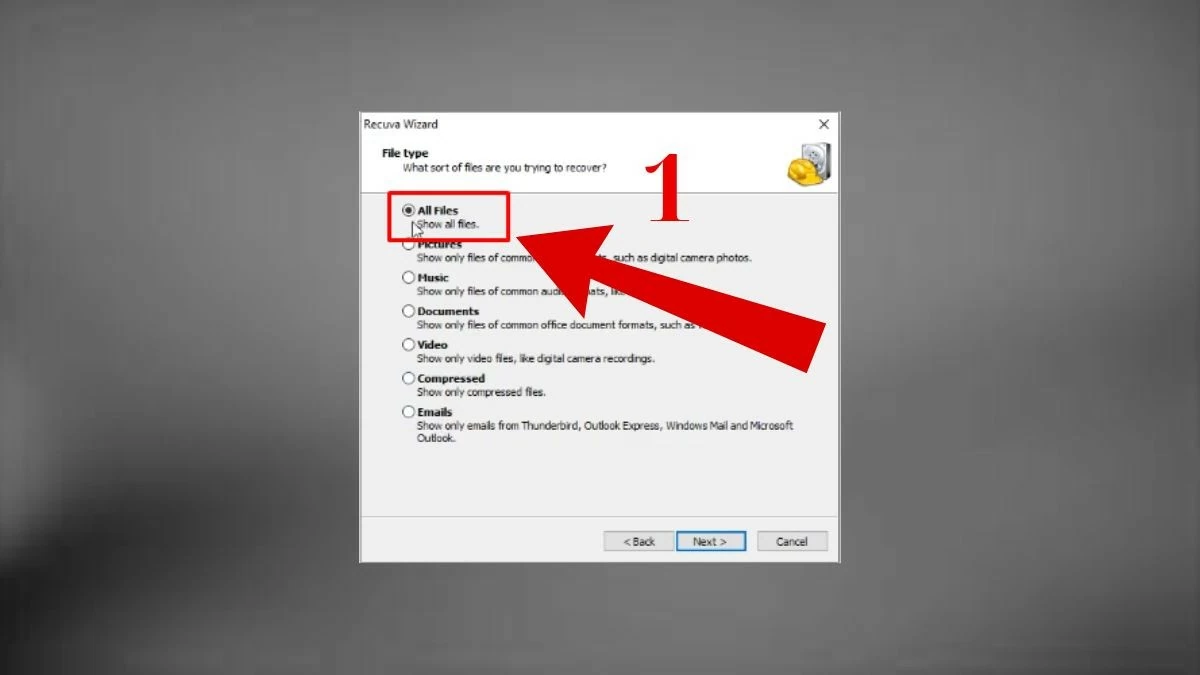
Langkah 1: Pertama, buka Recuva di perangkat Anda. Pilih jenis file yang ingin Anda pulihkan atau tampilkan. Untuk menemukan semua file, ketuk “Semua File”.
 |
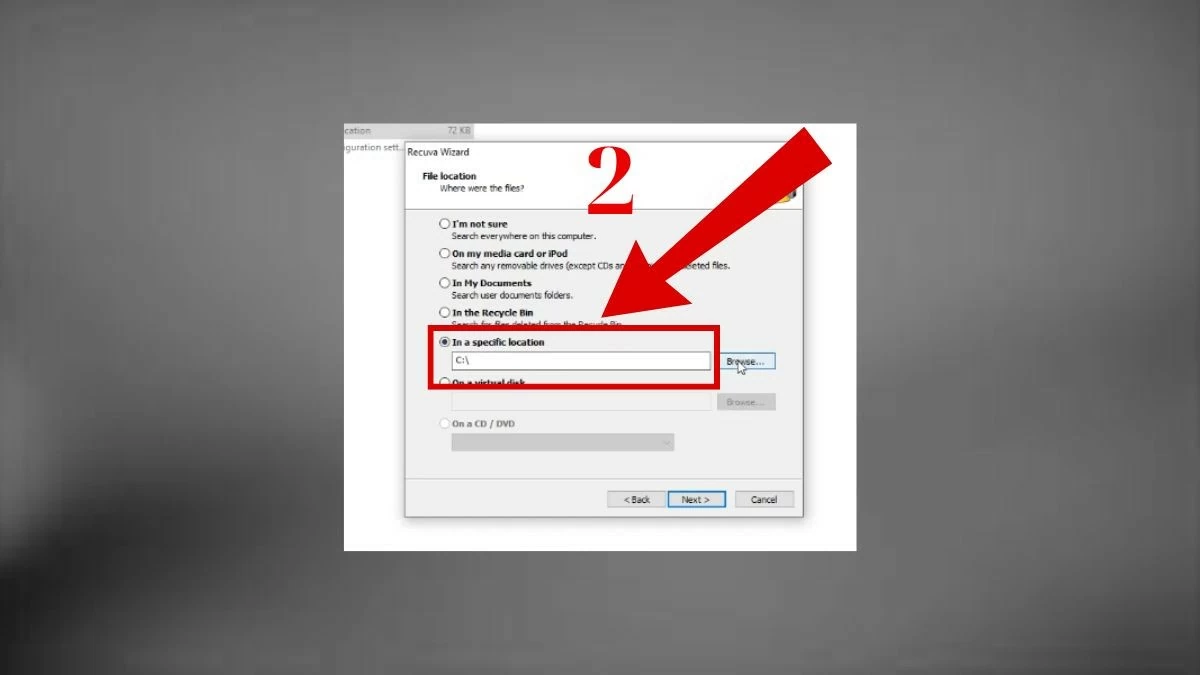
Langkah 2: Pilih lingkaran "Di lokasi tertentu" lalu pilih folder tempat Anda ingin menemukan file tersembunyi.
 |
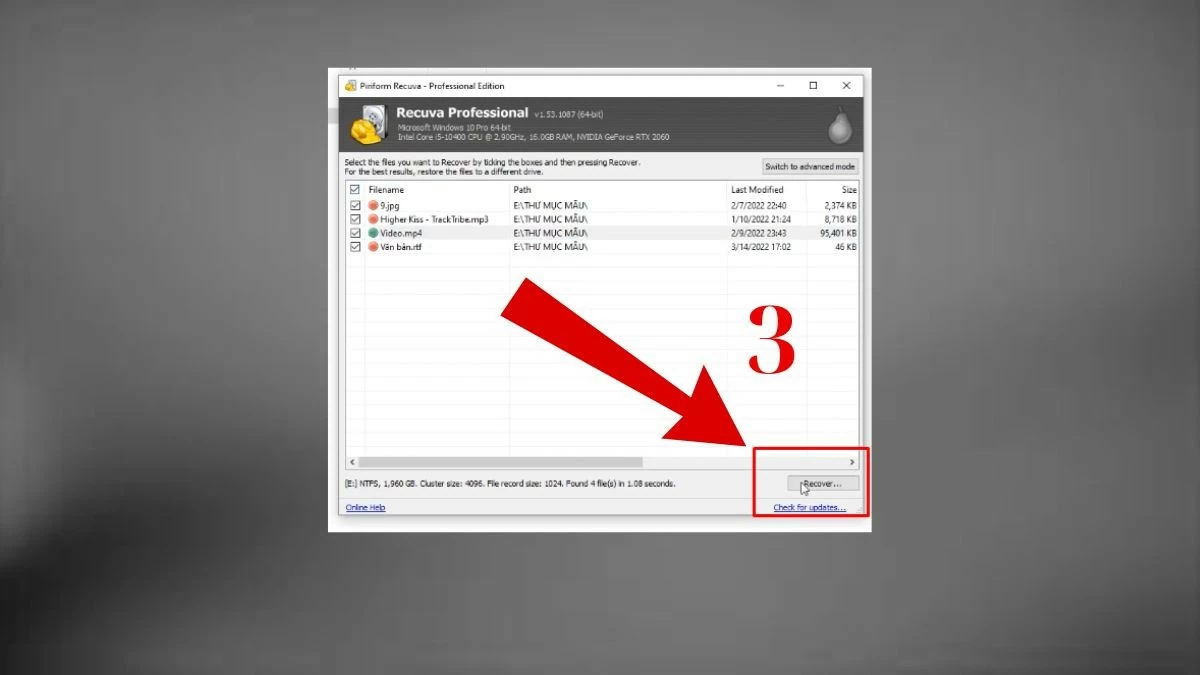
Langkah 3: Tunggu beberapa saat hingga perangkat lunak memindai data. Kemudian, pilih file yang ditandai dengan warna hijau dan tekan "Pulihkan" untuk mengembalikan file tersembunyi.
 |
Gunakan perangkat lunak FixAttrb Bkav.
Ini adalah aplikasi sederhana yang membantu Anda menampilkan file tersembunyi di drive USB hanya dengan satu klik. Keunggulannya terletak pada kemampuannya untuk memulihkan file yang disembunyikan oleh virus dan mendeteksi infeksi virus. Antarmuka FixAttrb Bkav sangat ramah pengguna, memungkinkan Anda untuk dengan cepat dan mudah memulihkan dan menemukan file di drive USB Anda. Langkah-langkahnya adalah sebagai berikut:
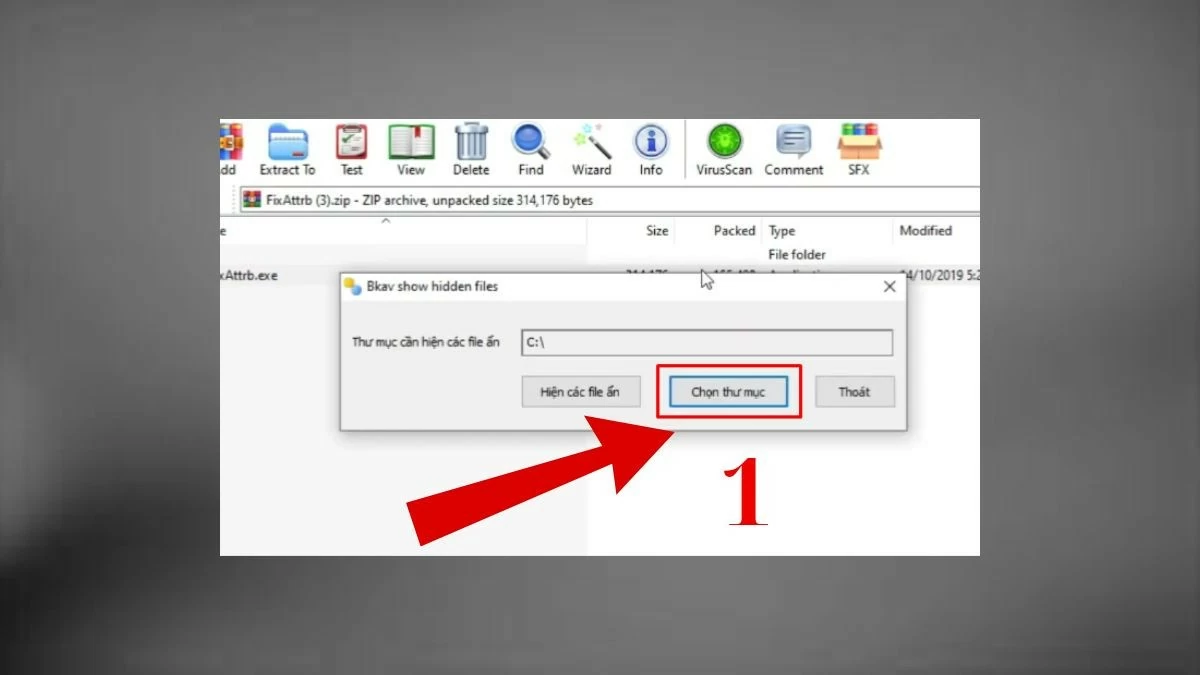
Langkah 1: Buka aplikasi FixAttrb Bkav di perangkat Anda dan pilih opsi "Pilih folder".
 |
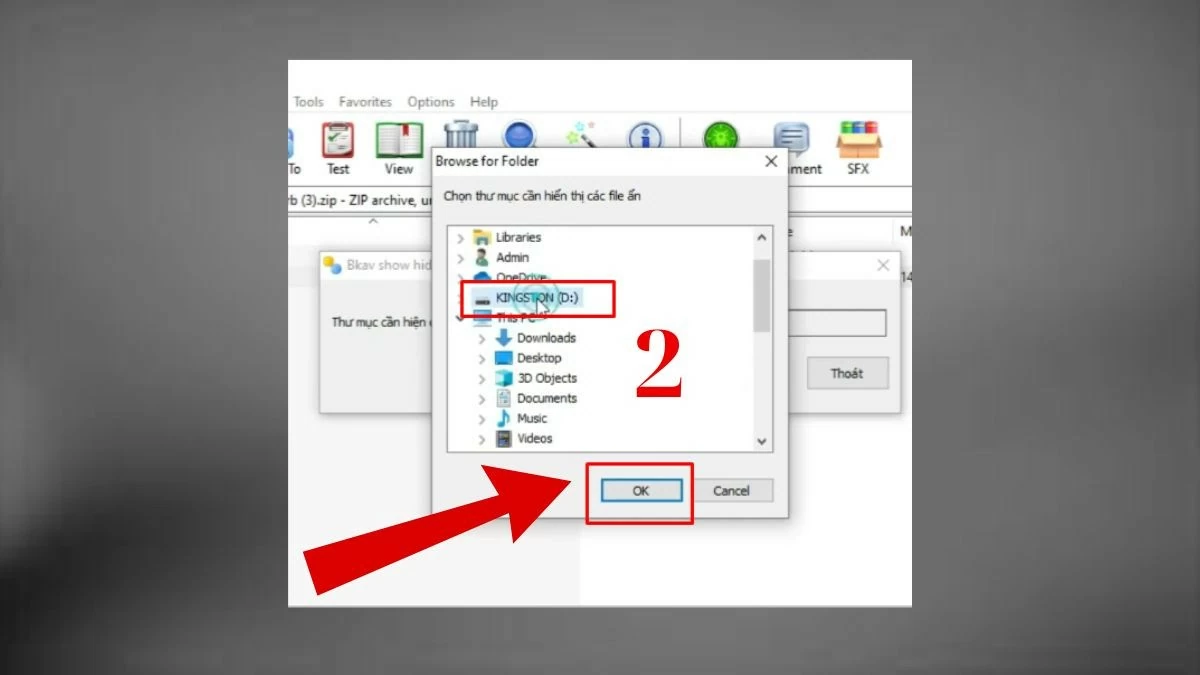
Langkah 2: Saat kotak dialog "Folder" terbuka, klik drive USB yang terhubung lalu klik "OK".
 |
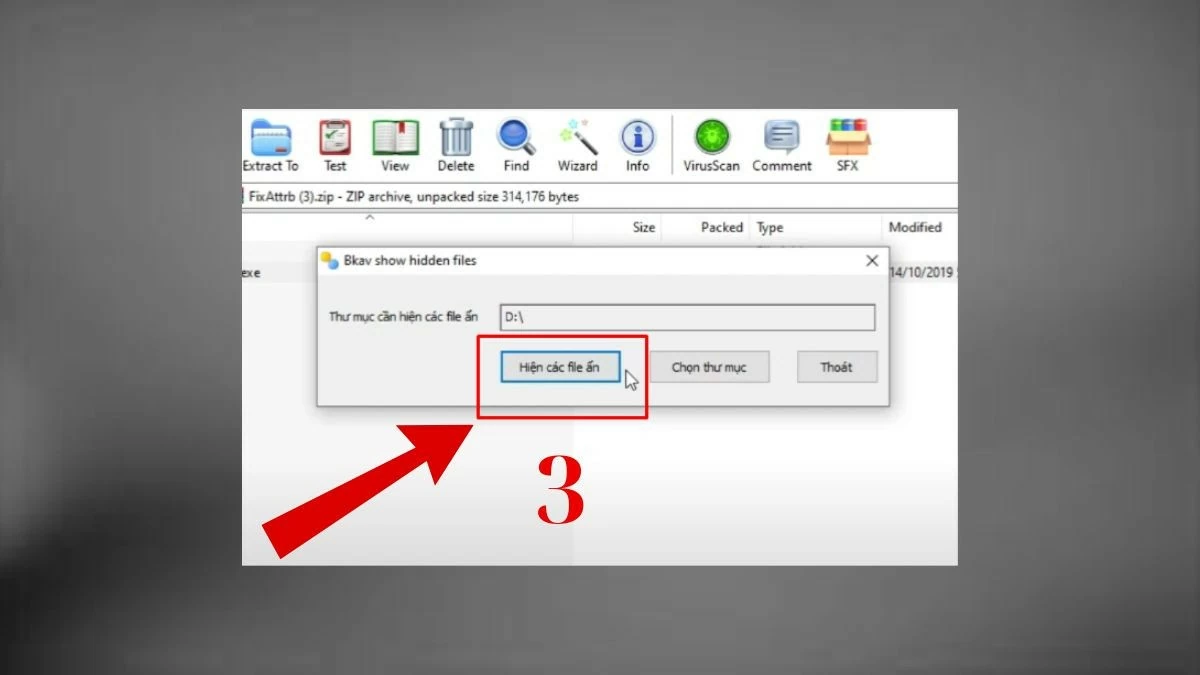
Langkah 3: Selanjutnya, centang kotak "Tampilkan file tersembunyi," pilih "Ya," dan klik "Setuju." Anda kemudian akan melihat file tersembunyi muncul.
 |
Menggunakan perangkat lunak EaseUS Data Recovery Wizard sangat mudah.
EaseUS Data Recovery Wizard adalah cara sederhana dan aman untuk menemukan file tersembunyi di drive USB. Perangkat lunak ini sangat dihargai karena kemampuan pencarian filenya yang cepat. Selain itu, pengguna dapat melihat pratinjau file tersembunyi sebelum memutuskan untuk memulihkannya.
Langkah 1: Sambungkan USB ke perangkat dan buka EaseUS Data Recovery Wizard.
 |
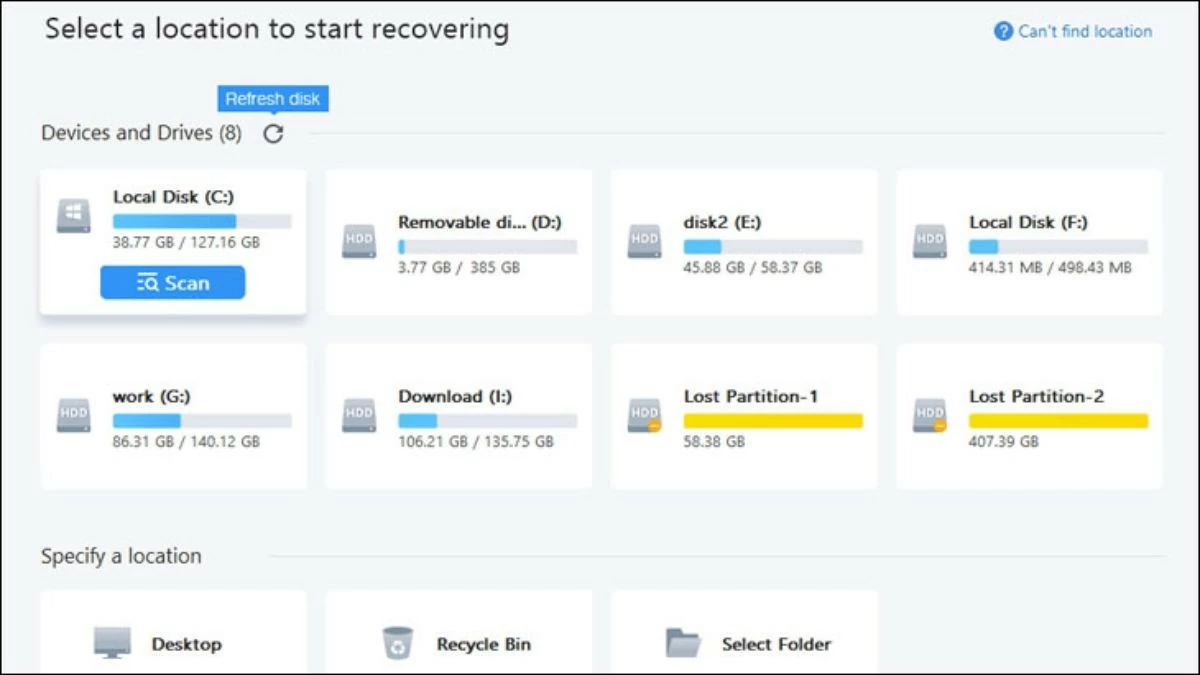
Langkah 2: Pilih drive tempat Anda ingin mencari file tersembunyi, lalu klik "Pindai".
 |
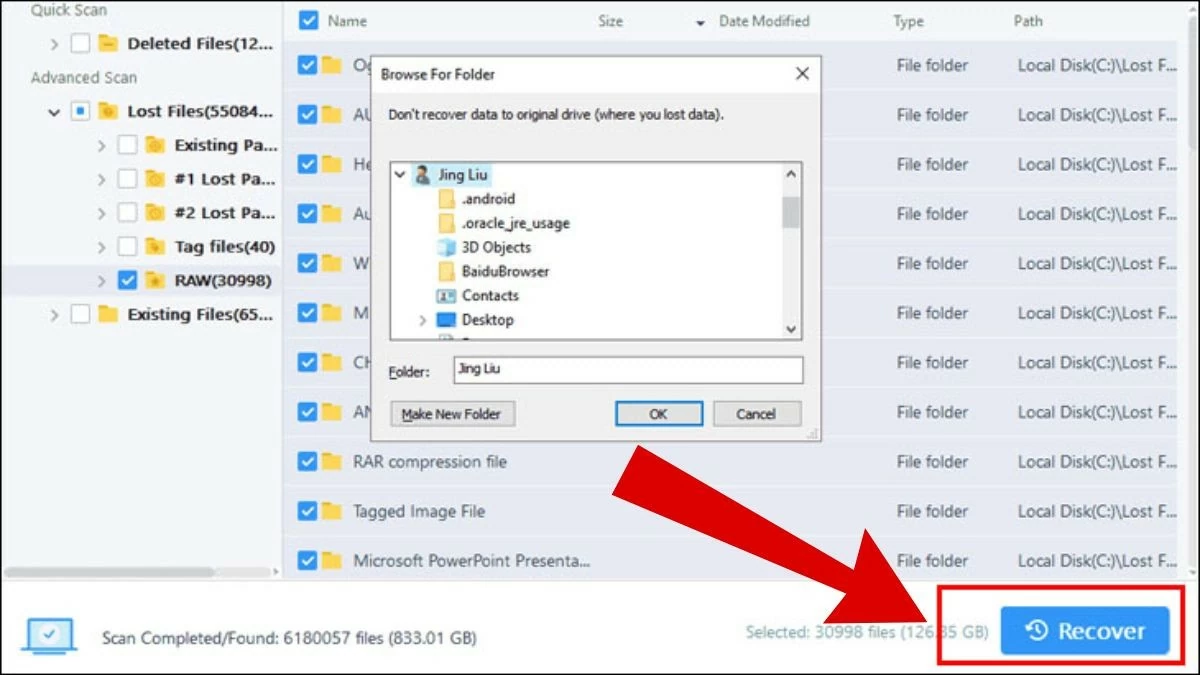
Langkah 3: Tunggu hingga perangkat lunak selesai menganalisis. Setelah file muncul, pilih file yang ingin Anda pulihkan dan klik "Pulihkan".
 |
Gunakan perangkat lunak USB Show.
USB Show adalah aplikasi bermanfaat yang membantu Anda menemukan file tersembunyi di drive USB dengan cepat dan efisien. Aplikasi ini sangat membantu dalam memulihkan data yang disembunyikan akibat serangan virus.
Beberapa fitur unggulan USB Show meliputi: pengoperasian yang mudah dan kemampuan untuk menemukan file tersembunyi dengan cepat. Meskipun USB Show bukan perangkat lunak antivirus, aplikasi ini tetap dapat membantu pengguna mengidentifikasi file yang disembunyikan oleh virus.
 |
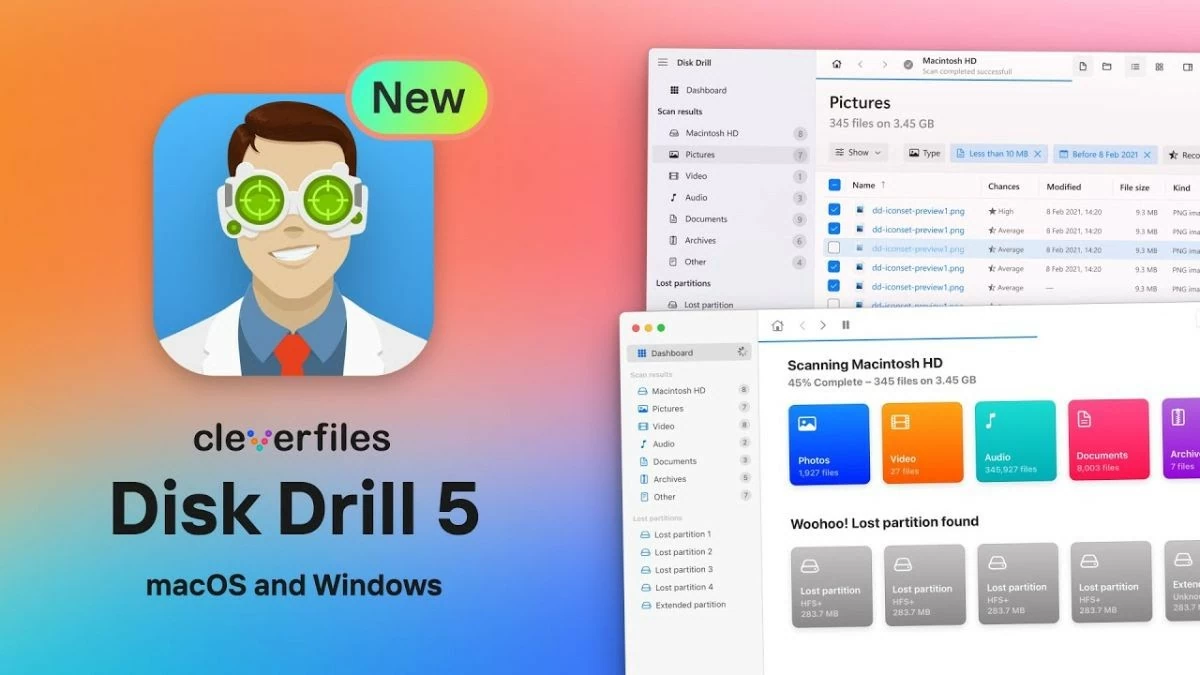
Gunakan perangkat lunak Disk Drill.
Disk Drill mampu menemukan dan memulihkan berbagai jenis file dalam berbagai format, seperti foto, musik, video , dan teks. Perangkat lunak ini menawarkan beberapa opsi pemulihan, termasuk Deep Scan untuk memindai drive dan memulihkan informasi yang hilang. Perangkat lunak ini juga dapat memulihkan file yang terhapus dan memindai kartu memori jika terjadi masalah. Perlu diingat bahwa proses menganalisis sejumlah besar informasi dapat memakan waktu, dan Anda dapat menjeda jika perlu.
 |
Kami telah memperkenalkan beberapa metode berbeda untuk membuka dan menampilkan file tersembunyi pada drive USB. Anda dapat memilih dari metode yang tidak memerlukan instalasi aplikasi hingga metode yang menggunakan alat pendukung. Semoga, dengan informasi ini, Anda dapat berhasil menampilkan file tersembunyi pada drive USB Anda.
Sumber: https://baoquocte.vn/cach-hien-file-an-trong-usb-vo-cung-don-gian-va-hieu-qua-282747.html



































































































Komentar (0)