

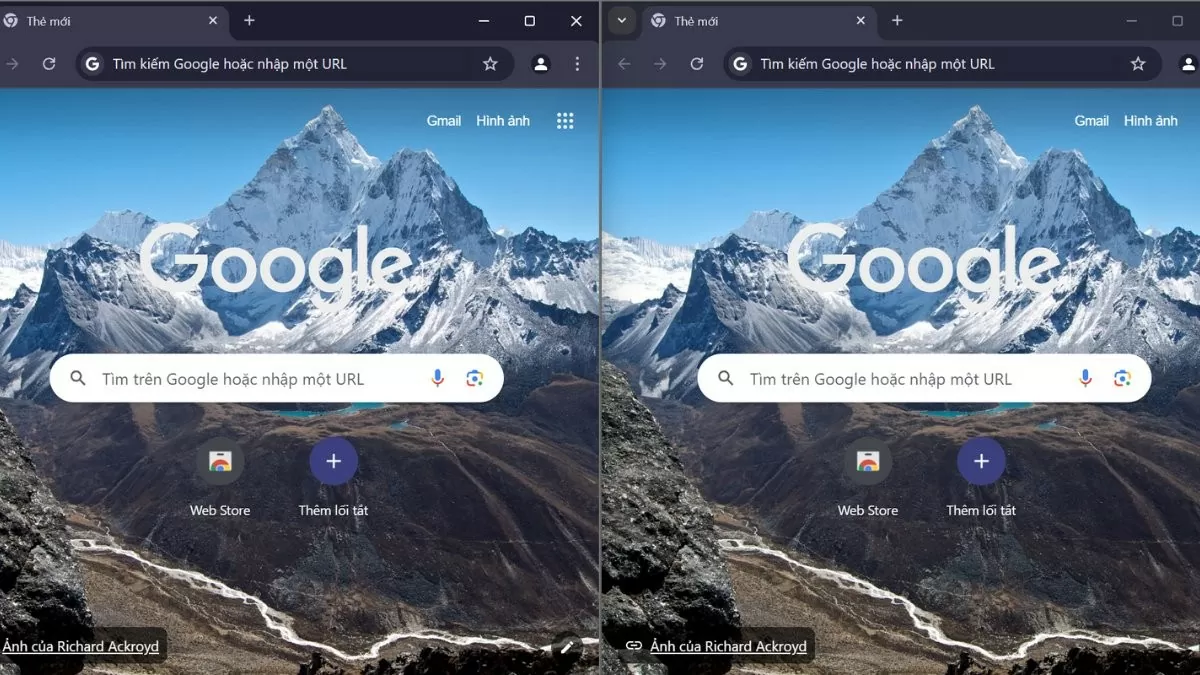
Pintasan layar terpisah di Windows 10 membantu meningkatkan produktivitas, memungkinkan Anda memantau beberapa aplikasi secara bersamaan. Mari kita jelajahi trik ini dalam 3 langkah sederhana!
 |
Cara mengaktifkan mode layar terpisah di Windows 10
Untuk menggunakan fitur layar terpisah, Anda perlu memastikan "Snap Windows" diaktifkan. Fitur ini memungkinkan Anda untuk dengan mudah menyeret dan meletakkan jendela ke lokasi tertentu di layar. Ikuti langkah-langkah berikut untuk mengaktifkan mode ini:
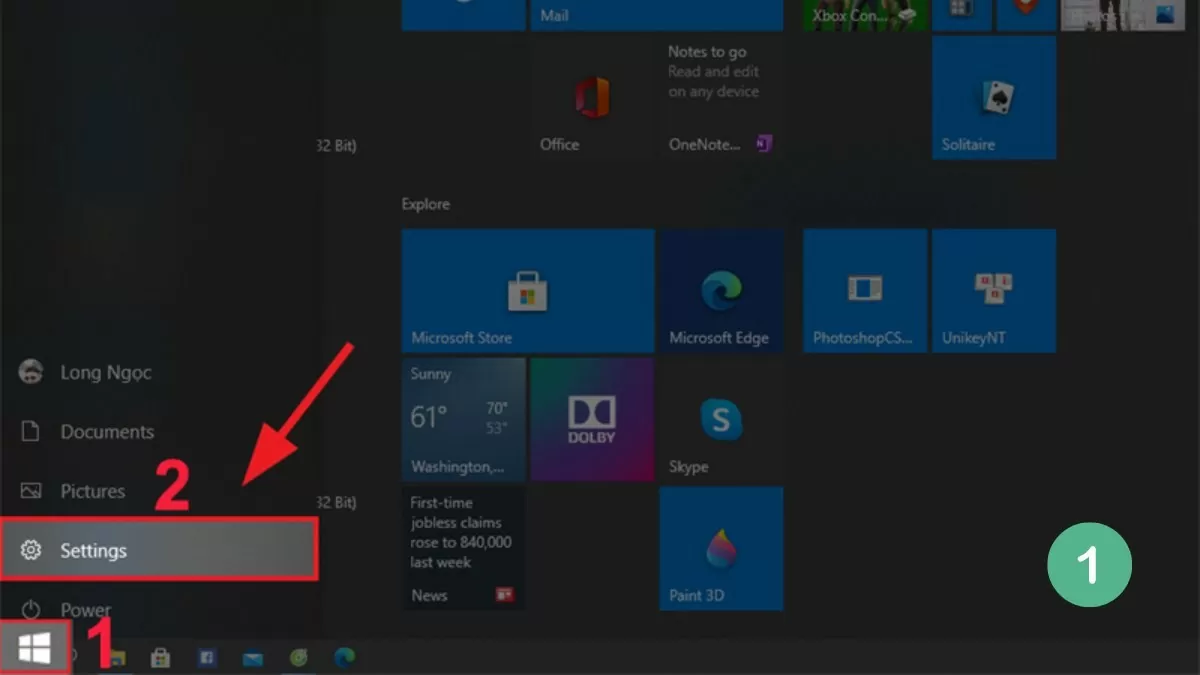
Langkah 1: Pertama, buka Pengaturan di Windows 10.
 |
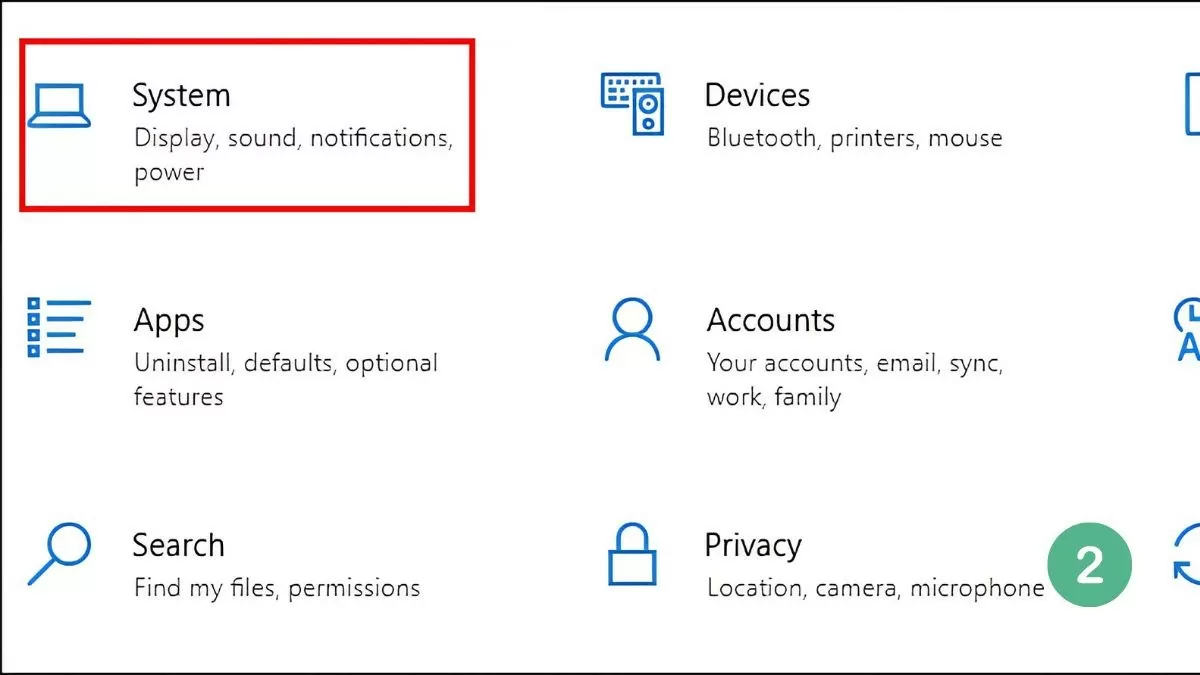
Langkah 2: Pilih Sistem, lalu pilih Multitasking.
 |
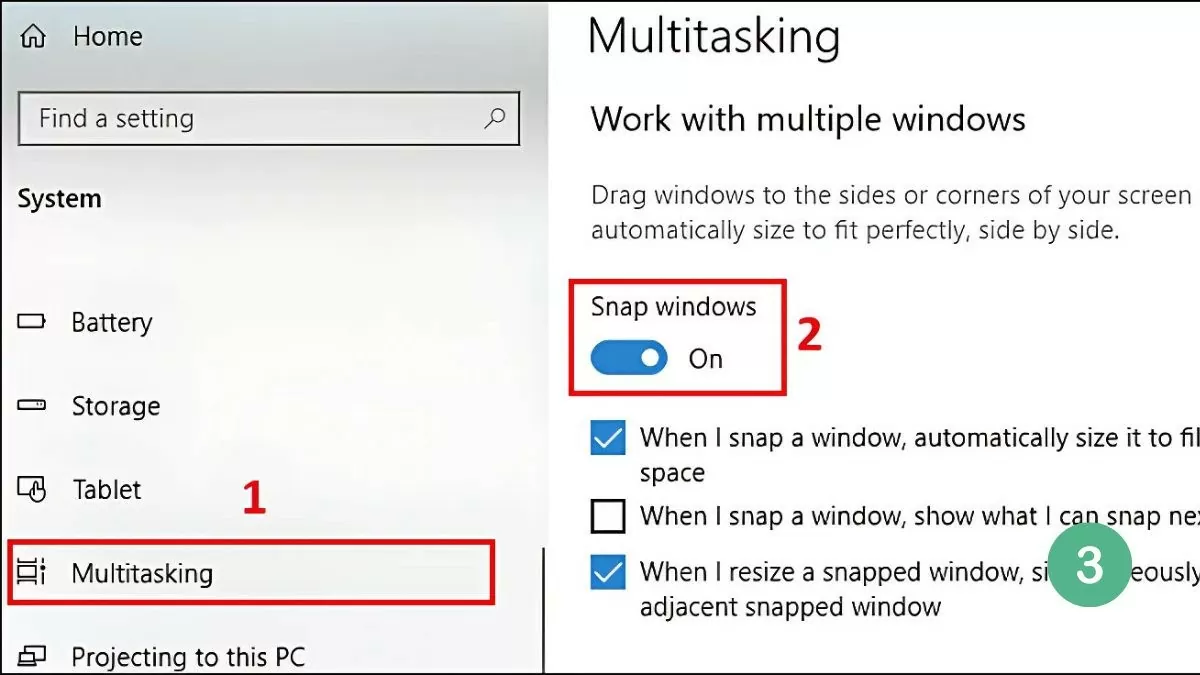
Langkah 3: Aktifkan mode Snap Windows dengan mengaktifkan opsi ini.
 |
Setelah mengaktifkan Snap Windows, Anda dapat dengan mudah membagi layar laptop Windows 10 Anda menggunakan mouse, Taskbar, atau pintasan keyboard. Instruksi detail akan diberikan di bagian selanjutnya.
Cara termudah untuk membagi layar di Windows 10.
Membagi layar pada komputer Windows 10 memungkinkan Anda untuk bekerja dengan beberapa jendela secara bersamaan, menghemat waktu dan meningkatkan efisiensi kerja. Anda dapat dengan mudah melakukan ini menggunakan metode seperti mouse, taskbar, atau pintasan keyboard.
Gunakan mouse.
Cara paling sederhana untuk melakukan ini adalah menggunakan mouse. Cukup pilih jendela yang ingin Anda bagi dan seret ke tepi kiri atau kanan layar. Saat jendela menyentuh tepi, Anda akan melihat garis batas samar muncul untuk mengkonfirmasi posisinya.
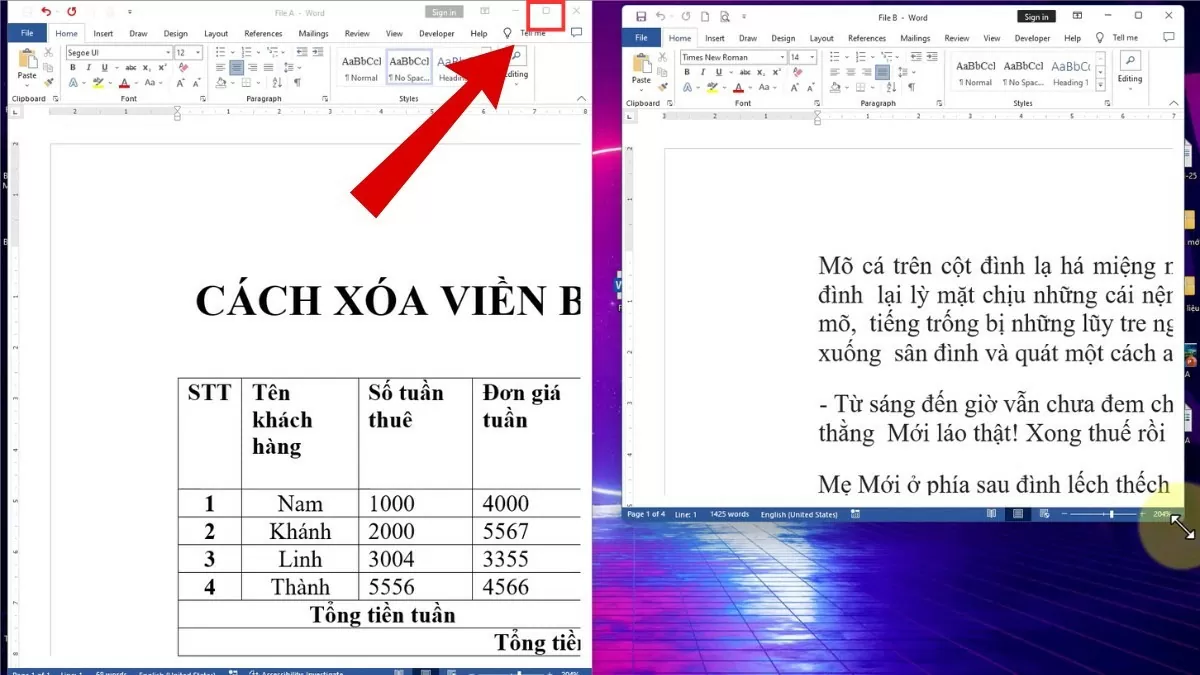 |
Saat Anda melepaskan mouse, jendela akan secara otomatis menempati setengah layar, sementara sisanya menampilkan jendela lain yang sedang Anda buka. Anda dapat memilih jendela kedua untuk ditampilkan di ruang yang tersisa, sehingga memudahkan untuk bekerja dengan beberapa aplikasi secara bersamaan.
Gunakan Taskbar
Membagi layar di Windows 10 adalah cara yang bagus untuk mengoptimalkan ruang kerja Anda, memungkinkan Anda untuk bekerja dengan beberapa jendela tanpa perlu beralih di antara jendela-jendela tersebut.
Untuk menggunakan Taskbar, cukup ikuti langkah-langkah mudah berikut:
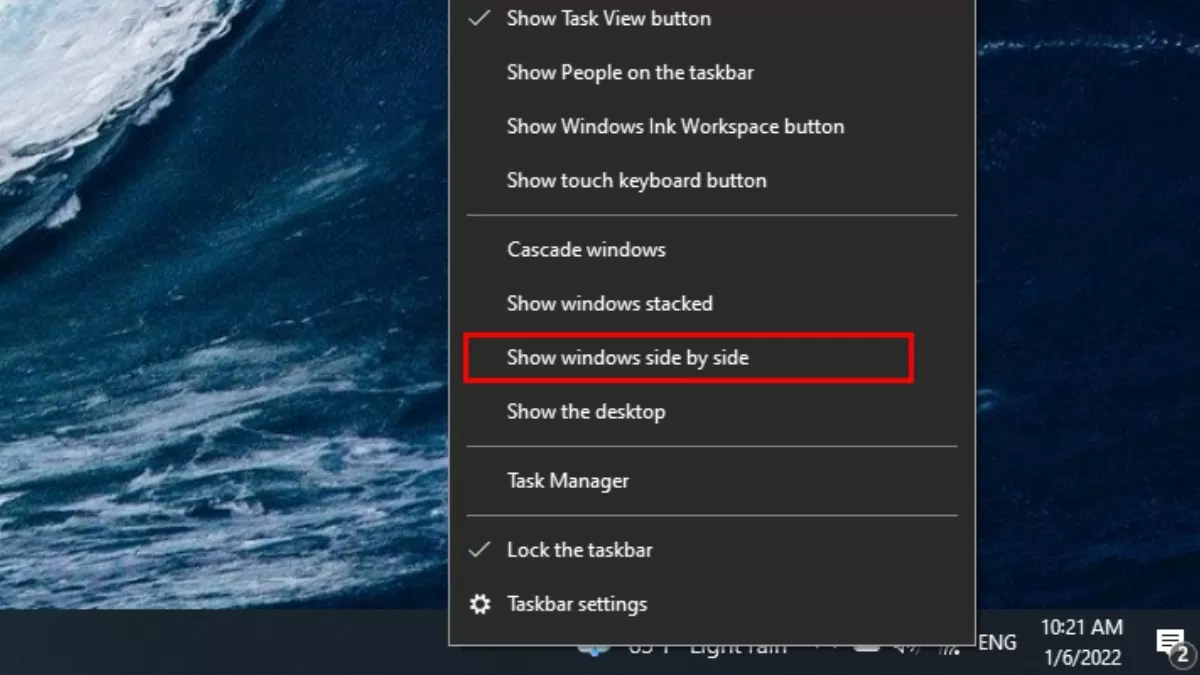
Langkah 1: Klik kanan pada Taskbar dan pilih "Tampilkan jendela berdampingan" untuk mengatur jendela dengan cepat dan efisien.
 |
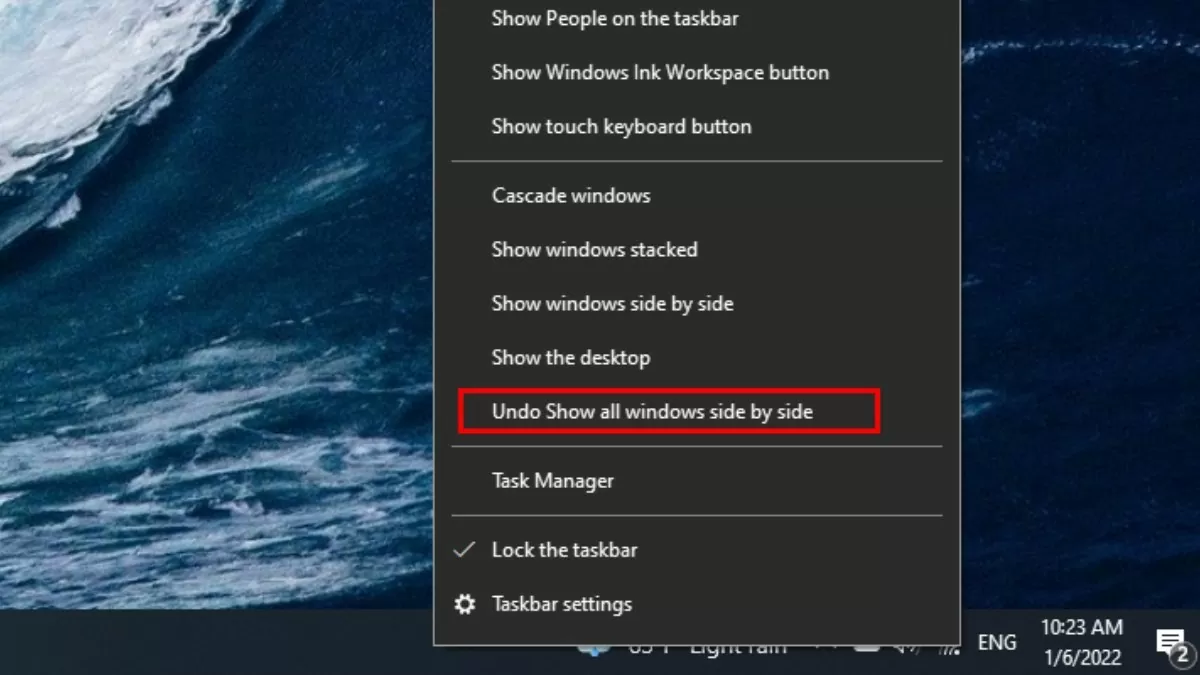
Langkah 2: Untuk mengembalikan ke keadaan semula, klik kanan pada Taskbar.
Langkah 3: Selanjutnya, pilih "Batalkan Tampilkan semua jendela berdampingan" untuk membatalkan pengaturan jendela layar terpisah.
 |
Semua jendela yang terbuka akan secara otomatis diatur dan didistribusikan secara merata di layar tanpa tumpang tindih, memungkinkan pengguna untuk memantau beberapa jendela secara bersamaan dengan cara yang jelas dan terorganisir.
Gunakan pintasan keyboard
Pintasan keyboard adalah cara cepat dan efisien untuk membagi layar di Windows 10. Cukup gunakan tombol Windows + Panah Kiri atau tombol Windows + Panah Kanan untuk memindahkan jendela ke kiri atau kanan layar, sehingga mengoptimalkan ruang kerja Anda.
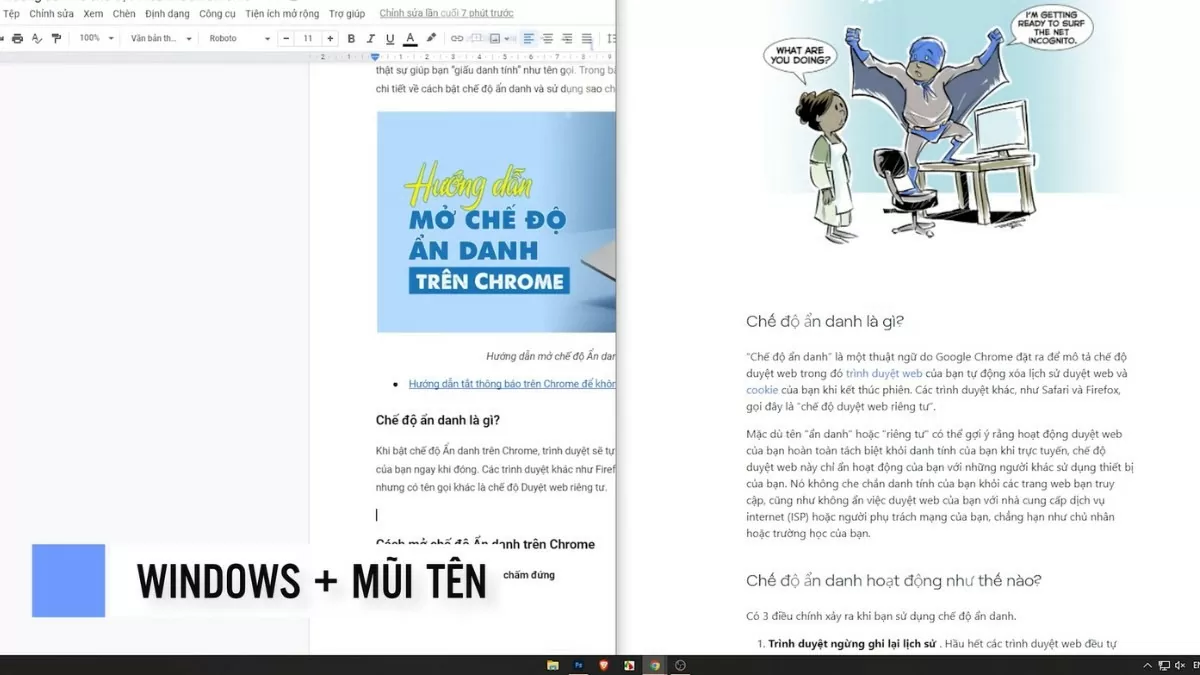 |
Metode ini tidak hanya menghemat waktu tetapi juga menawarkan fleksibilitas, memungkinkan pengguna untuk dengan mudah mengelola banyak jendela tanpa harus terlalu banyak menggerakkan mouse.
Petunjuk tentang cara membagi layar menjadi beberapa jendela.
Selain fungsi layar terpisah, Windows 10 juga mendukung pembagian layar menjadi beberapa jendela secara bersamaan, mengoptimalkan ruang kerja dan meningkatkan efisiensi multitasking. Berikut langkah-langkahnya:
Langkah 1: Seret jendela yang ingin Anda pisahkan ke bagian luar layar.
Langkah 2: Selanjutnya, klik kanan pada Taskbar.
Langkah 3: Pilih Tampilkan jendela berdampingan untuk mengatur jendela secara merata di layar.
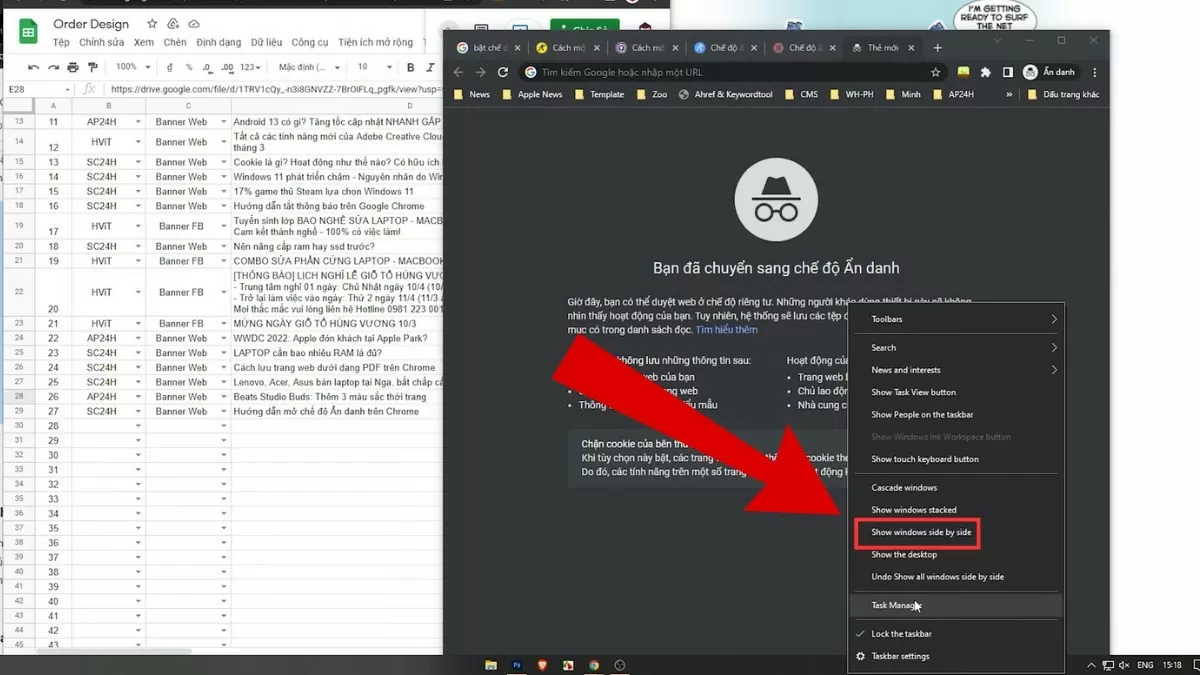 |
Petunjuk cara mengaktifkan Snap Windows di Windows 11
Fitur Snap Windows di Windows 11 telah ditingkatkan, memberikan pengguna fungsionalitas layar terpisah yang lebih mudah dan efisien. Berikut langkah-langkah untuk mengaktifkan fitur ini:
Langkah 1: Pertama, buka Pengaturan di perangkat Anda.
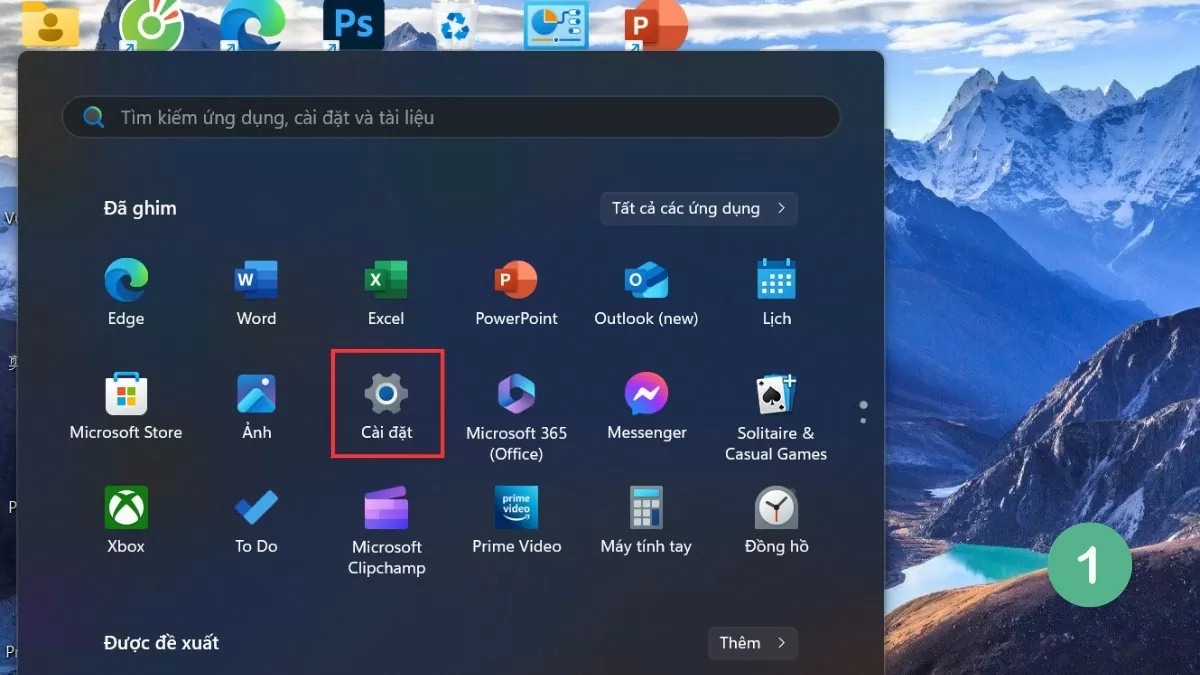 |
Langkah 2: Pilih Sistem , lalu masuk ke Multitasking .
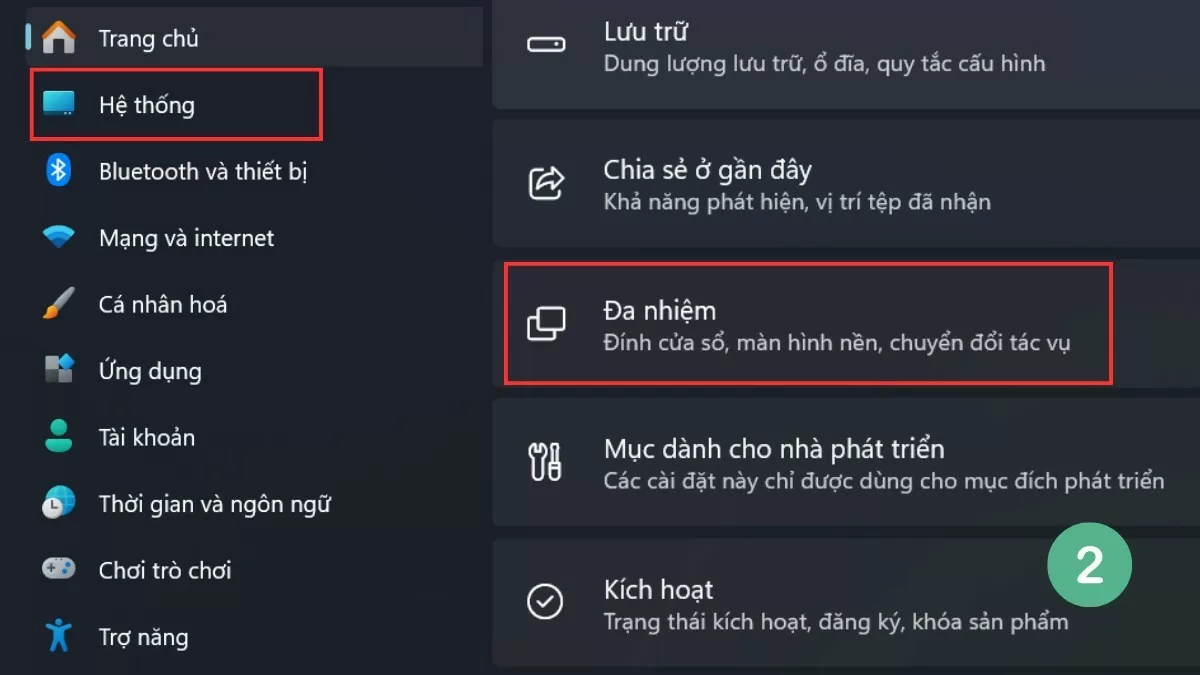 |
Langkah 3: Aktifkan opsi Snap Windows untuk mengaktifkan mode layar terpisah.
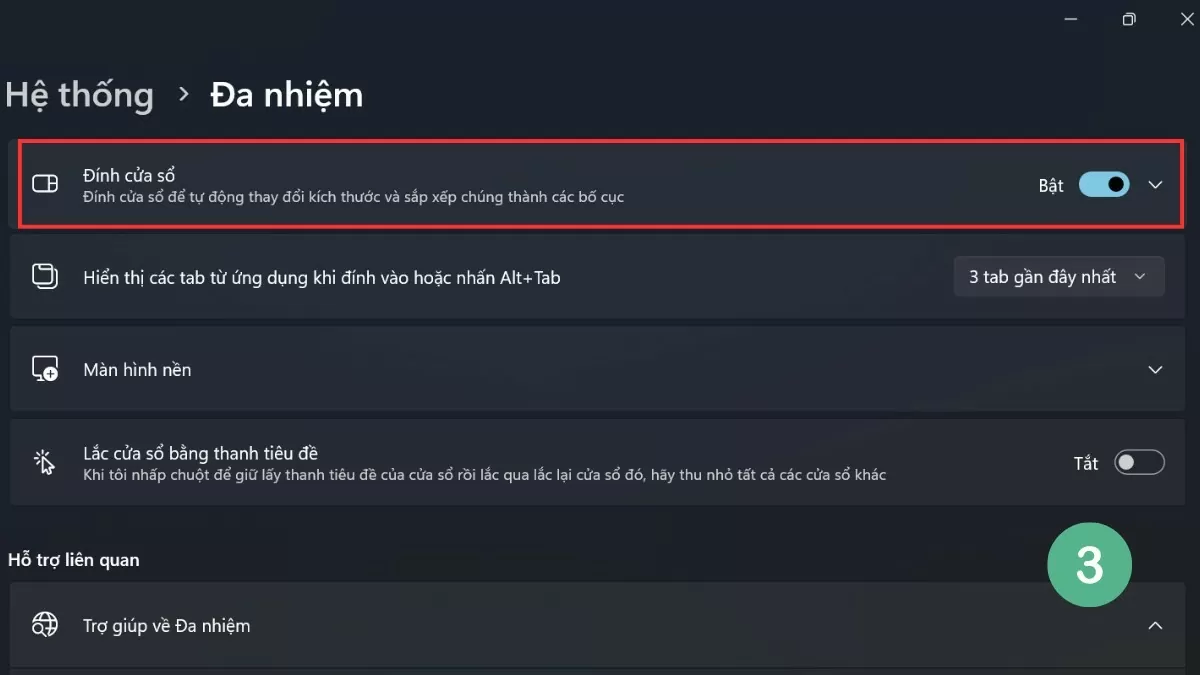 |
Fitur Snap Windows di Windows 11 juga menambahkan banyak opsi untuk mengatur jendela secara otomatis, membantu pengguna melakukan multitasking secara efisien tanpa harus menyesuaikannya secara manual.
Panduan cara membagi layar secara efektif di Windows 11
Untuk memanfaatkan fitur layar terpisah di Windows 11, pengguna dapat memilih dari beberapa metode, mulai dari menggunakan alat bawaan hingga pintasan keyboard. Versi Windows ini telah meningkatkan kemampuan layar terpisah, memberikan pengalaman yang lebih lancar dan nyaman.
Gunakan Tata Letak Jepret
Salah satu peningkatan penting di Windows 11 adalah fitur Snap Layouts , yang memungkinkan pengguna untuk dengan mudah memilih tata letak jendela yang berbeda untuk mengoptimalkan ruang kerja mereka.
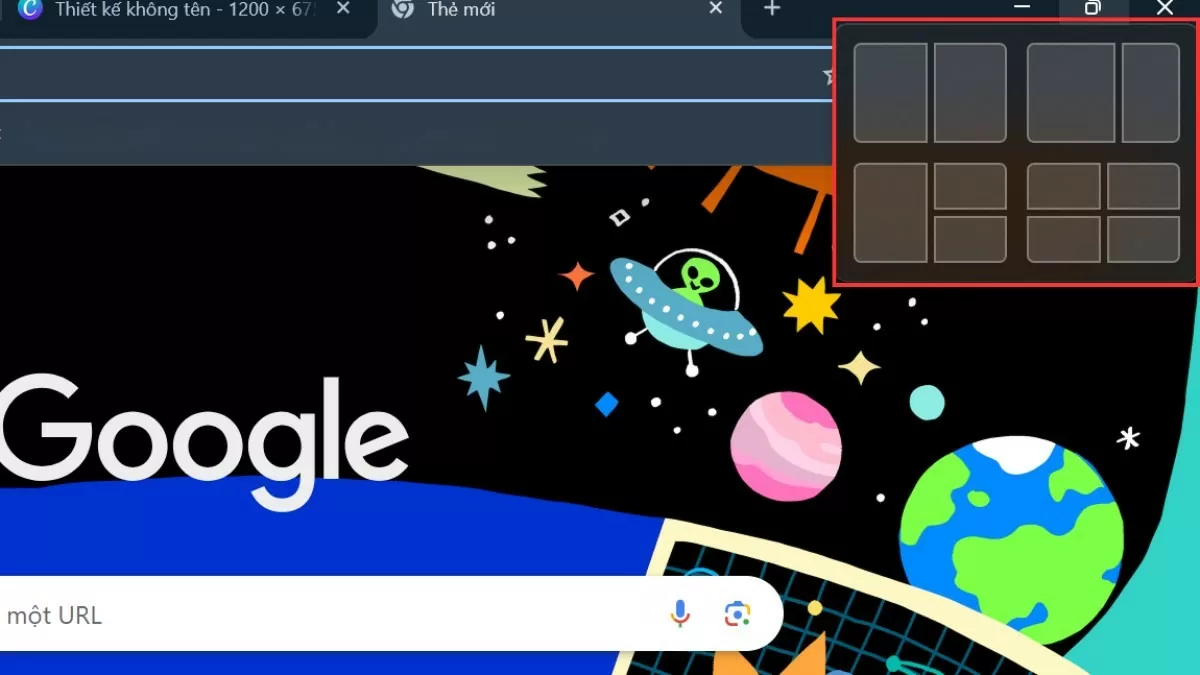 |
Untuk menggunakan fitur ini, cukup arahkan kursor mouse Anda ke ikon maksimalkan jendela dan pilih tata letak yang Anda inginkan. Jendela-jendela lainnya kemudian akan secara otomatis menyesuaikan dan mengatur diri sesuai dengan tata letak yang dipilih.
Gunakan pintasan keyboard
Mirip dengan Windows 10, Windows 11 juga mendukung fungsi layar terpisah melalui pintasan keyboard, memungkinkan pengguna untuk melakukan tugas dengan cepat dan mudah tanpa harus sering menggerakkan mouse.
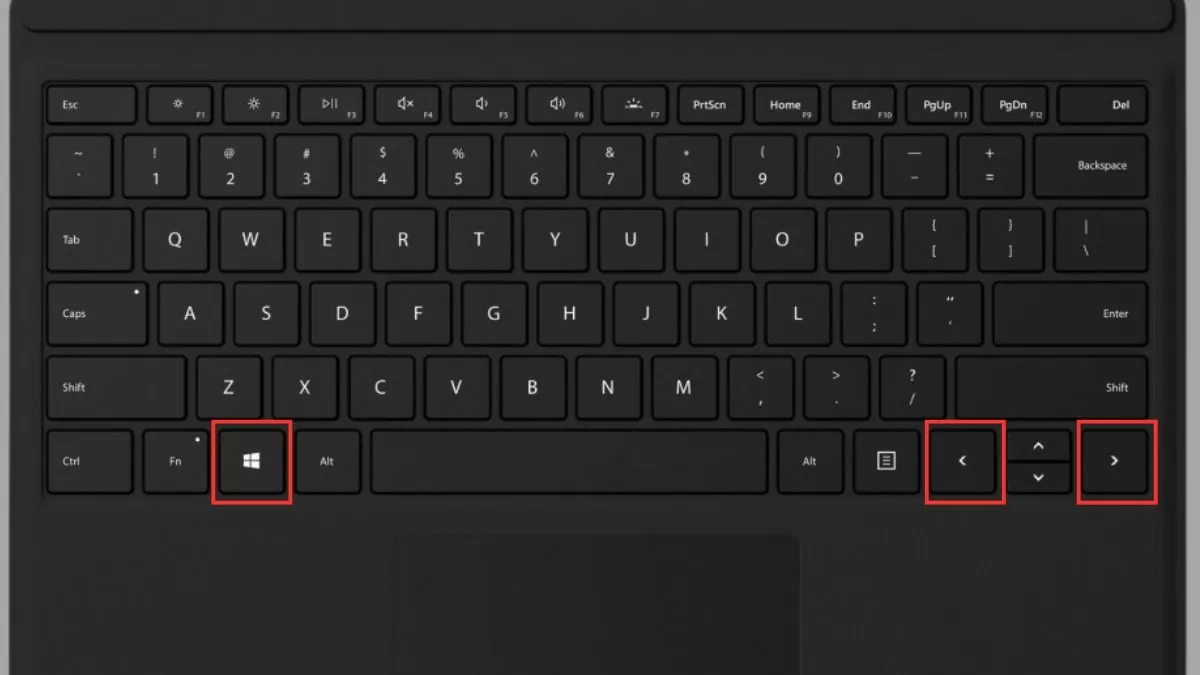 |
Dengan menekan tombol Windows dan kombinasi tombol panah kiri atau kanan, Anda dapat dengan cepat memindahkan jendela ke sisi layar. Ini tidak hanya menghemat waktu tetapi juga mengoptimalkan ruang kerja, membantu Anda mengelola banyak jendela dengan lebih efisien.
Menggunakan pintasan keyboard untuk membagi layar di Windows 10 dan Windows 11 membantu Anda bekerja lebih cepat dan menciptakan ruang kerja yang rapi dan terorganisir . Dengan trik sederhana ini, Anda dapat dengan mudah meningkatkan efisiensi kerja dan pengalaman menggunakan komputer.
Sumber



![[Foto] Sekretaris Jenderal dan Presiden To Lam beserta istrinya memulai kunjungan kenegaraan mereka ke Tiongkok.](https://vphoto.vietnam.vn/thumb/1200x675/vietnam/resource/IMAGE/2026/04/14/1776133794926_z7723148772587-ffefa3c4b1e54e100de1554593a862c6-jpg.webp)
![[Gambar] Mempercepat pembersihan lahan di Gang 310 Nghi Tam untuk memfasilitasi pembangunan Jembatan Tu Lien](https://vphoto.vietnam.vn/thumb/1200x675/vietnam/resource/IMAGE/2026/04/14/1776160406551_ndo_br_z7724148990408-9e5d4777e3c4504998b4286178b2e66e-jpg.webp)
![[Foto] Sekretaris Jenderal dan Presiden To Lam mengunjungi dan menyampaikan pidato kebijakan di Universitas Tsinghua.](https://vphoto.vietnam.vn/thumb/1200x675/vietnam/resource/IMAGE/2026/04/14/1776164592318_vna-potal-tong-bi-thu-chu-tich-nuoc-tham-va-phat-bieu-chinh-sach-tai-dai-hoc-thanh-hoa-trung-quoc-8700658-5437-jpg.webp)




















![[Foto] Sekretaris Jenderal dan Presiden To Lam menerima Perdana Menteri Slovakia Robert Fico](https://vphoto.vietnam.vn/thumb/1200x675/vietnam/resource/IMAGE/2026/04/13/1776080592076_a1-bnd-8227-6002-jpg.webp)































































Komentar (0)