

 |
Mengonversi file Word ke PDF di MacBook sangat mudah jika Anda mengikuti petunjuk khusus ini.
 |
Gunakan Microsoft Word
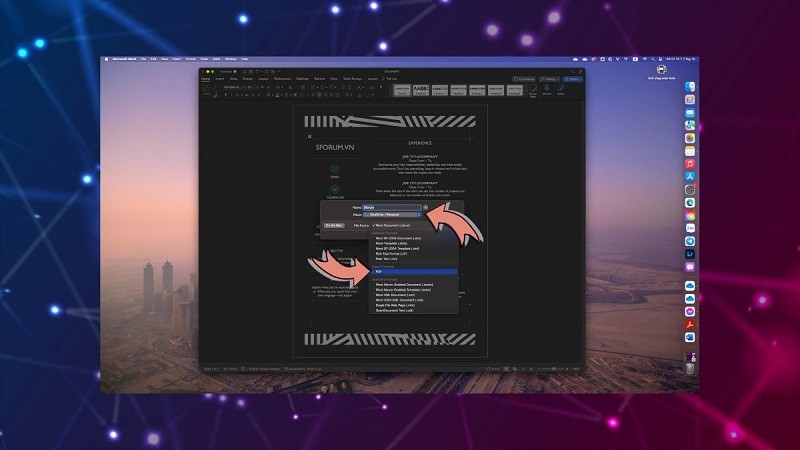
Buka Microsoft Word dan temukan file Word yang ingin Anda konversi. Setelah file Word terbuka, klik menu File di pojok kiri atas, lalu klik Simpan Sebagai. Kotak dialog baru akan muncul, memungkinkan Anda untuk memilih tempat menyimpan file dan format file. Di bawah Tempat, pilih PDF. Setelah memilih format PDF, klik Ekspor untuk menyelesaikan proses penyimpanan.
 |
Menggunakan fitur Cetak di Microsoft Word
Langkah 1: Pertama, buka file Word yang ingin Anda konversi ke format PDF. Selanjutnya, setelah membuka file Word, akses antarmuka cetak program. Untuk melakukan ini dengan mudah dan cepat, gunakan pintasan keyboard. Tekan dan tahan tombol "Command" (ditunjukkan oleh ⌘) pada keyboard Anda, lalu tekan tombol "P". Antarmuka cetak Microsoft Word akan muncul di layar.
 |
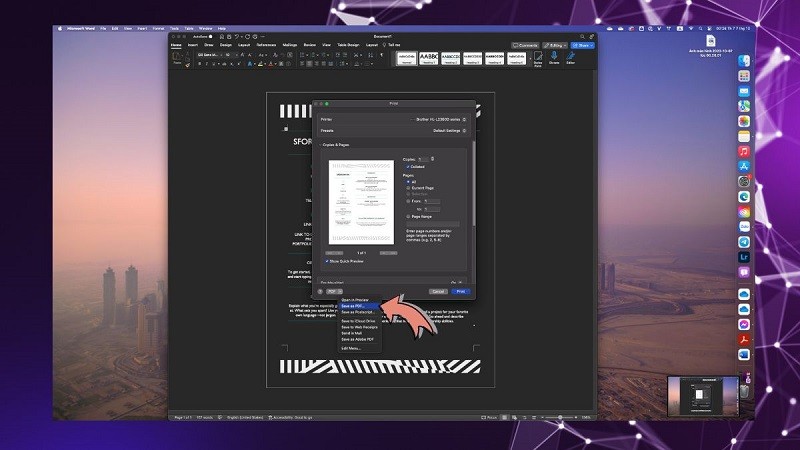
Langkah 2: Saat antarmuka pencetakan muncul, akan ada banyak pilihan berbeda. Temukan opsi "PDF" di pojok kiri bawah antarmuka pencetakan. Klik "PDF," dan menu baru akan muncul, menawarkan berbagai pilihan terkait file PDF. Sekarang, pilih "Simpan sebagai PDF."
 |
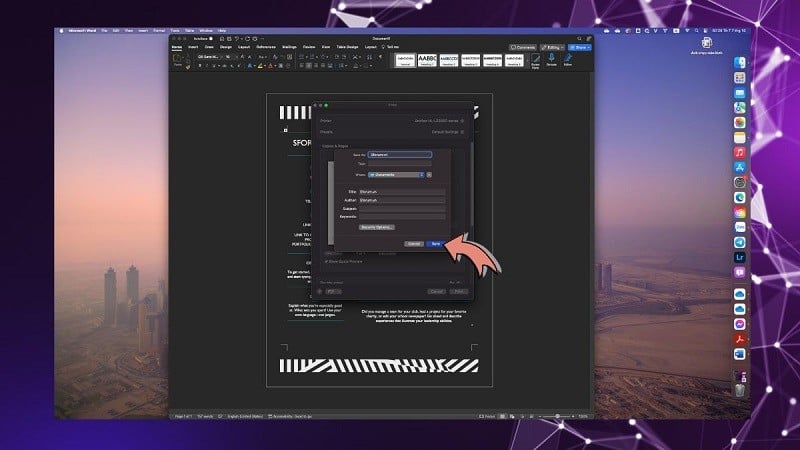
Langkah 3: Setelah memilih "Simpan sebagai PDF," jendela baru akan terbuka, meminta Anda untuk memilih lokasi untuk menyimpan file PDF baru. Di sini, Anda dapat memilih folder apa pun di komputer Anda tempat Anda ingin menyimpan file PDF. Pilih folder dan beri nama file PDF Anda (jika Anda menginginkan nama yang berbeda dari file Word asli), lalu klik "Simpan." File Word Anda sekarang akan dikonversi dan disimpan sebagai PDF di lokasi yang Anda pilih.
 |
Sumber

![[Foto] Sekretaris Jenderal, Presiden dan istrinya memulai kunjungan kenegaraan mereka ke Filipina.](https://vphoto.vietnam.vn/thumb/1200x675/vietnam/resource/IMAGE/2026/05/31/1780230559452_anh-man-hinh-2026-05-31-luc-19-28-11.png)
![[Foto] Kagumi "mahakarya" karang di tengah warisan jutaan tahun Provinsi Dak Lak.](https://vphoto.vietnam.vn/thumb/1200x675/vietnam/resource/IMAGE/2026/05/31/1780221235105_anh-man-hinh-2026-05-31-luc-16-53-27.png)
![[Foto] Upacara mandi suci dan prosesi Buddha di Hue](https://vphoto.vietnam.vn/thumb/1200x675/vietnam/resource/IMAGE/2026/05/31/1780228263543_1-jpg.webp)























![[Video] Matahari terbenam di Laguna Lap An – Di mana matahari terbenam di atas jaring ikan](https://vphoto.vietnam.vn/thumb/340x192/vietnam/resource/IMAGE/2026/05/31/1780192137701_beach-landscape-sea-water-nature-grass-745871-pxhere-com.jpeg)




































![[Foto] Kagumi "mahakarya" karang di tengah warisan jutaan tahun Provinsi Dak Lak.](https://vphoto.vietnam.vn/thumb/402x226/vietnam/resource/IMAGE/2026/05/31/1780221235105_anh-man-hinh-2026-05-31-luc-16-53-27.png)



































Komentar (0)