

 |
Diamo un'occhiata all'articolo qui sotto per scoprire 4 semplici modi per inserire più righe in Fogli Google sul tuo computer, che potrai utilizzare nel tuo lavoro.
1. Come inserire più righe in Fogli Google utilizzando le schede
Passaggio 1: Per prima cosa, devi stabilire dove vuoi inserire linee aggiuntive e quante linee. Quindi, evidenzia tutte le aree necessarie.
 |
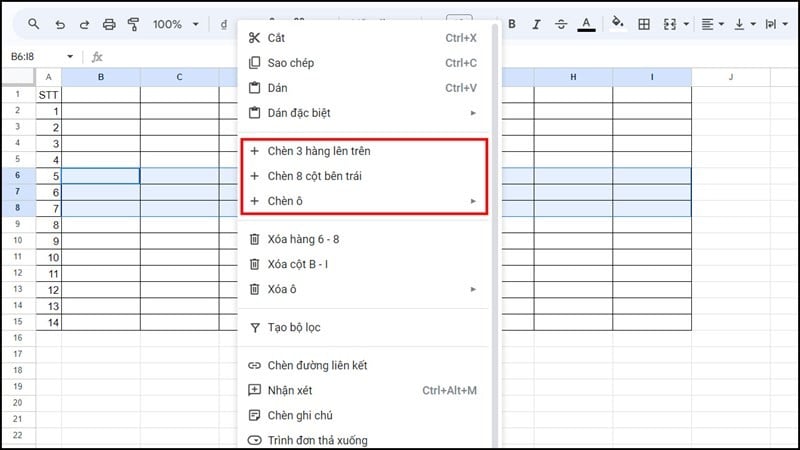
Passaggio 2: Fai clic con il pulsante destro del mouse e appariranno due opzioni corrispondenti al numero di righe e colonne che hai evidenziato. Inoltre, puoi aggiungere opzioni per regolare il numero di righe e colonne che desideri inserire.
 |
Passaggio 3: Infine, otterrai una tabella con le righe inserite in base all'opzione che hai selezionato.
 |
2. Come inserire più righe in Fogli Google utilizzando le scorciatoie da tastiera
Questo metodo è adatto solo quando si è appena utilizzata la funzione Inserisci per risparmiare tempo, poiché il tasto F4 ripeterà l'azione appena eseguita, come illustrato nell'esempio seguente.
Passaggio 1: Segui i normali passaggi di inserimento come descritto sopra e otterrai il risultato illustrato di seguito.
 |
Passaggio 2: Premi il tasto di scelta rapida F4 su un PC e Fn + F4 su un laptop. Il computer ripeterà immediatamente l'operazione eseguita in precedenza, nello specifico l'inserimento di una riga.
 |
3. Come inserire più righe in Excel utilizzando l'utilità Macro
In parole semplici, questo metodo salva l'azione che hai eseguito e la trasforma in una scorciatoia per aiutarti a risparmiare tempo.
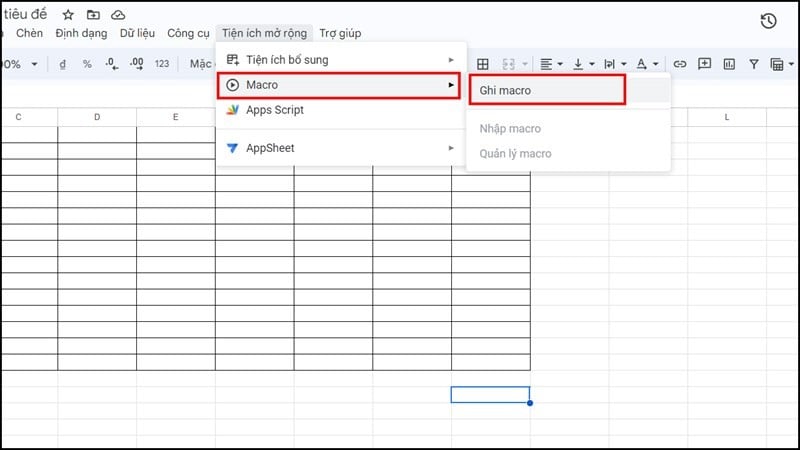
Passaggio 1: Innanzitutto, nel menu Opzioni, vai alla sezione Estensioni. Quindi, fai clic sulla sezione Macro e seleziona Registra macro per salvare l'attività desiderata.
 |
Passaggio 2: Successivamente, inserisci la riga come hai fatto nel primo passaggio. Dopo averla inserita, fai clic su Salva.
 |
Passaggio 3: Qui puoi assegnare un nome all'attività per evitare confusione e puoi aggiungere una scorciatoia per maggiore comodità durante l'utilizzo, quindi fai clic su Salva.
 |
Passaggio 4: Infine, puoi utilizzare le scorciatoie che hai impostato per eseguire facilmente questa operazione.
Nota: se è la prima volta che utilizzi le macro, devi concedere le autorizzazioni di accesso come indicato sullo schermo.
 |
4. Come inserire più righe in Fogli Google utilizzando il pulsante di azione.
Questo metodo ti permetterà di inserire più righe alla fine del foglio di calcolo.
Passaggio 1: Per prima cosa, premi la combinazione di tasti Ctrl + Pagina giù. Verrà visualizzata l'opzione Aggiungi righe. Quindi, aggiungi il numero di righe desiderato. Infine, fai clic su Aggiungi per completare la procedura.
 |
Passaggio 2: Dopo aver cliccato sul pulsante Aggiungi, verrà visualizzata una tabella dati con un numero di righe corrispondente al numero di righe inserite, come illustrato di seguito.
 |
Questi sono quattro semplici metodi per inserire più righe in Fogli Google, che puoi applicare al tuo lavoro per risparmiare tempo e fatica. Speriamo che questo articolo ti abbia aiutato ad apprendere altri suggerimenti utili su Fogli Google.
Fonte

![[Immagine] Una sinfonia brillante e una potenza esplosiva nei cieli di Da Nang.](https://vphoto.vietnam.vn/thumb/1200x675/vietnam/resource/IMAGE/2026/05/31/1780196945787_anh-man-hinh-2026-05-31-luc-10-08-51.png)



















![[Video] Tramonto a Lap An Lagoon – Dove il sole tramonta sulle reti da pesca](https://vphoto.vietnam.vn/thumb/340x192/vietnam/resource/IMAGE/2026/05/31/1780192137701_beach-landscape-sea-water-nature-grass-745871-pxhere-com.jpeg)


















































































Commento (0)