

Sebbene sia difficile ripristinare la velocità originale senza reinstallare Windows, diverse funzionalità del sistema operativo possono migliorarne significativamente le prestazioni. Ecco quattro di queste funzionalità:
1. Aumentare la memoria virtuale.
La memoria virtuale (o file di paging) è una porzione di spazio su un disco rigido (HDD o SSD) che Windows utilizza come RAM estesa. Quando la RAM fisica è piena, il sistema sposta i programmi inattivi in quest'area per liberare RAM, contribuendo a prevenire arresti anomali del sistema.
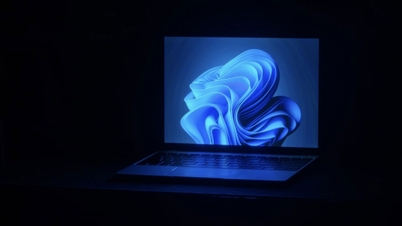
.png)
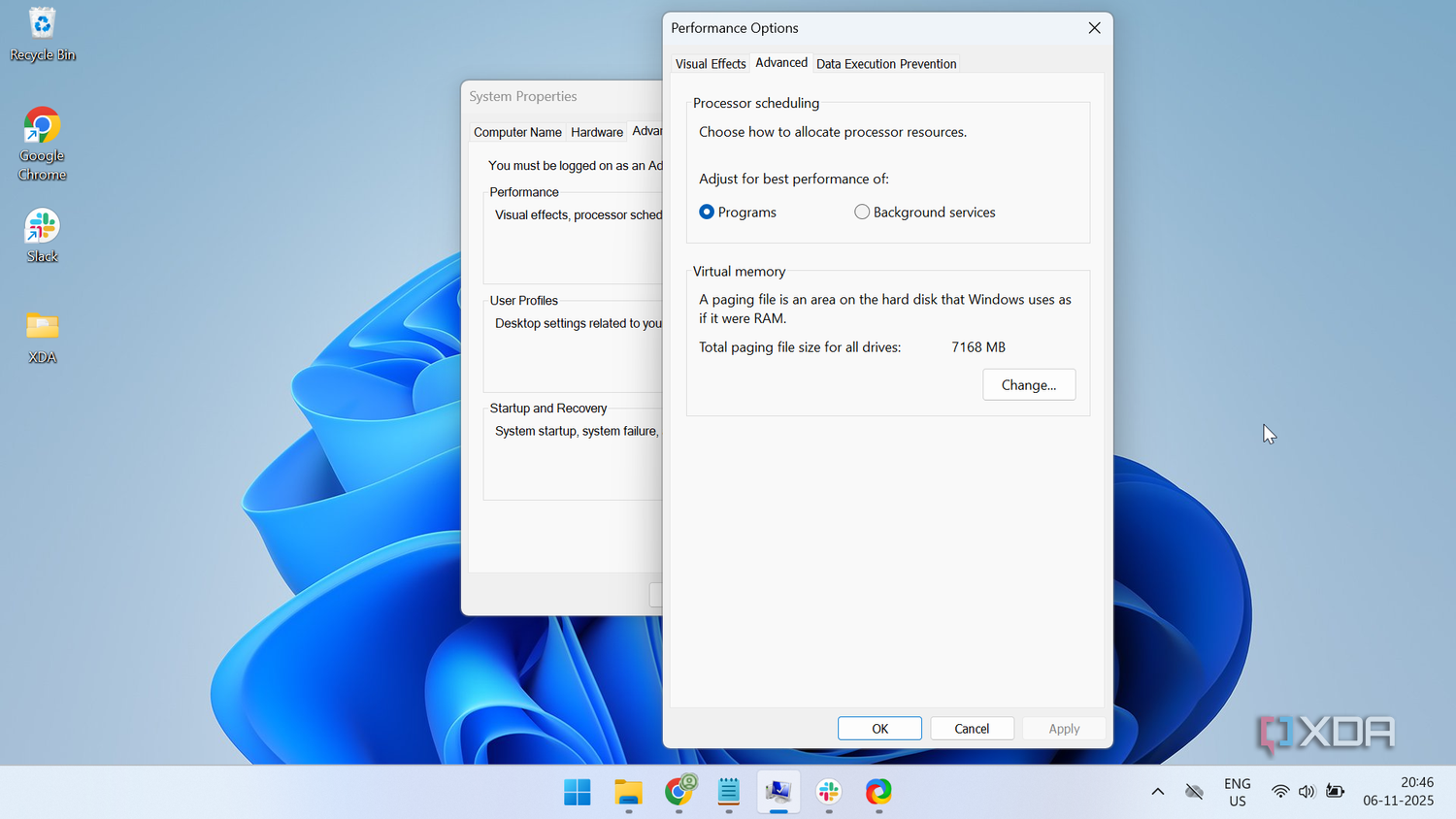
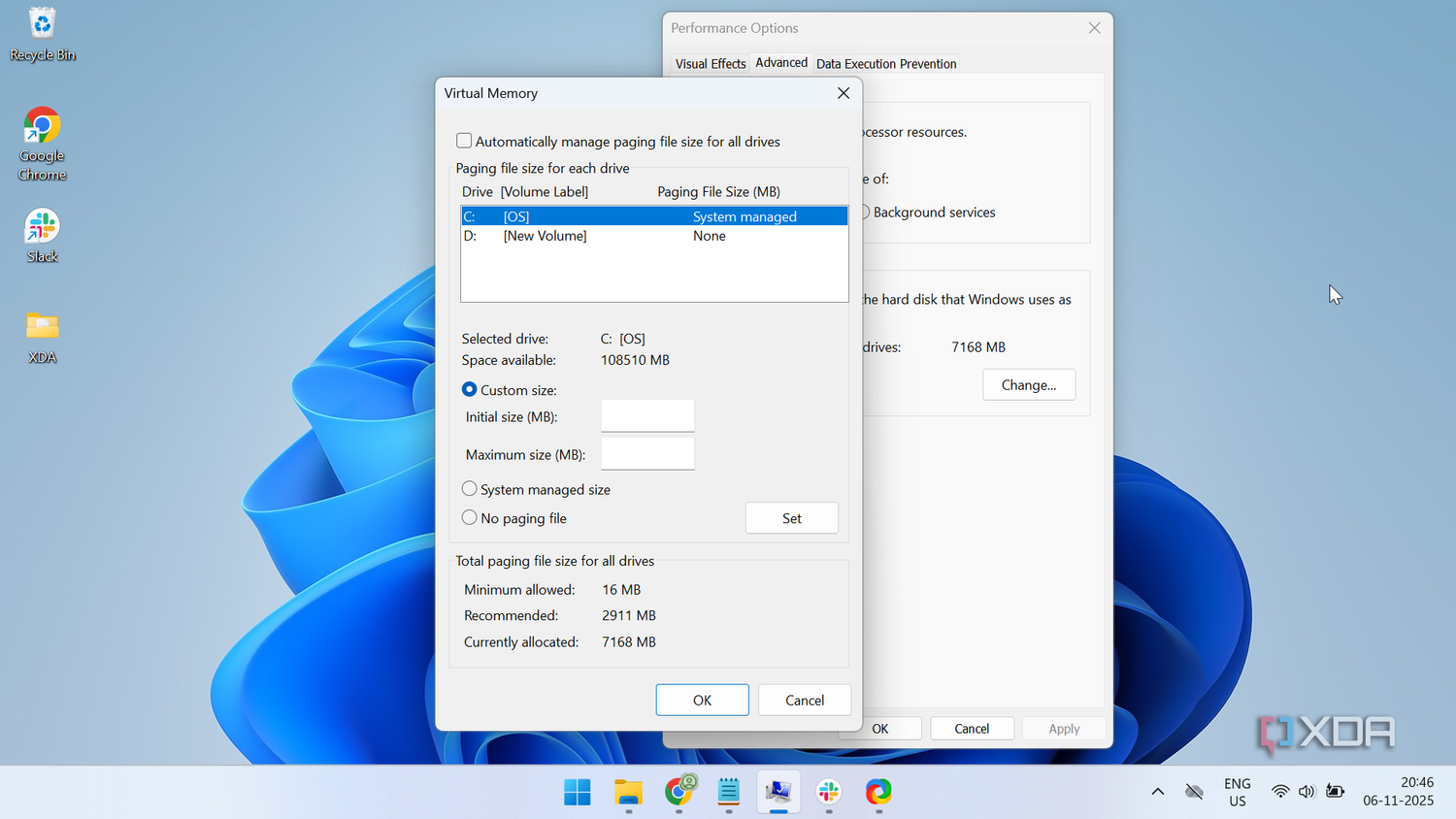
Come aumentare la memoria virtuale:
- Apri il menu Start , cerca " Visualizza impostazioni di sistema avanzate " e apri questo strumento.
- Nella sezione Prestazioni , seleziona Impostazioni .
- Passa alla scheda Avanzate , quindi seleziona Cambia in Memoria virtuale .
- Deseleziona la casella "Gestisci automaticamente le dimensioni del file di paging per tutte le unità".
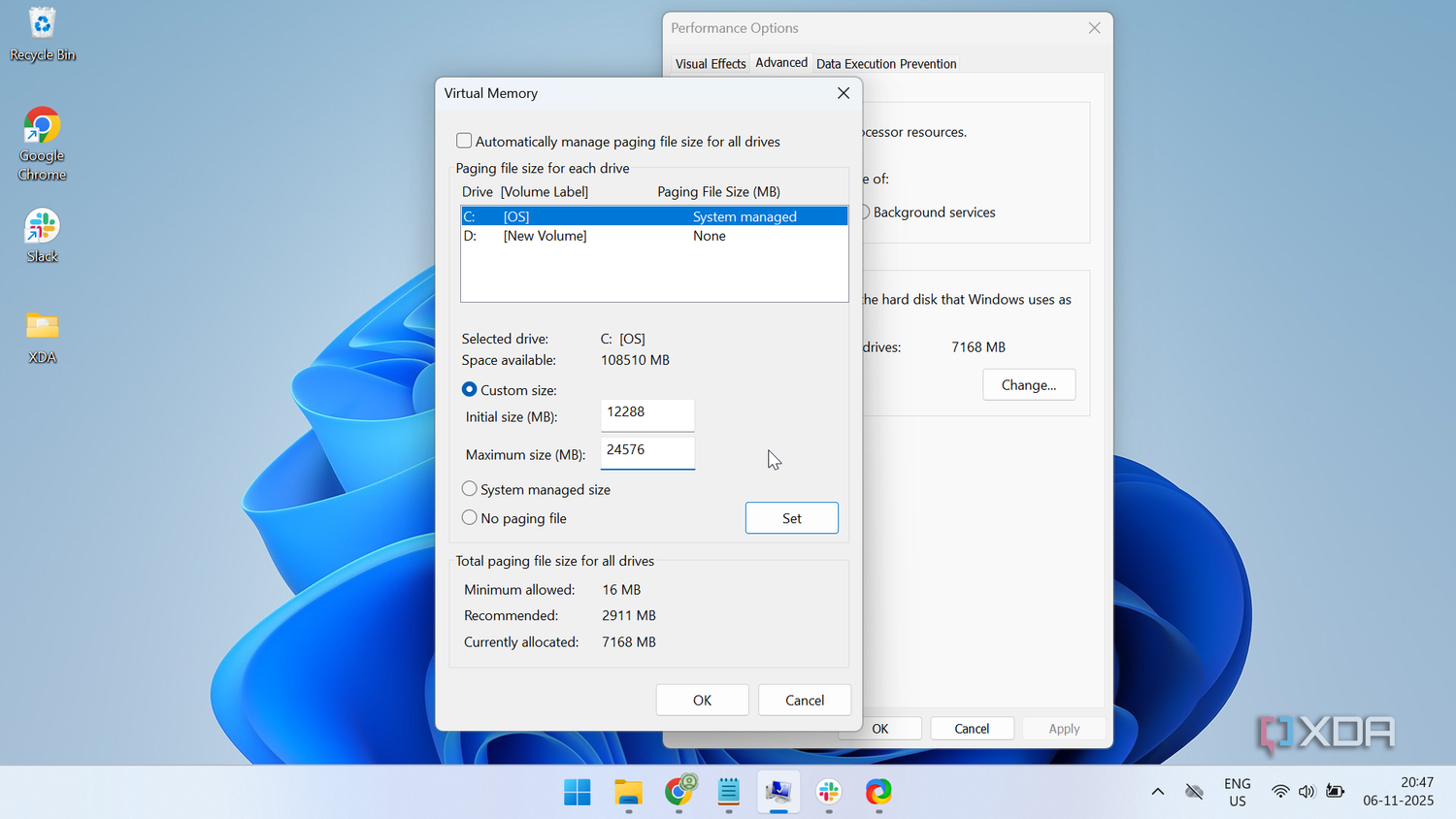
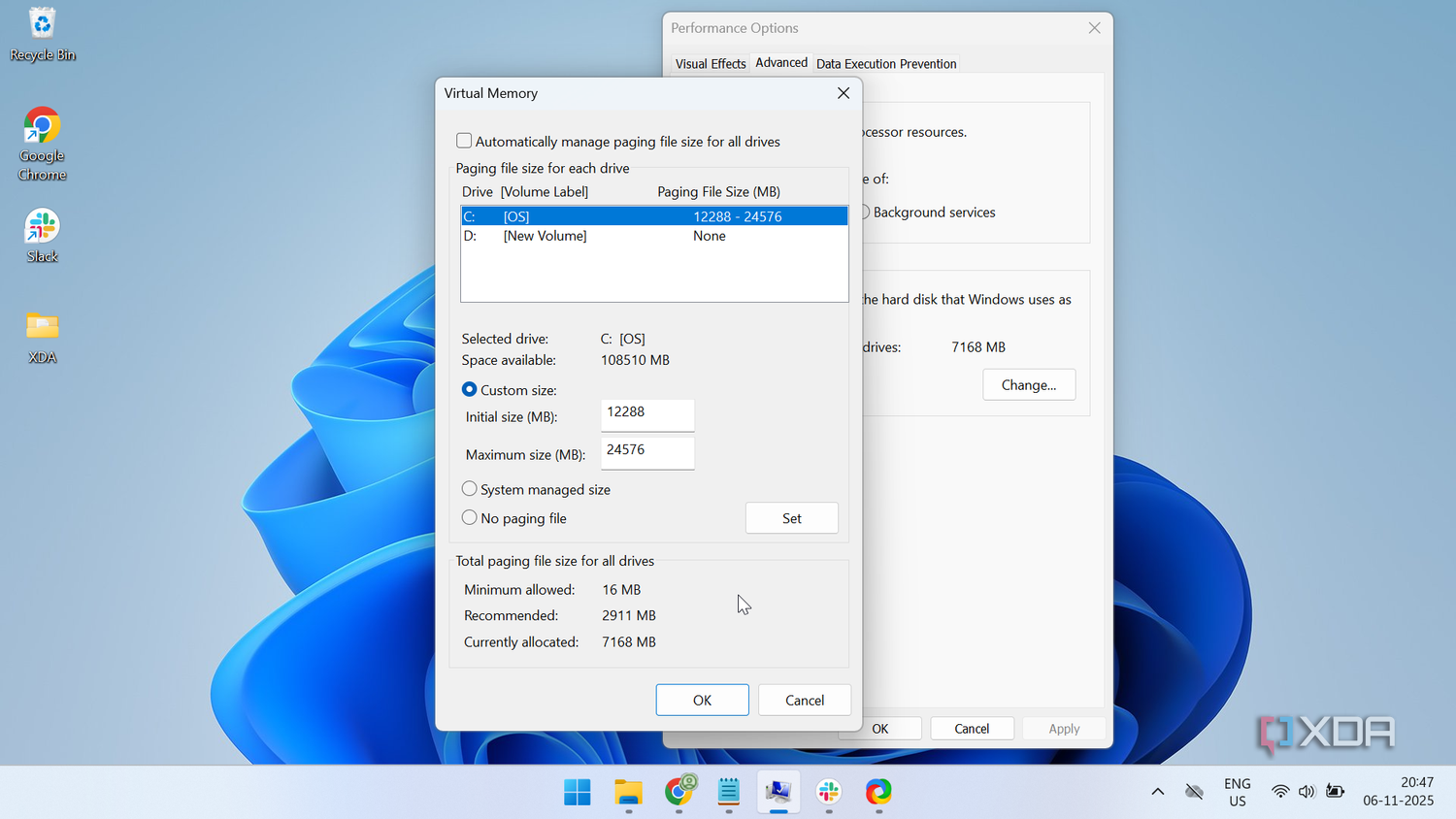
- Seleziona "Dimensioni personalizzate" , inserisci la dimensione che desideri allocare per la memoria virtuale, quindi seleziona "Imposta" e salva le modifiche.
Raccomandazione : la dimensione iniziale dovrebbe essere impostata a 1,5 volte la capacità fisica della RAM e la dimensione massima a 3 volte. Ad esempio, se si dispone di 8 GB di RAM, impostare: Dimensione iniziale: 12288 MB (più di 12 GB) e Dimensione massima: 24576 MB (24 GB).
Nota: aumentare la memoria virtuale non sempre velocizza il PC, ma ne migliora la stabilità e previene i blocchi quando il computer gestisce più attività contemporaneamente.
2. Accelerare il tempo di avvio
Questa funzionalità (presente fin da Windows 8) è progettata per ridurre i tempi di avvio. Quando il computer si spegne, Windows salva una parte dello stato del sistema sul disco rigido. Alla successiva accensione, il sistema si carica da questo stato salvato, rendendo il processo molto più veloce.
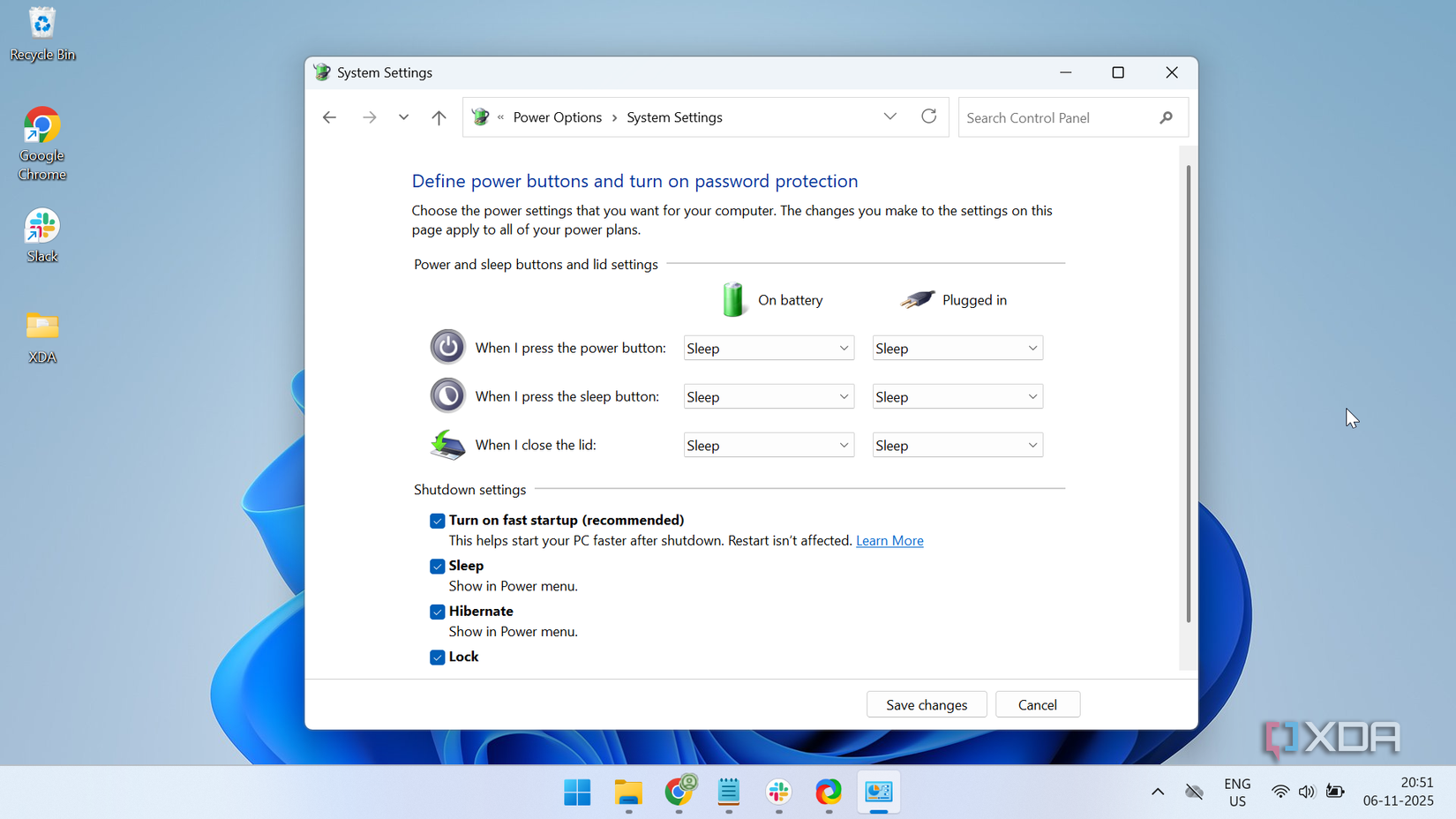
Come abilitare l'avvio rapido (generalmente abilitato per impostazione predefinita):
- Apri il Pannello di controllo , quindi vai su Sistema e sicurezza .
- Seleziona Opzioni risparmio energia , quindi seleziona Cambia la funzione dei pulsanti di alimentazione dal menu a sinistra.
- Seleziona Modifica le impostazioni attualmente non disponibili .
- Seleziona la casella "Attiva avvio rapido" e salva le modifiche.
Nota: questa funzionalità potrebbe talvolta entrare in conflitto con gli aggiornamenti di Windows o causare problemi sui computer con dual boot. Si consiglia di provare prima ad abilitarla. Se causa instabilità del sistema, è possibile disabilitarla.
3. Ridurre al minimo gli effetti visivi.
Sebbene visivamente accattivanti, gli effetti di animazione possono consumare risorse e rallentare le prestazioni, soprattutto su computer più vecchi o con specifiche hardware limitate.
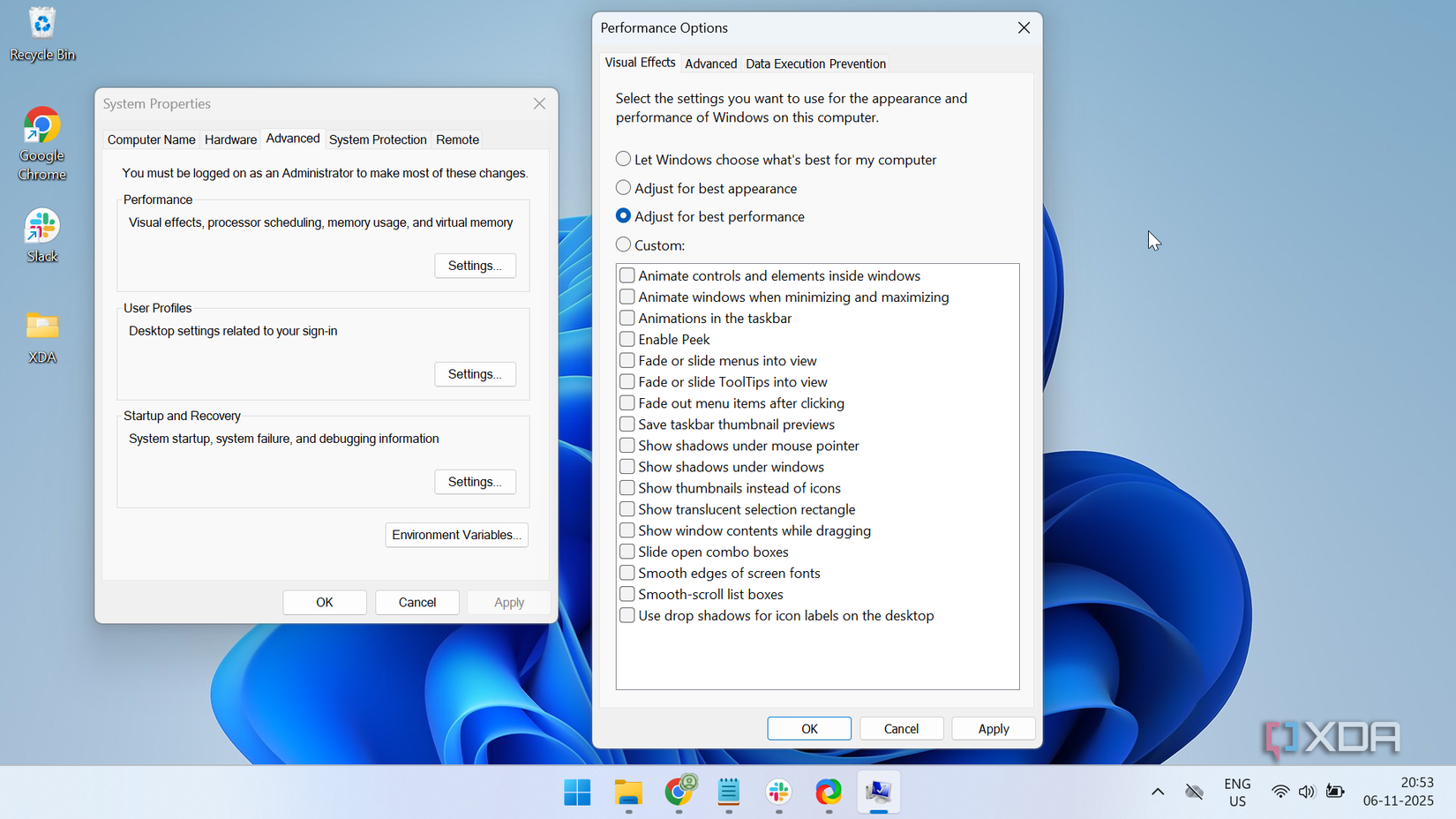
Come disattivare gli effetti visivi per ottimizzare le prestazioni:
- Cerca " Visualizza impostazioni di sistema avanzate " nel menu Start e aprilo.
- Nella sezione Prestazioni , seleziona Impostazioni .
- Seleziona "Regola per ottenere le migliori prestazioni" per disattivare tutti gli effetti, quindi salva.
Se desideri comunque mantenere alcuni effetti, seleziona Personalizzato e deseleziona circa metà degli effetti presenti nell'elenco.
4. Dai la priorità ai compiti importanti.
Windows consente di intervenire in modo da allocare più risorse (come CPU e RAM) alle applicazioni o ai giochi più importanti, contribuendo a un loro funzionamento più fluido.
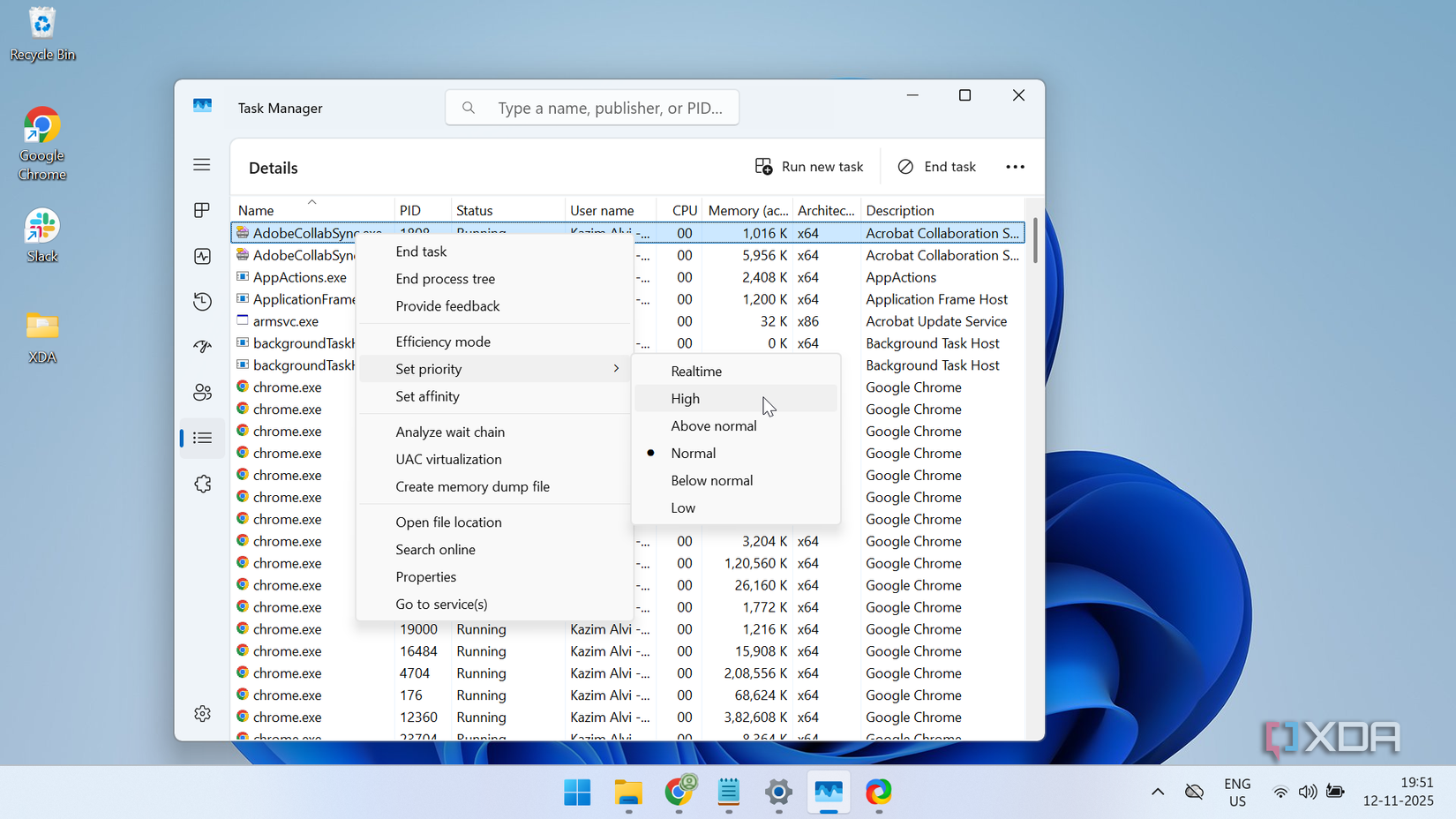
Come assegnare un livello di priorità elevato a un processo :
- Apri Gestione attività (Ctrl + Maiusc + Esc), passa alla scheda Dettagli .
- Fai clic con il pulsante destro del mouse sul processo desiderato (ad esempio, un processo di gioco), posiziona il cursore su "Imposta priorità" e seleziona "Alta" .
Nota : evitare di selezionare " Tempo reale " poiché potrebbe destabilizzare il sistema. Non impostare tutti i processi ad alta priorità, in quanto ciò vanificherebbe lo scopo di questa funzione.
Sfruttando le funzionalità esistenti e apportando alcune piccole modifiche, è talvolta possibile sbloccare il potenziale prestazionale nascosto del sistema senza incorrere in costi aggiuntivi. Tutte queste modifiche sono facilmente reversibili qualora non si fosse soddisfatti.
Fonte: https://congluan.vn/4-tinh-nang-it-biet-giup-may-tinh-chay-nhanh-hon-10318237.html
![[Foto] Il caldo torrido sul luogo dello spettacolo pirotecnico durante la serata di apertura del Festival Internazionale dei Fuochi d'Artificio di Da Nang 2026.](https://vphoto.vietnam.vn/thumb/1200x675/vietnam/resource/IMAGE/2026/05/27/1779889741485_ndo_br_z7872039145157-fecaba5112f39e8352544099d7ef4738-5140-jpg.webp)

![[Foto] Il coraggio delle nuove reclute della Brigata 144 sul campo di addestramento.](https://vphoto.vietnam.vn/thumb/1200x675/vietnam/resource/IMAGE/2026/05/27/1779881651341_anh-man-hinh-2026-05-27-luc-18-32-52.png)


































































![[Foto] Il coraggio delle nuove reclute della Brigata 144 sul campo di addestramento.](https://vphoto.vietnam.vn/thumb/402x226/vietnam/resource/IMAGE/2026/05/27/1779881651341_anh-man-hinh-2026-05-27-luc-18-32-52.png)

































Commento (0)