

Ecco 7 modi per risolvere i problemi di connessione Wi-Fi intermittente sul tuo iPhone che si disconnette frequentemente:
1. Dimentica la rete Wi-Fi a cui sei attualmente connesso.
Per dimenticare una rete Wi-Fi, vai su Impostazioni => Wi-Fi => clicca sull'icona "i" accanto alla rete Wi-Fi a cui il tuo iPhone è attualmente connesso e seleziona "Dimentica questa rete". Dopodiché, riconnettiti da zero.
È inoltre possibile modificare il DNS della rete Wi-Fi toccando l'icona "i" => DNS => modificare il DNS in 8.8.8.8 o 8.8.4.4 e quindi toccare Salva.
2. Disattiva e riattiva il Wi-Fi e disabilita il Bluetooth.
È sufficiente disattivare l'icona del Wi-Fi nel Centro di Controllo e poi riattivarla per ripristinare rapidamente la connessione. Allo stesso modo, se il Bluetooth è attivo, è consigliabile disattivarlo, poiché può interferire con il segnale Wi-Fi.
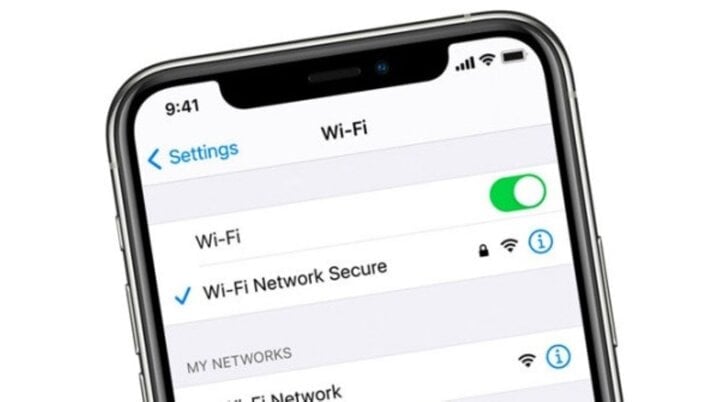
7 modi per risolvere i problemi di connessione Wi-Fi dell'iPhone.
3. Attivare e disattivare la modalità aereo.
Attivare e disattivare la modalità aereo è un trucco utile per risolvere i problemi di connessione sul telefono. Per farlo, apri il Centro di Controllo sul tuo iPhone, attiva l'icona dell'aereo, attendi circa un minuto, quindi deseleziona l'icona per disattivarla.
4. Riavvia il tuo iPhone e il router Wi-Fi.
Uno dei motivi per cui un iPhone potrebbe perdere la connessione Wi-Fi è dovuto a problemi di rete. In questo caso, è necessario riavviare il router o il modem Wi-Fi per stabilizzare la connessione.
Riavviare l'iPhone e aggiornarlo all'ultima versione di iOS è un'altra soluzione che può risolvere rapidamente molti problemi insoliti relativi al Wi-Fi.
5. Disattiva i servizi di localizzazione per il Wi-Fi.
Un'altra soluzione che potrebbe aiutarti a risolvere i problemi di connessione Wi-Fi intermittente è disattivare i servizi di localizzazione per il Wi-Fi. Per farlo, vai su Impostazioni => Privacy => Servizi di localizzazione => scorri verso il basso e seleziona Servizi di sistema => disattiva Connessioni di rete e wireless.
6. Reimposta le impostazioni di rete sull'iPhone
Per ripristinare le impostazioni di rete sul tuo iPhone, vai su Impostazioni => Generali => Ripristina => Ripristina impostazioni di rete. Se questo non funziona, seleziona Ripristina tutte le impostazioni nella sezione Ripristina.
7. Porta il tuo iPhone in un centro di riparazione o assistenza in garanzia.
Se hai provato tutti e sei i metodi sopra descritti e il problema di connessione Wi-Fi persiste, è molto probabile che l'hardware del tuo iPhone sia danneggiato. In questo caso, la soluzione migliore è portare il telefono in un centro di riparazione affidabile.
Ecco alcuni aspetti da tenere a mente quando si implementano soluzioni per risolvere il problema della costante perdita di connessione Wi-Fi degli iPhone:
- Prima di effettuare qualsiasi ripristino o riparazione, è consigliabile eseguire un backup dei dati presenti sul proprio iPhone per evitare di perdere dati importanti.
Per determinare se il problema riguarda la tua rete Wi-Fi, verifica la connessione su altri dispositivi.
- Per valutare la qualità della tua connessione internet e trovare modi per migliorarla, se necessario, puoi utilizzare un software per il test della velocità Wi-Fi.
Sopra trovi 7 soluzioni per risolvere i problemi di connessione Wi-Fi dell'iPhone. Speriamo che queste informazioni ti siano utili.
Dinh Trung
Fonte
![[Foto] Il caldo torrido sul luogo dello spettacolo pirotecnico durante la serata di apertura del Festival Internazionale dei Fuochi d'Artificio di Da Nang 2026.](https://vphoto.vietnam.vn/thumb/1200x675/vietnam/resource/IMAGE/2026/05/27/1779889741485_ndo_br_z7872039145157-fecaba5112f39e8352544099d7ef4738-5140-jpg.webp)

![[Foto] Il coraggio delle nuove reclute della Brigata 144 sul campo di addestramento.](https://vphoto.vietnam.vn/thumb/1200x675/vietnam/resource/IMAGE/2026/05/27/1779881651341_anh-man-hinh-2026-05-27-luc-18-32-52.png)





































































![[Foto] Il coraggio delle nuove reclute della Brigata 144 sul campo di addestramento.](https://vphoto.vietnam.vn/thumb/402x226/vietnam/resource/IMAGE/2026/05/27/1779881651341_anh-man-hinh-2026-05-27-luc-18-32-52.png)


































Commento (0)