

Attivare la modalità di navigazione in incognito su Safari in un MacBook è un modo semplice per navigare sul web senza salvare la cronologia di navigazione o i cookie. Questa funzione è particolarmente utile quando è necessario proteggere le proprie informazioni o accedere a più account contemporaneamente.
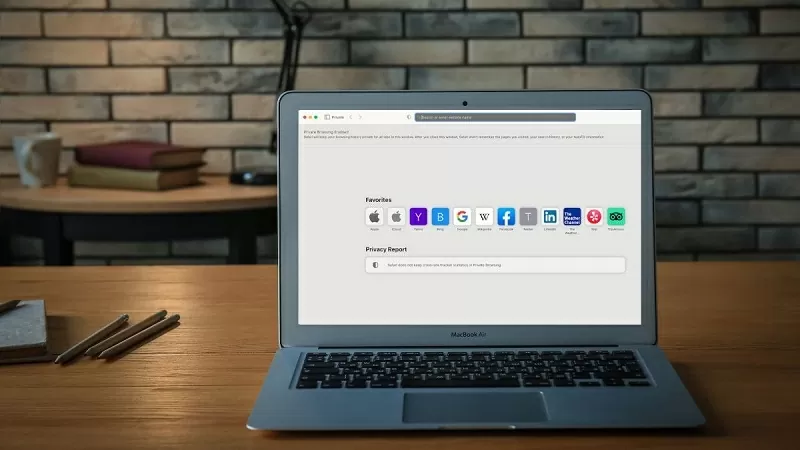 |
Per navigare sul web in modo più sicuro, gli utenti possono attivare la modalità di navigazione in incognito su Safari per Macbook. Esistono due metodi comuni per aprire rapidamente le schede in incognito, adatti a diverse esigenze. Di seguito è riportata una guida dettagliata su come aprire le schede in incognito su Safari per Macbook; seguite le istruzioni e provate.
Utilizzare le scorciatoie da tastiera
Se desideri aprire rapidamente schede in incognito su Safari sul tuo Macbook, puoi utilizzare una comoda scorciatoia da tastiera. Questa soluzione è particolarmente utile quando devi aprire frequentemente schede in incognito senza perdere tempo.
È possibile utilizzare la scorciatoia da tastiera Comando + Maiusc + N. Questa scorciatoia consente di aprire rapidamente una nuova finestra di Safari in modalità di navigazione in incognito. Quando attivata, questa modalità non salva la cronologia di navigazione, i cookie o le informazioni di accesso, consentendo una navigazione web più sicura e privata.
 |
Utilizza il menu di Safari.
Se non hai familiarità con le scorciatoie da tastiera o preferisci interagire direttamente con l'interfaccia di Safari, apri una scheda in incognito tramite il menu.
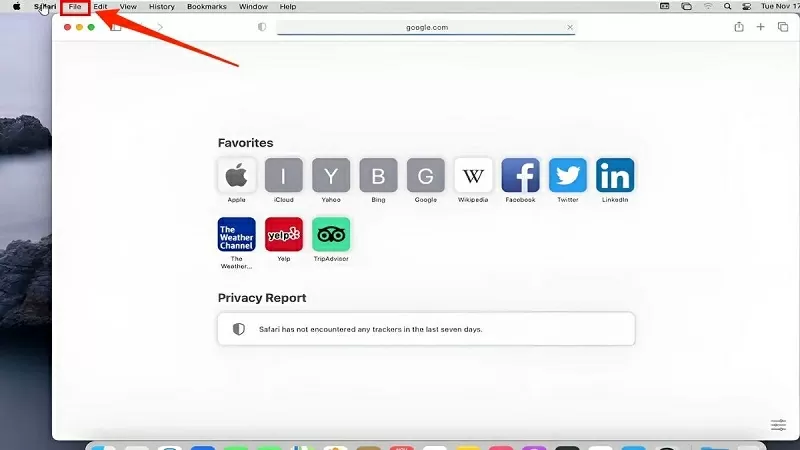
Passaggio 1: Apri il browser Safari, quindi vai nell'angolo in alto a sinistra dello schermo e seleziona "File" dalla barra dei menu.
 |
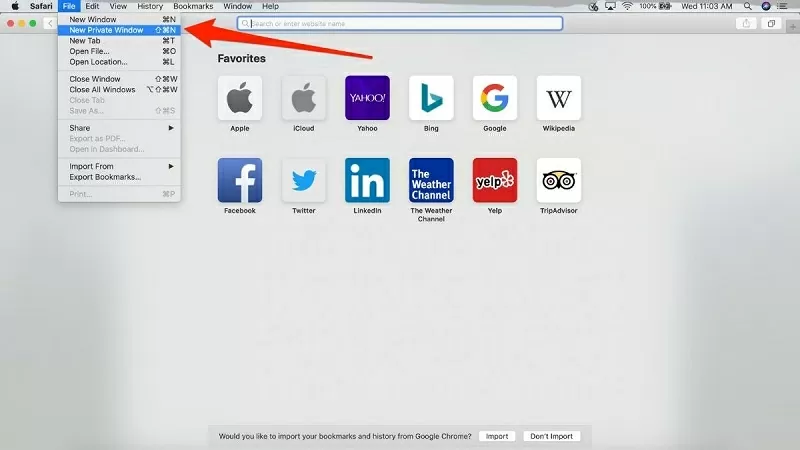
Passaggio 2: Nell'elenco delle opzioni, individua e seleziona "Nuova finestra privata" per aprire una finestra di navigazione in incognito.
 |
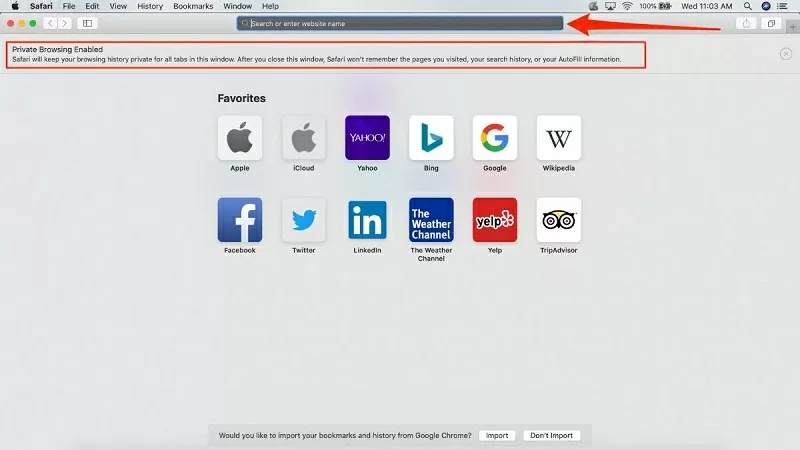
Passaggio 3: Si aprirà una nuova finestra di Safari con un'interfaccia scura e la scritta "Privata" nell'angolo, a indicare che si sta utilizzando la modalità privata.
 |
Questo articolo vi ha mostrato due modi per aprire rapidamente schede in incognito su Safari sul vostro Macbook. Grazie per la lettura.
Fonte
![[Foto] Tran Cam Tu, membro del Comitato permanente del Comitato centrale del Partito, al lavoro con il Comitato centrale di ispezione.](https://vphoto.vietnam.vn/thumb/1200x675/vietnam/resource/IMAGE/2026/05/28/1779969579668_ndo_br_bnd-2495-jpg.webp)







































































































Commento (0)