

Questo articolo fornirà istruzioni dettagliate su come creare collegamenti in PowerPoint in modo semplice e veloce, rendendo le vostre presentazioni più professionali e versatili.
 |
| Come creare collegamenti in PowerPoint |
Istruzioni su come creare collegamenti in PowerPoint utilizzando gli hyperlink.
In PowerPoint, i collegamenti ipertestuali consentono di creare facilmente link a siti web, file, e-mail o altre diapositive. Di seguito, una guida su come creare collegamenti in PowerPoint in modo rapido ed efficace utilizzando gli hyperlink.
Crea un collegamento alla diapositiva.
Passaggio 1: Scegli l'oggetto per cui creare il collegamento, che può essere testo, un'immagine, un pulsante o una forma.
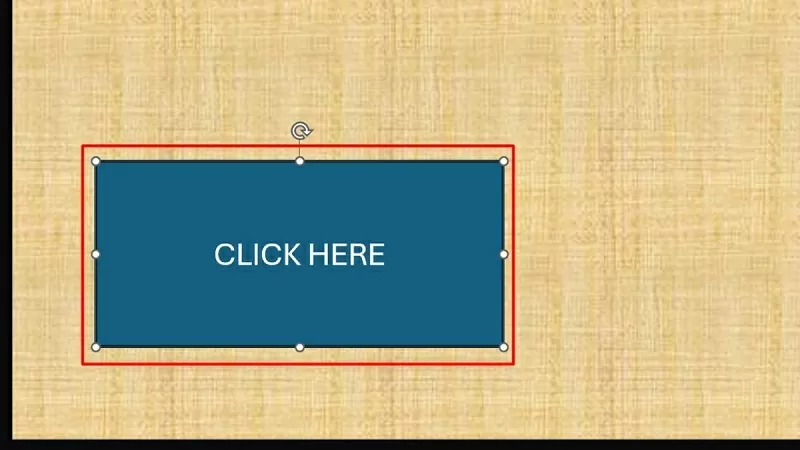 |
| Seleziona l'oggetto a cui desideri creare un collegamento. |
Passaggio 2: Fai clic con il pulsante destro del mouse sull'oggetto selezionato e scegli Collegamento/Collegamento ipertestuale (oppure premi Ctrl + K).
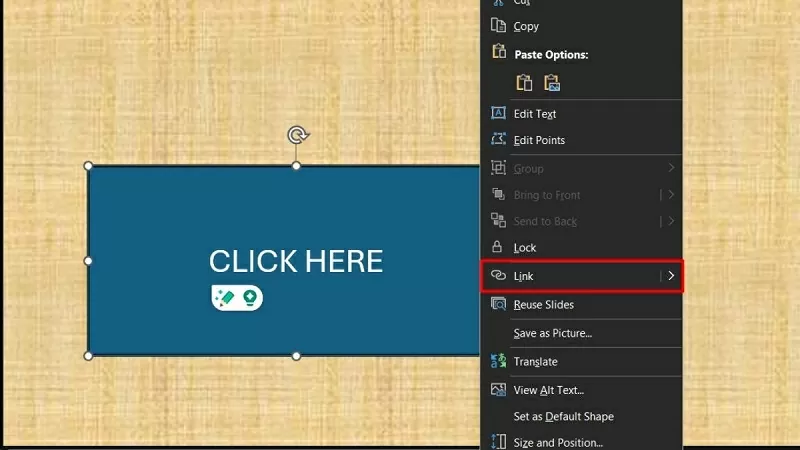 |
| Seleziona il collegamento/collegamento ipertestuale |
Passaggio 3: Nella finestra Inserisci collegamento ipertestuale, seleziona Posiziona in questo documento. Quindi, scegli la diapositiva a cui desideri collegare il collegamento e fai clic su OK per completare.
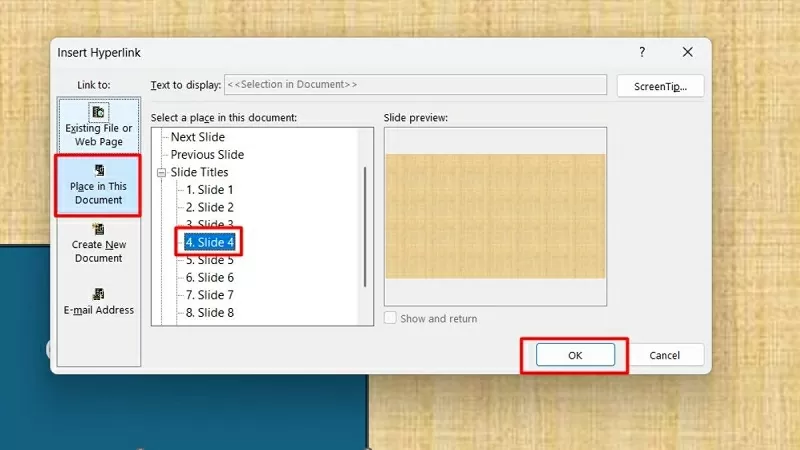 |
| Fai clic sull'opzione "Inserisci in questo documento". |
Creare un collegamento di accesso web
Passaggio 1: Per prima cosa, seleziona l'oggetto a cui vuoi creare un collegamento, che può essere testo, un'immagine, un pulsante o una forma.
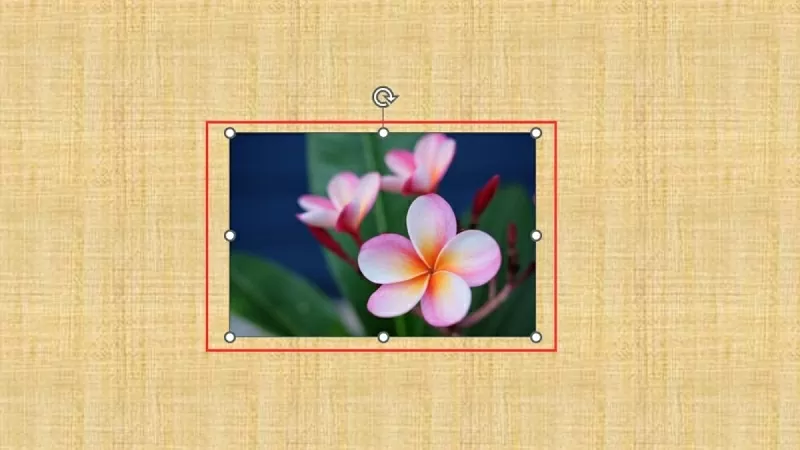 |
| Seleziona l'oggetto che desideri collegare al sito web. |
Passaggio 2: Successivamente, fai clic con il pulsante destro del mouse sull'oggetto selezionato e scegli Collegamento/Collegamento ipertestuale (oppure premi Ctrl + K).
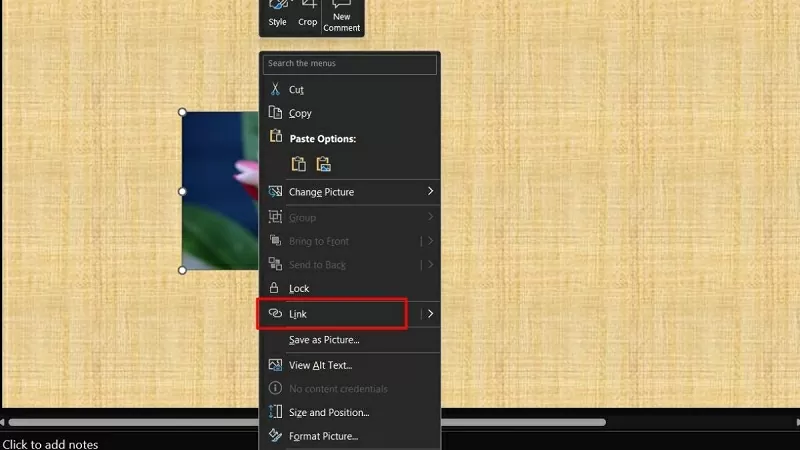 |
| Seleziona il collegamento/collegamento ipertestuale |
Passaggio 3: Nella finestra Inserisci collegamento ipertestuale, seleziona File o pagina Web esistente. Quindi, digita o incolla l'indirizzo del sito Web nel campo Indirizzo e fai clic su OK per completare la procedura.
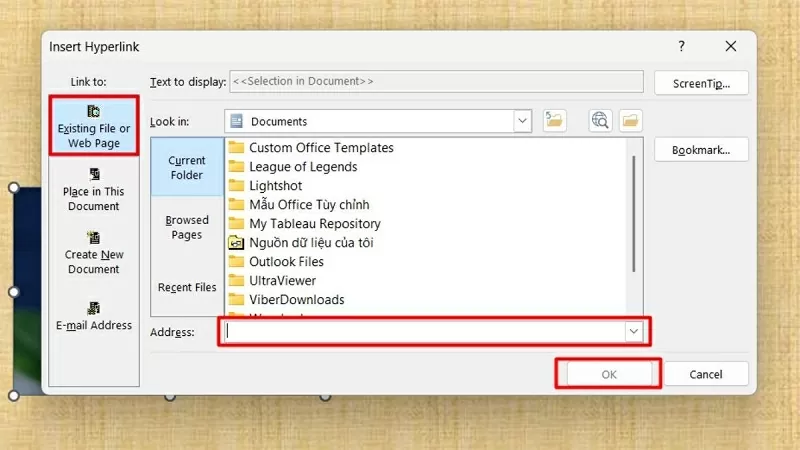 |
| Seleziona un file o una pagina web esistente |
Crea rapidamente un collegamento per aprire un file in PowerPoint.
Passaggio 1: Per prima cosa, scegli l'oggetto a cui vuoi creare un collegamento, che si tratti di testo, un'immagine, un pulsante o una forma.
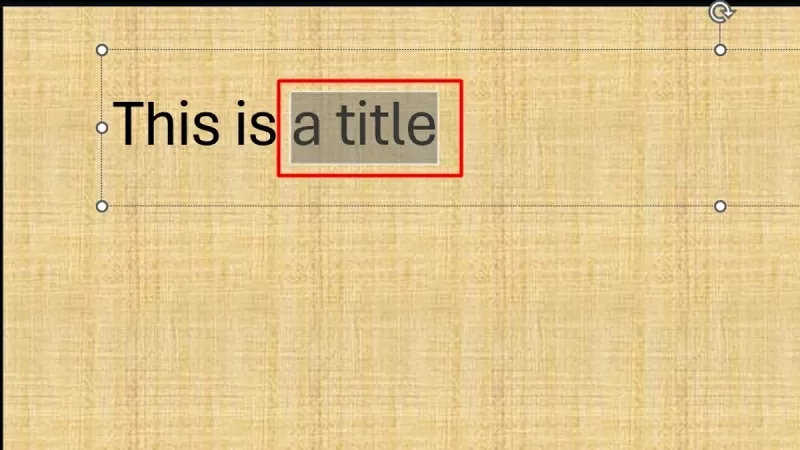 |
| Seleziona l'oggetto a cui desideri creare un collegamento. |
Passaggio 2: Fai clic con il pulsante destro del mouse sull'oggetto selezionato e fai clic su Collegamento/Collegamento ipertestuale (oppure premi Ctrl + K).
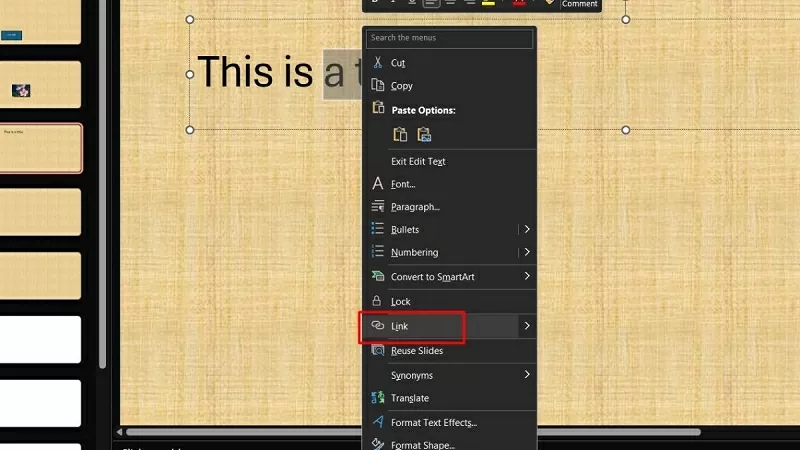 |
| Fare clic sul collegamento/collegamento ipertestuale |
Passaggio 3: Nella finestra Inserisci collegamento ipertestuale, seleziona File o pagina Web esistente. Quindi, fai clic su Sfoglia file e scegli il file che desideri collegare (PDF, Word, Excel, ecc.).
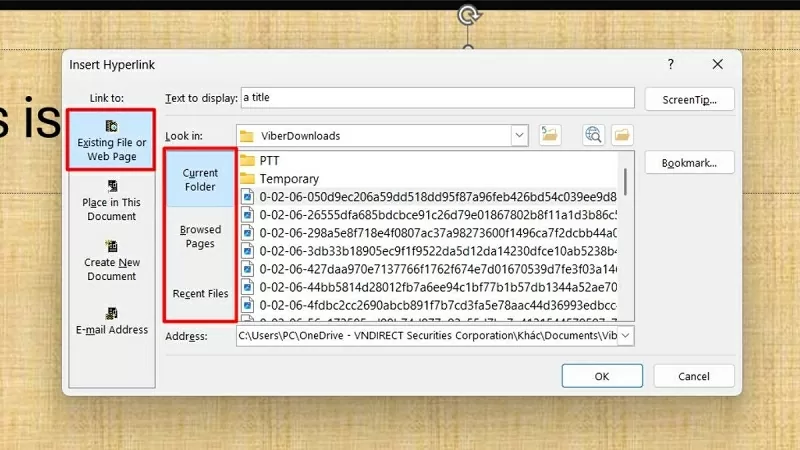 |
| Seleziona un file o una pagina web esistente |
Come verificare i link inseriti
Ecco un modo semplice e veloce per verificare i link che hai inserito:
Passaggio 1: Premi F5 o il pulsante Presentazione per attivare la modalità presentazione.
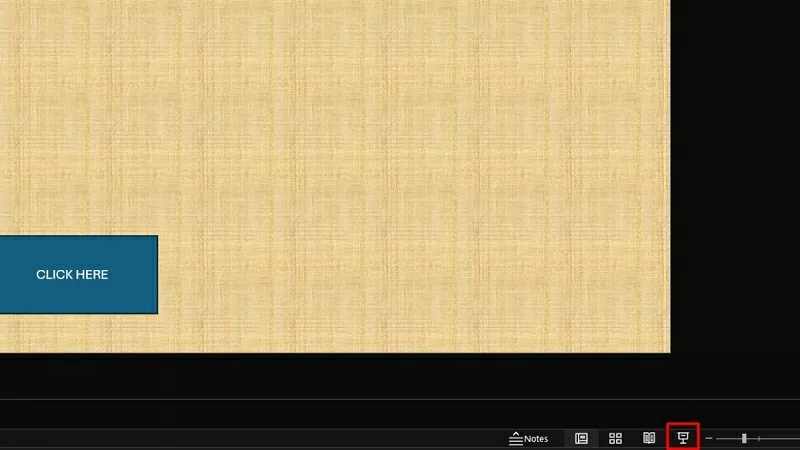 |
| Mostra le diapositive e fai clic sul collegamento per verificare. |
Passaggio 2: Successivamente, fai clic sui link per verificare che funzionino correttamente. Se il link non si apre o mostra un errore, controlla nuovamente l'URL.
 |
| Fai clic sul link per verificare. |
Come rimuovere i link inseriti
Se per errore create collegamenti errati in PowerPoint, potete eliminarli per rendere la presentazione più ordinata.
Passaggio 1: Seleziona l'oggetto che contiene il collegamento che desideri eliminare (testo, immagine, pulsante, ecc.).
 |
| Seleziona l'oggetto da cui desideri rimuovere il collegamento inserito. |
Passaggio 2: Successivamente, fai clic con il pulsante destro del mouse sull'oggetto selezionato e fai clic su "Rimuovi collegamento ipertestuale". Il collegamento verrà rimosso, ma il contenuto (testo/immagine) rimarrà.
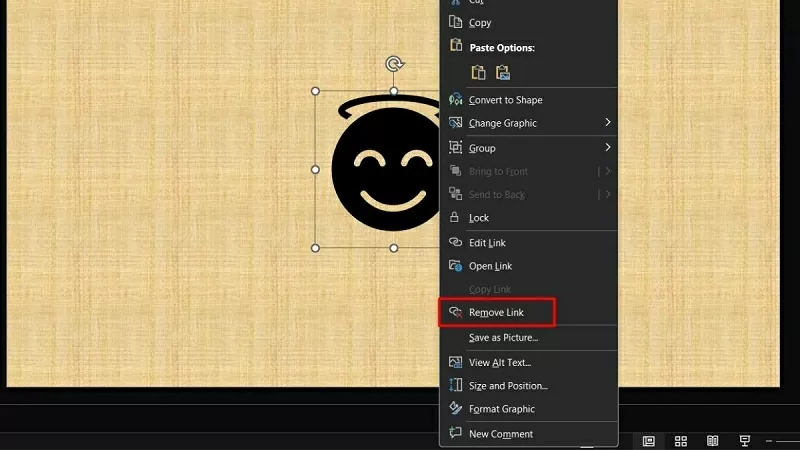 |
| Fai clic su Rimuovi collegamento ipertestuale |
L'articolo precedente vi ha appena illustrato nel dettaglio come creare collegamenti in PowerPoint in modo semplice e veloce. L'utilizzo di collegamenti ipertestuali e link tra diapositive in PowerPoint contribuisce a rendere le vostre presentazioni più professionali e versatili.
Fonte

![[Immagine] Quasi 125.000 studenti di Hanoi hanno sostenuto l'esame di letteratura per l'ammissione alla decima classe.](https://vphoto.vietnam.vn/thumb/1200x675/vietnam/resource/IMAGE/2026/05/30/1780117233041_ndo_br_thiet-ke-chua-co-ten-2-png.webp)













![[Video] Tramonto a Lap An Lagoon – Dove il sole tramonta sulle reti da pesca](https://vphoto.vietnam.vn/thumb/800x450/vietnam/resource/IMAGE/2026/05/31/1780187239592_2222.jpeg)















































![[Video] Tramonto a Lap An Lagoon – Dove il sole tramonta sulle reti da pesca](https://vphoto.vietnam.vn/thumb/402x226/vietnam/resource/IMAGE/2026/05/31/1780187239592_2222.jpeg)






































Commento (0)