

È possibile visualizzare i messaggi richiamati su Messenger sia da telefono che da computer. Tuttavia, la procedura varia a seconda del produttore del telefono.
1. Visualizzare i messaggi richiamati su Messenger utilizzando iPhone.
Purtroppo per gli utenti Apple, l'iPhone al momento non supporta la visualizzazione dei messaggi ritirati, né consente ad applicazioni di terze parti di farlo. Pertanto, se desiderate leggere i messaggi ritirati, vi preghiamo di provare a utilizzare un computer o un altro tipo di telefono.
2. Visualizzare i messaggi richiamati su Messenger utilizzando un telefono Samsung.
A differenza degli iPhone, visualizzare i messaggi richiamati su Messenger è molto semplice sui dispositivi Samsung; basta seguire questi passaggi:
Passaggio 1: Apri Impostazioni > Tocca Notifiche > Vai a Impostazioni avanzate.
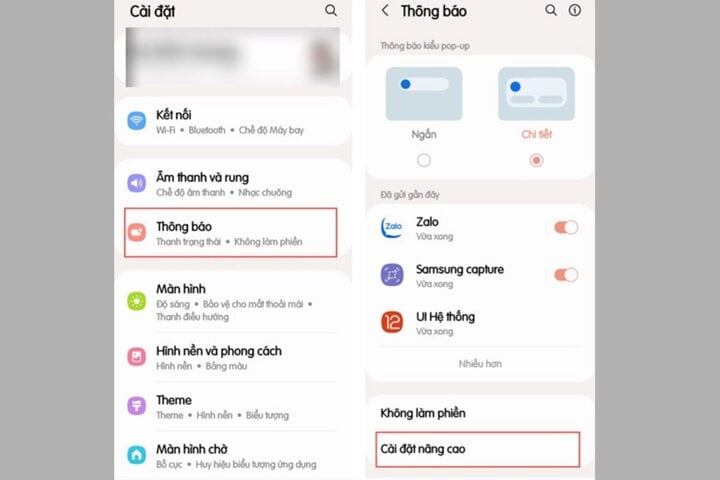
Apri Impostazioni > Tocca Notifiche > Vai a Impostazioni avanzate
Passaggio 2: Qui, seleziona Registro notifiche > Quindi seleziona l'app Messenger per visualizzare il contenuto del messaggio precedentemente richiamato e hai finito.
3. Visualizzare i messaggi richiamati su Messenger utilizzando Xiaomi.
Per visualizzare i messaggi richiamati su Messenger utilizzando un telefono Xiaomi, usa la funzione Registro notifiche. Tuttavia, questa funzione non è integrata in alcuni dispositivi. In tal caso, segui questi passaggi per visualizzare i messaggi richiamati:
Passaggio 1: Gli utenti accedono al Google Play Store > Cercano e scaricano l'applicazione MIUI Downloader.
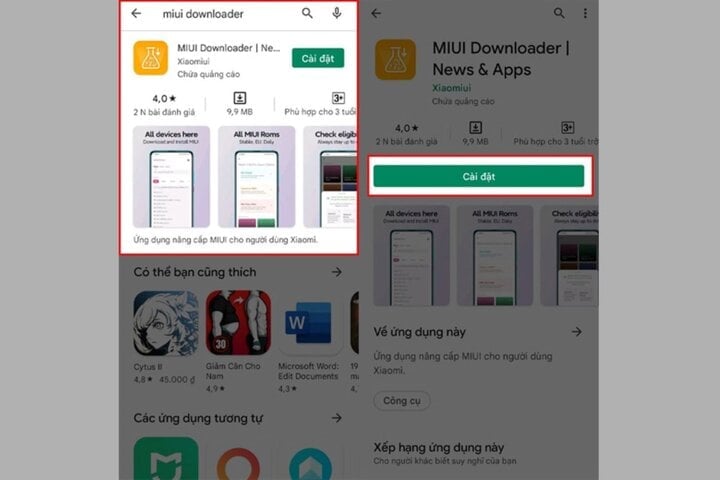
Applicazione MIUI Downloader.
Passaggio 2: Dopo aver scaricato l'app, aprila. Nella sezione Funzioni, seleziona Funzionalità nascoste per visualizzare le funzionalità non ancora presenti sul tuo dispositivo > seleziona Notifiche adattive per accedere alla sezione Notifiche avanzate.
Passaggio 3: qui, accedi al Registro notifiche per rivedere i messaggi richiamati. Tieni presente che devi prima abilitare l'opzione "Utilizza registro notifiche".
4. Come visualizzare i messaggi richiamati su Messenger utilizzando OPPO.
Analogamente a Samsung, visualizzare i messaggi richiamati sui telefoni OPPO è piuttosto semplice grazie a una funzione integrata. Ecco i passaggi:
Passaggio 1: Vai a Impostazioni > Tocca Notifiche e barra di stato > Vai a Gestisci notifiche.
Passaggio 2: Tocca Cronologia notifiche > Attiva l'interruttore per Cronologia notifiche.
Passaggio 3: Infine, controlla la cronologia delle notifiche per leggere i messaggi di Messenger che sono stati richiamati.
5. Visualizza i messaggi richiamati su Messenger utilizzando un PC o un laptop.
Per visualizzare i messaggi richiamati sul PC o sul laptop, utilizzare l'applicazione Cronologia > Rimuovi messaggi.
Passaggio 1: Per prima cosa, scarica l'applicazione accedendo a questo link:
https://www.mediafire.com/file/ov8iobdwwr02i51/History_Remove_Messages.rar/file?utm_source=j2team&utm_medium=url_shortener
Passaggio 2: Successivamente, vai su Estensioni di Chrome > Attiva la modalità sviluppatore.
Passaggio 3: Quindi seleziona "Carica file non compressi" > "Cronologia Rimuovi messaggi" > Copia l'ID dell'estensione.
Passaggio 4: Una volta estratto il file History Remove Messages, seleziona il file util.js > Fai clic su "modifica" > Incolla l'ID che hai copiato sopra nella posizione mostrata nell'illustrazione > Premi Ctrl + S per salvare.
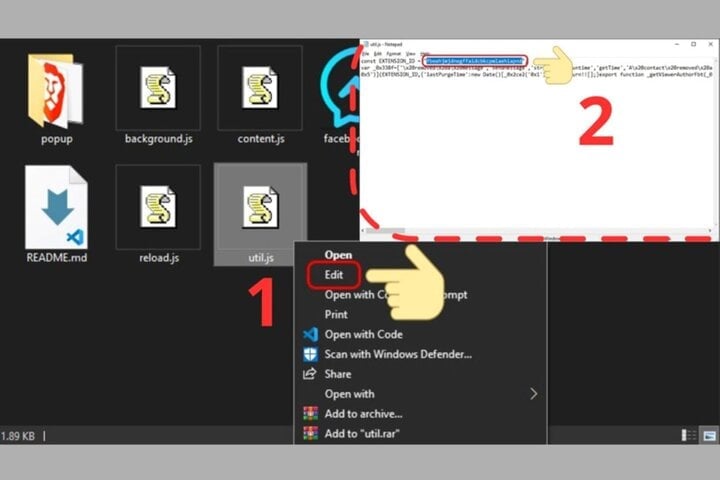
Incolla l'ID copiato nello spazio indicato nell'illustrazione.
Passaggio 5: Successivamente, torna alle Estensioni di Chrome > Fai clic sull'icona di aggiornamento per aggiornare l'estensione History Remove Messages. Infine, accedi a Messenger dal browser del tuo computer > Fai clic sull'icona dell'estensione installata per visualizzare l'intera cronologia dei messaggi eliminati nell'app Messenger.
Sopra trovi le istruzioni su come visualizzare i messaggi eliminati su Messenger. Speriamo che queste informazioni ti siano utili.
Dinh Trung
Fonte

![[Foto] Il caldo torrido sul luogo dello spettacolo pirotecnico durante la serata di apertura del Festival Internazionale dei Fuochi d'Artificio di Da Nang 2026.](https://vphoto.vietnam.vn/thumb/1200x675/vietnam/resource/IMAGE/2026/05/27/1779889741485_ndo_br_z7872039145157-fecaba5112f39e8352544099d7ef4738-5140-jpg.webp)


![[Foto] Il coraggio delle nuove reclute della Brigata 144 sul campo di addestramento.](https://vphoto.vietnam.vn/thumb/1200x675/vietnam/resource/IMAGE/2026/05/27/1779881651341_anh-man-hinh-2026-05-27-luc-18-32-52.png)




































































![[Foto] Il coraggio delle nuove reclute della Brigata 144 sul campo di addestramento.](https://vphoto.vietnam.vn/thumb/402x226/vietnam/resource/IMAGE/2026/05/27/1779881651341_anh-man-hinh-2026-05-27-luc-18-32-52.png)






























Commento (0)