

 |
| Una guida su come liberare efficacemente spazio di archiviazione su Facebook. |
Se l'app di Facebook occupa troppa memoria, rallentando il telefono e riempiendolo rapidamente, è possibile risolvere il problema cancellando la cache o i dati dell'app su Android. Su iPhone, disabilitare la funzione "Aggiornamento app in background" può contribuire a impedire a Facebook di salvare automaticamente dati non necessari. Di seguito sono riportate le istruzioni dettagliate su come procedere sia su Android che su iOS.
Libera spazio di archiviazione su Facebook sul tuo iPhone cancellando facilmente la cache di Safari.
Se Facebook memorizza troppi dati, rallentando il tuo iPhone, puoi svuotare la cache di Safari per liberare rapidamente spazio. Ecco come fare:
Passaggio 1: Apri l'app "Impostazioni" sul tuo iPhone o iPad.
 |
| Apri l'app "Impostazioni" sul tuo iPhone o iPad. |
Passaggio 2: scorri verso il basso e seleziona "Safari", quindi fai clic su "Avanzate".
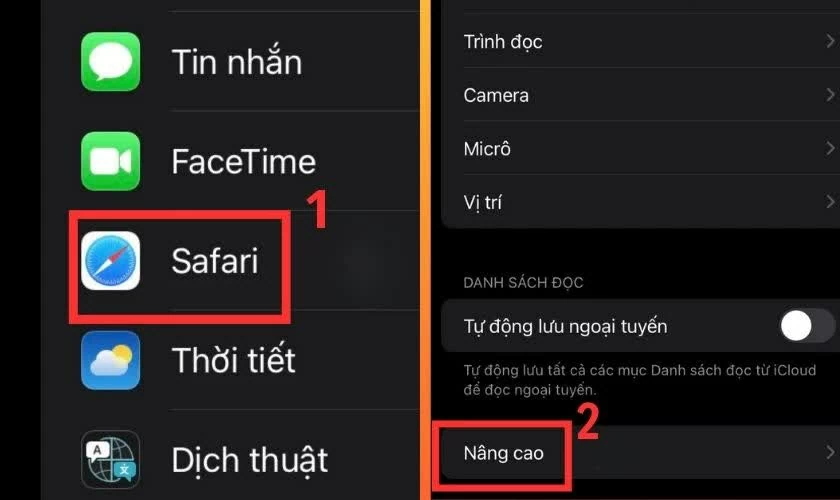 |
| Scorri verso il basso e seleziona "Safari", quindi fai clic su "Avanzate". |
Passaggio 3: Seleziona "Dati del sito web", quindi fai clic su "Cancella tutti i dati del sito web" per completare la procedura di cancellazione della cache.
 |
| Seleziona "Dati del sito web", quindi fai clic su "Elimina tutti i dati del sito web". |
Dopo aver eseguito questa operazione, lo spazio di archiviazione temporaneo relativo a Facebook su Safari verrà svuotato, contribuendo a un funzionamento più fluido del dispositivo.
Limitare lo spazio di archiviazione utilizzato da Facebook sul tuo iPhone è semplice.
Attualmente, gli iPhone non supportano la cancellazione diretta della cache di Facebook nelle impostazioni di sistema. Tuttavia, è possibile ridurre la quantità di dati che l'app salva automaticamente disattivando la funzione "Aggiornamento app in background". Ecco come fare:
Passaggio 1: Apri l'app "Impostazioni" sul tuo iPhone.
 |
| Apri l'app "Impostazioni" sul tuo iPhone. |
Passaggio 2: scorri verso il basso e seleziona "Impostazioni generali", quindi tocca "Aggiornamento app in background".
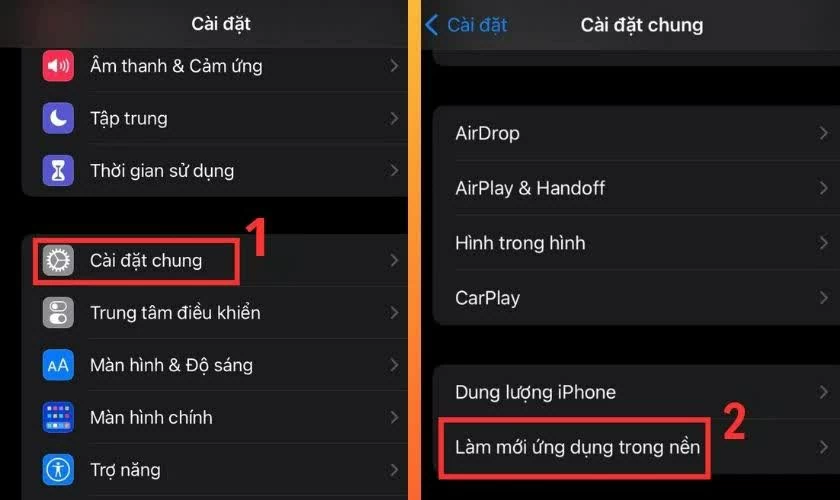 |
| Scorri verso il basso e seleziona "Impostazioni generali". |
Passaggio 3: Trova Facebook e disattivalo per limitare l'attività in background dell'app e impedire l'accumulo di dati non necessari.
 |
| Trova Facebook e disattivalo. |
Implementando questo metodo, Facebook ridurrà l'utilizzo dello spazio di archiviazione sugli iPhone, contribuendo al contempo a un funzionamento più fluido del dispositivo.
Riavviare l'iPhone è un metodo efficace per ridurre i rallentamenti di Facebook.
Riavviare l'iPhone non cancellerà direttamente la cache di Facebook, ma può contribuire a rendere il dispositivo più fluido e stabile chiudendo i processi in background e riavviando il sistema.
Passaggio 1: tieni premuti contemporaneamente il pulsante di accensione e il pulsante per ridurre il volume finché non compare la scritta "Scorri per spegnere". Per i modelli di iPhone precedenti all'iPhone X, è sufficiente tenere premuto il pulsante di accensione.
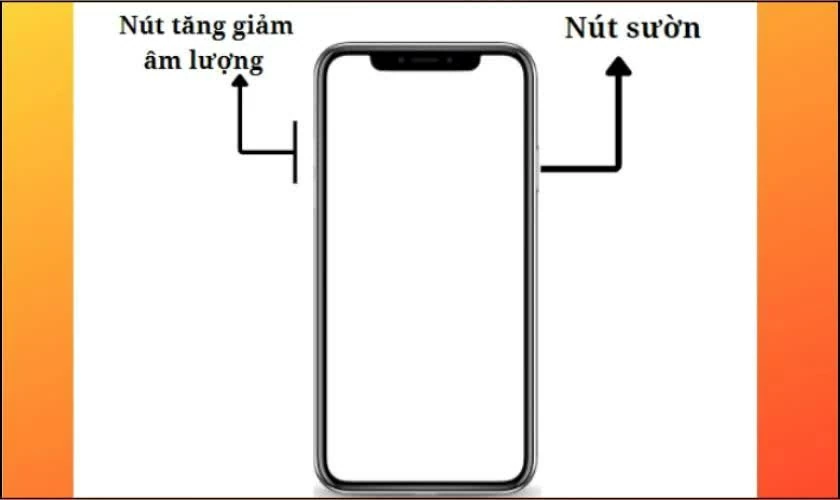 |
| Tieni premuti contemporaneamente il pulsante di accensione e il pulsante per abbassare il volume. |
Passaggio 2: Dopo aver spento il dispositivo, tieni premuto nuovamente il pulsante di accensione per riavviare l'iPhone.
Questo metodo può migliorare le prestazioni quando il dispositivo è lento o instabile. Tuttavia, per liberare spazio di archiviazione su Facebook in modo più efficace, è consigliabile combinarlo con metodi per svuotare la cache o limitare gli aggiornamenti delle app in background.
Metodi per liberare spazio di archiviazione su Facebook su Android che dovresti conoscere.
Facebook su Android spesso salva molti dati temporanei come video , immagini e cache, causando un rapido riempimento della memoria del telefono. Pertanto, pulire regolarmente la memoria dell'app contribuirà a rendere il dispositivo molto più fluido.
Cancella rapidamente la cache direttamente dall'app di Facebook.
Puoi cancellare rapidamente i dati della cache direttamente dall'app di Facebook seguendo questi passaggi:
Passaggio 1: Apri l'app di Facebook, quindi tocca l'icona con le tre linee nell'angolo dello schermo. Continua selezionando "Impostazioni e privacy" e poi tocca "Impostazioni".
 |
| Apri l'app di Facebook, quindi tocca l'icona con le tre linee nell'angolo dello schermo. |
Passaggio 2: scorri verso il basso per trovare la sezione "Browser" sotto "Autorizzazioni", quindi fai clic su "Disabilita" sotto "I tuoi dati di navigazione".
 |
| Scorri verso il basso e trova la sezione "Browser" sotto "Autorizzazioni". |
Una volta completata l'operazione, la cache di Facebook sul tuo telefono Android verrà svuotata, liberando spazio di archiviazione e migliorando le prestazioni del dispositivo.
Eliminare i dati di Facebook tramite il gestore di app di Android è semplice.
Oltre a svuotare la cache all'interno dell'app, puoi anche liberare ulteriore spazio di archiviazione per Facebook direttamente dal gestore app sul tuo telefono Android. Questo aiuta a rimuovere i dati memorizzati e a migliorare le prestazioni del dispositivo.
Passaggio 1: Apri "Impostazioni" sul tuo telefono Android, quindi seleziona "App". Continua per trovare e toccare l'app di Facebook nell'elenco.
 |
| Apri "Impostazioni" sul tuo telefono Android. |
Passaggio 2: Seleziona "Archiviazione", quindi tocca "Elimina dati" per cancellare tutti i dati temporanei di Facebook dal tuo dispositivo.
 |
| Seleziona l'opzione "Archivia", quindi fai clic su "Elimina dati". |
Una volta completata, l'applicazione occuperà molto meno spazio di archiviazione e funzionerà in modo più stabile.
Sopra sono riportati alcuni metodi semplici ed efficaci per liberare spazio di archiviazione su Facebook sia su iPhone che su Android. Cancellare regolarmente la cache, i dati temporanei o limitare le app in background contribuirà a rendere il telefono più fluido, a ridurre i rallentamenti e a risparmiare spazio di archiviazione. Ci auguriamo che queste istruzioni ti aiutino a utilizzare Facebook in modo più stabile e a ottimizzare al meglio il tuo dispositivo.
Fonte: https://baoquocte.vn/huong-dan-cach-giai-phong-dung-luong-facebook-hieu-qua-393069.html
![[Foto] Il caldo torrido sul luogo dello spettacolo pirotecnico durante la serata di apertura del Festival Internazionale dei Fuochi d'Artificio di Da Nang 2026.](https://vphoto.vietnam.vn/thumb/1200x675/vietnam/resource/IMAGE/2026/05/27/1779889741485_ndo_br_z7872039145157-fecaba5112f39e8352544099d7ef4738-5140-jpg.webp)



![[Foto] Il coraggio delle nuove reclute della Brigata 144 sul campo di addestramento.](https://vphoto.vietnam.vn/thumb/1200x675/vietnam/resource/IMAGE/2026/05/27/1779881651341_anh-man-hinh-2026-05-27-luc-18-32-52.png)







































































![[Foto] Il coraggio delle nuove reclute della Brigata 144 sul campo di addestramento.](https://vphoto.vietnam.vn/thumb/402x226/vietnam/resource/IMAGE/2026/05/27/1779881651341_anh-man-hinh-2026-05-27-luc-18-32-52.png)

































Commento (0)