

Quando si modificano video o si utilizzano modelli dalla libreria di Capcut, è importante sapere come rimuovere il logo di Capcut, poiché l'applicazione spesso lo inserisce automaticamente alla fine del video, compromettendo l'esperienza di editing. Questo articolo vi aiuterà a rimuovere il logo in modo semplice e intuitivo, alla portata di tutti.
Durante la modifica dei video, molti utenti non desiderano che il logo dell'app appaia nei propri filmati, pertanto la rimozione del logo di Capcut offre diversi vantaggi:
- Questo ti aiuta a rimuovere il logo Capcut sfocato senza costi aggiuntivi.
- Rimuovendo il logo Capcut, i tuoi video avranno un aspetto più professionale e accattivante.
- Nel video non saranno presenti dettagli oscurati dal logo sfocato di Capcut.
- Utilizza i modelli video di altri senza timore di incorrere nel logo Capcut.
Come rimuovere il logo Capcut sfocato in un video di esempio
Per dare al tuo video un aspetto più professionale, un logo in filigrana non oscurerà i dettagli del video... oppure, se vuoi utilizzare liberamente i modelli di altri, devi sapere come rimuovere il logo in filigrana di Capcut. Esistono diversi modi per rimuovere il logo in filigrana di Capcut da un modello video, ma puoi fare riferimento al primo metodo qui sotto.
Per rimuovere il logo Capcut sbiadito, puoi seguire questi semplici passaggi:
Passaggio 1: Apri l'applicazione "Capcut" e seleziona la scheda "Modelli".
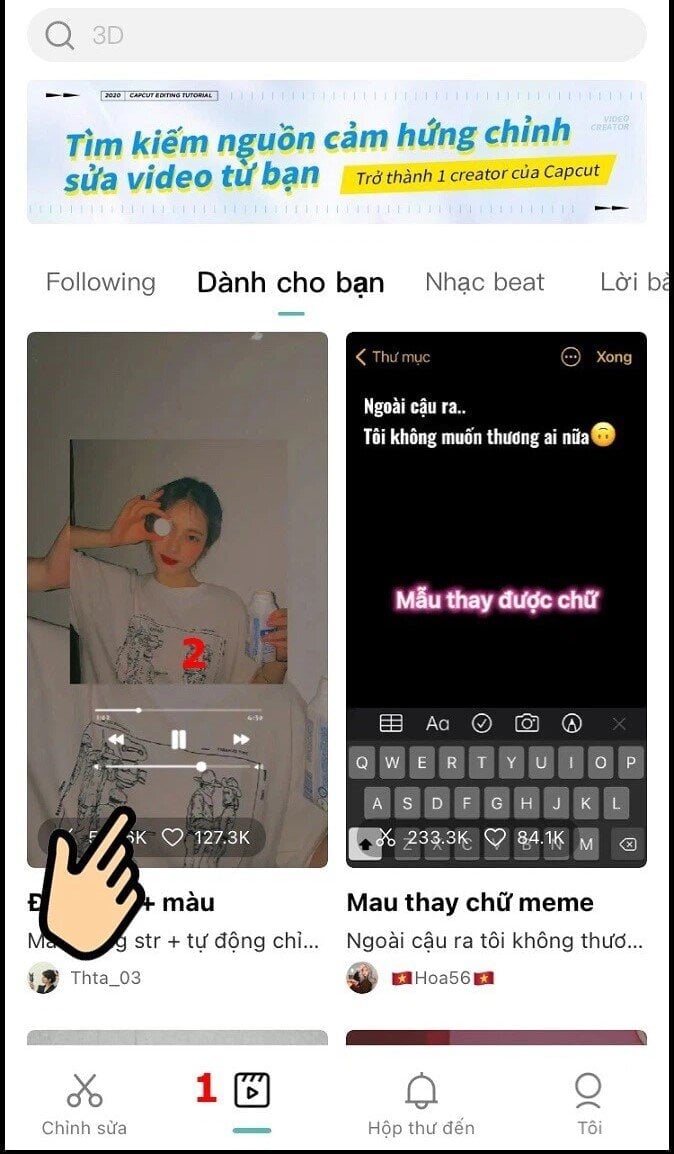
Passaggio 2: Scegli il modello video che preferisci e seleziona "Usa modello".
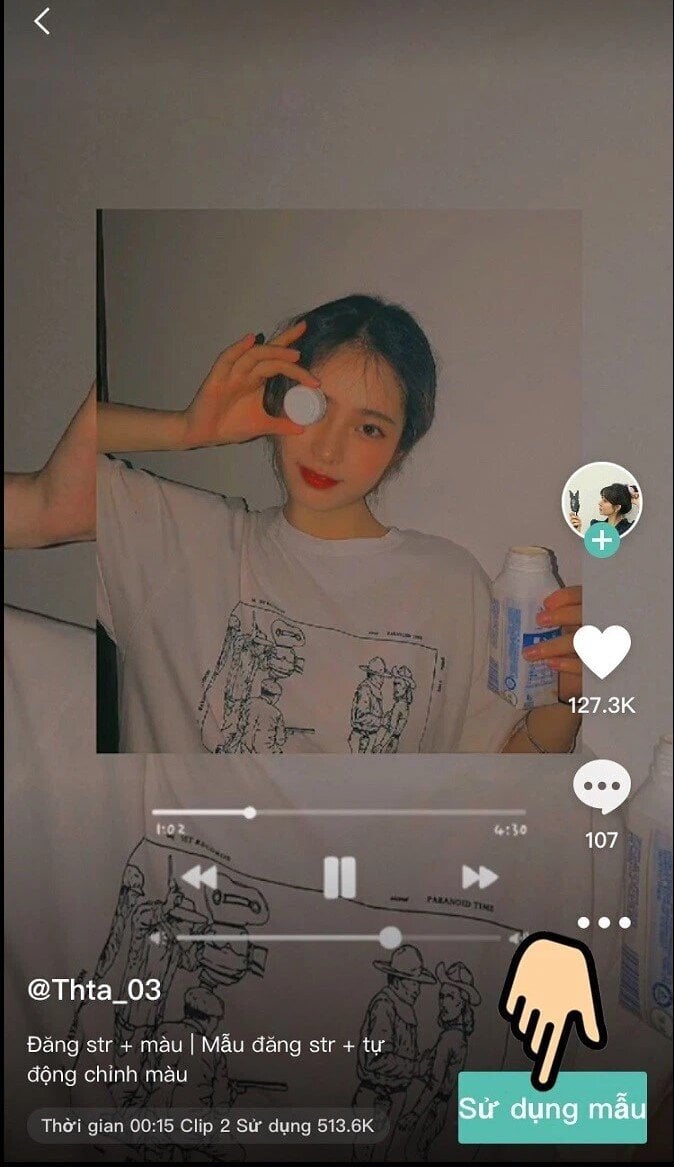
Passaggio 3: Seleziona l'immagine/il video appropriato da aggiungere al modello e fai clic su "Anteprima".
Passaggio 4: Una volta trovato un video adatto, seleziona "Esporta". Quindi, seleziona "Salva e condividi su TikTok" per caricare il video di esempio di Capcut senza filigrana.
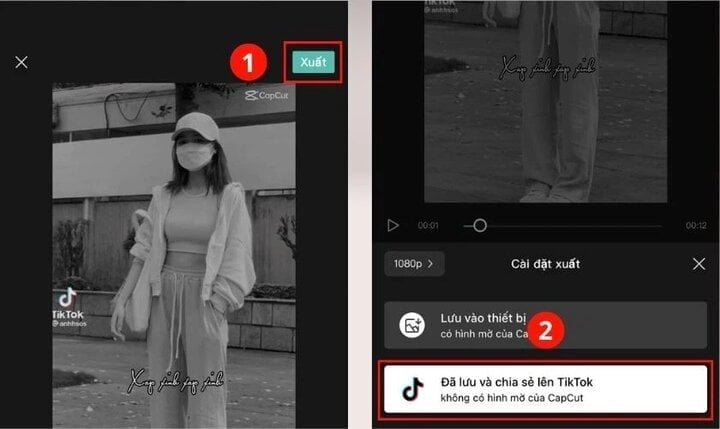
Passaggio 5: Al termine del salvataggio del video, verrà visualizzato un messaggio che chiede se Capcut desidera aprire TikTok. Si prega di chiudere l'app TikTok quando si apre. Il video verrà comunque salvato sul dispositivo senza la filigrana di Capcut.
Come scaricare i video di Capcut senza logo finale.
Quando si salvano i video da Capcut sul computer, di solito alla fine del video compare per impostazione predefinita uno sfondo nero con il logo di Capcut. Questo può risultare fastidioso per alcuni utenti. Per rimuovere il logo, è possibile fare riferimento ad alcuni dei metodi seguenti.
Rimuovi il logo direttamente durante la modifica.
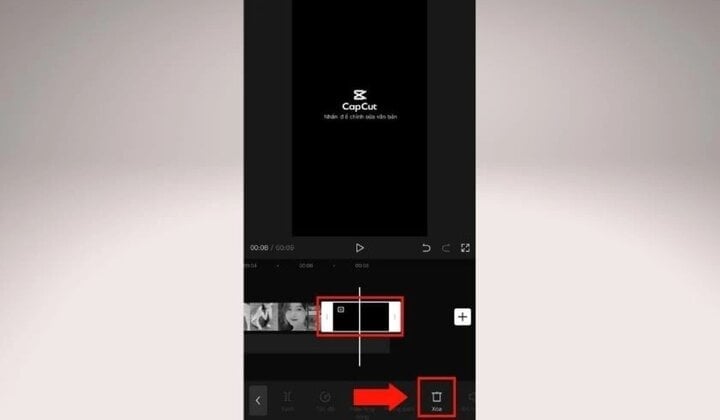
Passaggio 1: Dopo aver modificato il video, scorri fino alla fine e vedrai un video contenente il logo di Capcut. Seleziona quel video e fai clic sull'icona del cestino per eliminarlo.
Passaggio 2: Scarica il video Capcut seguendo i passaggi descritti nelle sezioni precedenti.
Come impostare i video senza il logo Capcut come predefinito.
Esiste un modo più semplice, e Capcut lo applicherà a tutti i tuoi video successivi. Puoi seguire questi passaggi.
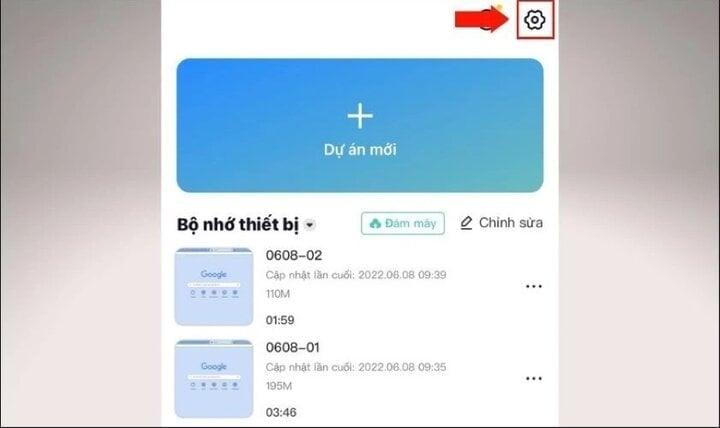
Passaggio 1: Avvia l'applicazione Capcut e seleziona l'icona delle impostazioni nell'angolo in alto a destra dello schermo.
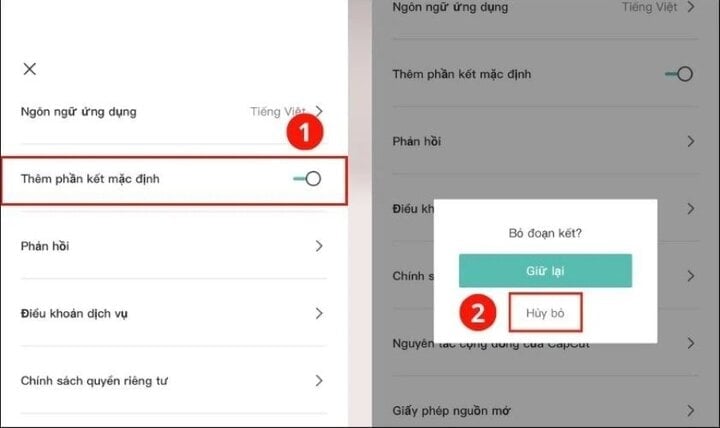
Passaggio 2: Individua l'opzione "Aggiungi finale predefinito" e attiva l'interruttore di notifica per selezionare "Annulla".
Fonte

![[Foto] Tran Cam Tu, membro del Comitato permanente del Comitato centrale del Partito, al lavoro con il Comitato centrale di ispezione.](https://vphoto.vietnam.vn/thumb/1200x675/vietnam/resource/IMAGE/2026/05/28/1779969579668_ndo_br_bnd-2495-jpg.webp)











































































































Commento (0)