

Utilizza ChatGPT per creare rapidamente immagini per carte d'identità.
A volte è necessaria una foto ritratto in abbigliamento formale da ufficio da includere nella candidatura online o come immagine del profilo su piattaforme di social media come Facebook, Zalo o LinkedIn...
Tuttavia, non sempre si ha a disposizione un abbigliamento formale da ufficio come abiti, cravatte o vestiti da lavoro...
Per chi desidera scattare rapidamente una foto per la propria carta d'identità indossando un abbigliamento formale, gli utenti possono utilizzare lo strumento di intelligenza artificiale ChatGPT come assistenza.
Per molti, ChatGPT è semplicemente un chatbot (software di chat automatizzato) integrato con l'intelligenza artificiale per rispondere alle domande degli utenti. Tuttavia, in realtà, lo strumento di ChatGPT per la creazione di immagini su richiesta è molto apprezzato e permette di creare rapidamente la propria foto per il documento d'identità.
Per fare ciò, segui questi passaggi.
- Per prima cosa, usa il tuo smartphone o la tua fotocamera per scattarti un ritratto. Puoi indossare qualsiasi abbigliamento, ma il tuo viso deve essere rivolto verso la fotocamera e i capelli non devono coprire le orecchie, in modo da rispettare i requisiti di una foto per documento d'identità.
- Successivamente, accedi a ChatGPT all'indirizzo https://chatgpt.com/ .
- Quando accedi al sito web, fai clic sul pulsante "Accedi" (se non hai già effettuato l'accesso), quindi fai clic sul pulsante "Continua con Google", "Continua con Apple" o "Continua con account Microsoft" per utilizzare uno dei tre tipi di account (Google, Apple, Microsoft) e accedere rapidamente a ChatGPT senza dover registrare un nuovo account.
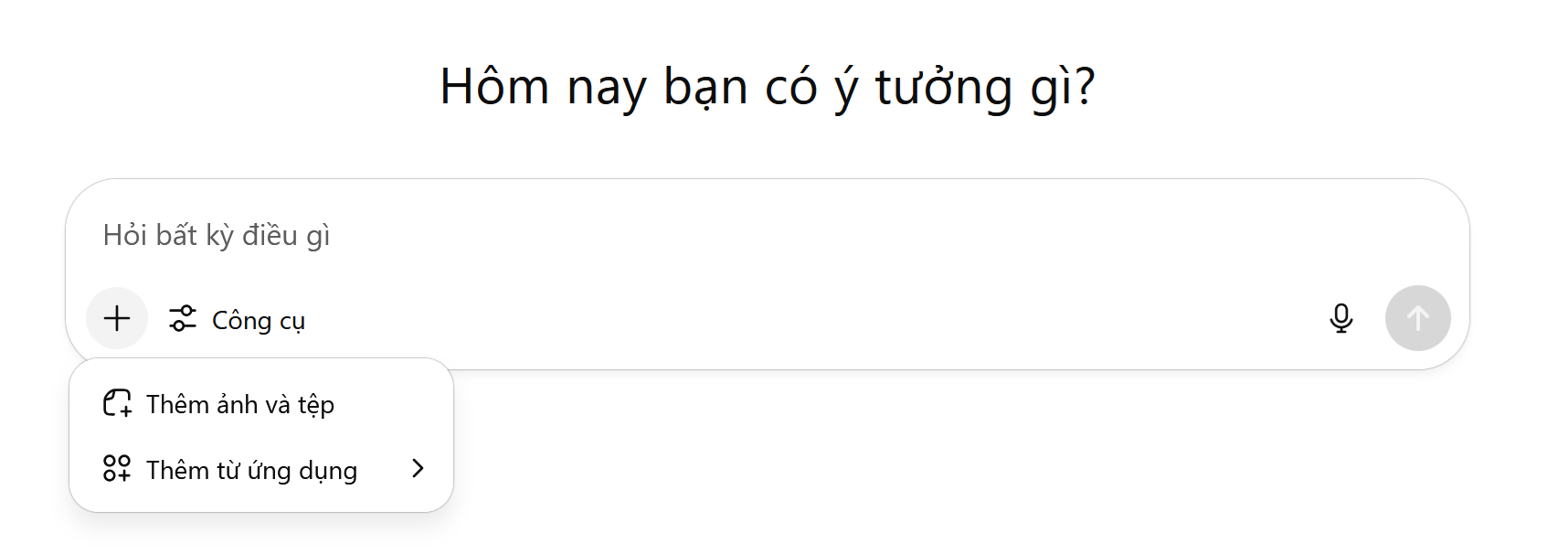
Dopo aver effettuato l'accesso al tuo account, nell'interfaccia ChatGPT che appare, fai clic sull'icona "+", quindi seleziona "Aggiungi foto e file" dal menu che compare. Qui puoi selezionare e caricare una foto ritratto scattata di recente, che ti ritragga o che ritragga qualsiasi persona per la quale desideri creare una foto identificativa.
- Nella casella di chat qui sotto, incolla il seguente comando in vietnamita:
"Realizza un ritratto professionale e realistico utilizzando la foto che ti fornirò come modello. Preserva fedelmente tutti i tratti del viso, il tono della pelle, l'acconciatura e l'espressione facciale."
Indossa un abito formale con camicia e cravatta. Lo sfondo dovrebbe essere di un grigio neutro e l'illuminazione professionale, in stile studio, per trasmettere un'impressione di sicurezza, serietà e affidabilità. Questa immagine è adatta per foto di documenti d'identità o profili LinkedIn.
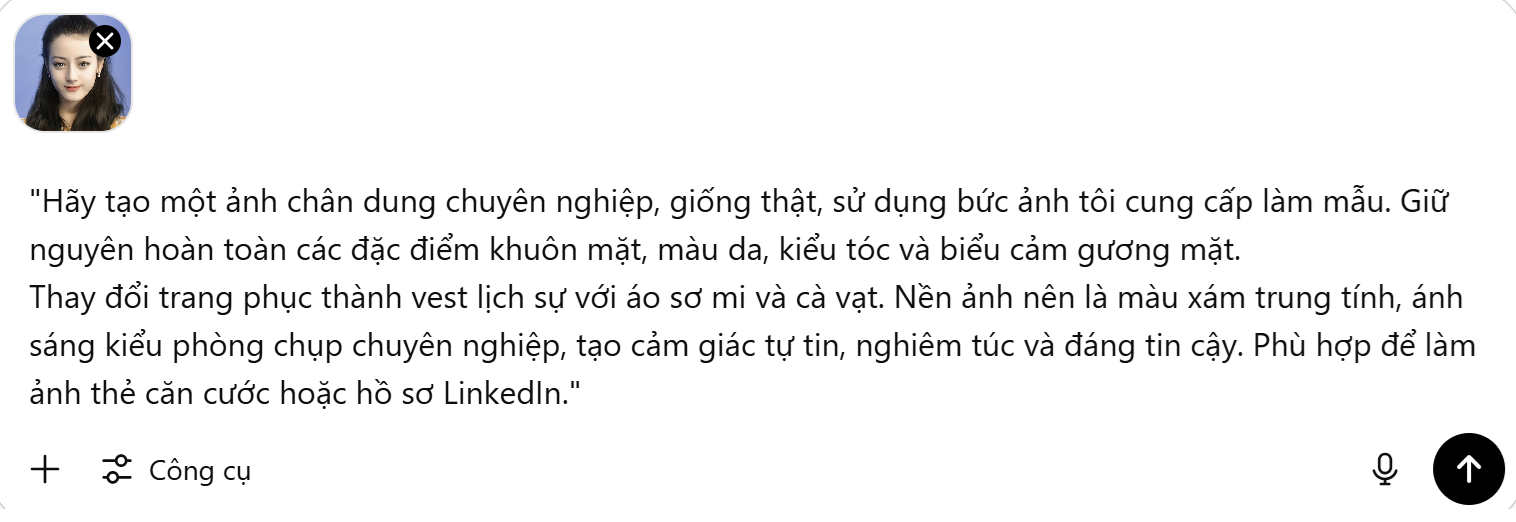
Dopo aver inserito il comando, ChatGPT potrebbe suggerire all'utente di modificarlo per creare un'immagine che corrisponda al genere della persona nella foto. Inoltre, lo strumento potrebbe porre delle domande per verificare se l'utente desidera effettivamente creare l'immagine come descritto.
A questo punto, digita il comando "Crea un'immagine per me". Questo strumento basato sull'intelligenza artificiale genererà immediatamente un'immagine corrispondente alla tua descrizione.
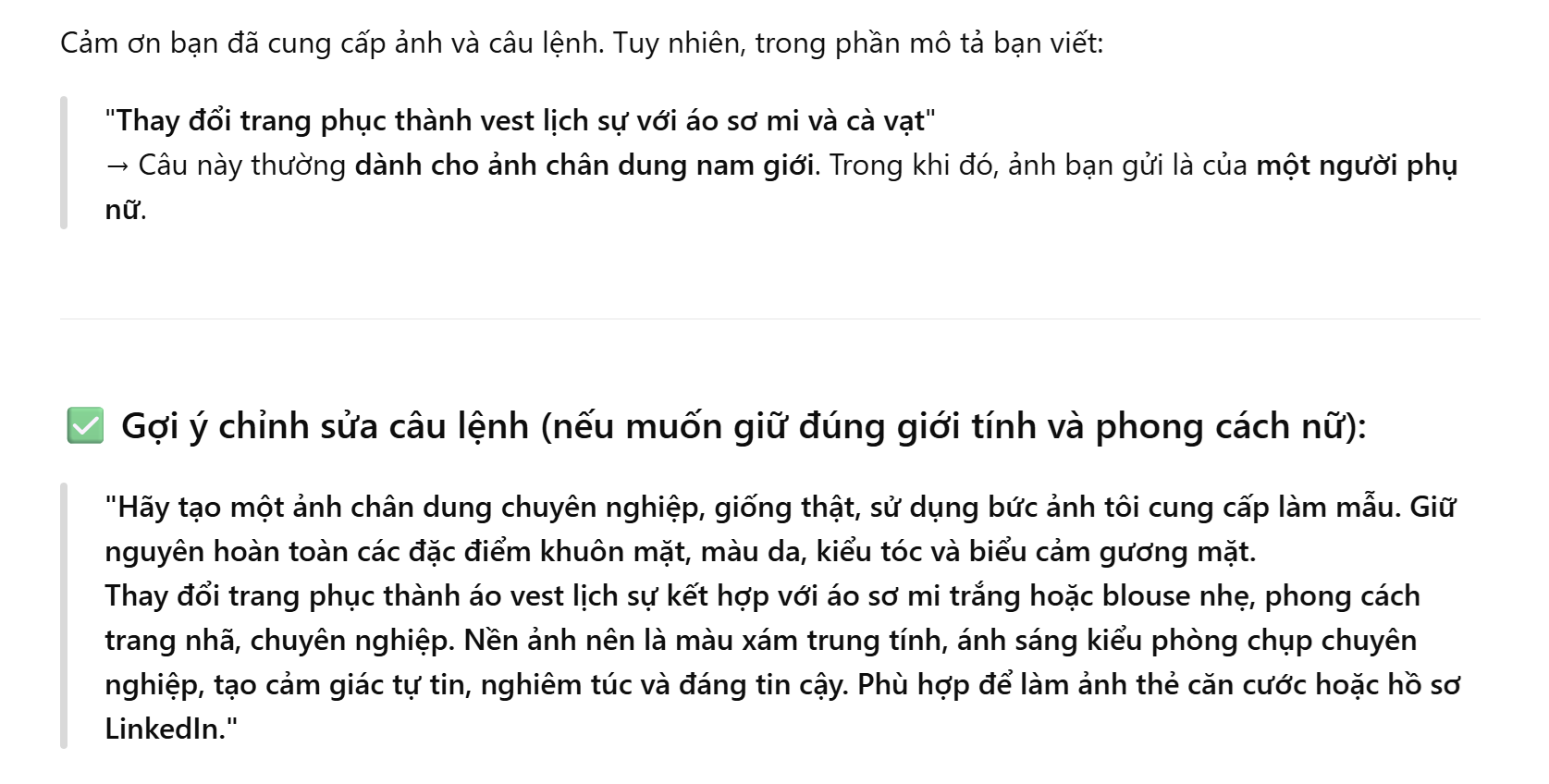
ChatGPT fornisce suggerimenti agli utenti per modificare il comando in modo da adattarlo all'immagine che desiderano creare (Screenshot).
- Attendi un attimo, ChatGPT utilizzerà l'immagine allegata e il comando fornito per creare un ritratto, modificando gli abiti in uno stile elegante, adatto per foto di documento d'identità, immagine del profilo, foto per candidature di lavoro, ecc.
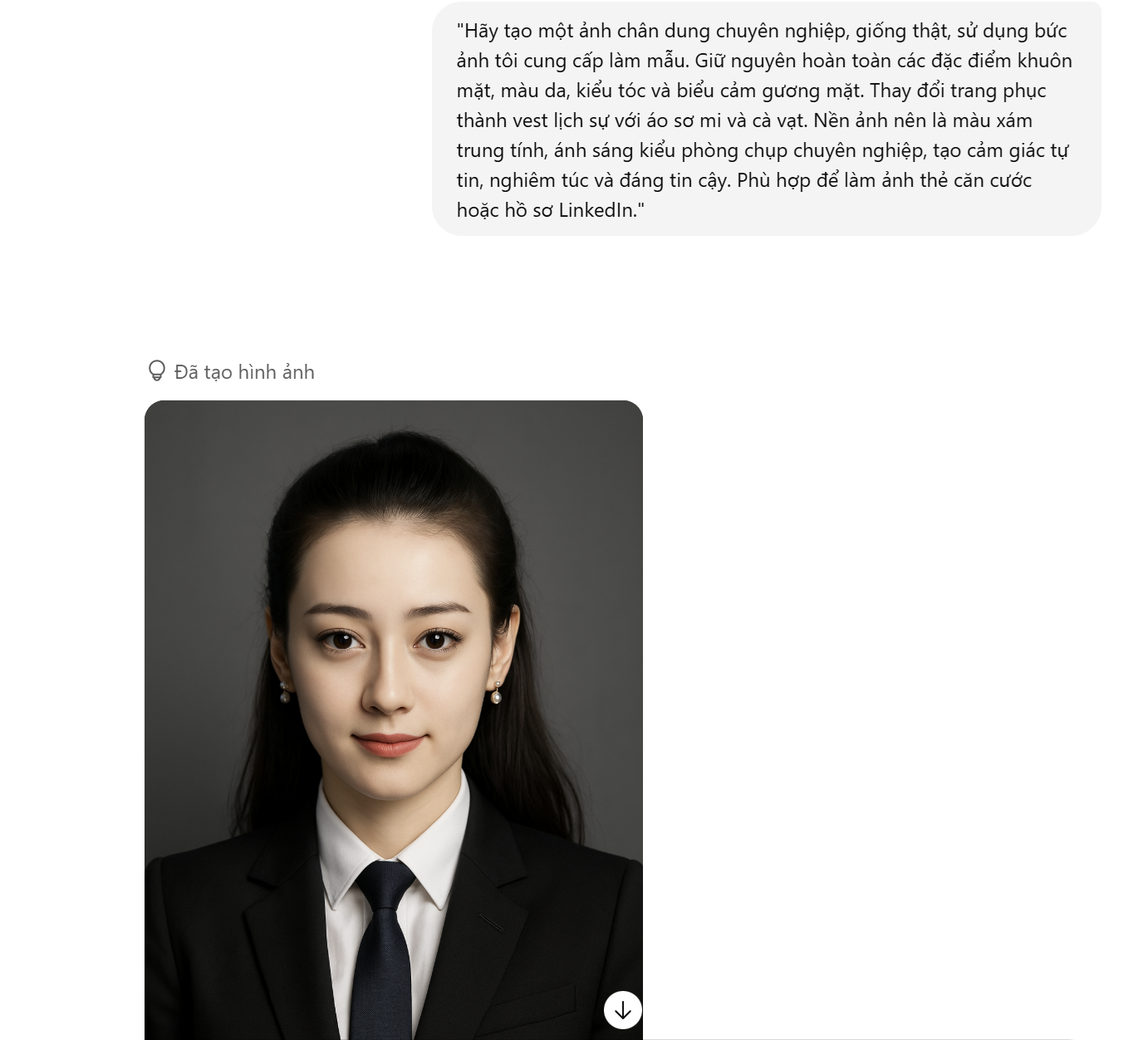
Dopo che ChatGPT ha creato l'immagine, puoi chiedere a questo strumento di intelligenza artificiale di modificarla in vietnamita senza dover riscrivere l'intero comando. Ad esempio, puoi chiedere a ChatGPT di cambiare il colore di sfondo dell'immagine, cambiare lo stile della cravatta, sostituire il gilet con un abito elegante, ecc.
ChatGPT continuerà a generare nuove immagini in base alle esigenze e alle descrizioni dell'utente.
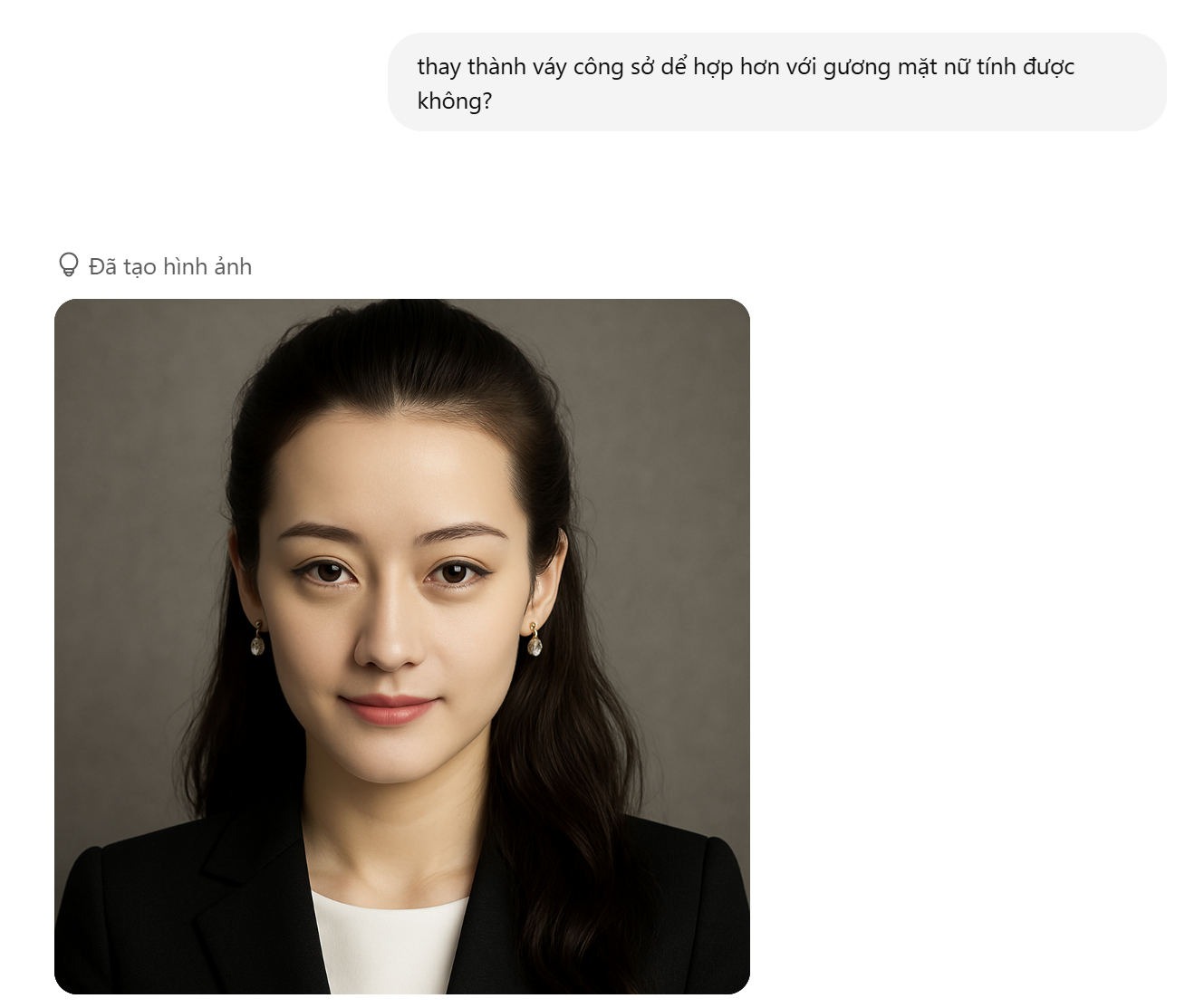
ChatGPT modifica l'abbigliamento nella foto in base alla richiesta dell'utente (Screenshot).
Se sei soddisfatto dell'immagine generata da ChatGPT, fai clic sulla freccia per scaricarla sul tuo dispositivo.
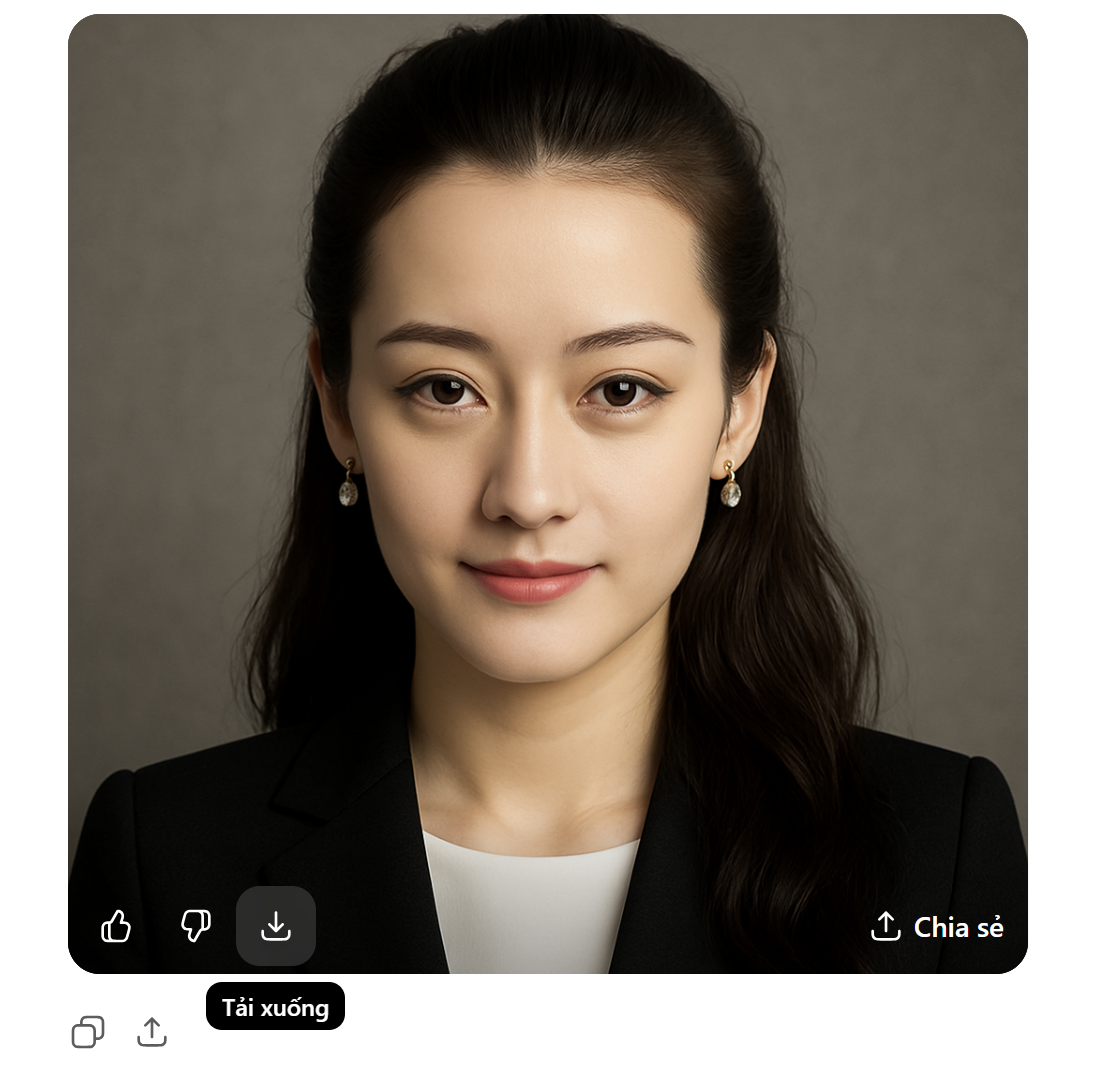
Regola i tuoi lineamenti del viso per ottenere la foto migliore possibile.
Se ChatGPT genera immagini con volti che non corrispondono a quelli selezionati, gli utenti possono seguire questi passaggi per risolvere il problema.
- Innanzitutto, accedi al sito web dello strumento Remaker all'indirizzo https://remaker.ai/face-swap-free/ .
Si tratta di uno strumento gratuito che permette agli utenti di modificare i volti delle persone nelle foto utilizzando l'intelligenza artificiale. È possibile utilizzare questo strumento senza registrarsi o accedere a un account.
Dopo aver effettuato l'accesso al sito web, clicca sul pulsante "Carica immagine", quindi seleziona l'immagine creata da ChatGPT qui sopra. Nella casella "Carica immagine di scambio" a destra, seleziona e carica la foto del ritratto che desideri utilizzare per sostituire il viso nell'immagine creata da ChatGPT.
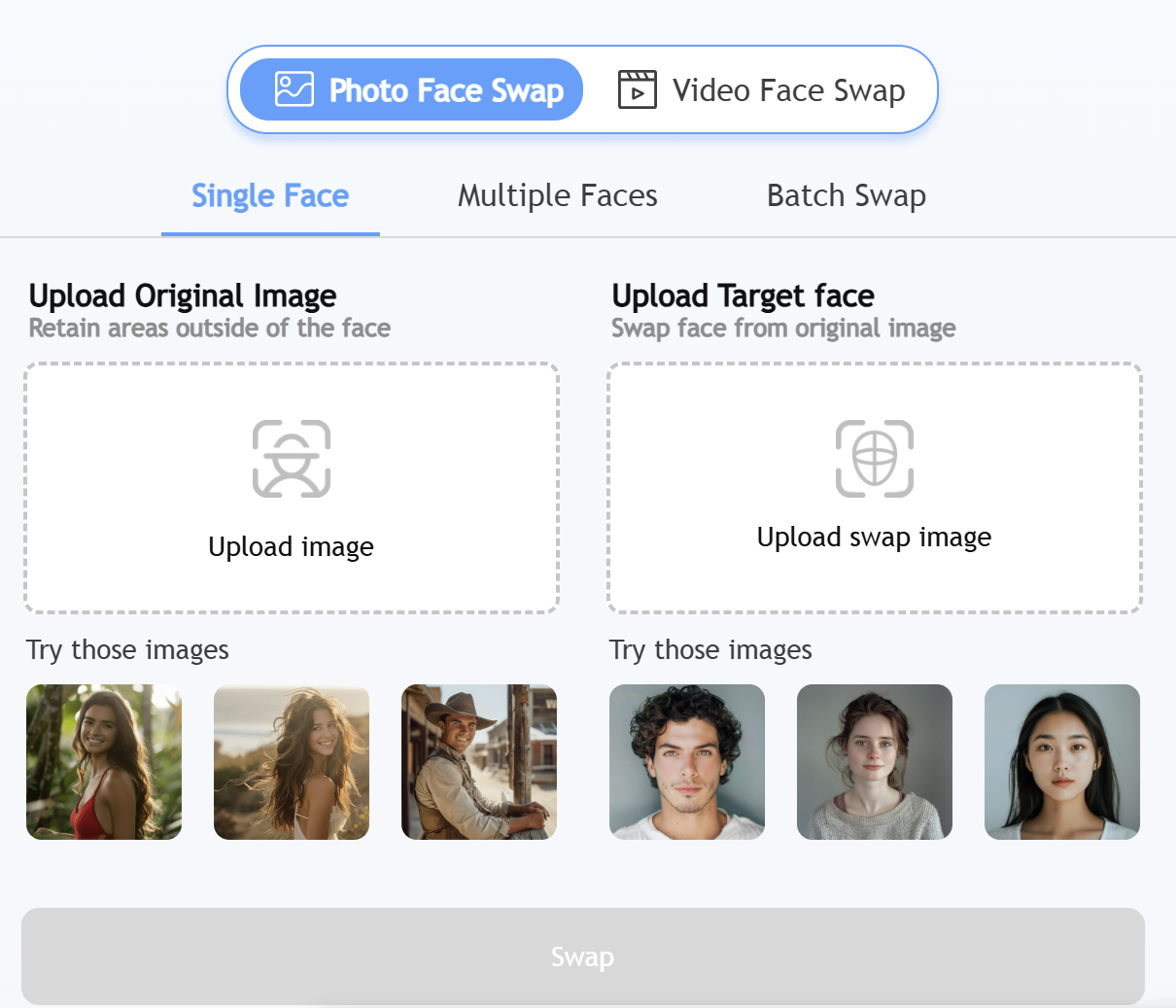
Premi il pulsante "Scambia" e lo strumento Remaker eseguirà immediatamente i passaggi necessari per modificare il viso nella foto in modo che assomigli maggiormente al tuo ritratto.
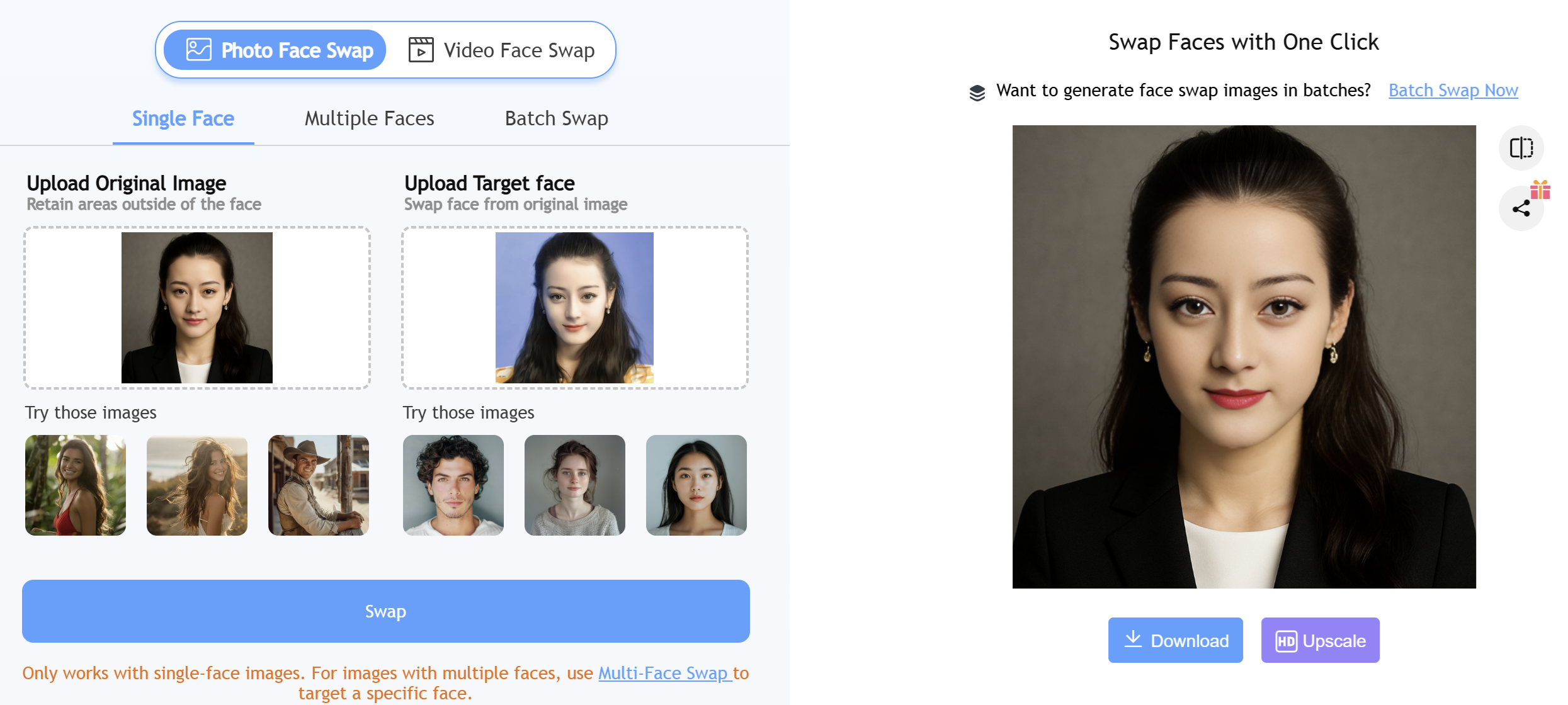
Se sei soddisfatto dell'immagine elaborata, premi il pulsante "Scarica" per salvarla sul tuo dispositivo.
La versione gratuita di Remaker limita il numero di scambi di volti che gli utenti possono effettuare al giorno. Accedendo al tuo account Google sul sito web di Remaker, potrai ottenere ulteriori scambi di volti gratuiti per le tue foto.
Nota
Quando si utilizzano foto personali per chiedere all'intelligenza artificiale di creare nuove immagini, il proprio volto potrebbe essere utilizzato come dato di addestramento per i sistemi di intelligenza artificiale. Pertanto, se non si desidera che ciò accada, è bene riflettere attentamente prima di condividere immagini con strumenti di intelligenza artificiale.
Se stai utilizzando ChatGPT per creare un'immagine personalizzata ma ricevi una risposta che indica che il sistema è sovraccarico e non è in grado di generare l'immagine, puoi attendere qualche minuto e richiedere nuovamente a ChatGPT di generare l'immagine.
Fonte: https://dantri.com.vn/cong-nghe/huong-dan-dung-chatgpt-tao-anh-can-cuoc-20250709002144072.htm



![[Foto] Il coraggio delle nuove reclute della Brigata 144 sul campo di addestramento.](https://vphoto.vietnam.vn/thumb/1200x675/vietnam/resource/IMAGE/2026/05/27/1779881651341_anh-man-hinh-2026-05-27-luc-18-32-52.png)
![[Foto] Il Segretario Generale e Presidente To Lam e sua moglie iniziano la loro visita ufficiale in Thailandia.](https://vphoto.vietnam.vn/thumb/1200x675/vietnam/resource/IMAGE/2026/05/27/1779881249412_anh-man-hinh-2026-05-27-luc-18-10-51.png)


















































![[Foto] Il coraggio delle nuove reclute della Brigata 144 sul campo di addestramento.](https://vphoto.vietnam.vn/thumb/402x226/vietnam/resource/IMAGE/2026/05/27/1779881651341_anh-man-hinh-2026-05-27-luc-18-32-52.png)





























Commento (0)